
Анализ текста на SEO от Text.ru — это неповторимый сервис, которому нет равных. Функция выделения «избыточных» слов, спамовости и ключевых фраз в тексте способствует интерактивному и удобному восприятию анализа.
SEO-анализ текста включает в себя:
Счетчик символов, подсчет количества знаков и слов в тексте онлайн
С помощью этого веб-инструмента вы имеете возможность узнать, сколько слов содержится в тексте, а также подсчитать количество символов, включая пробелы и без них.
Определение ключей и семантического ядра текста
Возможность нахождения поисковых ключей в тексте и определения их количества полезна как для написания нового текста, так и для оптимизации уже существующего. Расположение ключевых слов по группам и по частоте сделает навигацию по ключам удобной и быстрой. Сервис также найдет и морфологические варианты ключей, которые выделятся в тексте при нажатии на нужное ключевое слово.
Определение процента водности текста
Определение процента заспамленности текста
Процентное соотношение заспамленности текста указывает на количество поисковых ключевых слов, содержащихся в нем. Чем больше ключевых слов присутствует в тексте, тем выше уровень его заспамленности:
Поиск смешанных слов или слов в различных раскладках клавиатуры
Этот параметр отображает количество слов, которые содержат буквы из разных алфавитов. Чаще всего это буквы русского и английского языков, как, к примеру, в слове «стол», в котором буква «о» является английской. Некоторые копирайтеры замещают в русских словах отдельные буквы английскими, чтобы искусственно повысить уникальность текста. SEO-анализ текста на платформе Text.ru эффективно обнаруживает такие слова.
SEO-анализ текста доступен через API. Подробнее в API проверки.
Считаем количество символов в документе Microsoft Word
Когда вы работаете в программе MS Word, выполняя задания согласно требованиям преподавателя, начальника или клиента, одним из важных моментов может стать необходимость соблюдения (или близкого к нему) количества символов в вашем тексте. Возможно, эта информация нужна вам для личных нужд. В любом случае, главный вопрос заключается не в том, зачем это требуется, а в том, как это реализовать.
В данной статье мы рассмотрим, как в Word узнать, сколько слов и знаков содержится в документе. Прежде чем начать углубленное изучение темы, ознакомьтесь с тем, что именно программа Microsoft Office учитывает в вашем файле:
- Страницы
- Абзацы
- Строки
- Знаки (с пробелами и без них).
Фоновый подсчет количества знаков в тексте
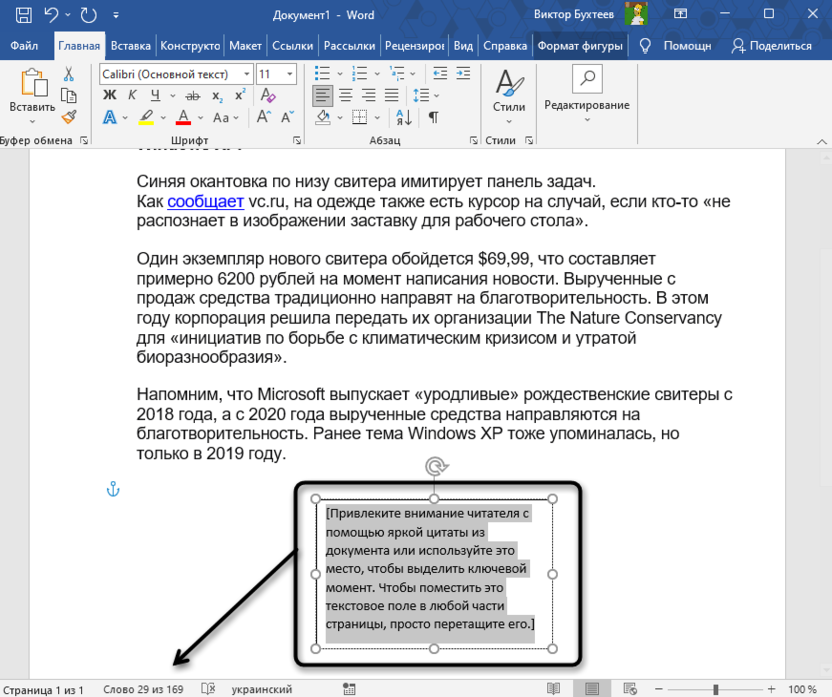
При наборе текста в документе MS Word программа автоматически считает количество страниц и слов в файле. Эта информация представлена в строке состояния, расположенной в нижней части документа.
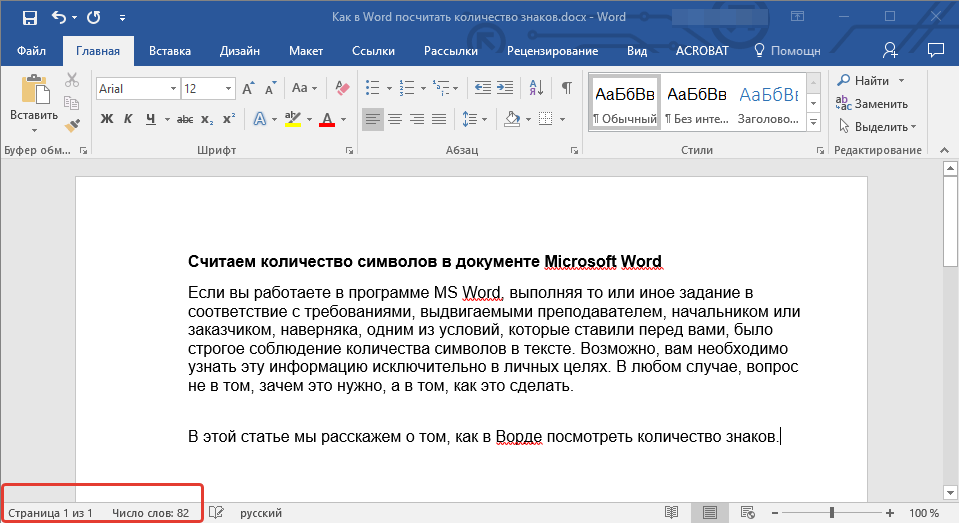
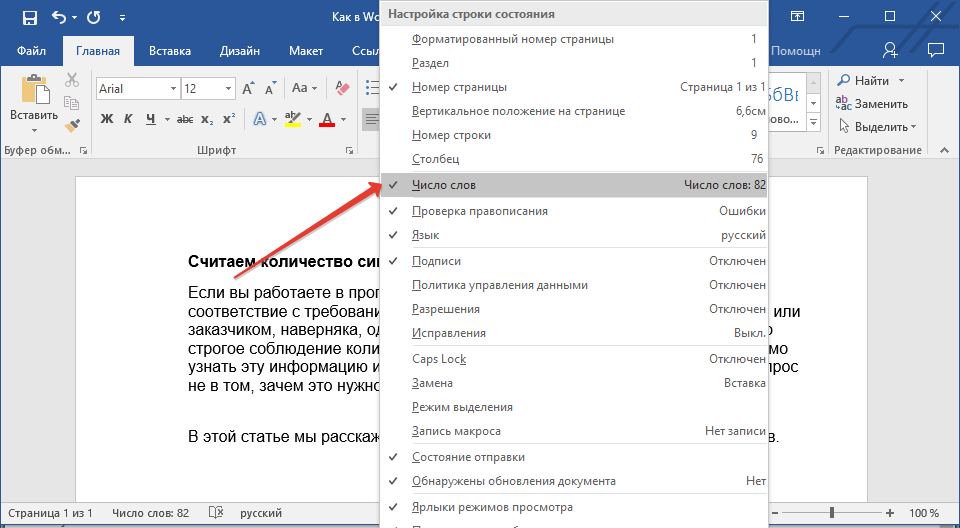
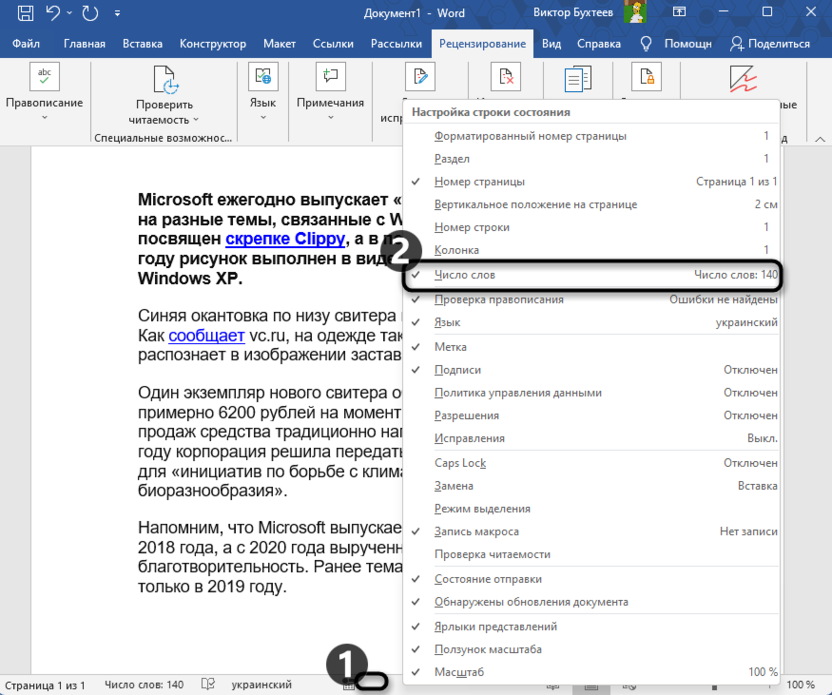
Если индикатор страниц или слов не виден, нажмите правой кнопкой мыши на панели состояния и выберите опцию "Число слов" или "Статистика" (в версиях Word до 2016 года).
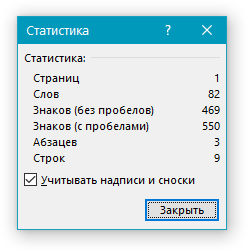
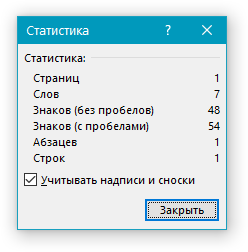
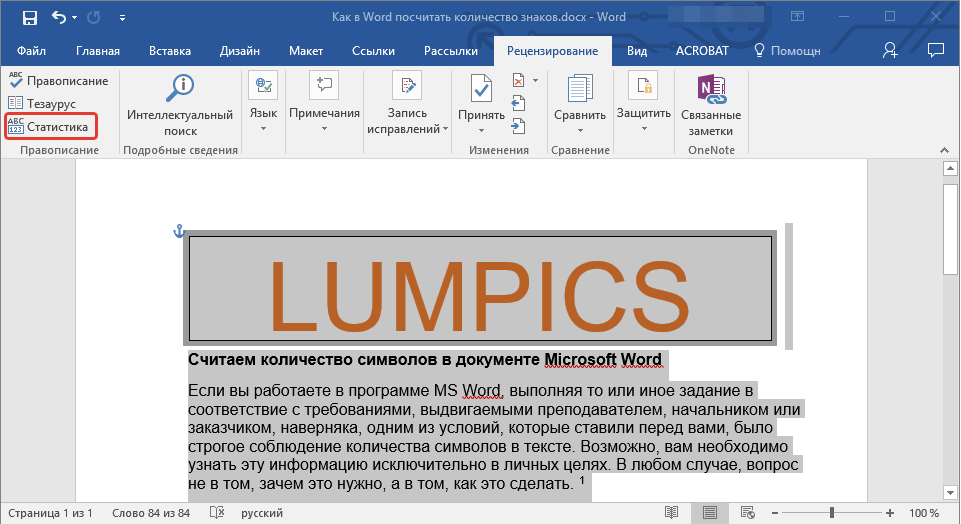
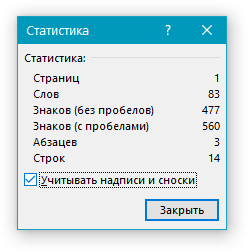
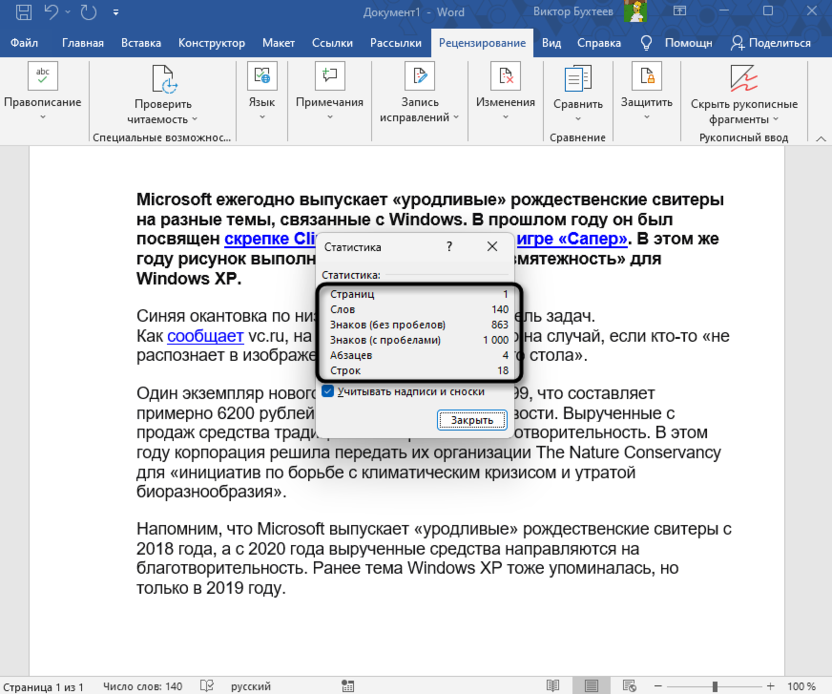
Если же вы хотите увидеть количество символов, нажмите на кнопку “Число слов”, расположенную в строке состояния. В диалоговом окне “Статистика” будет показано не только количество слов, но и символов в тексте, как с пробелами, так и без них.
Подсчитываем количество слов и символов в выделенном фрагменте текста
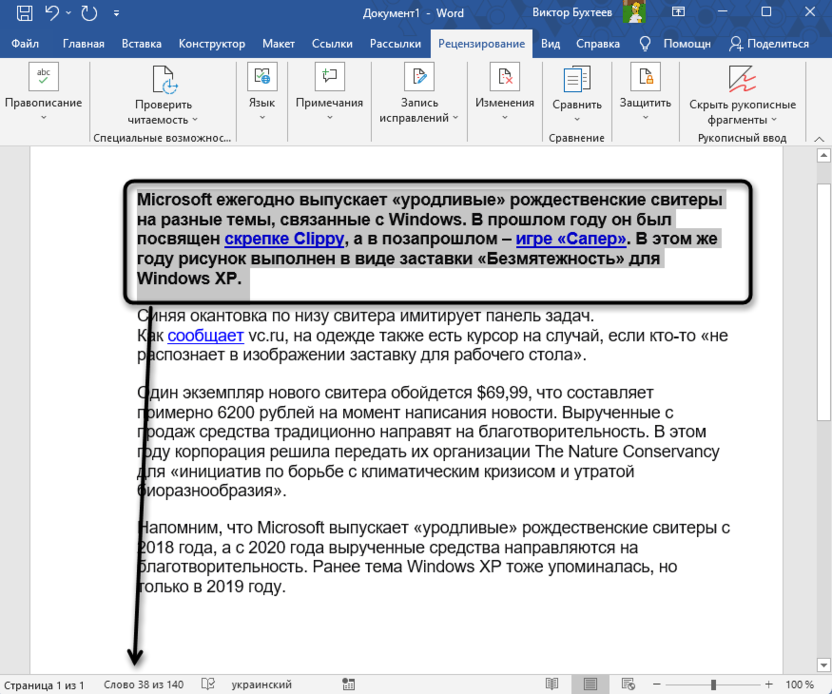
Необходимость посчитать количество слов и символов иногда возникает не для всего текста, а для отдельной его части (фрагмента) или нескольких таких частей. К слову, отнюдь не обязательно, чтобы фрагменты текста, в которых вам необходимо подсчитать количество слов, шли по порядку.
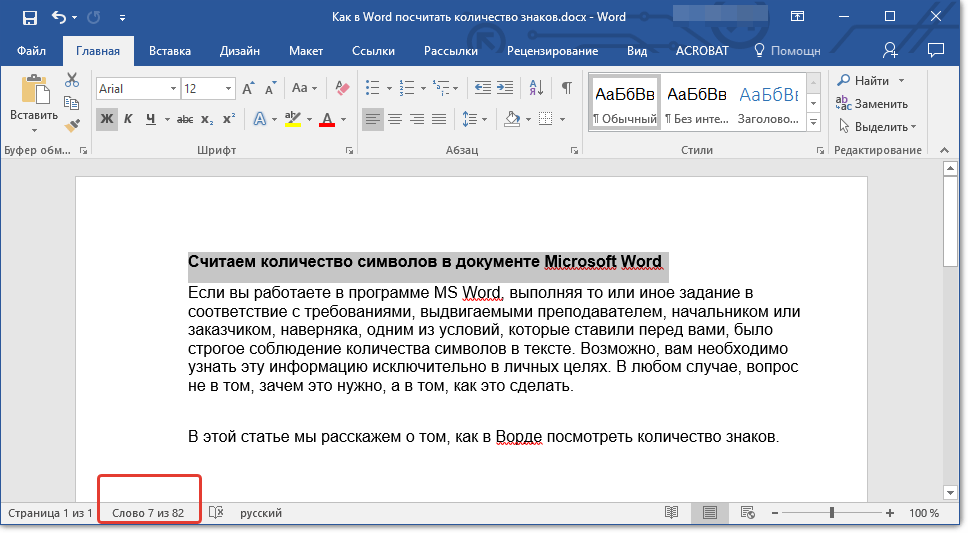
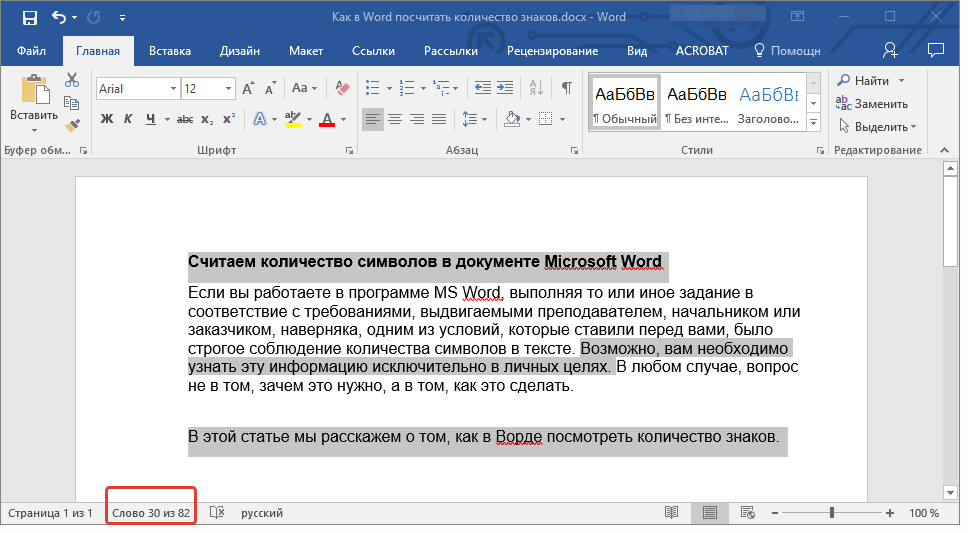
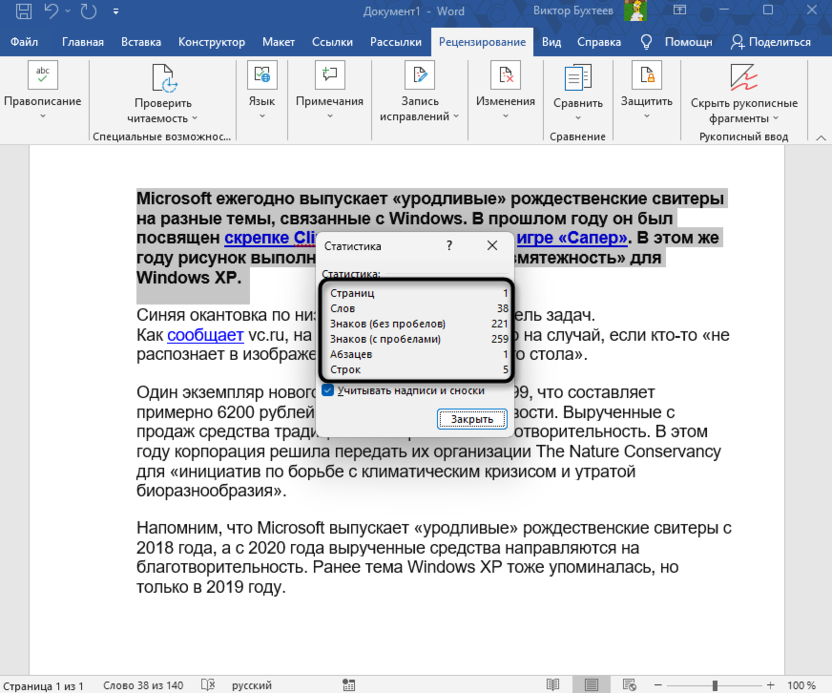
Для определения количества символов в выбранном тексте нажмите на кнопку в строке состояния, отображающую общее количество слов.
Если вы хотите выделить несколько фрагментов в тексте, выполните следующие действия.

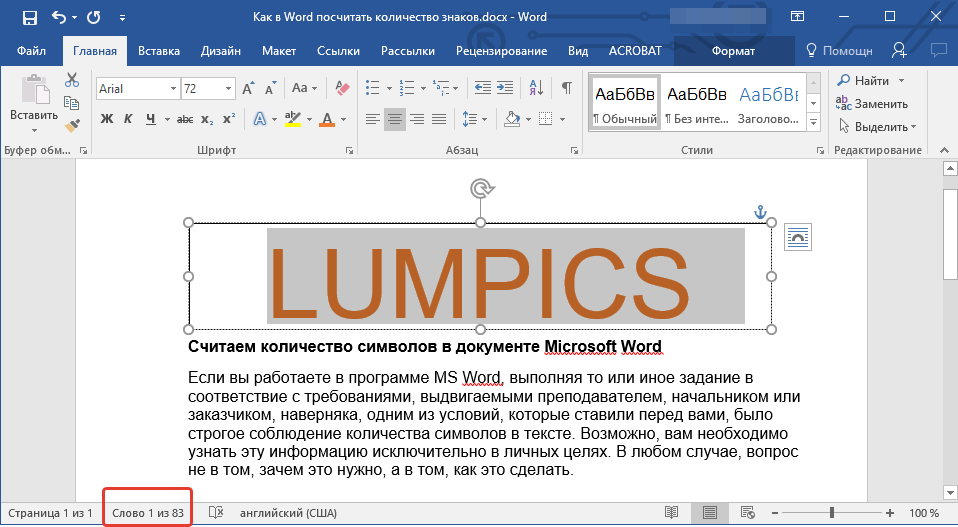
Подсчитываем количество слов и символов в надписях
Чтобы отметить несколько фрагментов текста, сначала выделите первый, затем удерживая клавишу “Ctrl”, выделите остальные. После этого отпустите клавишу.
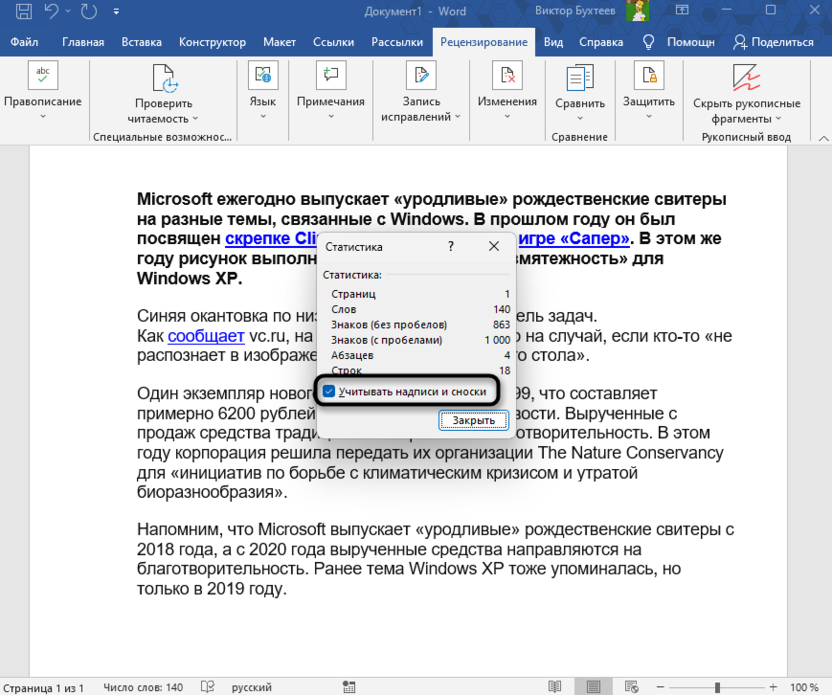
Подсчет слов/символов в тексте вместе со сносками
Мы уже писали о том, что такое сноски, зачем они нужны, как их добавить в документ и удалить, если это необходимо. Если и в вашем документе содержатся сноски и количество слов/символов в них тоже необходимо учесть, выполните следующие действия:
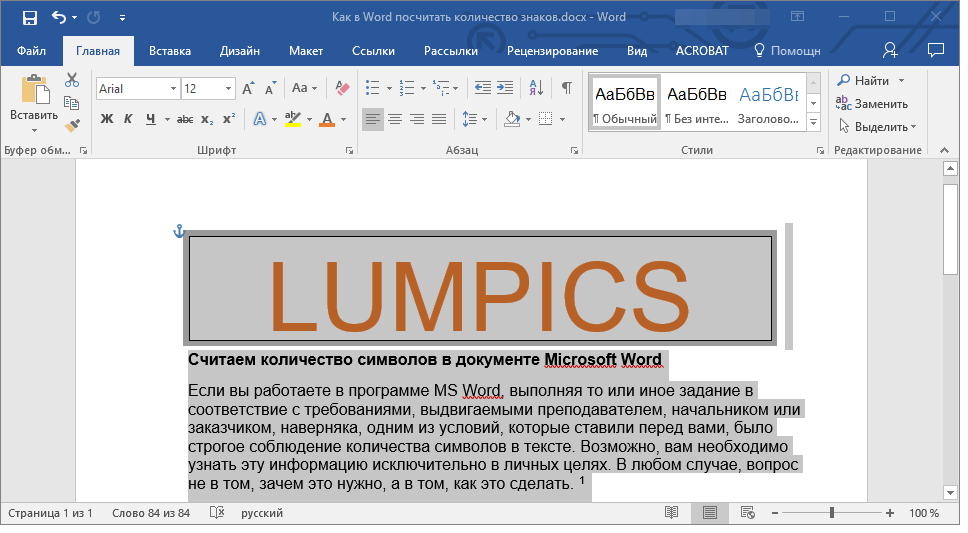
Добавляем информацию о количестве слов в документ
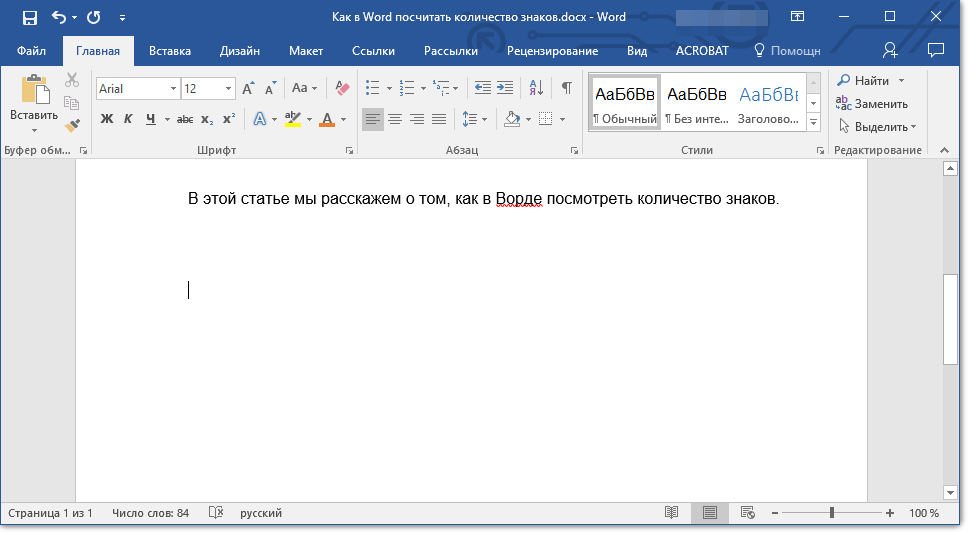
Возможно, кроме обычного подсчета количества слов и символов в документе, вам необходимо добавить эту информацию в файл MS Word, с которым вы работаете. Сделать это довольно просто.
Кликните по тому месту в документе, в котором вы хотите разместить информацию о число слов в тексте.
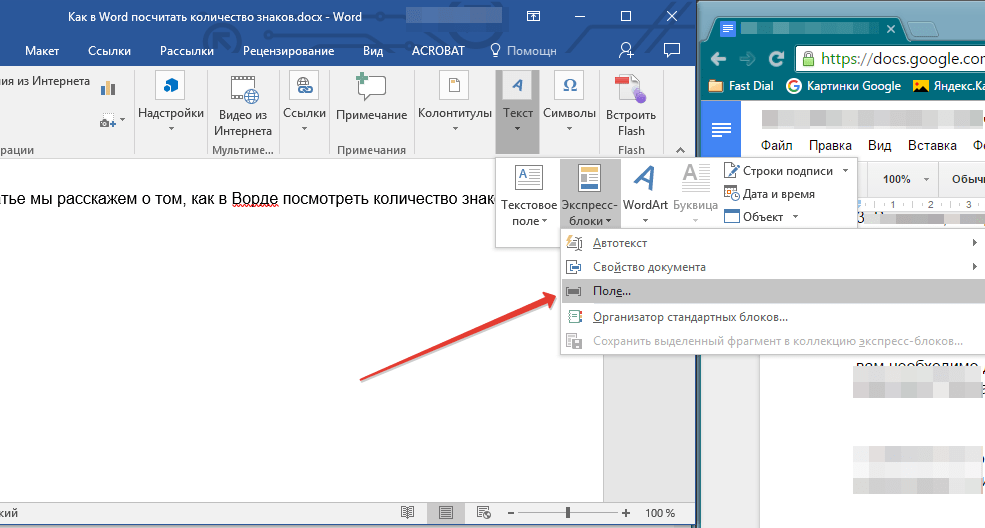
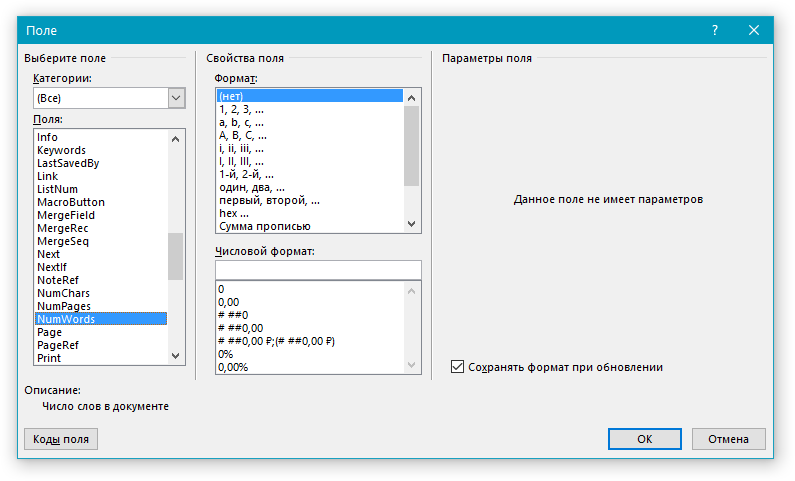
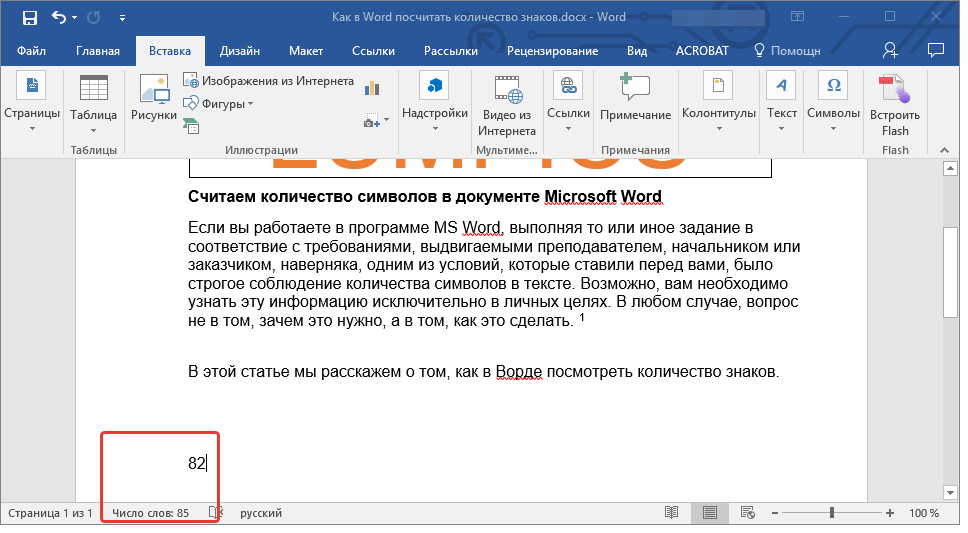
К слову, точно таким же образом вы можете добавить и количество страниц, если это необходимо.
Урок: Как пронумеровать страницы в Ворд
Замечание: В данной ситуации общее количество слов, отображаемое в поле документа, не совпадает с тем, что показано в строке состояния. Это различие объясняется тем, что текст сноски располагается ниже отмеченного места, и, соответственно, не учитывается, а также не принимается в расчет слово в заголовке.
На этом мы закончим, ведь теперь вы знаете, как посчитать количество слов, символов и знаков в Word. Желаем вам успехов в дальнейшем изучении столь полезного и функционального текстового редактора.
Подсчет количества слов и символов в Word-документах

При работе с документами в Microsoft Word у многих пользователей регулярно возникает необходимость проверить количество слов или символов. Это может быть вызвано требованиями или ограничениями в плане составляемого проекта. Здесь пригодится встроенная функция: с ее помощью можно как отслеживать статистику всего документа, так и только выделенного текста.
Просмотр строки состояния
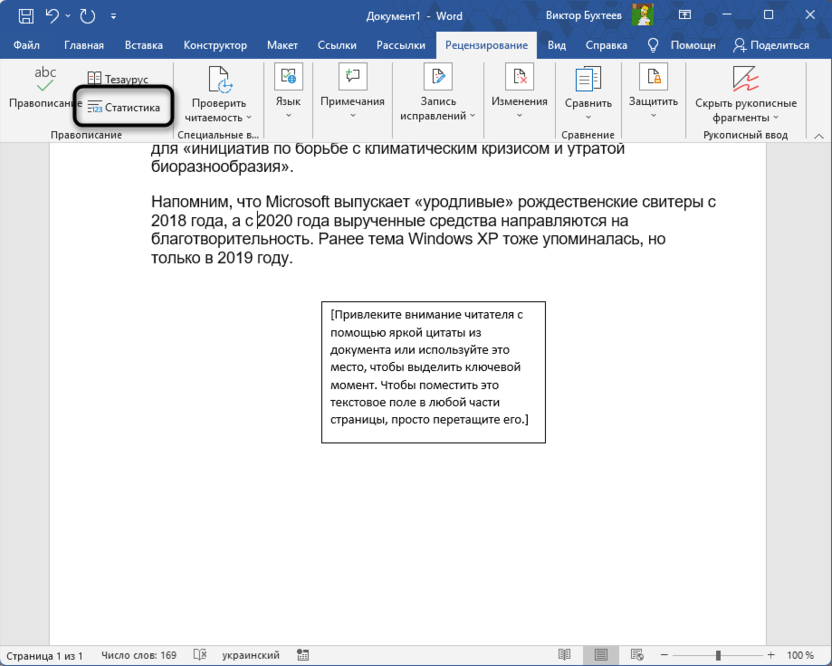
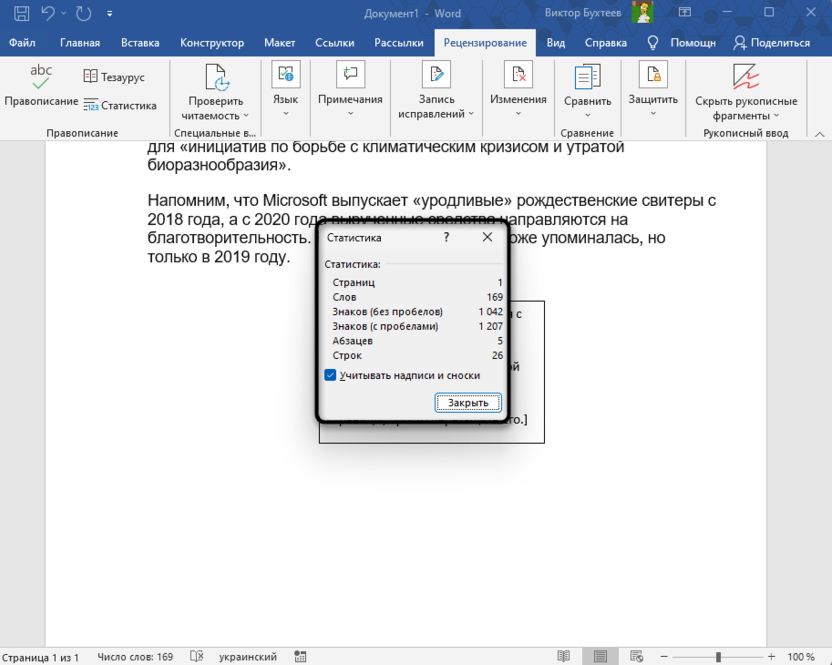
Статистика документа по умолчанию отображается в строке состояния. Именно эту информацию чаще всего используют пользователи для быстрого подсчета количества слов. Чтобы узнать число символов, необходимо открыть полное окно статистики, где отображаются данные, включая символы с пробелами и без, а также количество абзацев, строк, сносок и примечаний.
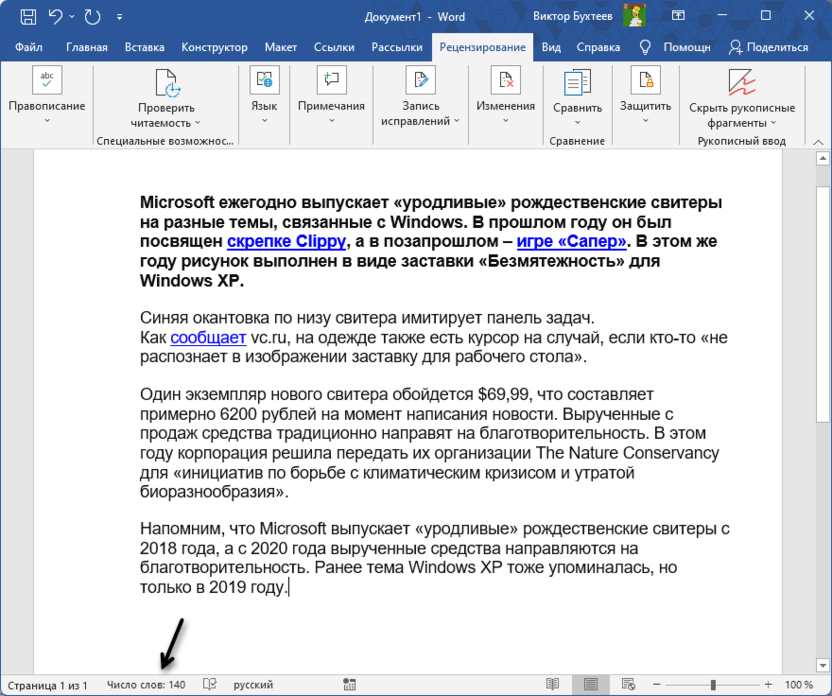
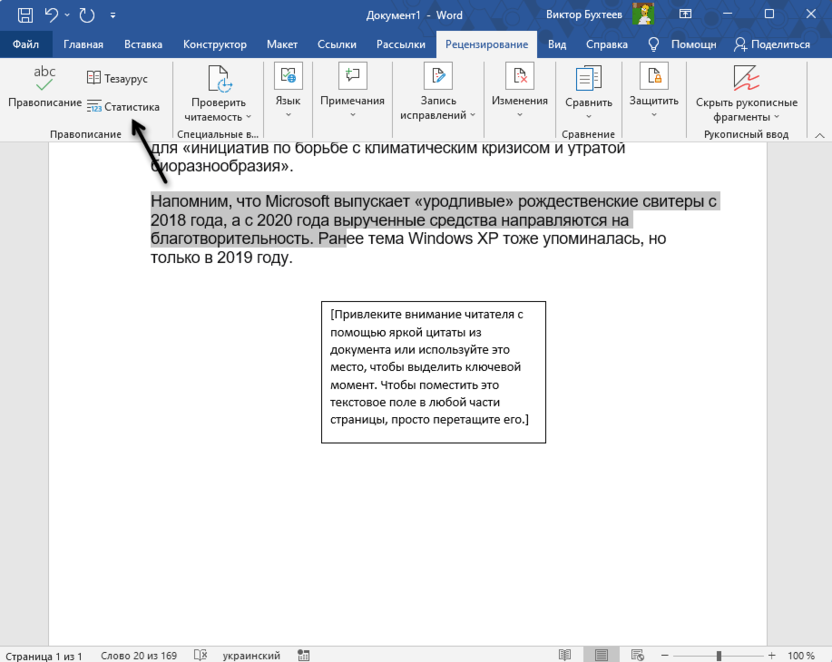
Что касается просмотра информации не по всему документу, а только по его части, то статистика и в этом случае функционирует корректно. Вы можете самостоятельно выбирать информацию для подсчета, взяв во внимание даже одно предложение или несколько слов.
Комьюнити теперь в Телеграм
Подпишитесь и оставайтесь в курсе свежих новостей из мира IT
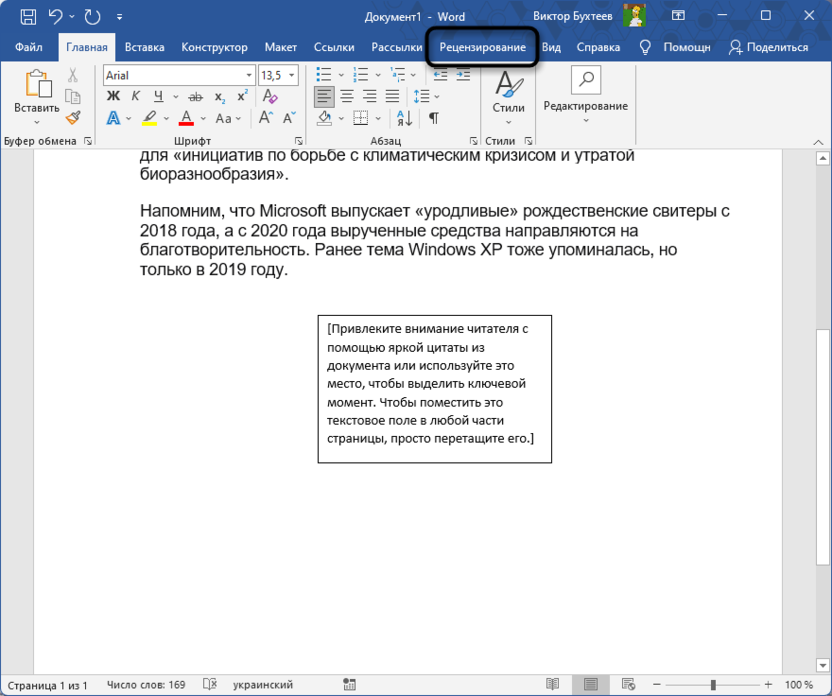
Отображение статистики через вкладку «Рецензирование»
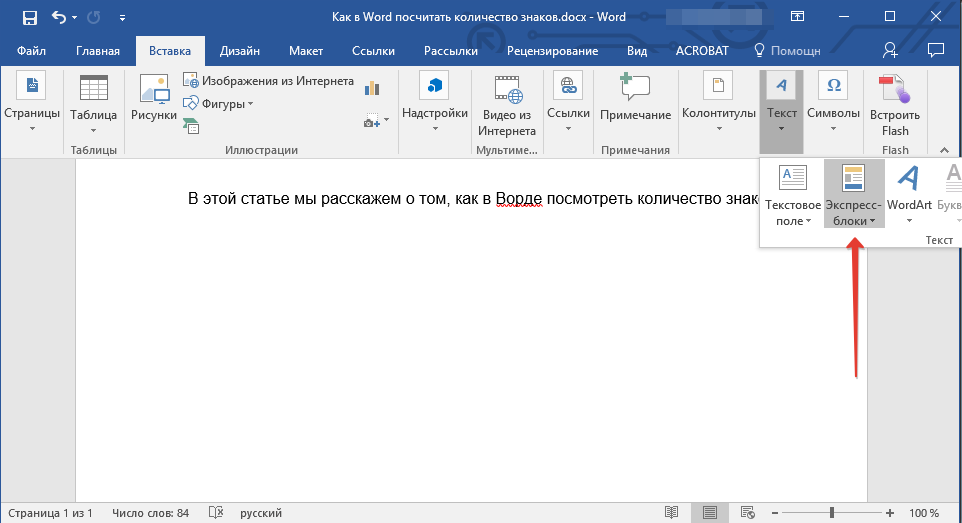
Добавление поля со статистикой в документ
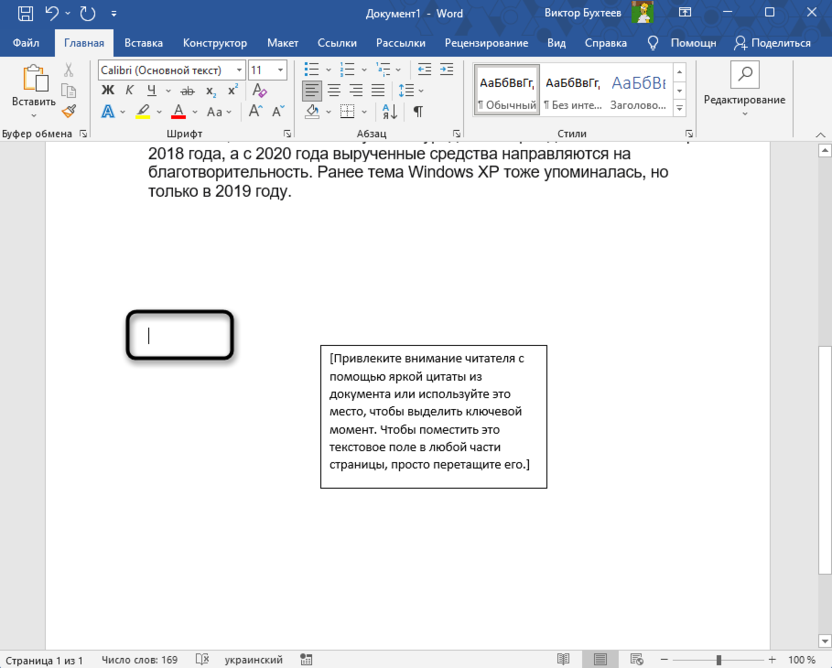
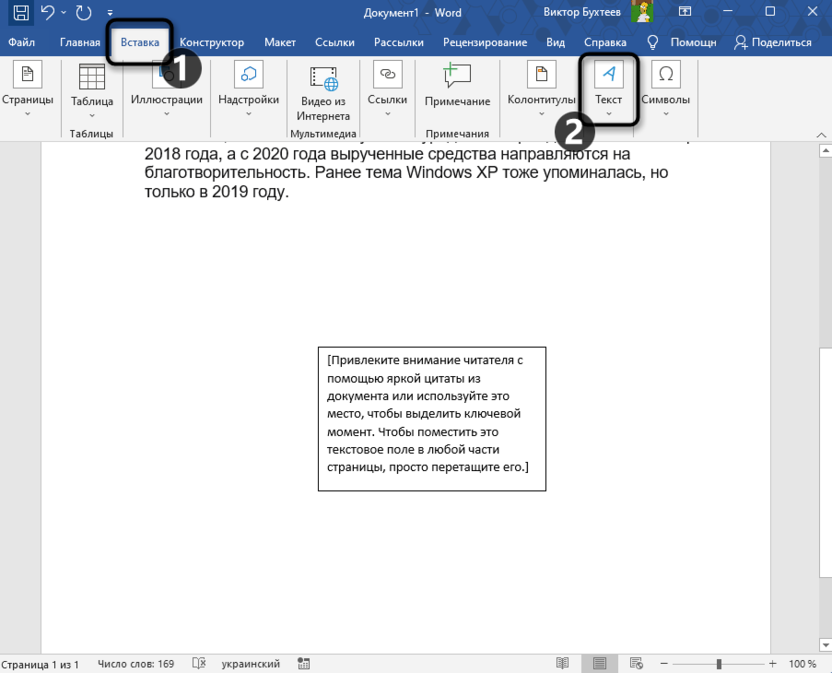
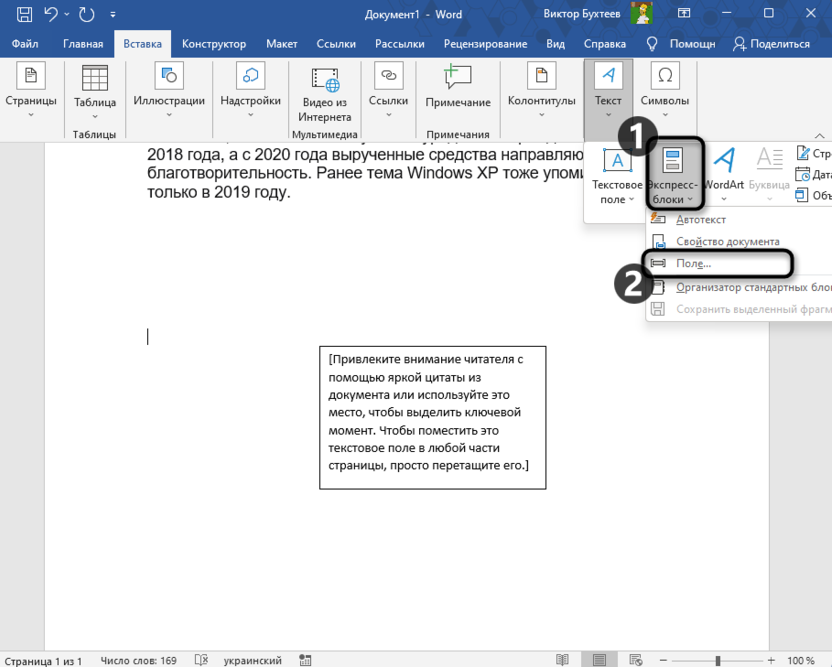
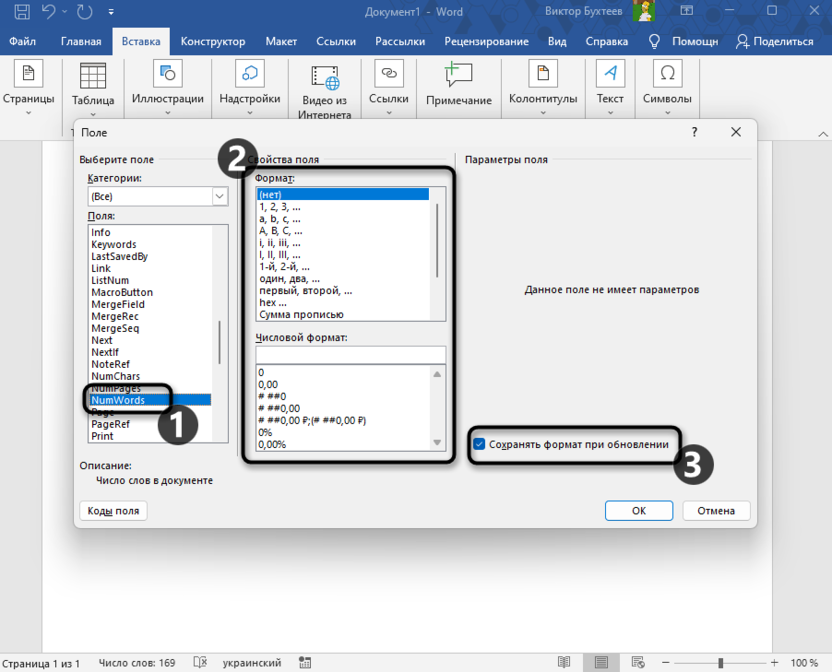
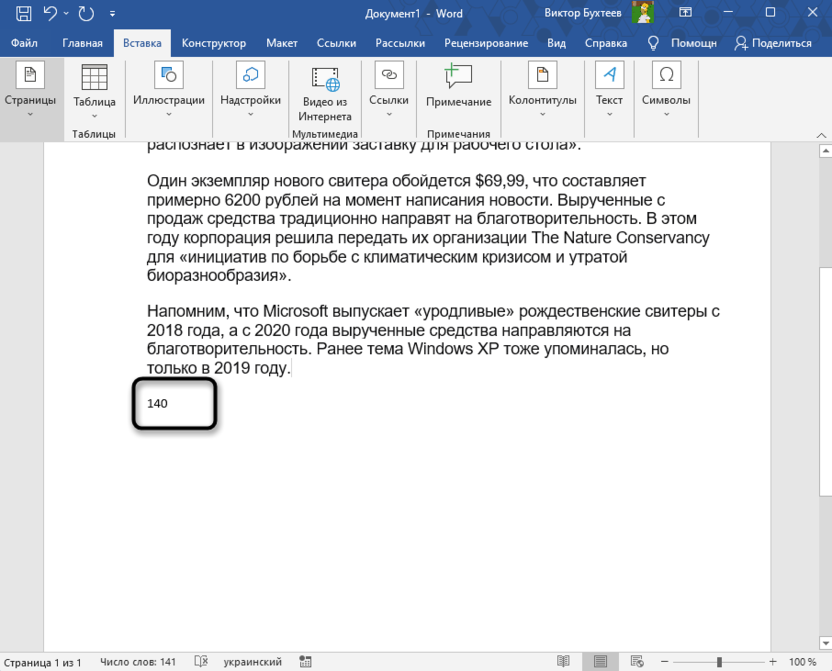
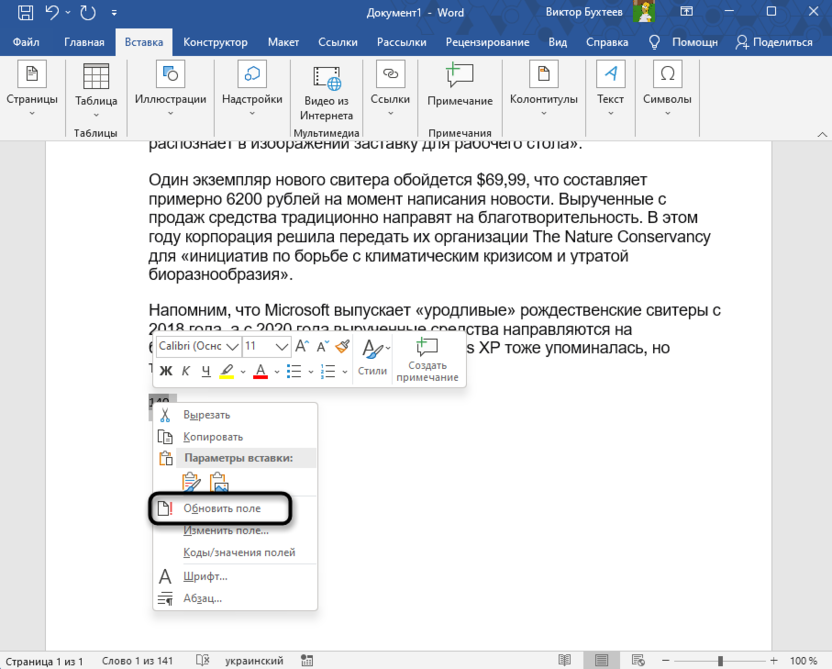
Иногда бывает актуально вывести информацию о количестве слов прямо в документ, чтобы другие пользователи могли увидеть его общий объем. При этом важно сделать после со счетчиком автоматически обновляемым, чтобы не приходилось редактировать его каждый раз вручную. Это можно реализовать при помощи встроенного в Microsoft Word инструмента.
В этом материале вы ознакомились с довольно простой и базовой функций Microsoft Word, которая позволяет всегда быть в курсе статистики по любому документу. Вместе с этим узнали, что счетчик слов можно вывести в сам документ и не создавать отдельные текстовые поля вручную с постоянными их обновлениями.



