
В процессе ввода Microsoft Word автоматически считает количество слов в документе в фоновом режиме. Это значение отображается в строке состояния, доступной из любой вкладки приложения, и выглядит следующим образом: «Количество слов: N», где N — текущее число.
При выделении текстового фрагмента надпись меняет свой формат на «Количество слов: X из N», где X — количество слов в выделенной области, а N — общее количество слов в документе.
При нажатии на это сообщение открывается окно «Статистика», в котором представлено количество следующих элементов:
- Страницы;
- Слова;
- Знаки (без пробелов);
- Знаки (с пробелами);
- Абзацы;
- Струны.
При желании вы можете определить, будет ли Word «уважать текстовые поля и сноски». Если текстовый файл, с которым вы работаете, содержит такие элементы и они вам нужны или, наоборот, их не следует учитывать при подсчете общего количества слов / символов, выберите или, наоборот, снимите флажок рядом с этим элементом. Ознакомившись с информацией, вы можете закрыть окно «Статистика.
Обратите внимание! В случае, если «Количество слов» не видно, а соответствующая запись отсутствует в статусной строке, щелкните правой кнопкой мыши и выберите необходимый пункт в контекстном меню.
Способ 2: Средства рецензирования
Альтернативный способ ознакомления с количеством слов в документе Word заключается в использовании функций просмотра, которые также позволяют открыть окно «Статистика», упомянутое ранее.
- Перейдите на вкладку «Обзор».
- Нажмите кнопку «Статистика» на панели инструментов проверки орфографии».
- Проверьте информацию о количестве слов (и не только) в документе.
Добавление информации о количестве слов в документ
Данные о числе слов в документе можно разместить на любой странице и в любом удобном месте, например, для отображения в печатной версии. Наиболее разумно будет поместить эту информацию в начале или в конечной части документа.
Информация о количестве слов в файле появится в месте расположения выбранного файла: небольшое поле с номером. Обратите внимание, что отображаемая информация может отличаться от отображаемой в строке состояния. В основном это связано с тем, что программа воспринимает это поле как другое слово.
Основной причиной расхождений является то, что данная информация не обновляется автоматически в фоновом режиме, то есть при вводе и/или редактировании текста она остается неизменной. Чтобы обновить данные, щелкните правой кнопкой мыши по этому блоку и выберите опцию «Обновить поле». Также доступна функция «Изменить поле», при выборе которой откроется окно, через которое мы его добавили.
Кроме того, у вас есть возможность настроить Word для автоматического обновления информации в этом блоке перед печатью. Для этого перейдите в меню программы «Файл», затем в раздел «Параметры», откройте вкладку «Вид» и в блоке «Параметры печати» отметьте галочкой пункт «Обновлять поля перед печатью». После этого нажмите «ОК», чтобы подтвердить и закрыть окно.
- Поместите указатель курсора (каретку) в то место в текстовом файле, где вы хотите увидеть информацию о количестве содержащихся в нем слов, и перейдите на вкладку «Вставка».
- В группе инструментов «Текст» разверните меню кнопки «Быстрые блоки» и выберите «Поле…».
- В открывшемся окне в блоке «Поля» выберите «NumWords». Если есть такая необходимость, определите «Свойства поля», то есть его «Формат» и «Числовой формат». Как только это будет сделано, установите флажок «Сохранить формат при обновлении». Нажмите кнопку «ОК» для подтверждения.
Тема: Форматирование в Word
Количество символов в Word
У многих людей, которые работают с текстом, возникает необходимость посчитать количество знаков в Ворде. Для того чтобы это сделать, ни в коем случае не стоит считать количество знаков вручную! Зачем делать то, что может сделать сам Word. В данной статье будет рассмотрено, как посчитать количество символов в ворде как для всего документа, так и для отдельной части.
Начнем с того, что узнаем, где в ворде посмотреть количество символов. За информацию о количестве знаков, слов, страниц и абзацев в ворде отвечает инструмент « Статистика ».
Как посмотреть количество символов в Ворде 2007 — 2016
Если вы пользователь Ворда 2007, 2010, 2013 и 2016, то способ открытия диалогового окна данного инструмента одинаков для всех перечисленных версий. В данной статье используются изображения в Ворде 2013.
Для быстрого доступа к диалоговому окну « Статистика », достаточно в нижней части окна щелкнуть по полю «Число слов» в строке состояния.

Количество символов в Word – Строка состояний
Если поле «Число слов» не отображается, то мы кликаем правой клавишей мыши по строке состояния и выбираем в списке нужное нам поле.

Количество символов в Word – Добавление поля «Число слов» в строку состояний
Существует 2 способ открыть « Статистику ». Для этого переходим во вкладку « Рецензирование » « Статистика ».
Количество символов в Word – Открытие диалогового окна «Статистика»
Диалоговое окно « Статистика » выглядит следующим образом:
Количество символов в Word – Диалоговое окно «Статистика»
Перед вами подробная статистика по вашему документу, в которой вы сможете узнать количество знаков в тексте с пробелами, без пробелов, количество страниц, слов, абзацев и строк.
Обратите внимание , что данная статистика касается всего вашего документа. Если вы, например, хотите посчитать количество знаков в определенной части текста, то для этого необходимо выделить желаемую часть текста, и открыть окно « Статистики » любым вышеописанным способом.

Количество символов в Word – Подсчет количества знаков в части документа
Как посмотреть количество символов в Ворде 2003
Если вы используете Word 2003, чтобы узнать количество символов, вам нужно на верхней панели в разделе «Сервис» выбрать опцию «Статистика».

Количество символов в Word – Количество символов в Word 2003
На этом все. Теперь вы знаете, как узнать количество символов в ворде.
Как узнать количество символов в тексте?
Практически любое задание по написанию статьи содержит в себе требования/ограничения по количеству символов в тексте. Помимо копирайтеров, объем сообщения имеет значение и для тех, кто зарабатывает на комментариях или отзывах.
Есть огромное множество способов узнать объем текста (количество слов или символов)…
Ms Word
В верхнем меню перейдите на вкладку Рецензирование, 4-й пункт слева – кнопка Статистика. В зависимости от ширины вашего экрана может выглядеть по-разному, см. скрин:

Впрочем, посмотреть количество знаков можно куда проще – буквально в 1 клик: внизу окна документа слева найдите ссылку Число слов:

По нажатии на кнопку открывается всплывающее окошко статистики, содержащее данные по: числу символов, символов без пробелов, слов, страниц, абзацев:
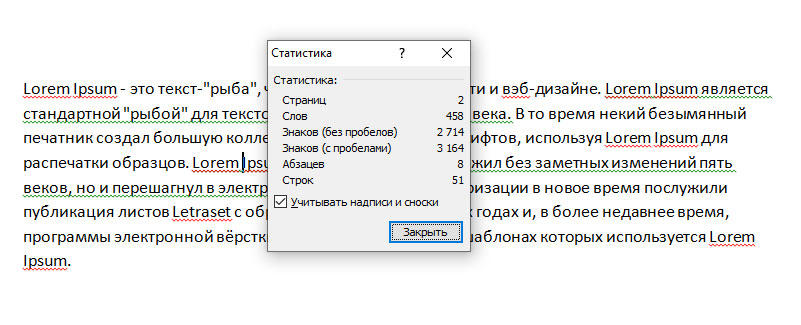
Таким же образом можно узнать кол-во слов или символов не только во всем документе, но и определенной его части. Для этого, просто выделите необходимую область текста, затем нажмите Статистика или Число слов.
В копирайтинге принято считать объем текста в символах без пробелов (сбп). Часто кол-во знаков указывается с приставкой «К», что означает 1 тыс символов. Так, 5К = 5000 сбп (или збп).
Google Docs
Многие копирайтеры пишут тексты статей в Документах Google. Статистику можно найти в пункте Инструменты верхнего меню:

Подобно тому, как это происходит в Ворде, при выделении нужного фрагмента текста, Google Docs предоставит информацию о количестве слов и знаков (с учетом пробелов или без) исключительно для выбранного участка:

Биржи копирайтинга
Возможно вы уже работаете на биржах копирайтинге (пишите тексты на заказ), в этом случае, посмотреть число символов можно прямо на биржах…
Tetx.ru
В первом экране главной страницы сайта расположена форма SEO-анализа текста, здесь можно проверить его на уникальность и множество других параметров, но чтобы узнать кол-во знаков, достаточно просто вставить текст в поле:

На этом можно было бы и остановиться, но чтобы другим онлайн-сервисам проверки числа символов не было обидно, укажем еще несколько наиболее популярных:
Advego
Вкладка Сервис, меню Инструменты вебмастера, пункт Количесво символов в тексте. Без регистрации и СМС

Онлайн-сервисы
simvoli.net – быстро узнать «длину» текста в сбп, кол-во слов, процент вхождения ключевых слов.
skolkobukv.com – только количество символов в 1 клик



