
Для того чтобы посчитать количество знаков в любом тексте можно было быстро и просто в онлайне — мы сделали полезный сервис, но и на этом решили не останавливаться, а написать подробные инструкции, как проверить объем текста встроенными инструментами текстовых редакторов на компьютере или телефоне, не прибегая к онлайн-сервисам в интернете.
Для кого: копирайтеров, рерайтеров, авторов, журналистов, заказчиков текстов, SEO-специалистов, контент-менеджеров, редакторов, секретарей, студентов, вебмастеров, владельцев сайтов и интернет-магазинов, программистов и всех, кто хочет быстро и в одном материале прочитать про все способы и сервисы проверки текста на количество символов и слов.
Как узнать, сколько символов в тексте онлайн?
Скажем честно, мы давно работаем с текстами в сфере копирайтинга, поэтому решили сделать сервис, чтобы можно было подсчитать количество символов в тексте онлайн бесплатно и реализовать много других полезных фич на одном ресурсе, а не на разных, в итоге и получился INtexty.com
Наша знакосчиталка и в целом комплексный анализ текста имеет много функций, вот несколько из них по части подсчета символов и слов, а также анализа текста по другим параметрам:
1. Калькулятор 1000 символов — сколько это слов и страниц (или любого другого объема текста, хоть 1 000 000 символов). Воспользовавшись этой функцией вы узнаете, что 1000 символов = около 170 слов и 0,5 страницы, или что 3000 символов — это будет 510 слов и 2,5 страницы. Полезно и удобно, правда? Воспользоваться этой функцией можно на Главной странице сайта.
2. Подсчет знаков без пробелов. Если вам в ТЗ SEO-специалист или владелец сайта указал подсчитать именно в таком формате (а чаще это именно так), то эта функция вам пригодится, тем более результат получите за 1 секунду сразу после копирования текста в окно проверки.
3. Сколько символов текста с пробелами. Если ваши заказчики и клиенты просят считать в таком формате, это Верно, потому что должен считаться в целом труд человека, а не отдельно только слова, в этом случае наша считалка знаков выдаст вам и такой результат.
4. Посчитать количество слов. Если мы возьмем СНГ страны, то у нас считают чаще количество символов, а вот в США и Европе важно посчитать количество слов в тексте, так уж они привыкли.
5. Узнать, сколько абзацев. Смежный функционал, иногда такие задачи также ставят.
6. Убрать HTML-теги. Если вы пишете текст с тегами для размещения в админке сайта и вас попросили сделать HTML-разметку, тогда лучше уточнить, как вам будут платить. Если включая теги, тогда просто вставляйте и проверяйте общий объем, если теги важно исключить — наш сервис вам поможет сделать это мгновенно.
7. Перевод текста в транслит. Мы не знаем сейчас реально важных ситуаций, когда эта функция нужна пишущим людям, но вот веб-мастерам и владельцам сайтов пригодится, чтобы сделать ЧПУ — человеко-понятные URL для страниц или прописать Alt и Title теги картинок IMG.
8. Преобразовать текст в картинку. Оооо, вот это очень клевая функция. Если вам нужно сделать портфолио и вы не хотите, чтобы ваши тексты копировали или проверяли, вы можете сделать из текста картинку и отправить ее заказчику или разместить ее в своих примерах. А еще таким образом можно делать как бы скрины какого-то абзаца или всего текста, чтобы вставить пример на сайт, если пишете какую-нибудь статью в блог.
9. Сделать SEO-анализ текста. Проверить водность текста, узнать тошнотность, определить частотность ключевых слов в тексте — все эти показатели обязательны для продвижения сайта с помощью текстов и каждому автору важно их соблюдать.
10. Стилистика текста по Тургеневу. Мы сделали сервис для экспресс-проверки, после которого вы можете перейти на полный отчет.
11. Яндекс Спеллер. Теперь проверка орфографии через этот инструмент доступна и для всех посетителей нашего ресурса.
12. Дальше – больше! Регулярно будем добавлять новые функции для авторов, копирайтеров, журналистов и всех пишущих людей. Сохраняйте сайт в закладки и пользуйтесь ежедневно!
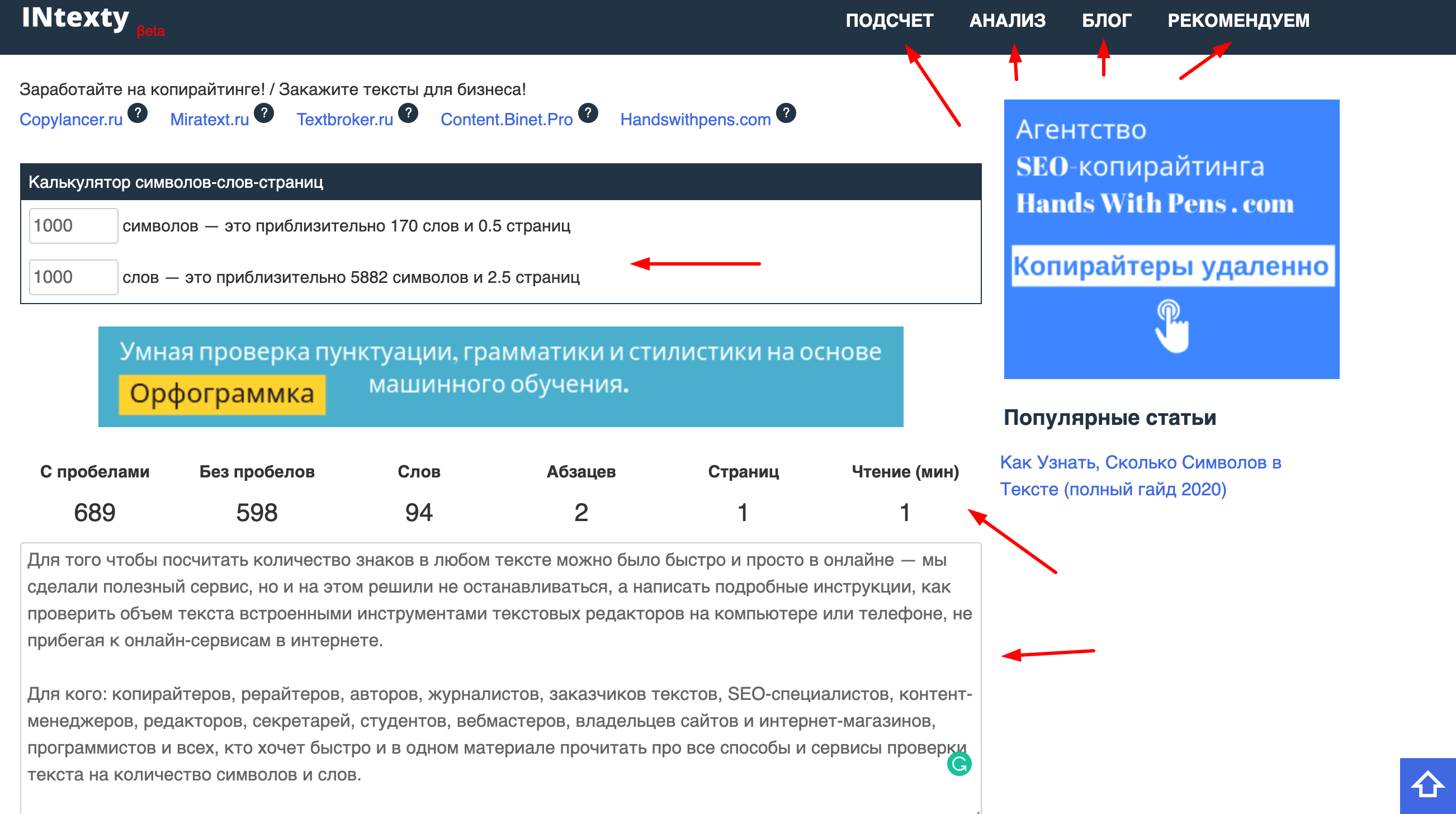
Как посчитать символы в тексте на телефоне?
Если вы делаете статью с определенным лимитом знаков, пишите пост в фейсбук, твиттер или Инстаграм, или готовите для сдачи материал заказчику на бирже и вам важно подсчитать количество символов в тексте, можно его узнать такими способами:
Посчитать количество символов в тексте на телефоне онлайн
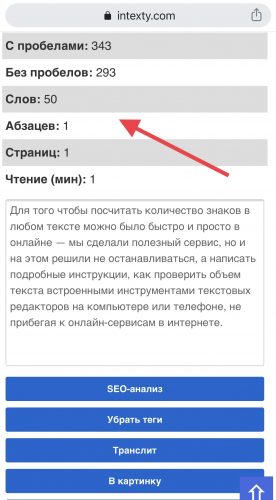
Заходите с телефона на наш сервис intexty.com, копируете текст в область проверки и сразу получаете результат.
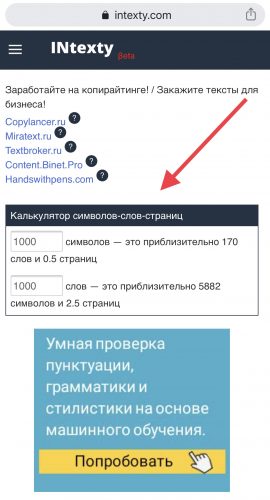
Посчитать количество символов в Гугл док или Word с телефона
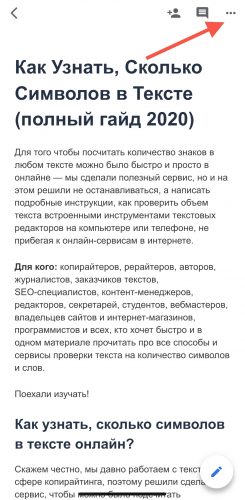
Нажмите три точки справа сверху и затем выберите пункт Статистика. Для того чтобы было удобно работать на телефоне с вордовскими файлами, загрузите бесплатное приложение Google документы.
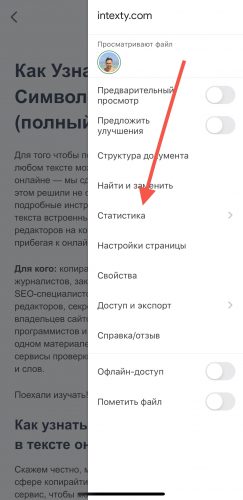
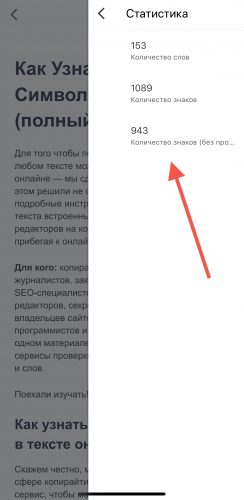
Как посчитать количество знаков в Word на Windows?
Чтобы узнать количество символов с пробелами, знаков без пробелов, слов, абзацев, строк и страниц внутренними инструментами Microsoft Office Word, важно выбрать те разделы, о которых пойдет речь ниже.
Word 2003
Сверху выбрать меню Сервис и затем пункт Статистика.
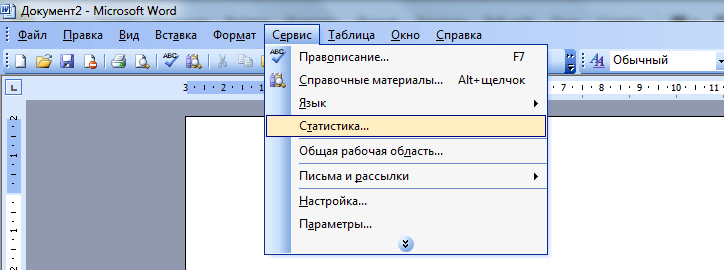
Word 2007, 2010
Внизу слева нажать на пункт Число слов или сверху в разделе Рецензирование и затем нажать на иконку ABC 123.
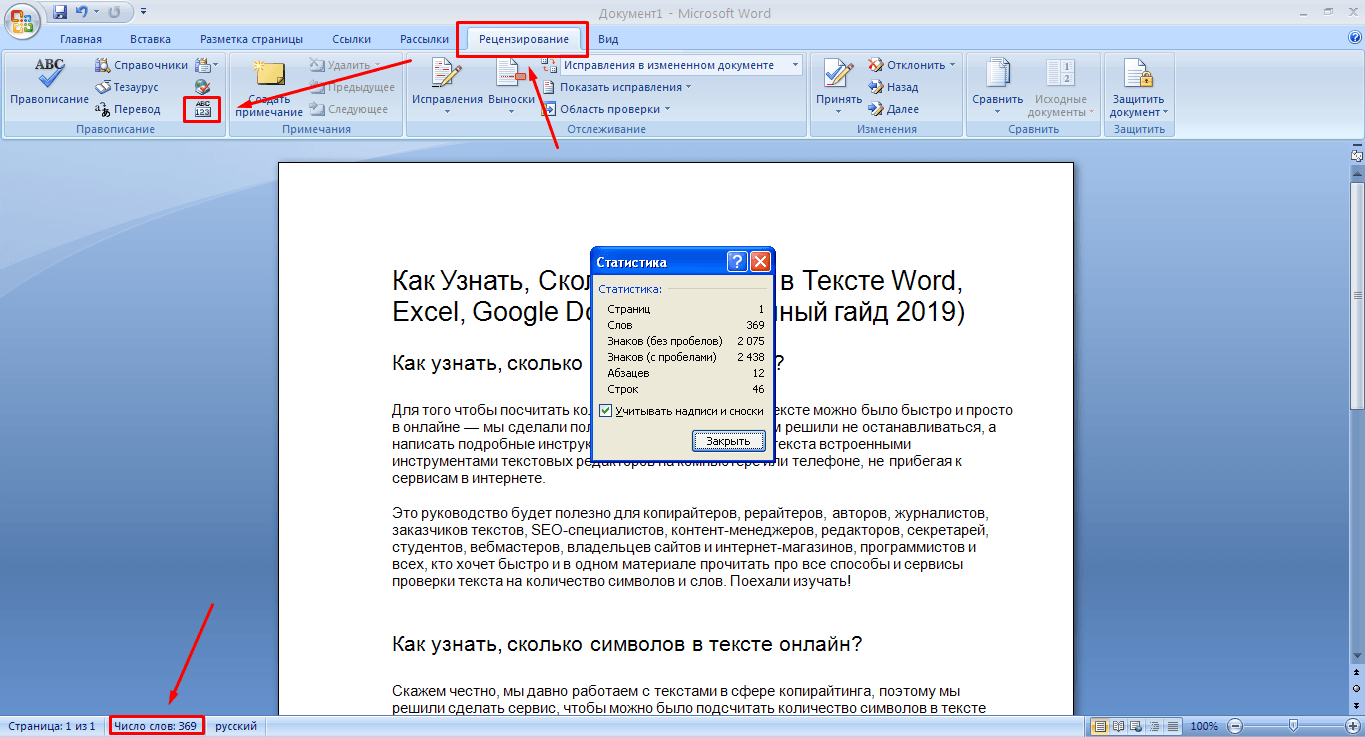
Word 2013, 2016
Посчитать количество символов в ворде 2013 и 2016 годов можно точно так же, как и в предыдущем пункте меню.
ЛАЙФХАК! Узнать количество знаков офлайн в Word любой версии можно с помощью комбинации
Как посчитать количество знаков в Word на Apple MacBook?
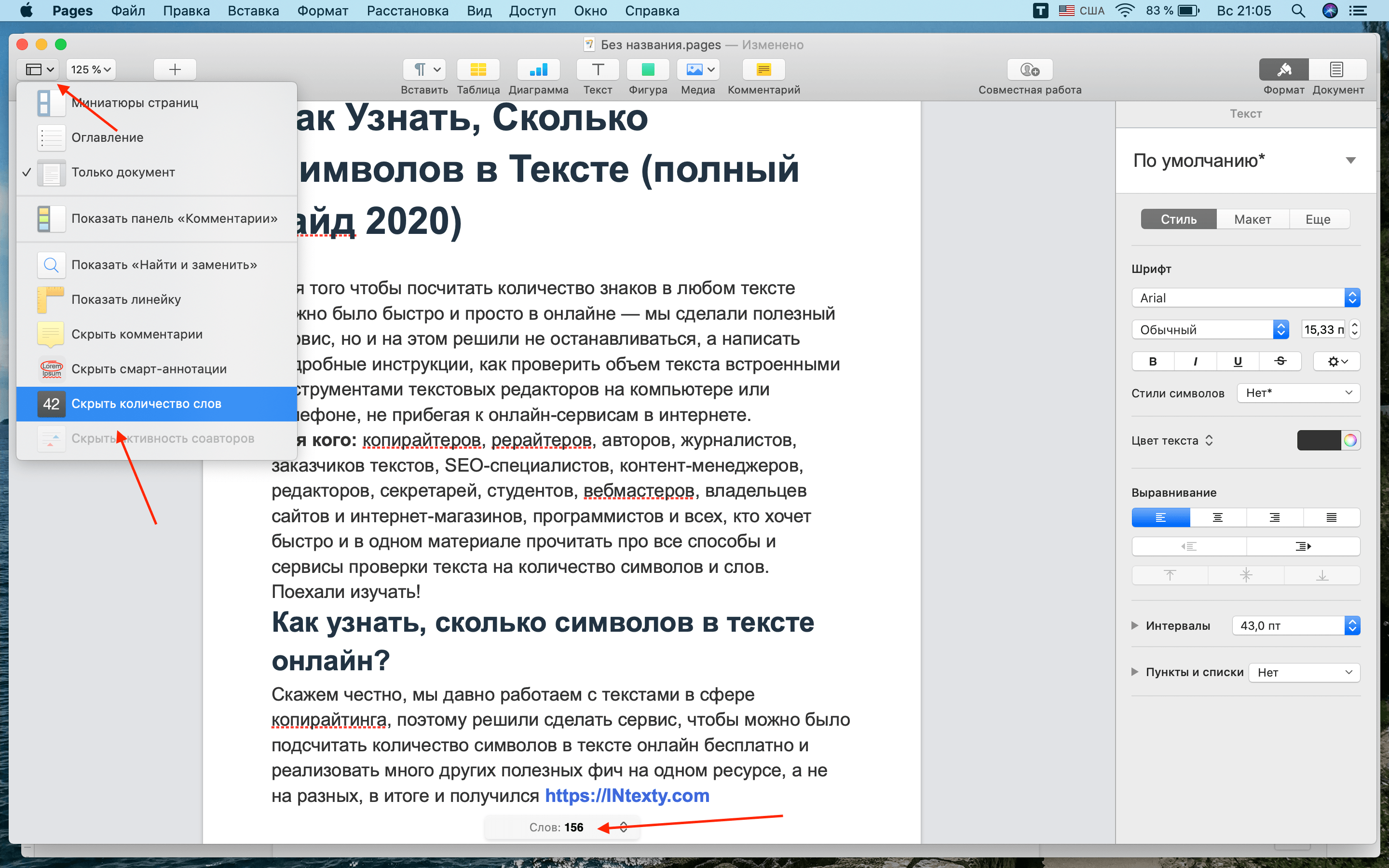
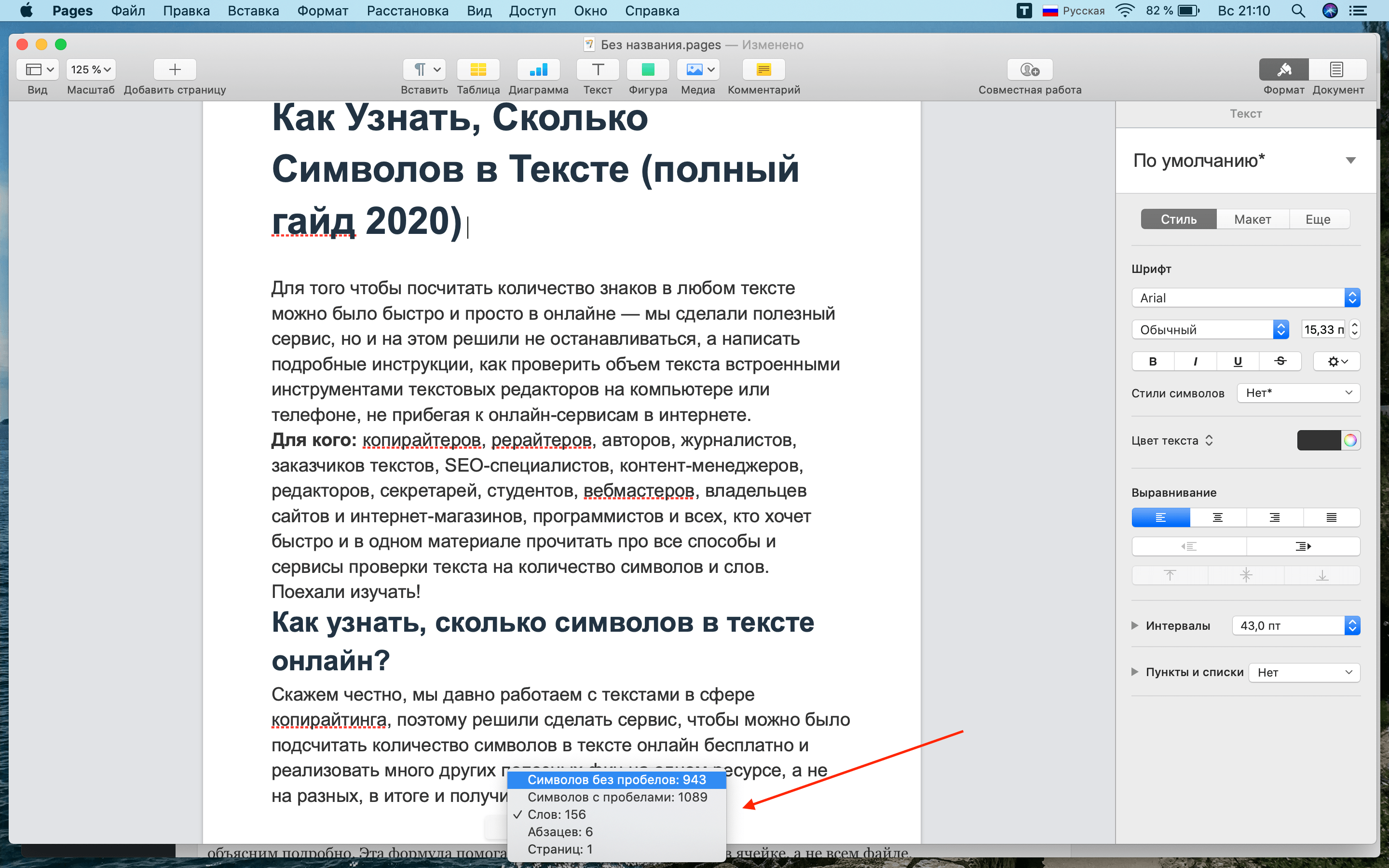
Для того чтобы посчитать количество символов в Word или другом текстовом документе на макбуке — загрузите в AppStore приложение Pages. Затем в открытом документе нажмите стрелочку слева сверху в панели инструментов, далее Показать количество слов и выберите нужный вам параметр или внизу страницы справа нажмите на две стрелочки и выберите там информацию, которую вам нужно подсчитать.
Как посчитать количество символов в ячейке Excel?
Чтобы узнать количество символов Excel, компания Майкрософт разработала несколько внутренних формул.
Проще всего узнать количество знаков в иксель можно с помощью ДЛСТР. Как работает эта функция? Сейчас объясним подробно. Эта формула помогает определить данные только в ячейке, а не всем файле.
ДЛСТР (длина строки…сокращенно). Эта формула подходит как для экселя офлайн, так и для документа на гугл диске в онлайн. Как посчитать количество символов Excel с ее помощью:
1. Поставить курсор в любую свободную ячейку.2. Поставить знак равно = и написать большие буквы ДЛСТР (или найти эту функцию в списке функций, но это сложнее), далее открыть скобку и выбрать нужную ячейку, затем закрыть скобку и нажать Enter . Ниже пример, как это сделать в экселе:

Таким образом подсчет количества символов Excel можно сделать за секунды, но к сожалению, не на всей странице.

Так можно считать и целое предложение, если вы поместите его в ячейку.

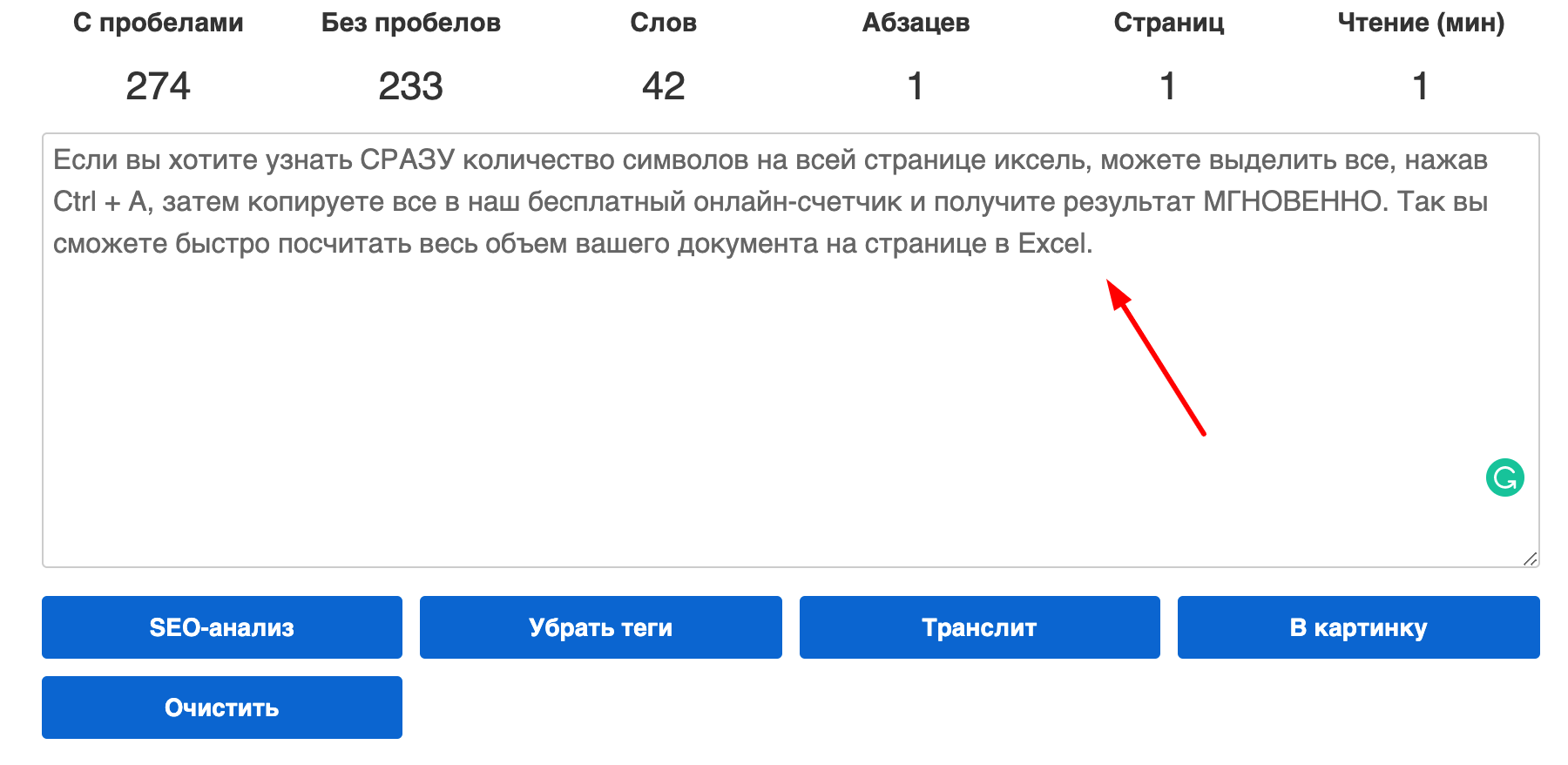
Если вы хотите узнать СРАЗУ количество символов на всей странице иксель, можете выделить все, нажав Ctrl + A , затем копируете все в наш бесплатный онлайн-счетчик и получите результат МГНОВЕННО. Так вы сможете быстро посчитать весь объем вашего документа на странице в Excel.
Как узнать, сколько символов в Google Docs?
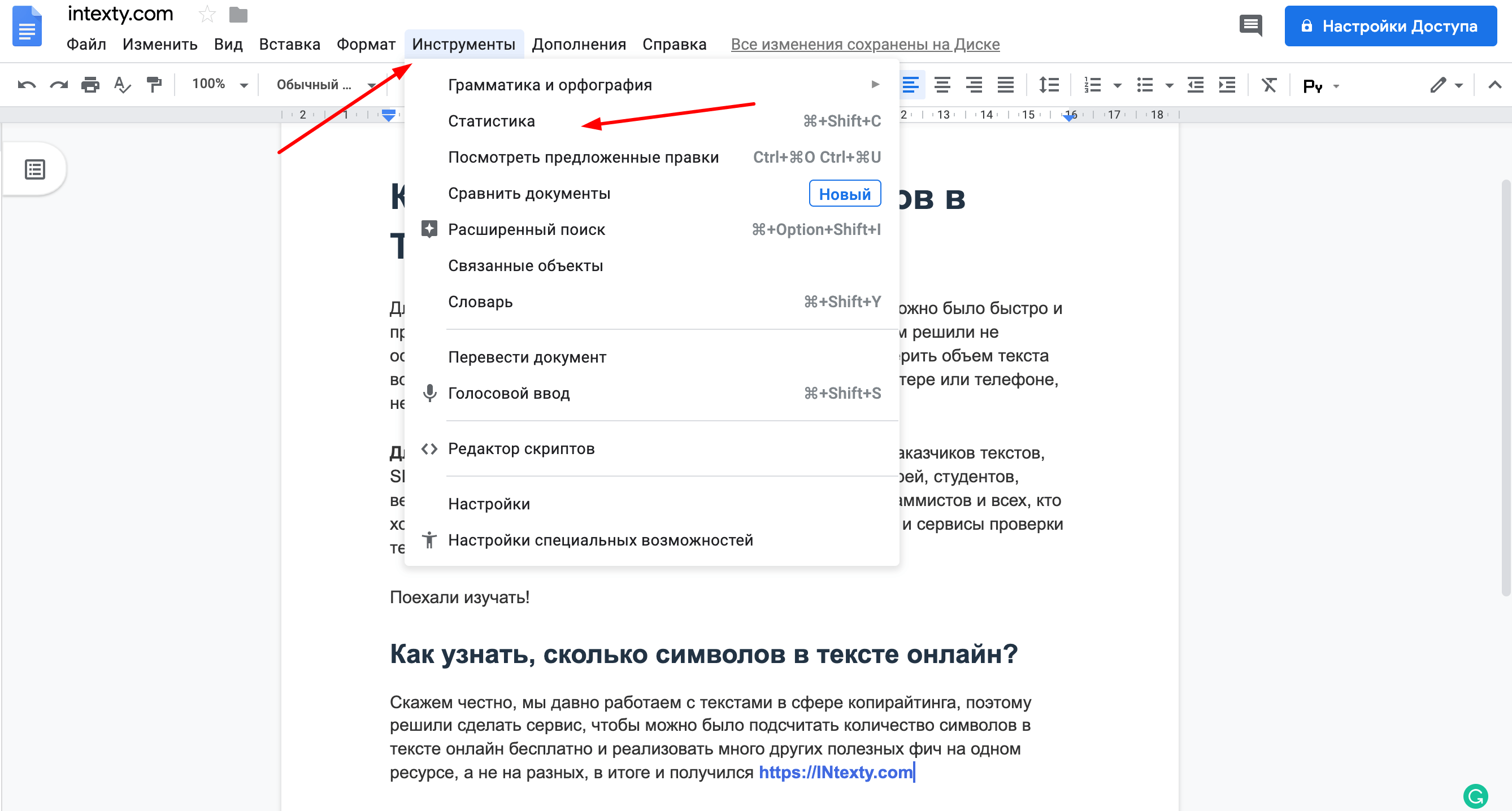
Если в своей работе вы используете Гугл документы и работаете на Гугл диске большую часть времени, давайте обсудим, как посчитать символы там. Пример покажем в ворде, так как в икселе действует та же функция ДЛСТР, о которой речь идет выше.
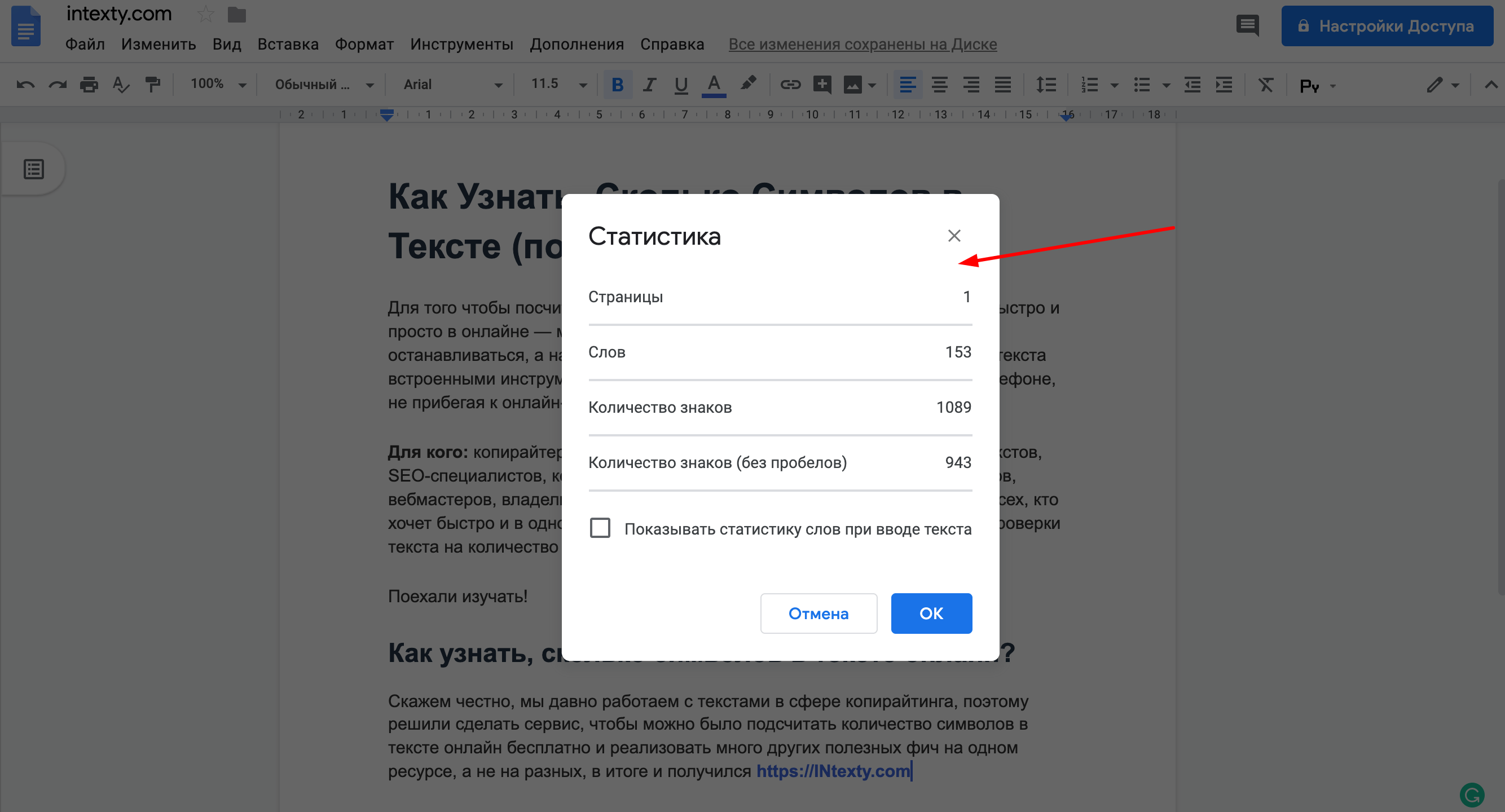
Способ N1
Сверху зайти в раздел Инструменты и затем выбрать пункт Статистика.
Способ N2
Набрать комбинацию Ctrl + Shift + C
А если вы привыкли пользоваться услугами в online — переходите на Главную нашего бесплатного сервиса ИНтексти ↑
Как узнать, сколько символов в тексте OpenOffice или LibreOffice?
Так как в компаниях и на фирмах можно использовать только лицензионное ПО, многие ставят для сотрудников бесплатные версии программ, которые являются аналогами — это OpenOffice и LibreOffice.
OpenOffice
Для подсчета слов и символов в OpenOffice, важно зайти в раздел Сервис и дальше выбрать Количество слов.
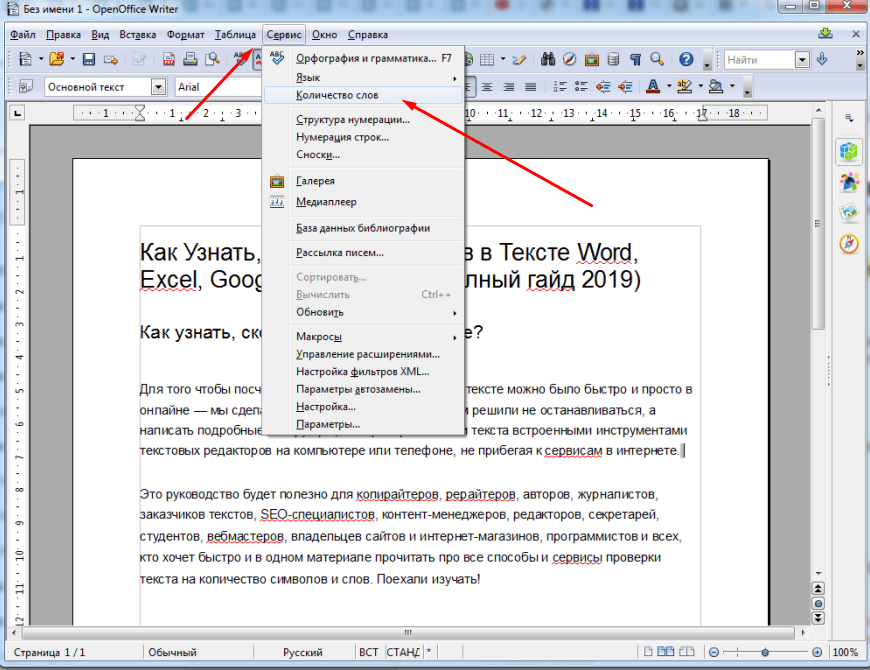
После выбора соответствующего раздела вы увидите окно статистики.
LibreOffice
Для подсчета символов в LibreOffice алгоритм такой же, зайти в Сервис и потом выбрать пункт Количество слов.
Сколько символов в блокноте TXT, NotePad, WordPad?
Блокнот .txt
Не имеет встроенного счетчика символов, поэтому посчитать можно только онлайн.
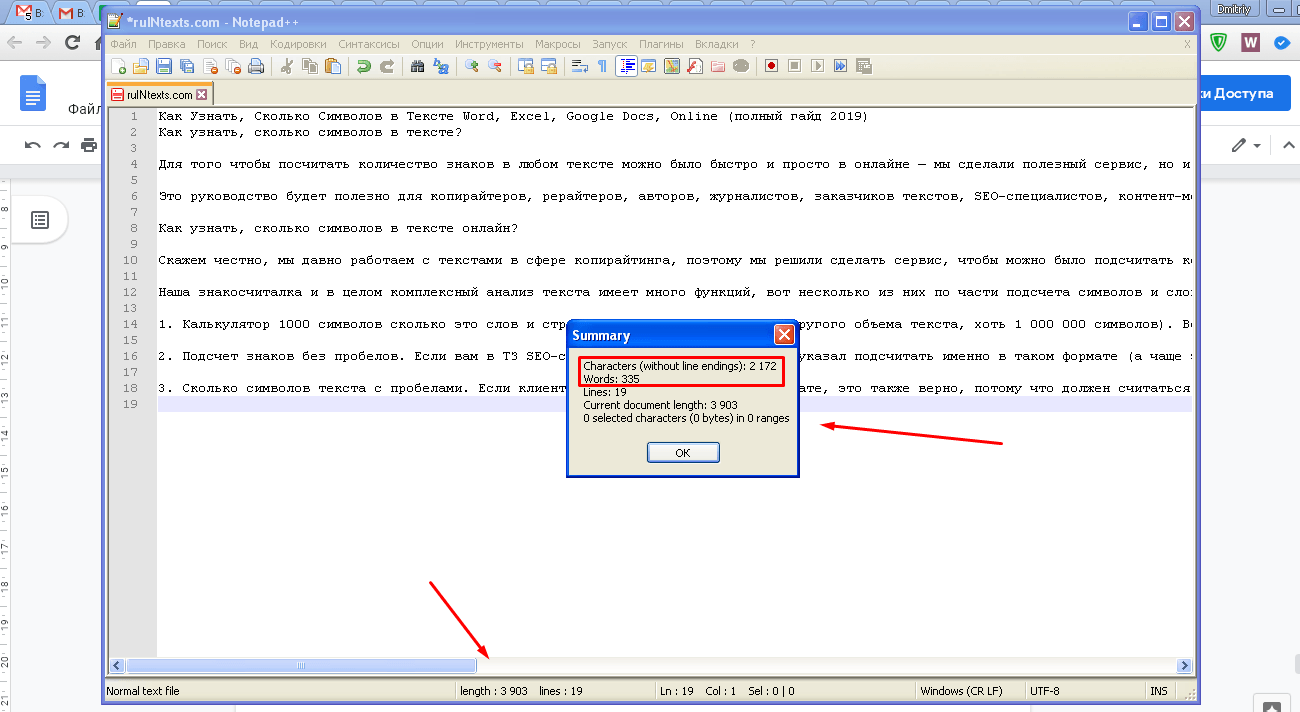
Notepad
В бесплатной программе Notepad++ можно узнать количество символов, если внизу нажать на поле с цифровыми показателями, появится окно со статистикой, где есть информация о количестве символов без пробелов и количестве слов. Информация о количестве с пробелами отображается неверно, потому что в нашем примере около 2500 символов, а там какая-то непонятная цифра 3900 символов.
Wordpad
Нельзя узнать количество символов встроенными инструментами, нужно скопировать текст в онлайн-сервис проверки количества символов, чтобы получить результат.
Мы постарались сделать статью наиболее полной, чтобы все без исключения могли найти ответ на вопрос, как посчитать количество символов и слов в тексте как встроенными инструментами любого редактора, так и online, например, сделав анализ текста с помощью сервиса INtexty.com
Есть вопросы или дополнительные предложения по этому материалу? Оставляйте комментарии внизу — будем благодарны за актуализацию материала!
Нравится сервис? Оцени нас!
 (12 оценок, среднее: 5,00 из 5)
Как посмотреть количество слов в ворде на телефоне
Просмотр количества слов и другой статистики в Pages на iPad
Для документа можно отобразить количество слов, символов (с пробелами и без них), абзацев и страниц.
Отображение количества слов, символов или абзацев в документе
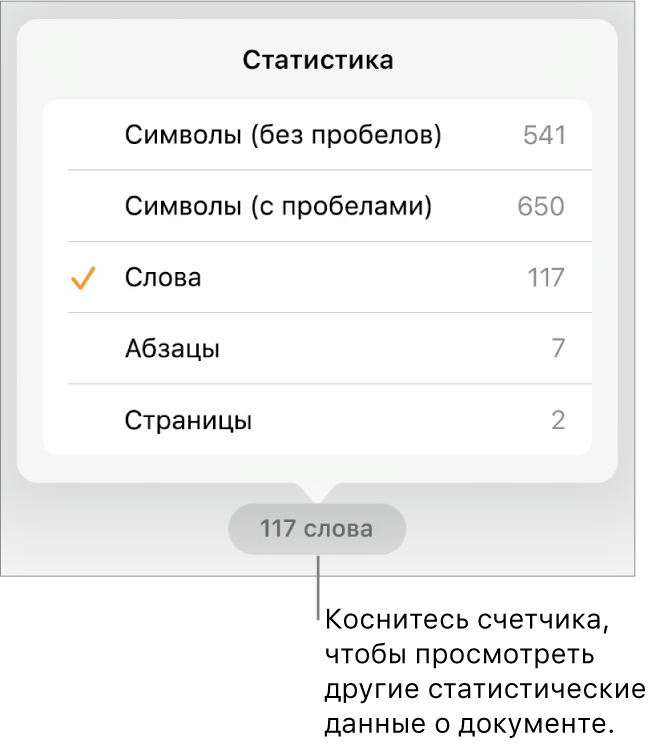
- Коснитесь , затем коснитесь параметра «Показать количество слов». Количество слов отображается внизу экрана. Его можно перетянуть в любой угол.
- Для просмотра других статистических данных коснитесь количества слов. Чтобы отображать другой параметр, коснитесь его.
Если требуется просмотреть количество слов и другие статистические данные только для части документа, например абзаца, выберите соответствующий текст, при этом значения пересчитаются, отражая статистику для выбранного текста.
См. такжеДобавление и удаление верхних и нижних колонтитулов в Pages на iPad
Подсчет количества символов и слов
Копирайтерам, специалистам по СЕО и контекстной рекламе часто требуется посчитать количество символов в тексте. Такая функция есть в текстовых редакторах, но не всегда удобно создавать новый документ и копировать туда нужный фрагмент. Компания Involta вывела подсчет количества слов и символов в отдельный инструмент, которым можно пользоваться даже со смартфона.
Программа в режиме онлайн анализирует исследуемый фрагмент и считает в нем общее количество: слов, символов (с пробелами и без), букв кириллического и латинского алфавита, цифр, пробелов и остальных знаков. Эти данные помогают понять, соблюдены ли технические требования к тексту, нет ли замены символов или повтора пробелов.
Текст можно проверить сразу полностью или вводить по строке, если нужен более качественный анализ. В любом случае онлайн-подсчет количества символов будет точным и быстрым, ведь скорость работы программы зависит только от возможности вашего подключения к интернету.
Как подсчитать количество знаков в Microsoft Office Word
Для того чтобы узнать количество знаков в документе и расчитать стоимость услуги, откройте файл с материалами в Microsoft Office Word.
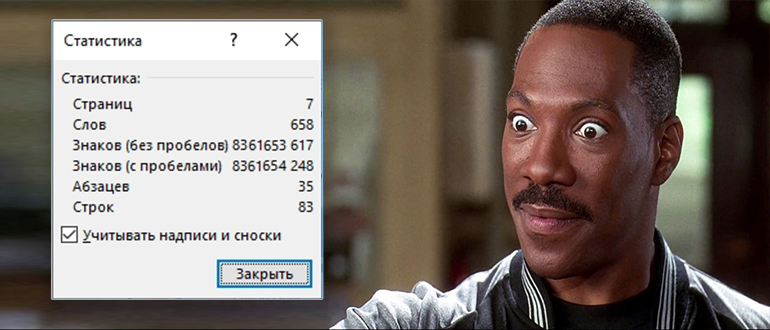
Для тех, кто пользуется версией Microsoft Office Word 2007 или 2010 необходимо щелкнуть мышкой на «Число слов», в нижнем левом углу окна программы. В результате этого откроется окошечко «Статистика», где указано число страниц, слов, знаков, абзацев, строк.
 В этой табличке указывается число строк с пробелами и без них. Для подсчёта стоимости услуги необходимо использовать значения из строки «Знаков (без пробелов)».
Для тех, кто пользуется более поздней версией Microsoft Office Word 2003, то необходимо щёлкнуть мышкой в меню на пункт «Сервис», а затем выбрать из выпадающего списка пункт «Статистика».В результате открывается такое же окошко «Статистика».
Как посмотреть количество знаков в Word, и можно ли это сделать?
Всем привет. Сегодня мы посмотрим, как посчитать количество символов в тексте Word. Все делается очень просто, и я описал 4 способа, которые вам должны помочь. Если у вас при прочтении возникнут какие-то вопросы, то сразу обращайтесь в комментарии. Поехали!
Способ 1: Весь текст
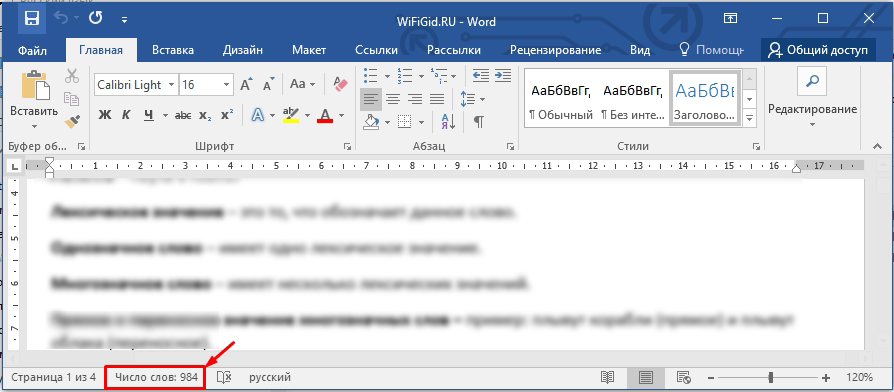
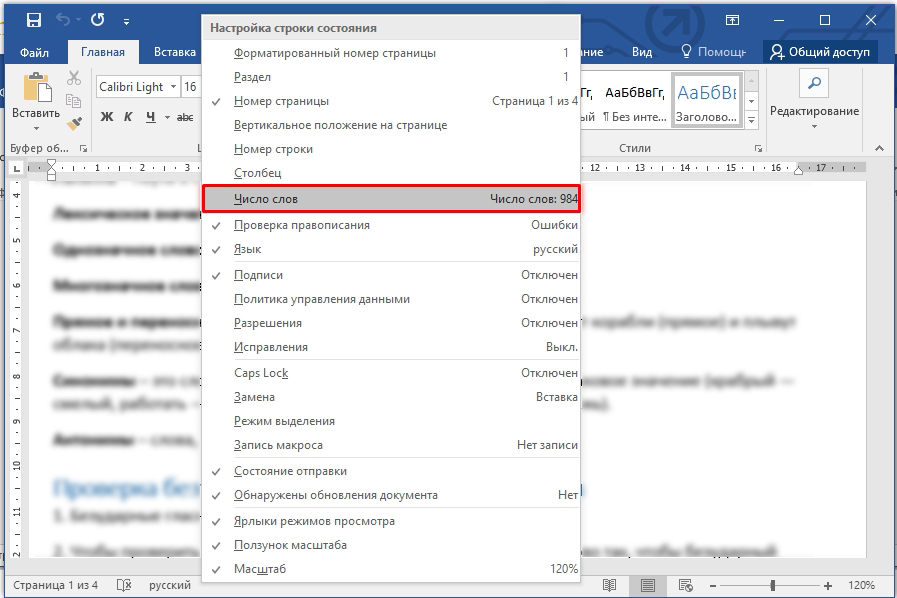
По умолчанию вам вообще ничего делать не нужно. Откройте Word документ, в котором вы хотите узнать количество знаков в тексте. Теперь посмотрите в левый нижний угол окошка. Там должно отображаться количество страниц. Правее будет надпись: «Число слов», с точным количеством – нажмите по ней левой кнопкой мыши.
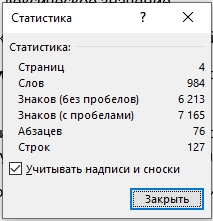
Откроется окно статистики, где вы можете узнать всю точную информацию. Единственный момент – в русской локализации Ворд вместо слова «символы» используются «знаки».
ПРИМЕЧАНИЕ! Как вы можете заметить тут два параметра: «Без пробелов» и «С пробелами». По опыту скажу, что чаще всего в дипломах, а В заказных статьях используется параметр «без пробелов». Так как по сути это не знак или символ. Если сомневаетесь, какой именно параметр нужен вам – укажите оба, сделав соответствующее пояснения для преподавателя или заказчика.
Если в левом нижнем углу вы видите только количество страниц, то значит этот параметр просто выключен в настройках. Нажмите правой кнопкой мыши по нижней линии окна и включите конфигурацию – «Число слов».
Способ 2: Подсчет не для всего документа
А что если нам нужно определить количество знаков не во всем тексте, а только в выделенном фрагменте. Например, только на первой странице. Для этого нам нужно выделить этот фрагмент. Можно сделать это с помощью зажатой кнопки мыши, но это не очень удобный метод, если вам нужно выделить большое количество страниц: 50, 100 или даже 200.
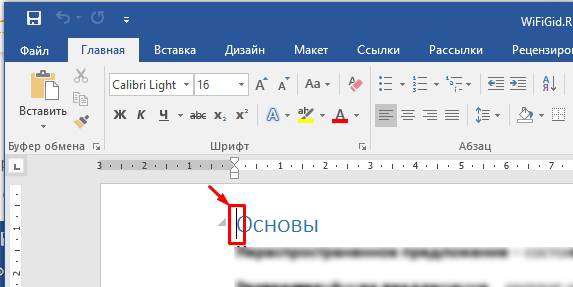
Установите курсор в начало текстового фрагмента. После этого с помощью колесика листаем до нужного отрезка. Я для примера пролистал до конца данной страницы.
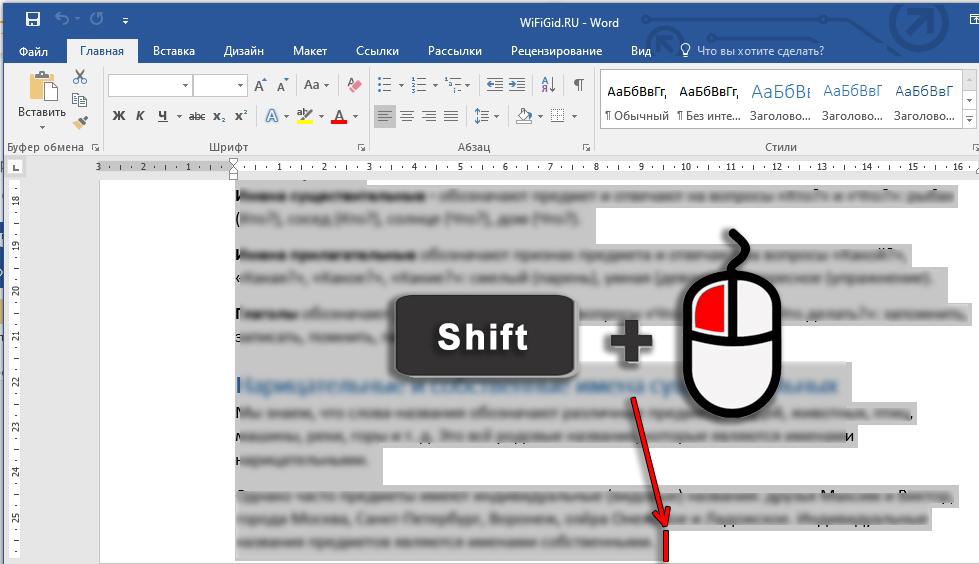
Теперь зажимаем кнопку Shift на клавиатуре. И жмем левую кнопку мыши в конец текстового отрезка. Как только текст выделится, можете отпускать кнопку Shift .
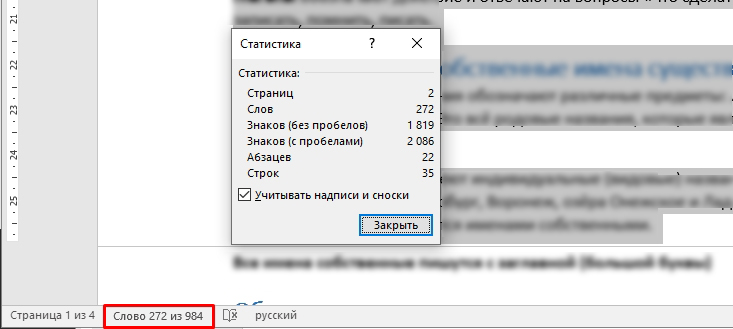
Далее все делается так же, как и в первом способе. Вы сразу же можете увидеть, что количество слов от общего изменилось в левом нижнем углу. А нажав по этим цифрам вы увидите более детальную информацию с количеством знаков, абзацев строк и страниц.
Способ 3: Добавление количества букв прям в документ
Если вам нужно вывести эту информацию – например, в конце документа, а вам лень вписывать это вручную, то можно сделать это более простым способом.
- Для этого установите курсор там, где будет отображаться количество букв.
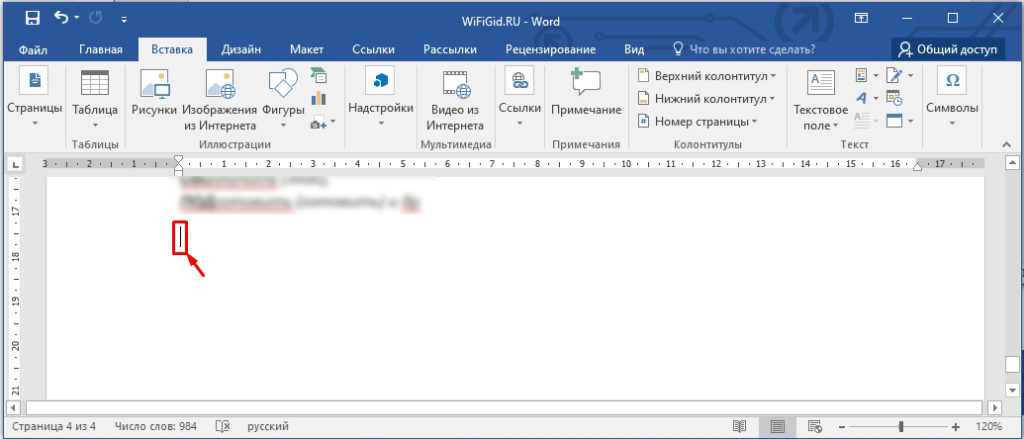
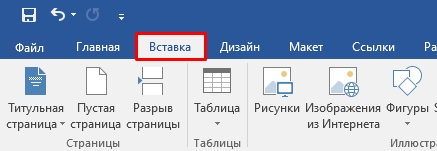
- Убедитесь, что вы находитесь на вкладке «Вставка».
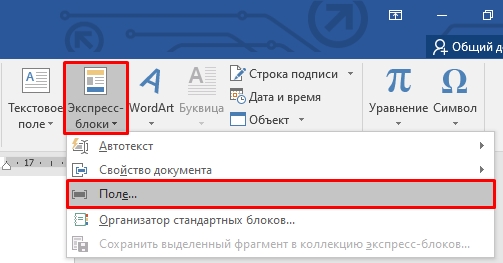
- Теперь справа находим раздел «Текст» и ищем кнопку «Экспресс блоки». Если вы её не видите, то попробуйте раскрыть документ полностью. Дело в том, что при малых размерах окна, надпись может не влезть. В таком случае будет отображаться только значок – можете поискать его. Далее в раскрывшемся дополнительном окне выбираем «Поле».
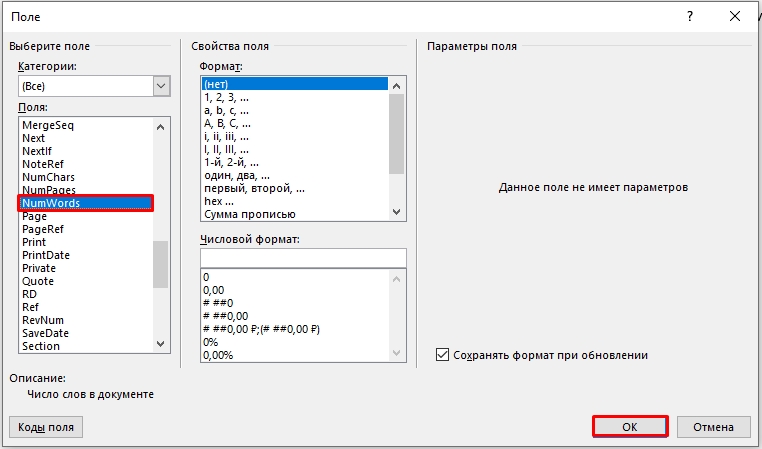
- В «Поле» выделяется «Num Words» и подтверждаем действие кнопкой «ОК». Вы можете даже изменить формат вывода числа, если вам это нужно.
К сожалению, цифра не обновляется при изменении количества символов, когда вы изменяете, редактируете или добавляете новые текстовые блоки.
Способ 4: подсчет количества символов с надписями и сносками
Очень часто при выделении всего документа (с помощью клавиш Ctrl + A ) выделяются аналогично все надписи и сноски. Поэтому если вам необходимо подсчитать только «сухой текст», то в окне «Статистики» уберите нижнюю галочку. Очень важно после этого закрыть окно и открыть его повторно.
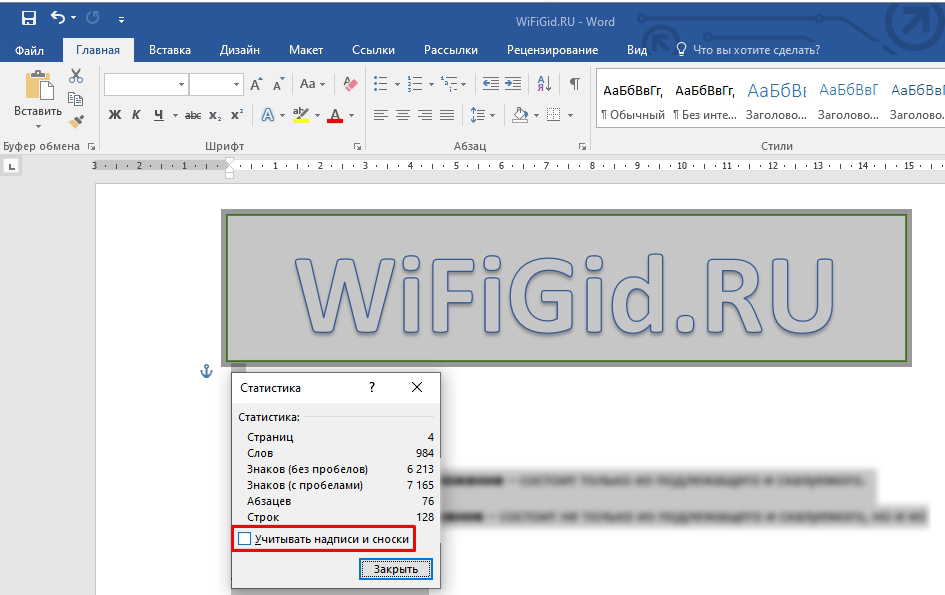
Дело в том, что в некоторых версиях Microsoft Word при изменении галочки цифры остаются на месте и меняются только при повторном вызове этого окна. Да, вот такая вот небольшая недоработка со стороны Microsoft. Это связано с тем, что функция подсчета работает только один раз при открытии окна, а не при изменении этого параметра. На этом все. Если у вас еще остались какие-то вопросы, или есть дополнение, то пишите в комментариях.



