
Как посмотреть количество страниц в ворде
Если вы пишите лонгрид, книгу, сочинение, тексты для заказчиков и вам важно знать количество страниц в тексте , можете получить эту информацию как внутри самого Word , так и онлайн через наш сервис.
Как посмотреть количество страниц в ворде
Определить количество страниц в тексте любой версии ворда можно нажав комбинацию Ctrl + Shift + C. Результат получите мгновенно в формате окна со статистикой.
Если же нравятся онлайн-инструменты и программы, и желаете узнать, как просмотреть количество страниц вашего документа в бесплатном сервисе — тогда смотрите подсказки ниже.
Подсчет страниц онлайн
Для того чтобы посчитать страницы онлайн , выделите весь текст или его часть, скопируйте в окно проверки и наш сервис INtexty выдаст результат мгновенно!
Можете сделать не только подсчет страниц онлайн , а еще воспользоваться и такими функциями:
- Калькулятор и конвертер символы-слова-страницы
- Подсчет символов, знаков, слов, абзацев, страниц
- Узнать время чтения текста
- Убрать HTML-теги
- Преобразовать текст в картинку
- Сделать SEO-анализ текста
Сохраняйте ИНтексти в закладки и используйте его для своей работы или обучения во время работы со статьями!
6 комментариев
[RUS]Довольно хорошо, и хотя зависит от шрифта и пробелов в целом определяет ± правильно. Странно что только 3(Я 4) комментария, ведь сайт полезный. Спасибо тем кто делал![TAT]Бик яхшы, һәм шрифт һәм буш урыннарга бәйле булса да, ± дөрес билгели. Сәер, 3 (мин 4) аңлатма гына, чөнки сайт файдалы. Эшләгән кешеләргә рәхмәт!بيك یاخشی , هەم شريفت هەم بوش اورننارغە بەيلی بولسا ده , ± دورس بيلگلي . سەير , 3 (مين 4) آڭلاتمە غنە , چونكي سايت[ئەتي .] فايدال. اشلەگەن كشلەرگە رەخمەت!
Вопросы и ответы по работе с системой КонсультантПлюс
Как узнать, сколько страниц займет распечатанный документ?
Количество страниц, которые будут распечатаны, можно узнать, щелкнув по ссылке «Посчитать» в правом нижнем углу экрана или нажав комбинацию клавиш Shift+P.
- Как изменить настройки шрифта при печати документа из системы КонсультантПлюс?
- Можно ли скопировать в Word только фрагмент текста, а не весь документ целиком?
- Как убрать гипертекстовые ссылки при копировании документа из системы КонсультантПлюс?
- Можно ли отправить по почте документ непосредственно из системы КонсультантПлюс?
- Как сохранить найденный в системе КонсультантПлюс документ на компьютер или флешку?
- Всё для учебы
- Конкурсы и олимпиады
- Онлайн-квесты
- Дипломные, курсовые работы и научные статьи
- Списки литературы и планы для курсовых работ
- Правовые консультации
- Блог полезных советов для успешной учебы
- КонсультантПлюс в соцсетях
- Льготный доступ к системе КонсультантПлюс
- Клуб преподавателей
- Новые документы в сфере образования
- Курс для юристов
- Курс для экономистов
- Курс по интеллектуальной собственности
- Онлайн-тестирование на сертификат
- Памятки по работе с КонсультантПлюс
- Видео
- Условия обучения
- Семинары КонсультантПлюс
- Расписание и запись на семинары
- Получить сертификат
- Вопрос-ответ
- Учебные пособия по КонсультантПлюс
- Контакты
- Сотрудничество с учебными заведениями
- Сотрудничество с библиотеками
- Бесплатная юридическая помощь
- Наши партнеры
- Новости партнеров
- Наши баннеры
- Контакты
- Стажировка для студентов-юристов
- Прием на стажировку
- FAQ о стажировке
- Отзывы о стажировке
- Истории успеха
- Фотогалерея
Как добавить счетчик количества страниц в документе MS Word
Чтобы не пересчитывать каждый раз количество страниц в документе, в MS Word реализована функция подсчета количества страниц. Для того, чтобы вставить поле автоматического подсчета страниц, необходимо:
далее инструкция приведена для версии MS Word 2016
1. Укажите курсором место, в которое хотите вставить количество страниц в документе;
2. В меню Word выбрерите вкладку «Вставка«:
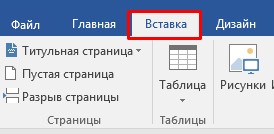
3. В блоке «Текст» нажмите на значок «Экспресс-блоки«:

4. В окне «Поле» выберите значение «NumPages«:
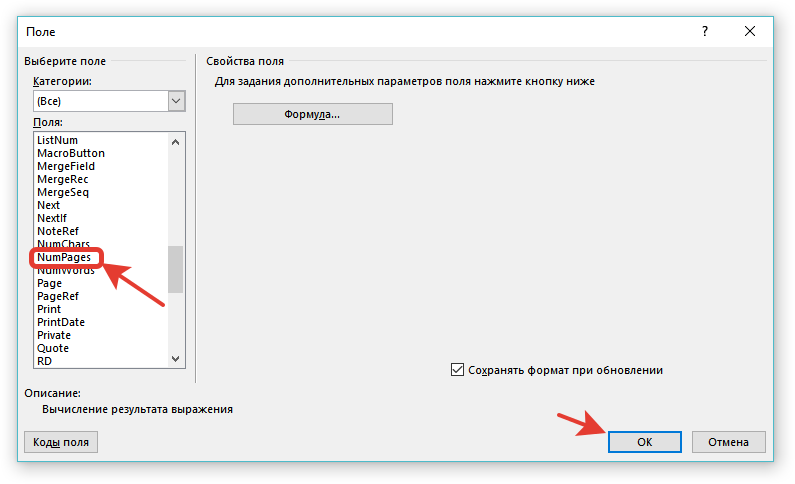
и нажмите на кнопку «ОК«.
5. Появится поле с количеством страниц в документе. Если количество страниц поменяется в документе, нажмите на поле правой кнопкой мыши и выберите «! Обновить поле«.
Добавление общего числа страниц в номер страницы
Word для Microsoft 365 Word для Microsoft 365 для Mac Word для Интернета Word 2021 Word 2021 для Mac Word 2019 Word 2019 для Mac Word 2016 Word 2016 для Mac Word 2013 Word 2010 Word для Mac 2011 Еще. Меньше
Вставка в формате «Страница X из Y»
Если у вас уже есть верхний или нижний колонтитул, сначала щелкните или коснитесь места, где нужно добавить номер страницы.
- Выберите Вставка >Номер страницы.
- Выполните одно из указанных ниже действий. >
- Выберите вариант Текущее положение, если у вас есть верхний или нижний колонтитул.
- Выберите расположение, если у вас еще нет колонтитулов.
- Прокрутите до варианта Страница X из Y и выберите формат.
- Нажмите Закрыть окно колонтитулов или дважды щелкните в любом месте за пределами области колонтитулов.
- Дважды щелкните колонтитул, где нужно добавить номер страницы.
- Выберите Колонтитулы >Нижний колонтитул, прокрутите до варианта Семафор и выберите его.
- Нажмите Закрыть окно колонтитулов или дважды щелкните в любом месте за пределами области колонтитулов, чтобы выйти.
Дополнительные сведения
- Выберите Вставка >Номера страниц
- Выберите вариант Добавить число страниц в формате X из Y.
- Выберите расположение.
Чтобы удалить номера страниц, повторите эти действия, но выберите пункт Удалить номера страниц.
Дополнительные сведения о номерах страниц см. в статье Нумерация страниц в Word.
найти где можно найти информацию о количестве страниц в текстовом документе
Как посчитать количество страниц сразу в нескольких документах Word
Узнать сколько страниц в документе Word очень просто, когда документ открыт. Но как быть, если есть большое количество файлов в одной папке, и необходимо узнать суммарное количество страниц в них? В Windows это сделать проще простого.
Закройте все файлы Word. Откройте окно Проводника (в Windows 7, 8 или 10). Если Вы работаете в Windows 8 или 10, то кликните по вкладке Вид (View).
Замечание: Вкладка Вид (View) доступна как при развёрнутой, так и при свёрнутой Ленте.
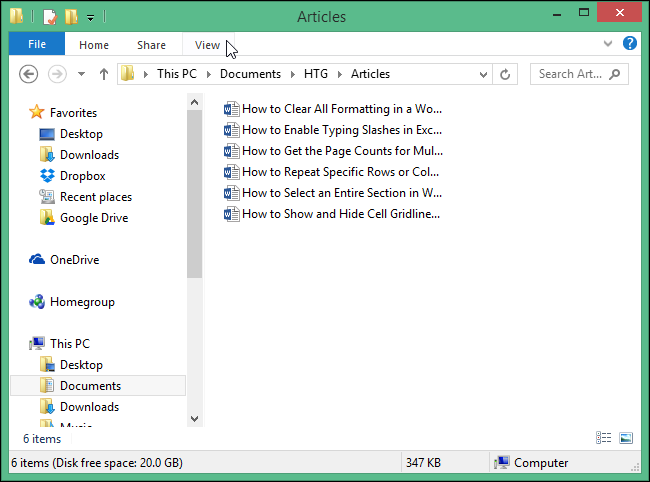
В разделе Структура (Layout) нажмите Таблица (Details).
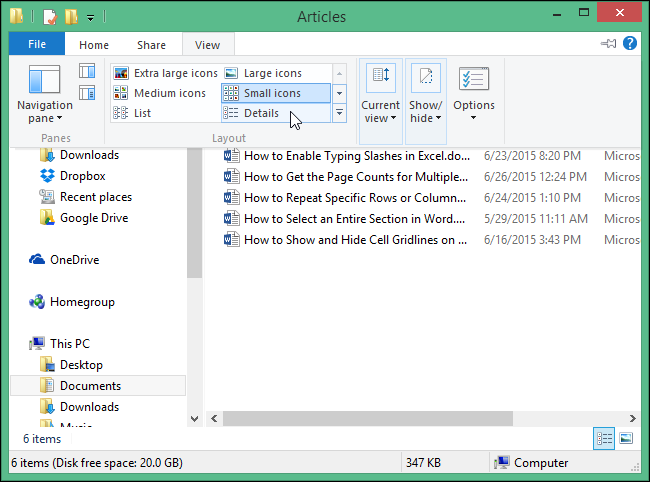
Замечание: Если Вы используете Windows 7, то нажмите стрелочку вниз Дополнительно (More options) и в появившемся меню выберите Таблица (Details).
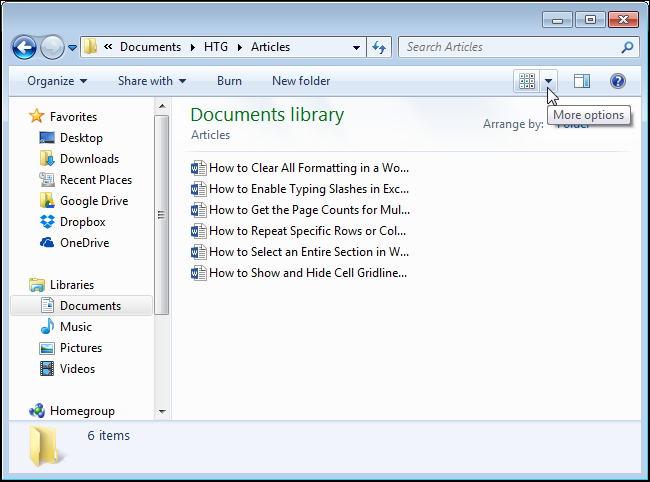
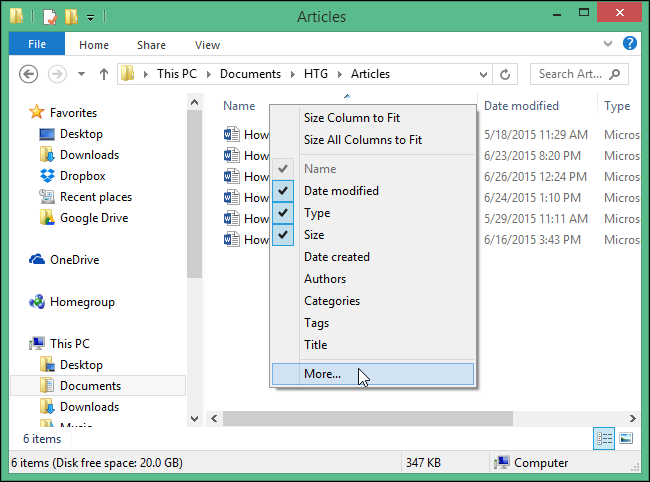
Кликните правой кнопкой мыши по панели заголовков в списке файлов. Появится список доступных информационных столбцов, которые могут быть отображены в окне Проводника, и два варианта настройки ширины. Нажмите Подробнее (More).
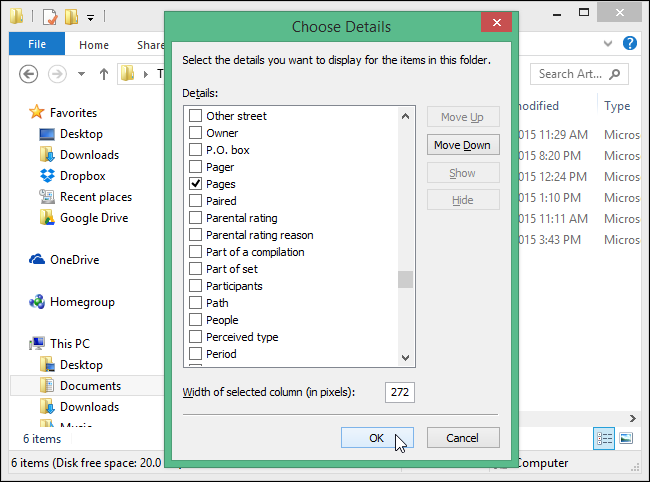
В диалоговом окне Выбор столбцов в таблице (Choose Details) в списке Состав (Details) найдите свойство Число страниц (Pages) и отметьте его галочкой. Нажмите ОК.
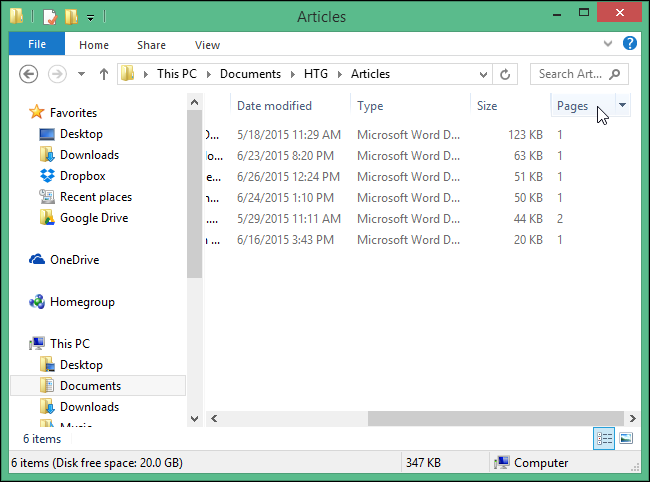
Столбец Число страниц (Pages) будет добавлен справа к существующим столбцам. В нём показано количество страниц в каждом документе.
Замечание: Если в списке присутствуют файлы, в которых нет подсчёта страниц, то в столбце Число страниц (Pages) указано ничего не будет.
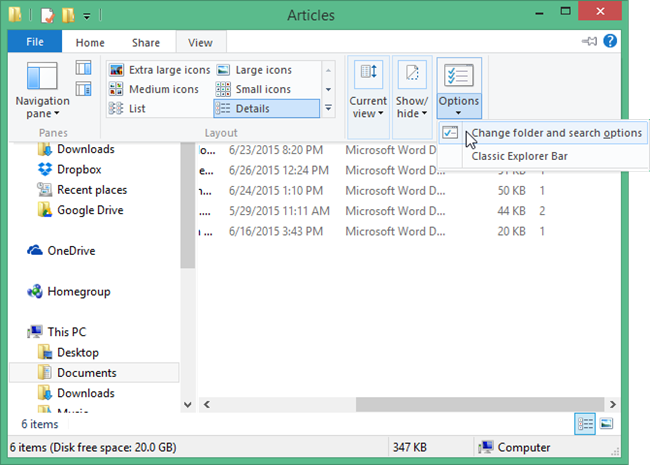
Добавление столбца происходит только в текущей папке. Если Вы используете Windows 8 или 10, и желаете сделать столбец Число страниц (Pages) видимым во всех папках, то снова откройте вкладку Вид (View) и нажмите нижнюю часть кнопки Параметры (Options). В выпадающем меню выберите Изменить параметры папок и поиска (Change folder and search options).
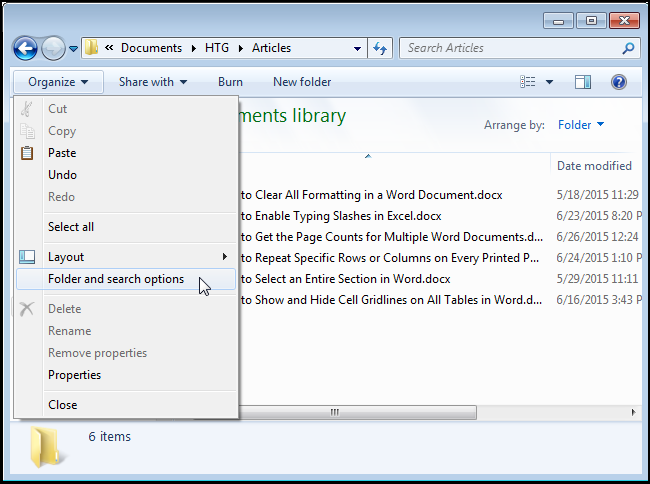
Замечание: Если Вы пользуетесь Windows 7, то нажмите кнопку Упорядочить (Organize) на панели инструментов и в выпадающем меню выберите Параметры папок и поиска (Folder and search options).
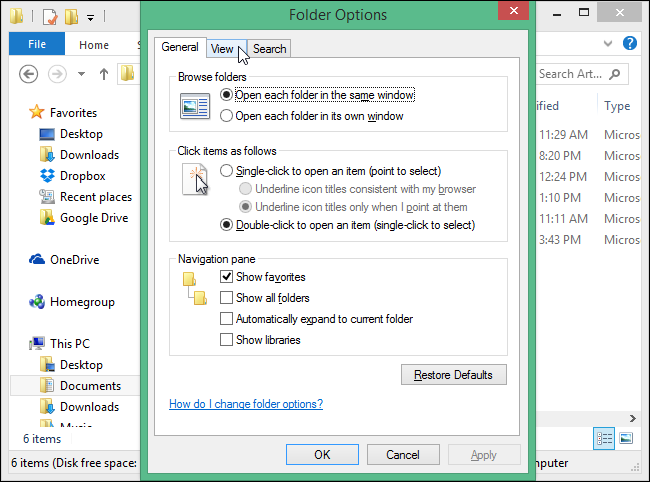
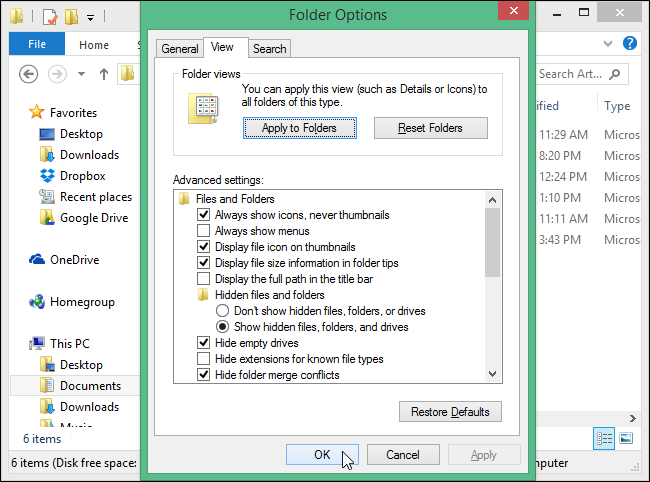
В диалоговом окне Параметры папок (Folder Options) откройте вкладку Вид (View).
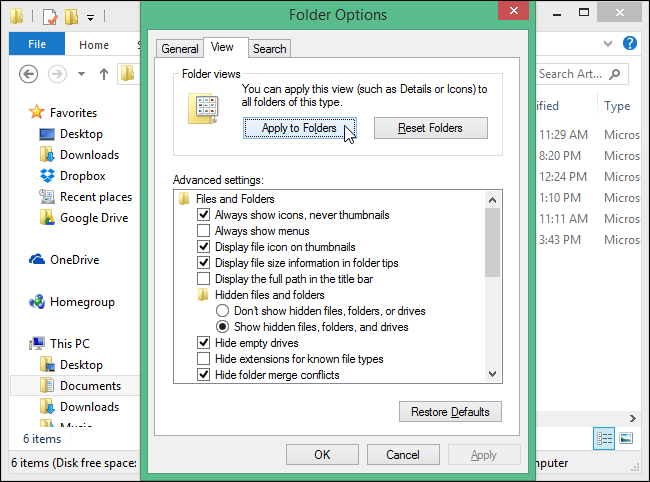
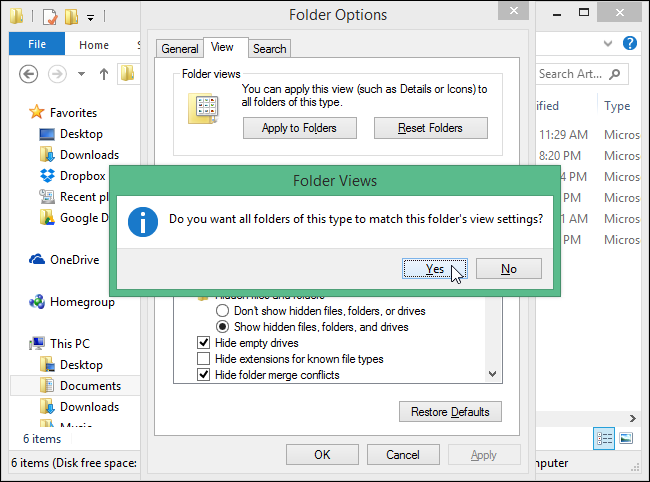
В разделе Представление папок (Folder views) нажмите Применить к папкам (Apply to Folders).
Откроется диалоговое окно с вопросом, хотите ли Вы Установить вид всех папок этого типа на компьютере в соответствии с видом текущей папки (Do you want all folders of this type to match this folder`s view settings). Нажмите Да (Yes).
Нажмите ОК, чтобы закрыть диалоговое окно Параметры папок (Folders Options).
Замечание: Если после добавления столбца Число страниц (Pages) Вы не видите количества страниц в Ваших файлах, вероятнее всего, нужно закрыть и заново открыть окно Проводника Windows.
Как узнать сколько страниц в ворде?
При работе с программой ворд, может потребоваться информация о текущем количестве страниц в конкретном документе. Так как не все пользователи знают, как получить данную информацию, то давайте рассмотрим подробную инструкцию, как узнать сколько страниц в программе ворд.
Данная информация обычно выводиться на нижней панели, но иногда она там отсутствует, тогда нужно настроить данную панель. Для этого нужно открыть нужный документ в программе ворд, после курсор мыши перевести на нижнюю панель, наведя на неё, нужно нажать правую клавишу мышки.
На экране отобразиться меню, в котором можно настроить информацию, которая будет показываться на это панели. В верхней части данной таблицы, находите строку «Номер страницы», нажимаете на неё, после чего можно закрыть панель.

Теперь в нижнем углу, будет выводиться информация о количестве листов в данном файле, а также номер страницы, на которой вы в данный момент находитесь.

При нажатии на надпись «Страница», на экране будет выводиться специальное меню, в котором можно задать нужный лист программы ворд и сразу в него переместиться.

Видео
Как посчитать количество знаков и страниц в тексте
Для всех, кто работает с текстом важно знать, сколько же знаков или слов удалось написать. Как правило, у любой работы, будь то реферат, статья или какой-либо отчет, есть требования к количеству знаков — нужно уложиться в определенный объем. И посчитать знаки очень просто. Есть как минимум четыре простых способа, которые точно подойдут всем.
Microsoft Word
Если вы уже пользуетесь офисным пакетом Microsoft, то посчитать в нем количество знаков и страниц очень просто. Кликните по пункту «Число слов», который находится в строке состояния. Откроется небольшое окошко со статистикой.
Кроме того, вы можете выделить произвольный фрагмент текста и тогда статистика будет учитываться только для этого фрагмента.
LibreOffice
В бесплатном офисном пакете с открытым исходным кодом LibreOffice тоже можно посмотреть количество слов и символов. Делается это точно так же, как и в Word: кликните на статистику в строке состояния.
В отличие от текстового редактора компании Microsoft, здесь в окошке сразу отражена информация и о выделенном фрагменте, и обо всем документе.
Google Docs
В документах Google включить подсчет можно следующим образом. На панели инструментов выберите «Инструменты», затем «Статистика». Можно воспользоваться и сочетанием клавиш Ctrl + Shift + C.
В открывшемся окне вы увидите статистику, а также сможете вывести отображение количества слов или знаков при вводе текста. Это удобно, когда нужно контролировать объем текста.
Где можно найти информацию о количестве страниц в текстовом документе?
Кстати, количество страниц и слов в документе можно также увидеть в строке состояния в самом низу окна Word. Замечание: Количество страниц отображается в строке состояния только в режимах Разметка страницы (Print Layout) или Черновик (Draft) – эти режимы включаются на вкладке Вид (View).
Как узнать сколько страниц в текстовом документе?
Количество страниц, которые будут распечатаны, можно узнать, щелкнув по ссылке «Посчитать» в правом нижнем углу экрана или нажав комбинацию клавиш Shift+P.
Где находится строка состояния?
Строка состояния находится снизу на панели инструментов. Она отображает важную информацию о позиции курсора мыши и аккорде.
Как узнать количество страниц в Word Pad?
Нажмите клавишу со стрелкой «Вниз» на клавиатуре, чтобы пролистать страницы. Номера страниц будут отображаться внизу каждой страницы.
Как сделать поиск в Microsoft Word?
Чтобы открыть область Поиск в режиме редактирования, нажмите сочетание клавиш CTRL+F или выберите Главная > Поиск. Чтобы найти текст, введите его в поле Поиск в документе… Word Web App приступит к поиску, как только вы начнете вводить текст.
Как вставить общее количество страниц в ворде?
Как изменить количество страниц в ворде?
Для этого зайдите в меню Файл и выберите команду Параметры страницы. Откроется одноимённое диалоговое окно, в котором вы можете чуть-чуть уменьшить левое, правое, нижнее или верхнее поля. Как правило, даже небольшое уменьшение размеров полей может дать желаемый результат.
Как открыть строку состояния?
Зайдите в меню Сервис и выберите команду Параметры. Перейдите на вкладку Вид и в группе Показывать снимите флажок с параметра строку состояния. После нажатия кнопки ОК строки состояния в окне редактора не будет. Для включения строки состояния установите флажок на этом параметре.
Где находится строка состояния в Excel?
Зайдите в меню Сервис и выберите команду Параметры. Перейдите на вкладку Вид и в группе Показывать поставьте флажок на параметр строка состояния. После нажатия кнопки ОК строки состояния в окне редактора появится.
Где находится строка состояния в ворде?
Строка состояния в Word располагается в самом низу окна и отображает информацию о текущем документе, в том числе номер текущей страницы, общее количество слов и наличие ошибок правописания. Вы легко можете настроить строку состояния, добавляя и удаляя информацию, отображаемую на ней.
Как сделать разделение страниц в Word Pad?
Добавление принудительного разрыва страницы
Как сделать уже поля в Word Pad?
Изменить поля документа
Откройте документ в WordPad, нажмите кнопку меню и выберите «Параметры страницы» в меню, чтобы открыть окно «Параметры страницы». Измените поля «Слева», «Справа», «Сверху» и «Снизу» в разделе «Поля».
Как начать новую страницу в Word Pad?
Чтобы добавить пустую страницу в документ Word, установите курсор там, где она должна начинаться, и щелкните Вставка > Пустая страница. Откроется пустая страница, готовая к работе. Если нужно расширить свободное пространство, вы также можете вставить разрыв страницы.
Как сделать поиск в PDF?
Поиск и замена текста в документе PDF
Как сделать поиск в ворде на айфоне?
Поиск и замена в документах
Как найти нужные слова в тексте?
Сегодня мы поговорим о том, как найти нужное слово на странице сайта или внутри документа Word. на самом деле, это очень просто. Не нужно даже самим пробегать глазами документ или страницу, достаточно просто нажать клавиши Ctrl+F и откроется специальное поле, куда нужно ввести требуемое слово или даже фразу.
Тест по информатике «Вопросы для самопроверки WORD»

Описание разработки
Задания:
г) все выше перечисленные ответы верны
в) программой Мой компьютер
г) все выше перечисленные ответы верны
а) выполнить команды Файл, Закрыть
б) нажать комбинацию клавиш A lt+F4
в) нажать кнопку на панели Форматирование
г) все выше перечисленные ответы верны
б) нажать комбинацию клавиш Alt+O
в) нажать кнопку на панели Форматирование
г) все выше перечисленные ответы верны
б) нажать комбинацию клавиш Alt+N
в) нажать кнопку на панели Форматирование
г) все выше перечисленные ответы верны
г) все выше перечисленные ответы верны
К Вам приехал иногородний коллега и привез на дискете некоторые документы. Необходимо открыть один из них. Какое действие приведет Вас к желаемому результату?
а) в меню Файл выбрать имя документа из списка
в) в меню Окно выбрать имя документа из списка
г) все выше перечисленные ответы верны
Как убрать отображение спецсимволов в окне документа?
б) удалить эти символы
в) переключиться в обычный режим просмотра документа
г) все выше перечисленные ответы верны
Где можно прочитать информацию о количестве страниц документа?
а) в строке заголовка
б) в строке состояния
в) на панели инструментов
г) все выше перечисленные ответы верны
Вы случайно удалили часть текста. Как исправить ошибку?
а) нажать кнопку Отменить
б) нажать кнопку Вернуть
в) в меню Сервис выбрать команду Иборьбы
Как узнать количество страниц в Word
Для начала откройте документ в Microsoft Word. Затем выберите вкладку «Вставка» в верхней панели инструментов. В появившемся меню выберите опцию «Быстрый вставка». В открывшемся подменю найдите раздел «Поля» и нажмите на кнопку «Статус страницы». После этого на верху страницы будет отображаться текущее количество страниц в документе.
Как узнать количество страниц в Word: инструкция шаг за шагом
Шаг 1: Откройте документ в Word, в котором вы хотите узнать количество страниц.
Шаг 2: Перейдите к последней странице документа, нажав клавишу «Ctrl» и «End» одновременно.
Шаг 3: В левом нижнем углу экрана вы увидите информацию о текущей странице и общем количестве страниц. Например, «Страница 10 из 20».
Шаг 4: Чтобы увидеть список всех страниц и их номера, нажмите правой кнопкой мыши на числе страницы внизу экрана. В появившемся контекстном меню выберите «Перейти к» -> «Странице».
Шаг 5: Появится диалоговое окно «Перейти к странице». Здесь вы можете ввести номер страницы, чтобы быстро переместиться к ней. Вы можете видеть общее количество страниц в документе.
Теперь вы знаете, как узнать количество страниц в Word при помощи нескольких простых шагов. Эта функция может оказаться полезной, особенно если вам необходимо создать таблицу содержания или отчет с определенным количеством страниц.
Откройте документ в программе Word
Для того чтобы узнать число страниц в документе Word, необходимо открыть его в программе Microsoft Word.
Для этого выполните следующие действия:
- Запустите программу Word на вашем компьютере.
- В меню программы выберите пункт «Открыть», либо воспользуйтесь комбинацией клавиш Ctrl + O.
- В появившемся диалоговом окне выберите нужный файл документа и нажмите кнопку «Открыть».
Теперь вы можете приступить к определению числа страниц в документе Word.
Перейдите на вкладку «Сведения о документе»
Чтобы узнать количество страниц в документе Word, вам потребуется перейти на вкладку «Сведения о документе». Для этого откройте документ, о котором хотите получить информацию, и следуйте этим инструкциям:
- Щелкните по вкладке «Файл» в верхнем левом углу программы Word.
- В открывшемся меню выберите пункт «Сведения».
- На открывшейся странице «Сведения о документе» вы найдете множество полезной информации о вашем документе, включая количество страниц. Количество страниц отображается рядом с надписью «Количество страниц».
Теперь вы знаете, как легко и быстро вывести число страниц в документе Word, используя вкладку «Сведения о документе». Эта функция очень полезна, особенно когда вам необходимо точно оценить объем документа или подготовить отчеты.
Найдите раздел «Статистика»
Как только вы открываете документ Microsoft Word, в верхней части окна у вас должна быть панель инструментов, называемая «Лента». Найдите на ней вкладку «Вставка» и щелкните на ней. Появится панель инструментов «Вставка».
На этой панели инструментов вы найдете раздел «Статистика». Щелкните на нем, и вам будет предложено несколько опций. Одна из этих опций — «Количество страниц». Выберите ее, и откроется окошко «Статистика».
В этом окошке вы найдете информацию о вашем документе, включая количество страниц. Оно будет отражено рядом с надписью «Количество страниц». Таким образом, вы легко сможете узнать, сколько страниц содержится в вашем документе Word.
Узнайте количество страниц документа
Если вам необходимо узнать количество страниц в документе Word, следуйте этой подробной инструкции:
- Откройте документ Word, количество страниц которого вы хотите узнать.
- На верхней панели инструментов выберите вкладку «Разметка страницы».
- В меню «Разметка страницы» выберите опцию «Разное».
- В выпадающем списке выберите «Информация о документе».
- Появится диалоговое окно «Свойства документа».
- На вкладке «Статистика» вы увидите информацию о количестве страниц в документе.
- Чтобы закрыть диалоговое окно, нажмите кнопку «ОК».
Теперь вы знаете, как вывести количество страниц в документе Word. Используйте эту информацию для более удобного управления вашими документами.



