
Если вы пишите лонгрид, книгу, сочинение, тексты для заказчиков и вам важно знать количество страниц в тексте , можете получить эту информацию как внутри самого Word , так и онлайн через наш сервис.
Как посмотреть количество страниц в ворде
Определить количество страниц в тексте любой версии ворда можно нажав комбинацию Ctrl + Shift + C. Результат получите мгновенно в формате окна со статистикой.
Если же нравятся онлайн-инструменты и программы, и желаете узнать, как просмотреть количество страниц вашего документа в бесплатном сервисе — тогда смотрите подсказки ниже.
Подсчет страниц онлайн
Для того чтобы посчитать страницы онлайн , выделите весь текст или его часть, скопируйте в окно проверки и наш сервис INtexty выдаст результат мгновенно!
Можете сделать не только подсчет страниц онлайн , а еще воспользоваться и такими функциями:
- Калькулятор и конвертер символы-слова-страницы
- Подсчет символов, знаков, слов, абзацев, страниц
- Узнать время чтения текста
- Убрать HTML-теги
- Преобразовать текст в картинку
- Сделать SEO-анализ текста
Сохраняйте ИНтексти в закладки и используйте его для своей работы или обучения во время работы со статьями!
Количество Страниц Онлайн
Если вы пишите лонгрид, книгу, сочинение, тексты для заказчиков и вам важно знать количество страниц в тексте , можете получить эту информацию как внутри самого Word , так и онлайн через наш сервис.
Как посмотреть количество страниц в ворде
Определить количество страниц в тексте любой версии ворда можно нажав комбинацию Ctrl + Shift + C. Результат получите мгновенно в формате окна со статистикой.
Если же нравятся онлайн-инструменты и программы, и желаете узнать, как просмотреть количество страниц вашего документа в бесплатном сервисе — тогда смотрите подсказки ниже.
Подсчет страниц онлайн
Для того чтобы посчитать страницы онлайн , выделите весь текст или его часть, скопируйте в окно проверки и наш сервис INtexty выдаст результат мгновенно!
Можете сделать не только подсчет страниц онлайн , а еще воспользоваться и такими функциями:
- Калькулятор и конвертер символы-слова-страницы
- Подсчет символов, знаков, слов, абзацев, страниц
- Узнать время чтения текста
- Убрать HTML-теги
- Преобразовать текст в картинку
- Сделать SEO-анализ текста
Сохраняйте ИНтексти в закладки и используйте его для своей работы или обучения во время работы со статьями!
Просмотр статистики
Word подсчитывает количество слов в документе при вводе текста. Word также учитывает страницы, абзацы, строки и символы.

Если нужно узнать, сколько слов, страниц, знаков, абзацев или строк содержит документ, проверьте строку состояния.
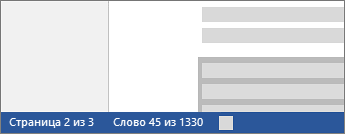
Чтобы узнать количество слов во фрагменте документа, выделите нужный текст. В строке состояния будет отображено количество слов в выделенном тексте и во всем документе.
Совет: Чтобы узнать количество символов, строк и абзацев в документе, щелкните счетчик слов в строке состояния.
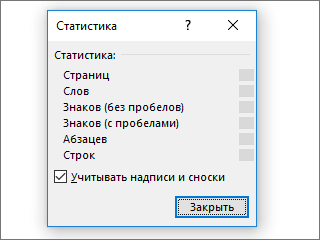
Подсчет количества символов, строк и абзацев
Чтобы открыть диалоговое окно «Статистика» и узнать число знаков, строк, абзацев и другие сведения, щелкните поле статистики в строке состояния в Word для Mac. Если текст не выделен, Word подсчитывает число слов и знаков во всем документе и отображает его в диалоговом окне «Статистика».
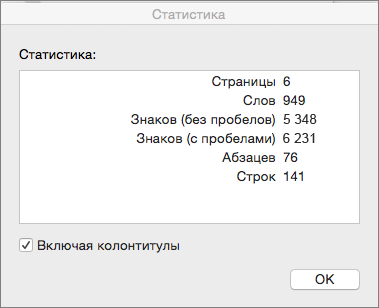
Подсчет количества слов в части документа
Чтобы подсчитать количество слов в определенной части документа, выделите нужный текст. Затем в меню Сервис выберите пункт Статистика.
Так же, как Word настольная программа, Word в Интернете считает слова, пока вы печатаете.
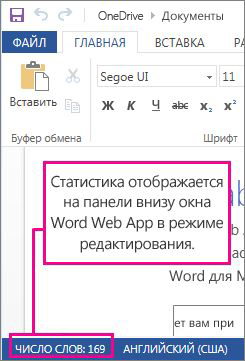
Если статистика не отображается в нижней части окна, убедитесь, что выбран режим правки (выберите Редактировать документ > Изменить в Word в Интернете).
Щелкните кнопку статистики, чтобы включить или выключить ее.
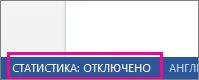
Наверное, вы заметили, что в Word в Интернете отображается приблизительная статистика. Это потому, что не учитываются слова в таких областях, как текстовые поля, верхние и нижние колонтитулы Графические элементы SmartArt. Если вам нужно точное количество слов, нажмите Открыть в Word и посмотрите количество слов в нижней части Wordокна документа.
Как узнать сколько страниц в ворде?
При работе с программой ворд, может потребоваться информация о текущем количестве страниц в конкретном документе. Так как не все пользователи знают, как получить данную информацию, то давайте рассмотрим подробную инструкцию, как узнать сколько страниц в программе ворд.
Данная информация обычно выводиться на нижней панели, но иногда она там отсутствует, тогда нужно настроить данную панель. Для этого нужно открыть нужный документ в программе ворд, после курсор мыши перевести на нижнюю панель, наведя на неё, нужно нажать правую клавишу мышки.
На экране отобразиться меню, в котором можно настроить информацию, которая будет показываться на это панели. В верхней части данной таблицы, находите строку «Номер страницы», нажимаете на неё, после чего можно закрыть панель.

Теперь в нижнем углу, будет выводиться информация о количестве листов в данном файле, а также номер страницы, на которой вы в данный момент находитесь.

При нажатии на надпись «Страница», на экране будет выводиться специальное меню, в котором можно задать нужный лист программы ворд и сразу в него переместиться.
Добавить отображение страниц Word в папках

Как узнать сколько страниц в документе Word? На самом деле легко, открыть документ и посмотреть число страниц. А если у вас есть много документов в одной папке и хотите выяснить количество страниц? Это легко сделать в Windows.
Все будет сделано средствами в Windows, закройте все файлы, открытые Word. Откройте окно Проводника файлов (Windows 8, 10) или окно Проводника Windows (Windows 7). Если вы используете Windows 8 или 10, перейдите на вкладку «Вид» на ленте.

В разделе «Макет» на вкладке «Вид» выберите «Таблица».

Если вы используете Windows 7, нажмите кнопку «Дополнительные параметры» кнопки со стрелкой вниз (справа рядом с кнопкой «Изменить ваш вид») и выберите «Таблица» из всплывающего меню.

Щелкните левой кнопкой мыши на панели заголовков в панели списка файлов. Появиться всплывающее меню с перечисленной информацией, выберите «Выбрать столбцы». Данный раздел может добавлять столбцы для получения дополнительной информации в документах.

На «Выбрать столбцы» диалогового окна найти «Число страниц» и установите флажок рядом с » Число страниц «, Нажмите «ОК».

Включение колонки «Число страниц» влияет только на текущую папку. Если вы используете Windows 8 или 10, и вы хотите, чтобы столбец » Число страниц » был на всех папках, нажмите на вкладку «Вид» снова и нажмите нижнюю часть кнопки «Параметры». Выберите «Изменить параметры папок и поиска» из выпадающего меню.
Если вы используете Windows 7, нажмите кнопку «Упорядочить» на панели инструментов и выберите «Свойства папок и поиска» из выпадающего меню.

В диалоговом окне «Свойства папки», перейдите на вкладку «Вид».

В разделе «Виды папок», нажмите кнопку «Применить к папкам».

В появившемся диалоговом окне с просьбой, если вы хотите изменить все папки в соответствии с параметрами просмотра текущего папки. Нажмите кнопку «Да».
Нажмите «ОК», чтобы закрыть диалоговое окно «Параметры» Папки.
Если вы не видите счетчики страниц для ваших файлов после активации колонку «Число страниц», то потребуется закрыть и снова открыть окно Проводника.



