
Таблицы представляют собой важный инструмент при работе с документами в Microsoft Word. Они позволяют организовать информацию в удобном и упорядоченном виде. Однако иногда возникает необходимость подсчитать количество строк в таблице. В данной статье мы рассмотрим несколько эффективных способов для определения числа строк в таблице Word.
Первый метод – это визуальный подсчет строк в таблице. Для этого нужно прокрутить весь документ и внимательно сосчитать каждую строку. Тем не менее, данный метод может оказаться не слишком эффективным, особенно если таблица имеет значительные размеры. Кроме того, существует риск допустить ошибку или упустить какую-либо строку в процессе подсчета.
Для более надежного подсчета строк можно воспользоваться встроенными возможностями программы Word. Чтобы определить количество строк в таблице, следует выделить все ячейки, затем кликнуть правой кнопкой мыши и выбрать пункт "Свойства таблицы". В появившемся окне на вкладке "Разметка" будет указано количество строк и столбцов в данной таблице.
Способ №1: Подсчет вручную с помощью глаз и руки
Для этого необходимо внимательно просмотреть таблицу и посчитать каждую строку. Следует обращать внимание на строчки, пропуски и слитные ячейки таблицы.
Необходимо учитывать, что при подсчете следует принимать во внимание как видимые, так и скрытые строки. Скрытые строки могут быть задействованы с помощью опции "Скрыть строки" либо располагаться за пределами видимой части таблицы.
Ручной подсчет строк может быть эффективным для небольших таблиц с ограниченным количеством строк. В противном случае, если таблица содержит множество строк, этот метод может занять много времени и быть уязвимым для ошибок.
Для точного подсчета строк в таблице Ворд рекомендуется использовать другие более эффективные способы подсчета, такие как использование специальных функций и инструментов программы.
Способ №2: Использование функции "Подсчет строк" в программе Word
Если на вашем компьютере есть установленный Microsoft Word, вы можете воспользоваться функцией "Подсчет строк", которая позволяет определить число строк в таблице. Для этого выполните следующие действия:
- Откройте файл с таблицей в программе Word.
- Выберите вкладку "Таблица" в верхней панели инструментов.
- В разделе "Расположение" найдите кнопку "Подсчет строк" и нажмите на нее.
- В открывшемся окне "Подсчет строк" вы увидите информацию о количестве строк в таблице.
Данный метод подсчета строк отличается простотой и быстротой, так как не нуждается в дополнительных манипуляциях и написании программного кода. Тем не менее, он доступен только пользователям, имеющим установленный Microsoft Word.
Если у вас нет возможности использовать Word, существуют альтернативные методы для подсчета строк в таблице, о которых будет рассказано ниже.
Способ №3: Использование средств автоматизации для подсчета строк
Если в таблице Ворд содержится большое количество строк, то ручной подсчет может стать очень трудоемким и затратным по времени процессом. Однако, существуют специальные средства автоматизации, которые могут значительно упростить задачу подсчета строк.
Одним из таких инструментов является программа Excel. Чтобы подсчитать количество строк в таблице Ворд с помощью Excel, необходимо выполнить следующие шаги:
Использование средств автоматизации, таких как Excel, позволяет существенно экономить время и ресурсы при подсчете строк в таблице Ворд.
Способ №4: Применение формулы для учета строк в таблице
Если вы хотите быстро и точно подсчитать количество строк в таблице Ворд, можно воспользоваться формулой. Для этого необходимо знать высоту строки в документе и высоту таблицы.
1. Высоту строки можно узнать следующим образом:
1. Выделите текст внутри одной строки таблицы Ворд.
2. Нажмите правой кнопкой мыши на выделенный текст и выберите "Свойства таблицы".
3. В открывшемся окне выберите вкладку "Линия" и узнайте значение в поле "Высота строки".
2. Высоту таблицы можно узнать, подсмотрев значение в окне "Свойства таблицы".
3. С учетом значений высоты строки и высоты таблицы, используйте следующую формулу: количество строк = высота таблицы делённая на высоту строки.
Например, если высота строки составляет 15 пунктов, а высота таблицы — 300 пунктов, то формула будет выглядеть следующим образом: количество строк = 300 / 15 = 20.
Таким образом, в таблице будет 20 строк.
Используя этот метод, вы сможете быстро узнать, сколько строк содержится в таблице Ворд, без необходимости считать их вручную.
Способ №5: Использование макросов для подсчета строк
Для создания макроса в Microsoft Word необходимо выполнить следующие шаги:
Sub CountRows()Dim tbl As TableDim numRows As Integer’Указываем таблицу, в которой нужно посчитать строкиSet tbl = ActiveDocument.Tables(1)’Подсчитываем количество строкnumRows = tbl.Rows.CountMsgBox "Количество строк: " Разработчик" в меню программы.
После этого на экране появится окно с результатом – количество строк в выделенной таблице.
Примечание: Для правильного подсчета строк макрос предназначен только для таблиц со стандартной структурой – без объединенных ячеек или сложных форматирований.
Способ №6: Использование специальных программ для подсчета строк в таблице Ворд
Если вам необходимо быстро и точно подсчитать количество строк в таблице Ворд, то можно воспользоваться специальными программами для этой цели.
Эти программы предлагают различные функции подсчета, анализа и сравнения текста, а Возможность работы с таблицами. Они позволяют автоматически определить количество строк в таблице Ворд и предоставляют обширный набор инструментов для работы с данными.
Для использования таких программ необходимо установить их на компьютер. После установки вы сможете открыть документ с таблицей Ворд в программе и выполнить подсчет строк. Результат подсчета будет представлен вам в удобном формате, а Вы сможете сохранить его в нужном вам виде.
Преимущества применения специализированных приложений заключаются в их высокой точности и быстроте вычислений, а также наличии дополнительных инструментов для обработки данных. Тем не менее, следует учитывать, что для эффективного использования таких программ может потребоваться определенный уровень компьютерной грамотности и навыков работы с программным обеспечением.
Если вам часто приходится работать с таблицами в Ворд и вам необходимо быстро и точно подсчитывать количество строк, то использование специальной программы может быть очень полезным.
Четыре способа быстро определить длину текста в Windows
П ри работе с текстовыми данными нередко возникает необходимость определить объём текста с пробелами или без. Отмечать нажатия клавиш или подсчитывать буквы вручную глупо и бессмысленно и не только потому, что текст может содержать несколько тысяч символов. Для подобной рутинной работы есть программы, а вернее встроенные в программы функции, с некоторыми из которых мы сегодня познакомимся.
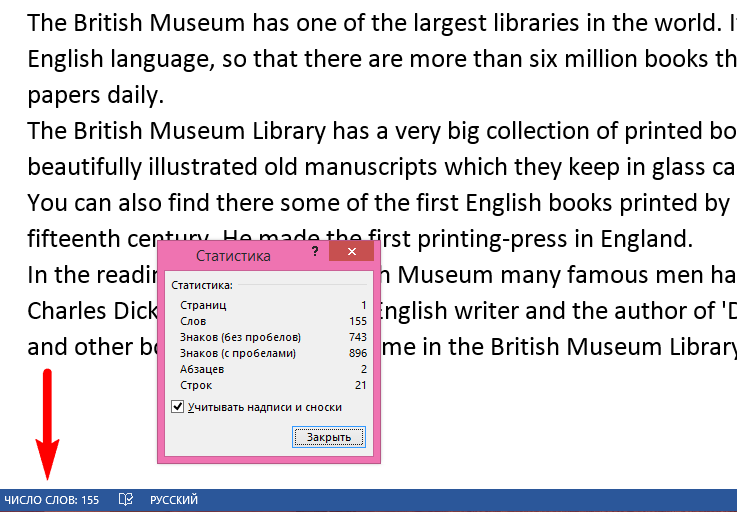
Удобнее всего считать символы в Word. Если вы посмотрите в левый нижний угол окна редактора, то увидите там маленькую панельку «Число слов». Если по ней кликнуть, откроется окошко статистики, в котором будет указано длина текста с пробелами и без, а также число строк, абзацев, слов, а если документ многостраничный, то и страниц. Аналогичным способом в Word можно определять количество символов в выделенном тексте.
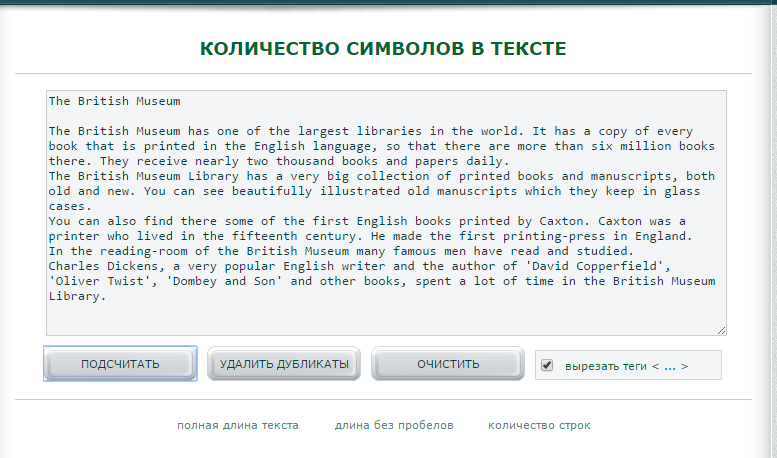
Ничуть не хуже с подсчётом символов справляются специальные онлайновые сервисы. Достаточно вбить в поиск Google запрос «длина символов онлайн» и вы получите несколько десятков подобных ресурсов. Нередко обладая расширенным функционалом, они позволяют не только определять длину текста, но и проводить предварительную обработку текста, например, вырезать теги, удалять дубликаты, игнорировать определённые символы и т.д.
Однако и Word, и интернет-сервисы являются сторонними средствами, которые не всегда могут быть доступны. А как быть, если вы работаете в «голой» Windows и к тому же без подключения к интернету? Ну что же, определить длину текста можно и средствами одной Windows. Мало кто из пользователей знает, что функцию подсчёта символов имеет самый обычный Блокнот . Находится она в меню «Вид» и называется «Строка состояния».
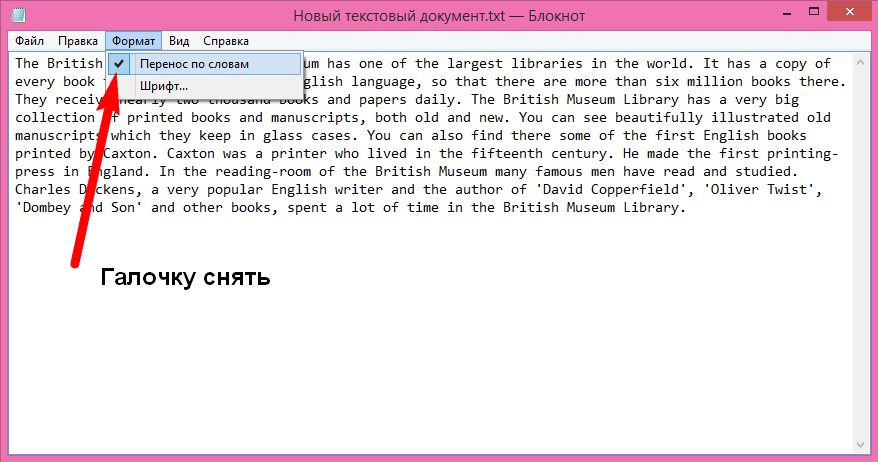
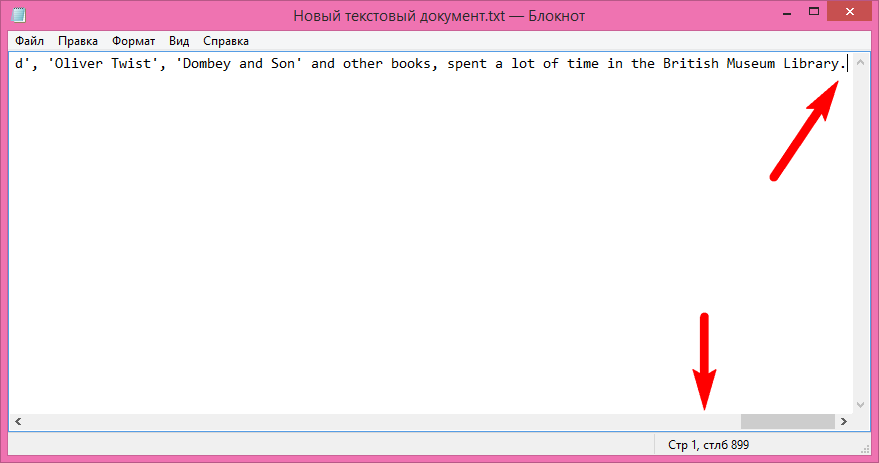
По умолчанию она неактивна, и чтобы её включить, необходимо снять галочку в меню «Формат» -> «Перенос по словам». Далее устанавливаем курсор в конец текста и смотрим в правый нижний угол окна Блокнота. Значение параметра «стлб» и будет длиной текста с пробелами. Обратите внимание, что работает функция только с целыми строками, то есть текст не должен быть разбит на абзацы, в противном случае будет определена длина только последнего абзаца.
Если идея с Блокнотом не показалась вам привлекательной, можете попробовать воспользоваться консолью PowerShell. Этот расширенный аналог командной строки имеет функцию length , позволяющую определять длину символов строки. Полностью командлет подсчёта длины строки будет выглядеть следующим образом:
" ваш текст ".length
Как и в случае с Блокнотом, текст не должен содержать переносов, иначе при выполнении команды вы получите ошибку.
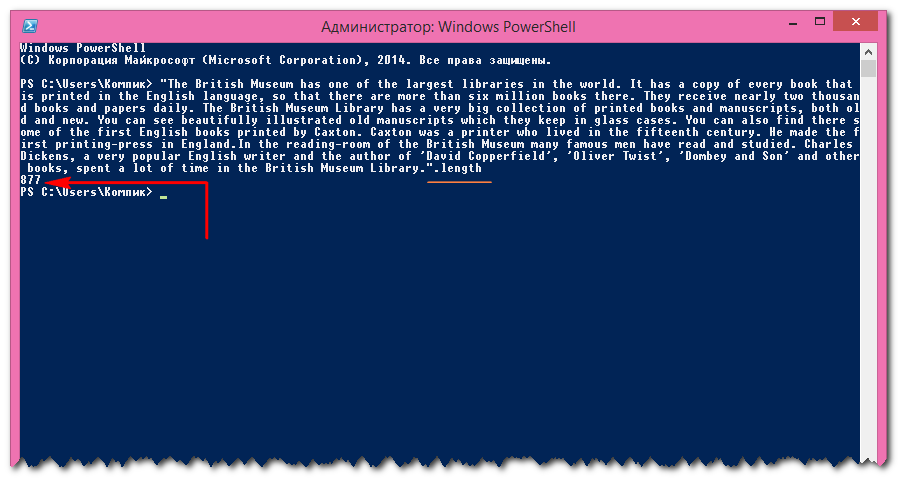
В операционной системе Windows 10 текст можно передавать в PowerShell из буфера обмена с помощью команды (Get-Clipboard).length или указав путь к файлу с текстом на жёстком диске, например, (Get-Content "D:/Документ.txt"). Однако из-за ограничений на размер текста, вводимого в PowerShell, использование Блокнота выглядит более удобным вариантом.



