
Как в ворде посчитать количество строк?
Чтобы посчитать количество строк в Microsoft Word, выполните следующие шаги: 1. Откройте документ в Microsoft Word. 2. Нажмите на вкладку «Разметка страницы» в верхней панели инструментов. 3. В разделе «Абзац» найдите опцию «Отображение всех символов» и активируйте ее, щелкнув на ней.
4. Теперь вы увидите различные символы, такие как параграфы (¶), пробелы и т.д., которые обозначают форматирование текста. 5. В нижней панели состояния (внизу окна Word) вы увидите количество строк в документе. Обратите внимание, что количество строк может изменяться в зависимости от размера шрифта, межстрочного интервала и других параметров форматирования текста.
Напиши ответ и заработай
Вы должны войти или зарегистрироваться, чтобы добавить ответ и получить бонусы.
Выберите обучающие онлайн-курсы
- Разработка
- Маркетинг
- Аналитика
- Дизайн
- Менеджмент
Деньги на новый год и праздники
- Кредитные карты
- Быстрые займы

Совкомбанк

Кред. лимит
Проц. ставка
от 0%
Без процентов
До 36 мес.
0 руб.
Кэшбэк
до 10%
Решение
5 мин.
8 800 200-66-96
sovcombank.ru
Лицензия: №963
39 256 заявок
Оформить
Подробнее
МТС Банк

Кред. лимит
Проц. ставка
от 11.9%
Без процентов
до 111 дней
0 руб.
Кэшбэк
до 30%
Решение
2 мин.
8 800 250-0-520
mtsbank.ru
Лицензия: №2268
17 943 заявок
Оформить
Подробнее
Альфа-банк

Кред. лимит
Проц. ставка
от 11.99%
Без процентов
до 365 дней
0 руб.
Кэшбэк
до 33%
Решение
2 мин.
alfabank.ru
Лицензия: №1326
12 162 заявок
Оформить
Подробнее
Смотреть все карты (9)

ВебЗайм

Сумма займа
30 000 ₽
Проц. ставка
От 0%
Срок займа
До 30 дней
Кред. история
Любая
Возраст
От 18 лет
Решение
5 мин.
web-zaim.ru
27 881 заявок
Оформить

ВэбБанкир

Сумма займа
30 000 ₽
Проц. ставка
От 0%
Срок займа
До 30 дней
Кред. история
Любая
Возраст
От 20 лет
Решение
1 мин.
8 800 775-54-54
webbankir.com
32 718 заявок
Оформить
Подробнее

Lime

Сумма займа
70 000 ₽
Проц. ставка
От 0%
Срок займа
До 168 дней
Кред. история
Любая
Возраст
От 21 года
Решение
1 мин.
lime-zaim.ru
16 537 заявок
Оформить
Подробнее
20853
Как работает интернет вещей IoT?
Смотреть ответ →
Как развивать интеллект?
Смотреть ответ →
Как научиться трейдингу?
Смотреть ответ →
Как создать клиентскую базу?
Смотреть ответ →
Как создавать приложения для android с нуля?
Смотреть ответ →
С чего начать изучение языка?
Смотреть ответ →
Как стать продуктивнее?
Смотреть ответ →
Как развить математическое мышление?
Смотреть ответ →
11927
Как прокачать дисциплину?
Смотреть ответ →
Как быстро выучить иностранный язык?
Смотреть ответ →
Как посмотреть количество файлов в папке на гугл диске?
Спрашивает Вероника
Отвечает TanyaA:
Чтобы посмотреть количество файлов в папке на Google Диске, выполните следующие шаги: 1. Откройте Google Диск в веб-браузере и войдите в свою учетную запись Google. 2. Найдите папку, количество файлов в которой вы хотите узнать. 3. Щелкните правой кнопкой мыши на папке и выберите "Свойства" из . Читать далее
Как посчитать количество строк в ворде
Здравствуйте Уважаемые программисты! Скажите пожалуйста как поправить код. Ситуация такая:
В документе Word 2003 создана таблица и следующим кодом ниже получается вывести сообщение о количестве строк:
Sub bb() Const TXT$ = "произвольный текст" Dim r As Range, x Set r = Selection.Range r.Collapse Direction:=wdCollapseStart For Each x In Split(TXT) r.InsertAfter x " r.Collapse Direction:=wdCollapseEnd Next MsgBox r.Information(wdFirstCharacterLineNumber) End SubВопрос такой: Как вывести аналогичное сообщение (поправить код), если таблица размещена внутри надписи?
______________ форматируйте код с помощью тегов!
Последний раз редактировалось Serge_Bliznykov; 13.09.2013 в 13:39 .
Количество строк на странице: ограничения
При написании документа возникла следующяя проблема — необходимо чтобы на странице было определенное количество строк. Как возможно задать данный параметр?
Стандартной возможности установить это в редакторе не существует, так как количество строк на странице зависит от множества факторов: размера шрифта, междустрочного интервала и др.
Однако можно опытным путем настроить редактор так, чтобы на каждой странице было определенное количество строк. Как я уже сказал, это настраивается междустрочным интервалом (меню Формат — Абзац ), размером шрифта (меню Формат — Шрифт ), размером полей документа (меню Файл — Параметры страницы ). Но как только будет вставлены на страницу заголовки (со своими стилями), либо колонтитулы, то соответственно, будет изменяться и количество строк.
Еще записи по вопросам использования Microsoft Word:
- вопросов и ответов по редактору Word (1 часть)
- 3 способа очистки списка недавно открытых документов
- Microsoft Office: популярные команды на одной вкладке
- Ribbon XML Editor — программа редактирования интерфейса Word 2007, 2010
- Word 2007: добавляем свою вкладку и свои команды
- Word 2007: полотно, рисунки, линии
- Word 2007: смена формата сохранения файла
- Word 97 — решение проблемы с отображением символов на линейке
- Автоматизация текстового набора в Word
- Автоматическая нумерация билетов
- Автоматическая расстановка переносов
- Автоматическое сохранение всех открытых документов
- Автоматическое сохранение документа при его закрытии
- Автотекст и Word 2007
- Автотекст с последовательной нумерацией
- Белый текст на синем фоне в Word 2007
- Белый текст на синем фоне: ностальгия по DOS
- Быстрая смена ориентации страниц документа
- Быстрая смена регистра букв (слов) или их размеров
- Быстрое изменение стиля форматирования текста
- Быстрое создание нового документа на основе шаблона
- Быстрый доступ к диалоговому окну Параметры страницы
- Быстрый доступ к папке с шаблонами Word
- Ввод повторяющихся фрагментов текста в Word 2007
- Ввод часто повторяющихся фрагментов текста
Посчитать количество строк в файле и количество слов и символов в каждой строке
В текстовом файле посчитать количество строк, а также для каждой отдельной строки определить количество в ней символов и слов.
Подсчет строк:Ввести счетчик, присвоить ему 0.Пока не будет достигнут конец файла, считывать очередную строку файла и увеличивать счетчик на 1.
Подсчет символов в строке:Измерять длину очередной строки с помощью встроенный в язык программирования функции.
Подсчет слов в строке:
- Ввести счетчик слов и присвоить ему 0.
- Ввести флаговую переменную и присвоить ей 0 (сигнал нахождения вне слова).
- Пока не будет достигнут конец строки:
- Если очередной символ не пробел и флаг указывает на нахождение вне слова, то увеличить счетчик слов и присвоить флаговой переменной 1 (сигнал нахождения внутри слова).
- Если же очередной символ пробел, то присвоить флагу 0.
Pascal
var f: text; s: string; line, chr, wrd: word; i: byte; flag: boolean; begin assign(f,'text.txt'); reset(f); line := 0; while not EOF(f) do begin readln(f,s); write(s, ' - '); line := line + 1; chr := length(s); write(chr, ' симв., '); wrd := 0; flag := false; for i:=1 to chr do if (s[i] <> ' ') and (flag = false) then begin wrd := wrd + 1; flag := true; end else if s[i] = ' ' then flag := false; writeln(wrd, ' сл.'); end; close(f); writeln(line,' стр.'); end.
Hello world! - 12 симв., 2 сл. Привет мир! - 20 симв., 2 сл. One, two, three - 15 симв., 3 сл. Один, два, три - 24 симв., 3 сл. 4 стр. Файл выполнен в среде GNU/Linux, компилятор FreePascal. Русские символы считаются за 2 символа. Например, в данном примере во второй строке 9 кириллических символа, пробел и восклицательный знак: 18 + 2 = 20 символов.
Язык Си
посчитать количество строк в файле си
#include < stdio.h>#include < string.h>#define N 255 main() FILE *f; char s[N]; unsigned short line, word, flag, i; line = 0; f = fopen("text.txt","r"); while (fgets(s, N, f) != NULL) line += 1; word = 0; flag = 0; for (i=0; i < strlen(s); i++) if (s[i] != ' ' flag == 0) word += 1; flag = 1; > else if (s[i] == ' ') flag = 0; printf("%st%ld симв., %d сл.n",s,strlen(s),word); > printf("%d стр.n", line); fclose(f); > Hello world! 13 симв., 2 сл. Привет мир! 21 симв., 2 сл.
One, two, three 16 симв., 3 сл. Один, два, три 25 симв., 3 сл. 4 стр.
Тот же «эффект», что и в Паскале: кириллический символ считается за 2.
Функция fgets() считывает строку вместе с символом перехода на новую строку. Аргумент N не позволяет считать больше указанного количества символов, но длина строки определяется по количеству считанных (т.е. фактической длиной строки).
Python
python количество строк в файле
f = open('text.txt') line = 0 for i in f: line += 1 flag = 0 word = 0 for j in i: if j != ' ' and flag == 0: word += 1 flag = 1 elif j == ' ': flag = 0 print(i,len(i),'симв.',word,'сл.') print(line,'стр.') f.close() Hello world! 13 симв. 2 сл. Привет мир! 12 симв. 2 сл. One, two, three 16 симв. 3 сл. Один, два, три 15 симв.
3 сл. 4 стр.
Символ перехода на новую строку учитывается.
КуМир
использовать Файлы П алг нач цел f, line, word, char, in, i лит s line := 0 word := 0 char := 0 f := открыть на чтение ("текст.txt") нц пока не конец файла (f) Фввод f, s line := line + 1 вывод s, нс char := char + длин(s) in := 0 нц для i от 1 до длин(s) если s[i] <> " " и in = 0 то word := word + 1 in := 1 иначе если s[i] = " " то in := 0 все все кц кц закрыть(f) вывод нс, "строк - ", line, нс вывод "слов - ", word, нс вывод "символов - ", char кон Привет, Мир! Hello World! 5, 4 . строк - 3 слов - 7 символов - 32 Здесь считается общее количество слов и символов.
Basic-256
open "text.txt" ln = 0 while not eof ln = ln + 1 s$ = readline i = 1 word = 0 flag = 0 while i c$ = mid(s$,i,1) if c$ <> " " and flag = 0 then word = word + 1 flag = 1 else if c$ = " " then flag = 0 endif i = i + 1 endwhile print s$ + length(s$) + ", " + word endwhile close print "Строк: " + ln
Hello world! 13, 2 Привет мир! 12, 2 One, two, three 16, 3 Один, два, три 15, 3 Строк: 4 Макрос подсчета количества строк в таблице
Если ваш документ содержит таблицу и вам нужно подсчитать количество строк в ней, то результат можно получить двумя способами.
Первый способ заключается в том, что вы выделяете таблицу, открываете диалоговое окно Свойства таблицы и на вкладке Строка узнаете количество строк:
Второй способ заключается в написании простейшего макроса, который подсчитывает количество строк в текущей таблице (в которой находится курсор ввода) и выводит окошко с информацией:
Откройте редактор Visual Basic (Alt+F11) и вставьте в какой-либо модуль шаблона Normal.dot следующий код:
Sub rowsCount() ' Подсчет количества строк в текущей таблице Dim n As Integer n = Selection.Tables(1).Rows.Count MsgBox prompt:="В таблице " " строк", _ Title:="Подсчет строк в таблице" End Sub
Чтобы иметь быстрый доступ к этому макросу, назначьте для него сочетание клавиш или создайте кнопку на панели инструментов или в панели быстрого доступа (Word 2007).
Еще записи по вопросам использования Microsoft Word:
- 3 способа очистки списка недавно открытых документов
- Абзац с цветным фоном
- Автоматическая запись макроса
- Автоматическая расстановка переносов
- Автоматическое обновление полей при открытии документа
- Автоматическое сохранение документа при его закрытии
- Быстрая смена ориентации страниц документа
- Быстрое перемещение между открытыми документами Word
- Быстрое создание нового документа на основе шаблона
- Быстрое удаление границ у таблицы
- Быстрый ввод текста с помощью команды =rand()
- Ввод часто повторяющихся фрагментов текста
- Вставка будущей даты
- Вставка документа с книжной ориентацией в документ с альбомной ориентацией
- Вставка завтрашней даты
- Вставка изображений из указанной папки для Word 2007
- Вставка неформатированного текста
- Вставка скопированного текста в предопределенном формате
- Вставка текста с полями в нижний колонтитул
- Вставка текста с помощью кнопки
- Выделение видимой части экрана
- Двойная нумерация страниц в документе
- Дизайн границ у таблиц в редакторе Word
- Задать обтекание текстом для всех рисунков в документе
- Замена жаргонных слов в тексте
Как посчитать строки в ворде
Word подсчитывает количество слов в документе при вводе текста. Word также учитывает страницы, абзацы, строки и символы.

Если нужно узнать, сколько слов, страниц, знаков, абзацев или строк содержит документ, проверьте строку состояния.
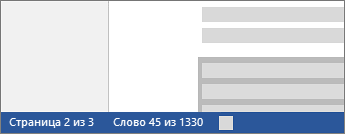
Чтобы узнать количество слов во фрагменте документа, выделите нужный текст. В строке состояния будет отображено количество слов в выделенном тексте и во всем документе.
Совет: Чтобы узнать количество символов, строк и абзацев в документе, щелкните счетчик слов в строке состояния.
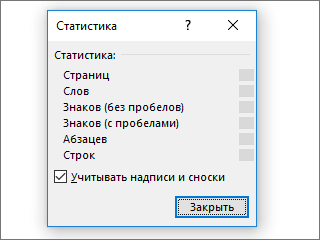
Подсчет количества символов, строк и абзацев
Чтобы открыть диалоговое окно «Статистика» и узнать число знаков, строк, абзацев и другие сведения, щелкните поле статистики в строке состояния в Word для Mac. Если текст не выделен, Word подсчитывает число слов и знаков во всем документе и отображает его в диалоговом окне «Статистика».
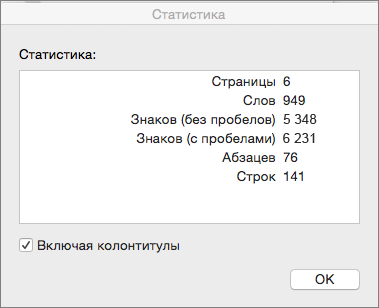
Подсчет количества слов в части документа
Чтобы подсчитать количество слов в определенной части документа, выделите нужный текст. Затем в меню Сервис выберите пункт Статистика.
Так же, как Word настольная программа, Word в Интернете считает слова, пока вы печатаете.
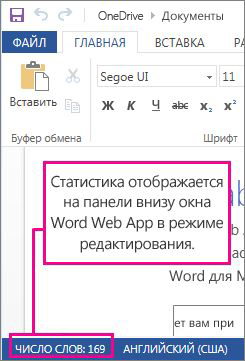
Если статистика не отображается в нижней части окна, убедитесь, что выбран режим правки (выберите Редактировать документ > Изменить в Word в Интернете).
Щелкните кнопку статистики, чтобы включить или выключить ее.
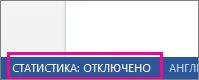
Наверное, вы заметили, что в Word в Интернете отображается приблизительная статистика. Это потому, что не учитываются слова в таких областях, как текстовые поля, верхние и нижние колонтитулы Графические элементы SmartArt. Если вам нужно точное количество слов, нажмите Открыть в Word и посмотрите количество слов в нижней части Wordокна документа.
Сумма чисел столбца или строки в таблице
С помощью команды Формула можно добавить в таблицу столбец или строку с числами.
- Щелкните ячейку таблицы, в которой вы хотите получить результат.
- На вкладке Работа с таблицами | Макет щелкните Формула.
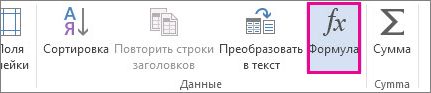
- Проверьте данные в круглых скобках, чтобы убедиться в том, что Word содержит нужные ячейки для подсчета суммы.
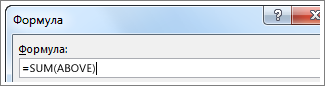
Функция =SUM(ABOVE) складывает числа в столбце, расположенные над выбранной ячейкой.
Функция =SUM(LEFT) складывает числа в строке, расположенные слева от выбранной ячейки.
Функция =SUM(BELOW) складывает числа в столбце, расположенные под выбранной ячейкой.
Функция =SUM(RIGHT) складывает числа в строке, расположенные справа от выбранной ячейки.
Изменив складываемые числа, выберите сумму и нажмите клавишу F9, чтобы отобразить новые результаты.
В таблице также можно использовать несколько формул. Например, можно сложить каждую строку чисел в правом столбце, а затем сложить эти результаты в нижней части столбца.
Другие формулы для таблиц
Word также содержит другие функции для таблиц. Рассмотрим AVERAGE и PRODUCT.
- Щелкните ячейку таблицы, в которой вы хотите получить результат.
- На вкладке Работа с таблицами | Макет щелкните Формула.
- В поле Формула удалите формулу SUM, но оставьте знак равенства (=). Затем щелкните поле Вставить функцию и выберите нужную функцию.
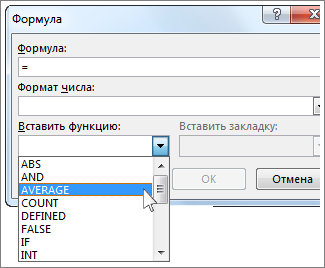
- В круглых скобках укажите ячейки таблицы, которые необходимо включить в формулу.
Введите ABOVE, чтобы включить в формулу числа в столбце, расположенные выше выбранной ячейки, и нажмите кнопку ОК.
Введите LEFT, чтобы включить в формулу числа в строке, расположенные слева от выбранной ячейки, и нажмите кнопку ОК.
Введите BELOW, чтобы включить в формулу числа в столбце, расположенные ниже выбранной ячейки, и нажмите кнопку ОК.
Введите RIGHT, чтобы включить в формулу числа в строке, расположенные справа от выбранной ячейки, и нажмите кнопку ОК.
Например, чтобы вычислить среднее значение чисел в строке слева от ячейки, щелкните AVERAGE и введите LEFT:
Чтобы умножить два числа, щелкните PRODUCT и введите расположение ячеек таблицы:
Совет: Чтобы включить в формулу определенный диапазон ячеек, вы должны выбрать конкретные ячейки. Представьте себе, что каждый столбец в вашей таблице содержит букву и каждая строка содержит номер, как в электронной таблице Microsoft Excel. Например, чтобы умножить числа из второго и третьего столбца во втором ряду, введите =PRODUCT(B2:C2).
С помощью команды Формула можно просуммировать числа в столбце или строке.
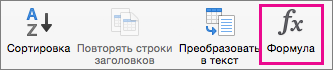
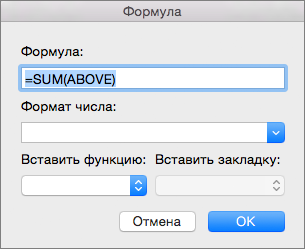
- Щелкните ячейку таблицы, в которой вы хотите получить результат.
- На вкладке Макет рядом с вкладкой Конструктор таблиц выберите Формула.
- Изменив складываемые числа, выберите сумму и нажмите клавиши FN+F9, чтобы отобразить новые результаты.
- В таблице можно использовать несколько формул. Например, можно сложить каждую строку чисел в правом столбце, а затем сложить эти результаты в нижней части столбца.
Другие формулы для таблиц
Word также содержит другие функции для таблиц. Рассмотрим AVERAGE и PRODUCT.
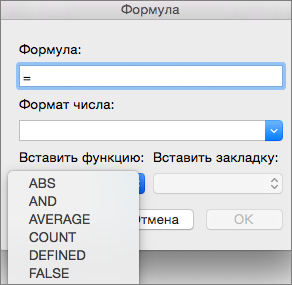
- Щелкните ячейку таблицы, в которой вы хотите получить результат.
- На вкладке Макет, расположенной рядом с вкладкой Конструктор таблиц, выберите команду Формула.
В поле Формула удалите формулу SUM, но оставьте знак равенства (=). Затем щелкните поле Вставить функцию и выберите нужную функцию. Совет: Чтобы включить в формулу определенный диапазон ячеек, вы должны выбрать конкретные ячейки. Представьте себе, что каждый столбец в вашей таблице содержит букву и каждая строка содержит номер, как в электронной таблице Microsoft Excel. Например, чтобы умножить числа из второго и третьего столбца во втором ряду, введите =PRODUCT(B2:C2).

Если вы знакомы с классической версией Word, вы знаете, что можете использовать формулы для выполнения вычислений, таких как суммирование столбца или строки чисел в таблице. Word в Интернете сохраняет формулы, уже существующие в документе, но пока не предоставляет способа их добавления. Если у вас установлена классическая версия Word, используйте команду Открыть в Word, чтобы открыть документ в Word. Затем следуйте инструкциям для классической версии Word. Когда все будет готово и вы сохраните документ, он продолжит хранить формулу, когда вы откроете ее в Word в Интернете.
Сумма чисел столбца или строки в таблице
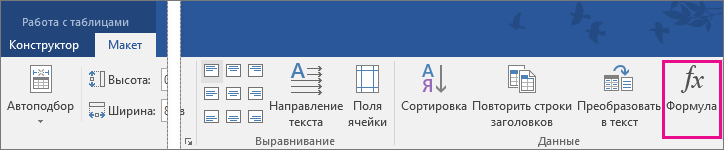
- Щелкните ячейку таблицы, в которой вы хотите получить результат.
- На вкладке Макет (в области Инструменты для работы с таблицами)нажмите кнопку Формула.
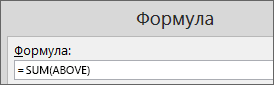 В диалоговом окне «Формула» проверьте текст в скобках, чтобы убедиться в том, что будут просуммированы нужные ячейки, и нажмите кнопку ОК.
Совет: Если вы изменили одно из суммируемых чисел, выделите ячейку с суммой и нажмите клавишу F9, чтобы обновить итог. В таблице можно использовать несколько формул. Например, можно сложить каждую строку чисел в правом столбце, а затем добавить эти результаты в нижней части столбца.
Другие формулы для таблиц
Word также содержит другие функции для таблиц. Рассмотрим AVERAGE и PRODUCT.
- Щелкните ячейку таблицы, в которой вы хотите получить результат.
- На вкладке Макет (в области Инструменты для работы с таблицами)нажмите кнопку Формула.
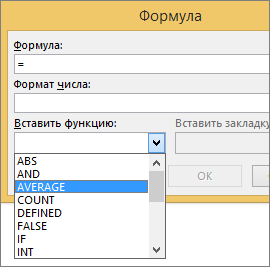 В поле Формула удалите формулу СУММ, но не удаляйте знак «равно» (=). Затем щелкните поле В этом поле и выберите функцию, которая вам нужна.
Совет: Чтобы включить в формулу определенный диапазон ячеек, вы должны выбрать конкретные ячейки. Представьте себе, что каждый столбец в вашей таблице содержит букву и каждая строка содержит номер, как в электронной таблице Microsoft Excel. Например, чтобы умножить числа из второго и третьего столбца во втором ряду, введите =PRODUCT(B2:C2).
Как сделать нумерацию строк в word?
В текстовом редакторе Microsoft Word можно создавать документы различного содержания – в них может быть просто текст, таблицы, графики, диаграммы, перечень чего-либо и прочее. И в некоторых случаях, может потребоваться посчитать строки с текстом или пронумеровать каждую новую в таблице. В Ворде сделать это можно и вручную – просто в начале каждой проставьте порядковый номер.
Точно так же и с таблицей – создайте отдельный столбец слева и проставьте номера. Но вот если в текст будут вноситься поправки, или придется добавить или удалить строки, тогда нумерация нарушится, и придется все исправлять. Поэтому в подобных случаях для них лучше сделать автоматическую нумерацию, причем делается это как для обычных рядков с текстом на листе, так и для таблицы. Давайте подробнее разберемся с нумерацией строк в данной статье.
Как пронумеровать строки
Для примера возьму вот такой текст.  Сначала откройте вкладку «Разметка страницы» и в группе «Параметры страницы» нажмите на маленькую стрелочку на кнопке «Номера строк».

Из выпадающего списка выберите один из вариантов. Можно пронумеровать их в документе «Непрерывно» – цифры будут проставлены от начала до конца документа в каждом рядке.
Если в тексте есть разрывы разделов, тогда она продолжится до первого установленного разрыва. «На каждой странице» – значение на каждой новой странице будет начинаться с единицы. «В каждом разделе» – удобно использовать, если текст поделен на разделы. В данном случае, они будут посчитаны только в том разделе, где Вы установили курсор.
Перейдя к следующему разделу и выбрав данный пункт, она начнется заново – с единицы. Если необходимо посчитать рядки во всем документе, за исключением пары абзацев, тогда ставьте курсор в них и выбирайте из списка «Запретить в текущем абзаце». Я выбрала «Непрерывную» нумерацию, и на первом же установленном разрыве раздела она оборвалась. Чтобы ее продолжить нужно поставить курсор в следующий абзац с текстом. А затем из выпадающего списка можете выбрать или «Непрерывно» – чтобы номера продолжились, или «В каждом разделе» – чтобы начать нумеровать с единицы.
 Если нужно оставить абзац без нумерации, это может быть просто пустая строчка, или целый абзац с текстом, тогда поставьте в него курсор и нажмите «Номера строк» – «Запретить в текущем абзаце». Нумерация в нем удалится и продолжиться дальше в следующем абзаце.
 В выпадающем списке «Номера строк» также есть пункт «Варианты нумерации».
  Нажав на него, откроется окно «Параметры страницы» на вкладке «Источник бумаги».
Здесь кликните по кнопке «Нумерация строк».  Откроется небольшое окошко. В нем можно задать начальное значение, на каком расстоянии она будет находиться от текста и шаг расстановки номеров. После этого нажмите «ОК» в данном окошке и в окне «Параметры страницы».

В примере выбран «Шаг» – «2» и «От текста» – «0,2 см».
Автоматически нумеруем строки в таблице

Для этого сначала необходимо создать отдельный столбец, который будем использовать для простановки номеров. Затем выделите его и на вкладке «Главная» в группе «Абзац» нажмите на стрелочку на кнопке «Нумерация». Обратите внимание, что в одной ячейке может быть несколько строк. После расстановки нумерации, они будут считаться за одну.
Поэтому, если нужно пронумеровать именно каждый ряд с тектсом, в столбце «№» разделите соответствующую ячейку на столько, сколько у Вас в ней строк текста. Потом можно убрать границы в таблице в Ворде для этой ячейки, но при этом расставленные цифры останутся. Выберите из открывшегося списка подходящий вид номера. Если ничего не подойдет, нажмите на пункт «Определить новый формат номера» и сами подберите стиль. Подробнее прочесть про то, как нумеровать, можно в статье виды списков в Ворде.
 Если таким образом пронумеровать строки, то даже после того, как Вы вставите новую или удалите ненужную, ничего не нарушится.
  Для того чтобы изменить значение для продолжения номеров, выделите нужный и в соответствующем выпадающем списке выберите пункт «Задать начальное значение».
 В следующем окне поставьте маркер в поле «начать новый список» и выберите для него цифру, с которой он будет начинаться. Нажмите «ОК». Если Вы хотите продолжить предыдущий список, но при этом нужно изменить начальное значение, то обратите внимание, что нужно выбрать число, которое больше того, которым заканчивается предыдущий список. В примере, я начала новый список с единицы.
 Надеюсь, теперь у Вас получится пронумеровать строки в документе Ворд, как для текста, так и сделать автоматическую нумерацию строк в таблице. Поделитесь статьёй с друзьями:
  Если вам необходимо пронумеровать строки в созданной и, возможно, уже заполненной таблице в программе MS Word, первое, что приходит в голову — сделать это вручную.
Конечно, всегда можно добавить в начало таблицы (слева) еще один столбец и использовать именно его для нумерации, вводя туда цифры в порядке возрастания. Вот только целесообразным такой метод является далеко не всегда. Урок: Как сделать таблицу в Ворде Добавление нумерации строк в таблицу вручную может быть более менее подходящим решением лишь в том случае, когда вы уверены, что таблица больше не будет изменяться. В противном случае, при добавлении строки с данными или без них, нумерация в любом случае собьется и ее придется изменять. Единственно верное решение в данном случае — сделать автоматическую нумерацию строк в таблице Word, о чем мы и расскажем ниже.

Урок: Как добавить строки в таблицу Ворд 1. Выделите тот столбец в таблице, который будет использоваться для нумерации.
Примечание: Если в вашей таблице есть шапка (строка с названием/описанием содержимого столбцов), первую ячейку первой строки выделять не нужно.
2. Во вкладке “Главная” в группе “Абзац” нажмите кнопку “Нумерация”, предназначенную для создания нумерованных списков в тексте.  Урок: Как отформатировать текст в Word

 3. Все ячейки в выделенном вами столбце будут пронумерованы.
 Урок: Как в Ворд упорядочить список в алфавитном порядке Если это необходимо, вы всегда можете изменить шрифт нумерации, ее тип написания. Делается это точно так же, как и с обычным текстом, а наши уроки вам в этом помогут.
  Уроки по работе с Word:Как изменить шрифтКак выровнять текст Помимо изменения шрифта, типа написания размера и прочих параметров, вы также можете изменить расположение номерных цифр в ячейке, уменьшив отступ или увеличив его. Для этого выполните следующие действия: 1. Кликните правой кнопкой мышки в ячейке с цифрой и выберите пункт “Изменить отступы в списке”:
 2. В открывшемся окошке задайте необходимые параметры для отступов и положения нумерации.
 Урок: Как объединить ячейки в таблице Ворд Для изменения стиля нумерации воспользуйтесь меню кнопки “Нумерация”.
  Теперь, если вы будете добавлять в таблице новые строки, вносить в нее новые данные, нумерация будет изменяться автоматически, тем самым избавив вас от лишних хлопот.
 Урок: Как пронумеровать страницы в Word Вот, собственно, и все, теперь вы знаете еще больше о работе с таблицами в Ворде, в том числе и о том, как сделать автоматическую нумерацию строк. Мы рады, что смогли помочь Вам в решении проблемы. Задайте свой вопрос в комментариях, подробно расписав суть проблемы. Наши специалисты постараются ответить максимально быстро.
Помогла ли вам эта статья?
Статья расскажет, как в «Microsoft Word» следует нумеровать строки в таблице. Когда пользователи только начинают работать с редактором «Word», большинство из них, как правило, руководствуется «методом тыка». То есть новички сначала осваивают программу самостоятельно, применяя зачастую свои собственные методы.
Например, когда возникает необходимость пронумеровать созданную таблицу, а зачастую уже заполненную, мы начинаем вручную вписывать циферки в нужные ячейки. Кончено, такой подход является неправильным и даже неудобным. Как автоматически нумеровать строки в «Word»?
Нумерация строк в «Word» вручную еще может использоваться, если вы уверены, что таблица в дальнейшем не будет подвержена каким-либо изменениям. Но в других случаях лучшее решение – это использование возможностей редактора «Word», где все действия будут проделаны быстро и автоматически. В этом обзоре вы узнаете, как автоматически пронумеровать строки в «Word 2007/2010/2013/2016».
Как в редакторе «Word» пронумеровать строки в таблице?
- Выделяем весь столбец, ячейки которого мы хотим пронумеровать в таблице. Как правило, это самый первый столбец. Головную строку (головная строка находится на самом верху, в нее вписывается наименование каждого столбца) выделять не нужно.
Выделите крайний левый столбец без головной строки
- Теперь на панели инструментов заходим в раздел «Главная» и нажимаем на кнопку с нумерацией, как указано на скриншоте.
Заходим в раздел «Главная» и нажимаем на кнопку с нумерацией
- После этого действия весь столбец, который вы выделили, будет пронумерован по строкам
- Если необходимо, то вы можете выделить все цифры жирным, как это делается с информацией в головной строке (как выделять шрифт жирным, смотрите здесь).
Порядковые номера можно выделить жирным
- Если изменения шрифта, стиля и размеров, которые вы применили для цифр, окажется недостаточным, то эти номерные цифры можно также сдвинуть правее, как видно на предыдущем скриншоте. Для этого правой кнопкой мышки нажмите на ячейку с первой цифрой, а затем пройдите в «Изменить отступы в списке».
Нажмите на ячейку с первой цифрой, а затем пройдите в «Изменить отступы в списке»
- Откроется окошко настроек, и здесь мы уже можем задать необходимы нам параметры (в итоге, нажать на «Ок»).
Задайте необходимые параметры
- Кстати, цифры можно еще представить в различном виде: закрыть скобкой или сделать в виде английских букв, римских цифр и т.д. Для этого нажмите на черную стрелочку сразу возле кнопки «Нумерация», которой мы воспользовались выше.
Нажмите на черную стрелочку сразу возле кнопки «Нумерация»
- Благодаря проведенным нами операциям нумерация будет выставляться автоматически каждый раз, как вы добавите в таблицу новую строку.
Видео: Как пронумеровать строки в таблице «Word»?
Также статьи о работе с таблицами в Ворде:
- Как перевести таблицы Excel в Word?
- Создание сложных таблиц в Word
- Как залить таблицу в Ворде?
- Автоматическая нумерация в таблице Word
Если в созданной таблице имеется большое количество строк, которые следует пронумеровать, то автоматическая нумерация строк в таблице Ворд может существенно ускорить данный процесс.
Для автоматической нумерации строк в таблице Word необходимо выделить нужное количество строк, например, выделить весь первый столбец, и применить пункт меню «Нумерация» на вкладке «Главная», выбрав необходимый формат в списке.
При этом нужно учесть, что если ячейки уже заполнены текстом и текст расположен в несколько строк, то каждой строке при автоматической нумерации строк в таблице Ворд будет присвоен отдельный номер.
Если необходимо нарушить последовательность автоматической нумерации строк в таблице Word, то можно установить курсор на необходимой строке, и зайдя в меню «Нумерация» выбрать пункт «Задать начальное значение», после чего в новом окошке «Задание начального значения» указать цифру, с которой должна продолжиться нумерация далее.



