
П ри работе с текстовыми данными нередко возникает необходимость определить объём текста с пробелами или без. Отмечать нажатия клавиш или подсчитывать буквы вручную глупо и бессмысленно и не только потому, что текст может содержать несколько тысяч символов. Для подобной рутинной работы есть программы, а вернее встроенные в программы функции, с некоторыми из которых мы сегодня познакомимся.
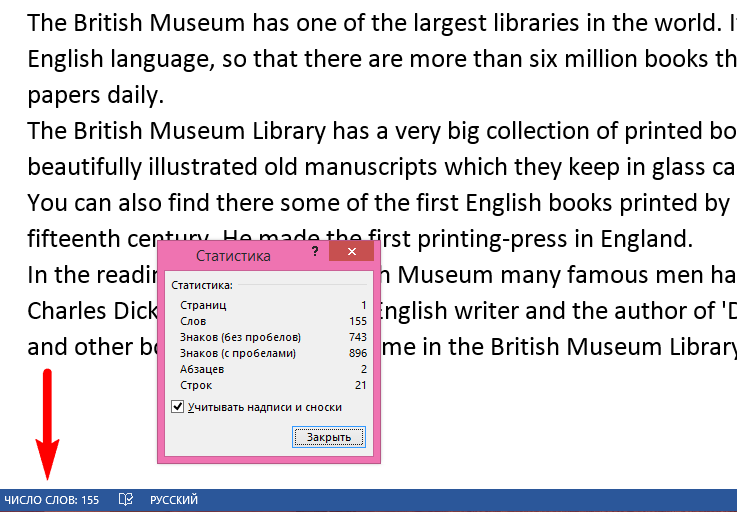
Удобнее всего считать символы в Word. Если вы посмотрите в левый нижний угол окна редактора, то увидите там маленькую панельку «Число слов». Если по ней кликнуть, откроется окошко статистики, в котором будет указано длина текста с пробелами и без, а также число строк, абзацев, слов, а если документ многостраничный, то и страниц. Аналогичным способом в Word можно определять количество символов в выделенном тексте.
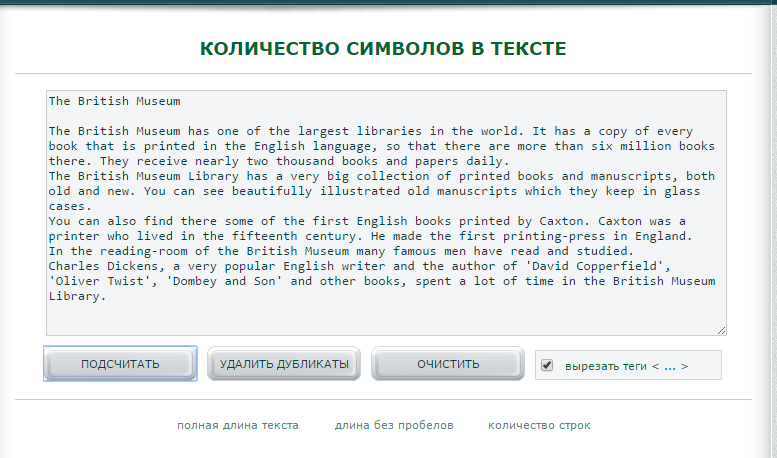
Ничуть не хуже с подсчётом символов справляются специальные онлайновые сервисы. Достаточно вбить в поиск Google запрос «длина символов онлайн» и вы получите несколько десятков подобных ресурсов. Нередко обладая расширенным функционалом, они позволяют не только определять длину текста, но и проводить предварительную обработку текста, например, вырезать теги, удалять дубликаты, игнорировать определённые символы и т.д.
Однако и Word, и интернет-сервисы являются сторонними средствами, которые не всегда могут быть доступны. А как быть, если вы работаете в «голой» Windows и к тому же без подключения к интернету? Ну что же, определить длину текста можно и средствами одной Windows. Мало кто из пользователей знает, что функцию подсчёта символов имеет самый обычный Блокнот . Находится она в меню «Вид» и называется «Строка состояния».
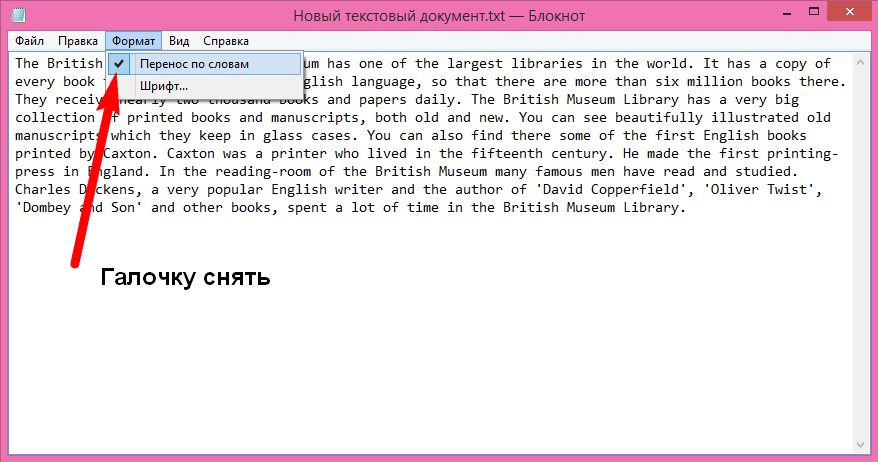
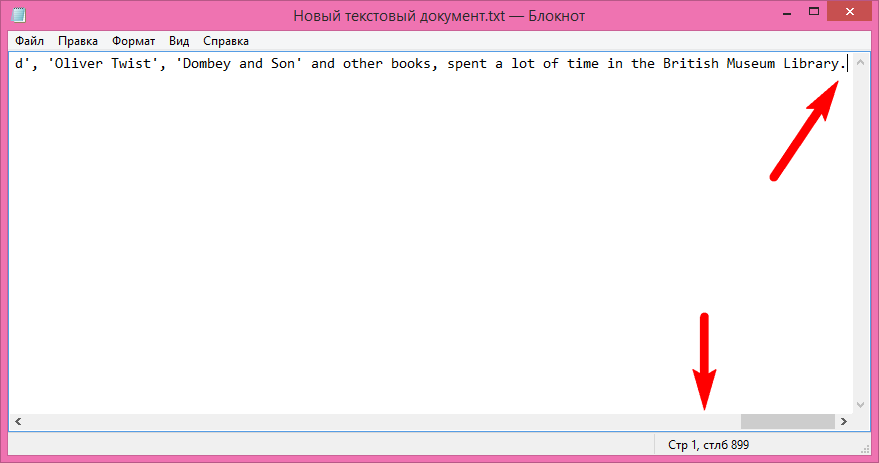
По умолчанию она неактивна, и чтобы её включить, необходимо снять галочку в меню «Формат» -> «Перенос по словам». Далее устанавливаем курсор в конец текста и смотрим в правый нижний угол окна Блокнота. Значение параметра «стлб» и будет длиной текста с пробелами. Обратите внимание, что работает функция только с целыми строками, то есть текст не должен быть разбит на абзацы, в противном случае будет определена длина только последнего абзаца.
Если идея с Блокнотом не показалась вам привлекательной, можете попробовать воспользоваться консолью PowerShell. Этот расширенный аналог командной строки имеет функцию length , позволяющую определять длину символов строки. Полностью командлет подсчёта длины строки будет выглядеть следующим образом:
" ваш текст ".length
Как и в случае с Блокнотом, текст не должен содержать переносов, иначе при выполнении команды вы получите ошибку.
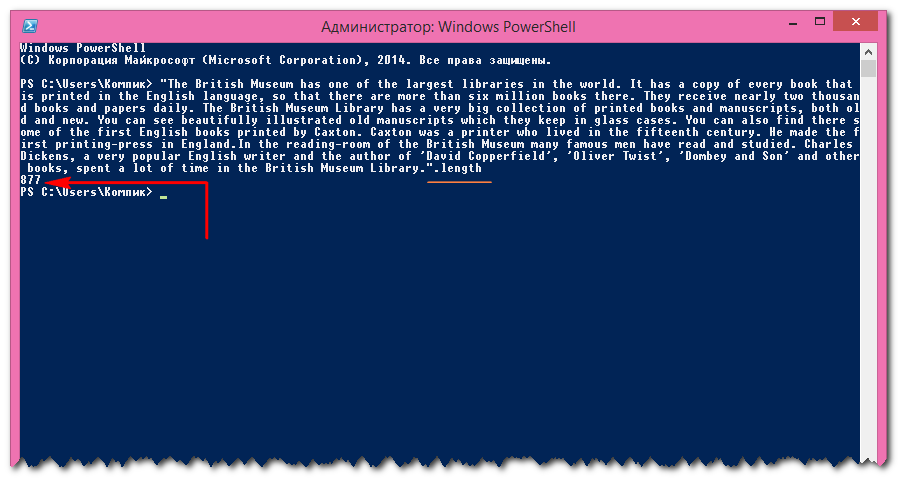
В Windows 10 передавать текст в PowerShell можно из буфера обмена командой (Get-Clipboard).length либо указывая путь к текстовому файлу на жёстком диске, например, (Get-Content "D:/Документ.txt").length . Однако учитывая ограничения на размер вводимого в PowerShell текста, пример с Блокнотом кажется более предпочтительным.
Как в документе Word сосчитать страницы, слова, символы, абзацы и строки
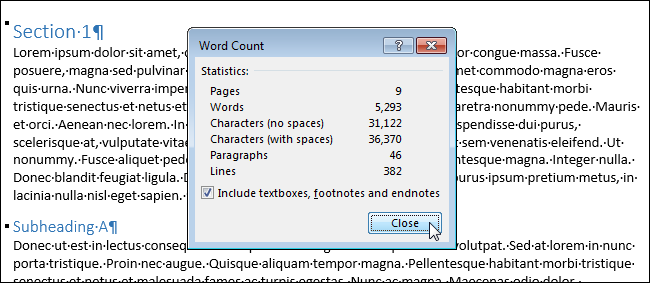
В Word есть инструмент, который показывает простую статистику документа. Статистика содержит информацию о том, сколько страниц, слов, символов, абзацев и строк содержится в документе. Такая статистика полезна, если при создании документа необходимо ориентироваться на заданные параметры.
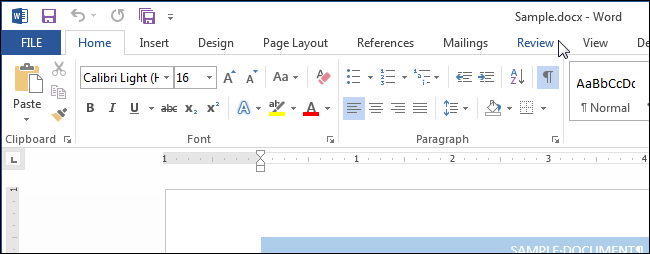
Чтобы увидеть статистику документа, откройте его и перейдите на вкладку Рецензирование (Review).
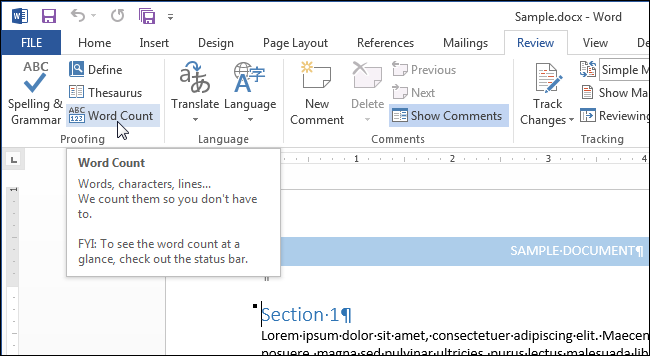
В разделе Правописание (Proofing) нажмите Статистика (Word Count).
Откроется диалоговое окно со статистикой, как показано на картинке в начале этой статьи. Кстати, количество страниц и слов в документе можно также увидеть в строке состояния в самом низу окна Word.
Замечание: Количество страниц отображается в строке состояния только в режимах Разметка страницы (Print Layout) или Черновик (Draft) – эти режимы включаются на вкладке Вид (View).
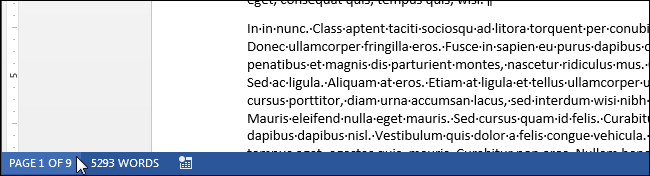
Если Вы не видите в строке состояния количество страниц и слов в документе, кликните по ней правой кнопкой мыши и в появившемся меню укажите элементы, которые желаете видеть. Кроме этого, Вы можете включить отображение номера строки, в которой в данный момент находится курсор.
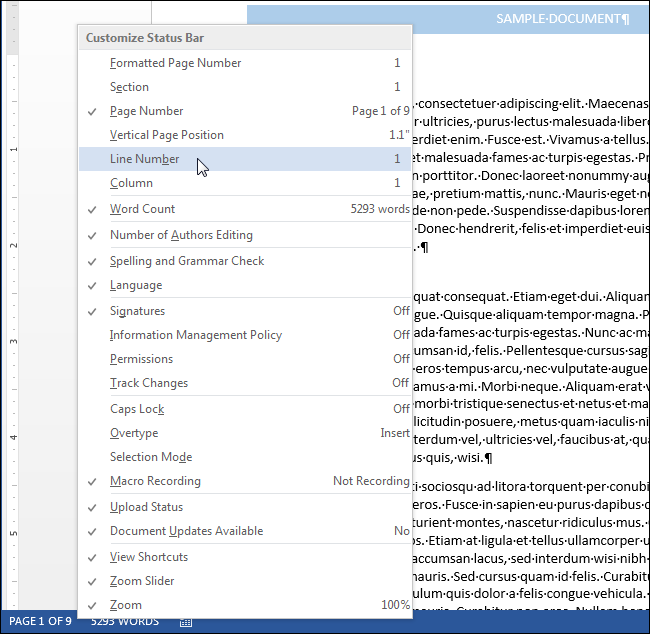
Количество строк и страниц в документе может меняться – это зависит от нескольких факторов, таких как величина полей страницы, тип и размер шрифта, интервалы между абзацами и так далее. Например, если Вы уменьшаете размер шрифта, то число строк и страниц в документе также изменится. Разница в количестве строк и страниц может появиться даже из-за незначительных отличий в обработке шрифта разными драйверами печати.
Кроме этого, на количество строк, указанное в отчёте в диалоговом окне Статистика (Word Count), может повлиять скрытый текст. Если в параметрах Word отключена печать скрытого текста, то скрытый текст не будет учтён при подсчёте строк в документе. Если же Вы хотите, чтобы строки скрытого текста тоже были посчитаны, то печать скрытого текста в параметрах Word должна быть включена.



