
У многих людей, которые работают с текстом, возникает необходимость посчитать количество знаков в Ворде. Для того чтобы это сделать, ни в коем случае не стоит считать количество знаков вручную! Зачем делать то, что может сделать сам Word. В данной статье будет рассмотрено, как посчитать количество символов в ворде как для всего документа, так и для отдельной части.
Начнем с того, что узнаем, где в ворде посмотреть количество символов. За информацию о количестве знаков, слов, страниц и абзацев в ворде отвечает инструмент « Статистика ».
Как посмотреть количество символов в Ворде 2007 — 2016
Если вы пользователь Ворда 2007, 2010, 2013 и 2016, то способ открытия диалогового окна данного инструмента одинаков для всех перечисленных версий. В данной статье используются изображения в Ворде 2013.
Для быстрого доступа к диалоговому окну « Статистика », достаточно в нижней части окна щелкнуть по полю «Число слов» в строке состояния.

Количество символов в Word – Строка состояний
Если поле «Число слов» не отображается, то мы кликаем правой клавишей мыши по строке состояния и выбираем в списке нужное нам поле.

Количество символов в Word – Добавление поля «Число слов» в строку состояний
Существует 2 способ открыть « Статистику ». Для этого переходим во вкладку « Рецензирование » « Статистика ».
Количество символов в Word – Открытие диалогового окна «Статистика»
Диалоговое окно « Статистика » выглядит следующим образом:
Количество символов в Word – Диалоговое окно «Статистика»
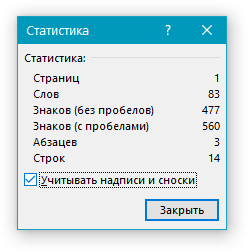
Перед вами подробная статистика по вашему документу, в которой вы сможете узнать количество знаков в тексте с пробелами, без пробелов, количество страниц, слов, абзацев и строк.
Обратите внимание , что данная статистика касается всего вашего документа. Если вы, например, хотите посчитать количество знаков в определенной части текста, то для этого необходимо выделить желаемую часть текста, и открыть окно « Статистики » любым вышеописанным способом.

Количество символов в Word – Подсчет количества знаков в части документа
Как посмотреть количество символов в Ворде 2003
Если вы работаете в Ворде 2003, то для того, чтобы узнать количество знаков, необходимо на верхней панели в группе « Сервис » выбрать пункт « Статистика ».

Количество символов в Word – Количество символов в Word 2003
На этом все. Теперь вы знаете, как узнать количество символов в ворде.
- Пользователям ПК
- Офисные приложения
- MS Word
Считаем количество символов в документе Microsoft Word
Если вы работаете в программе MS Word, выполняя то или иное задание в соответствие с требованиями, выдвигаемыми преподавателем, начальником или заказчиком, наверняка, одним из условий является строгое (или приблизительное) соблюдение количества символов в тексте. Возможно, вам необходимо узнать эту информацию исключительно в личных целях. В любом случае, вопрос не в том, зачем это нужно, а в том, как это можно сделать.
- Страницы
- Абзацы
- Строки
- Знаки (с пробелами и без них).
Фоновый подсчет количества знаков в тексте
Когда вы вводите текст в документе MS Word, программа автоматически подсчитывает число страниц и слов в документе. Эти данные отображаются в строке состояния (внизу документа).
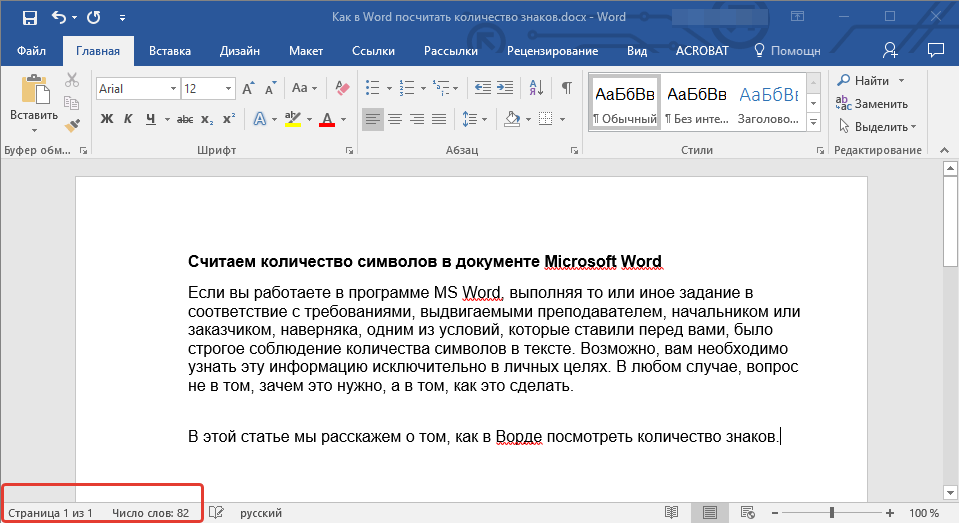
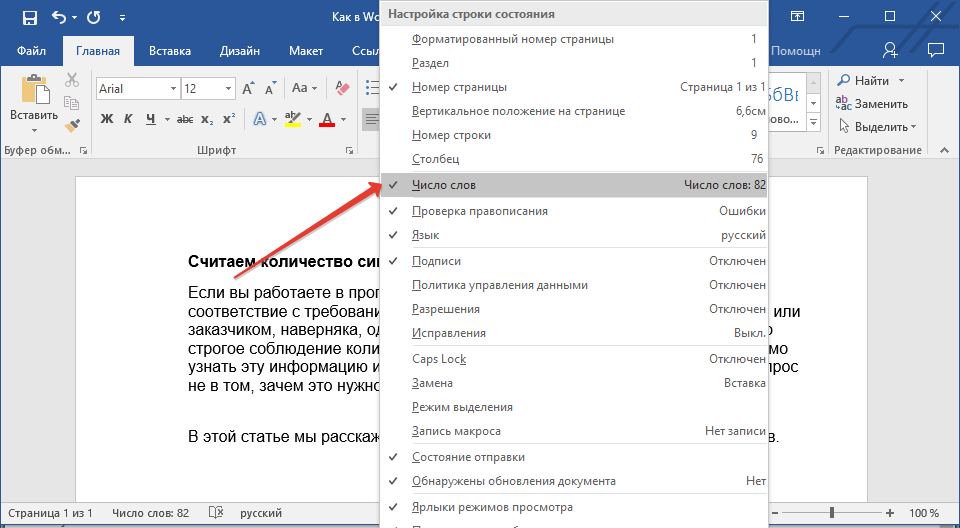
Если счетчик страниц/слов не отображается, кликните правой кнопкой мышки на строке состояния и выберите пункт “Число слов” или “Статистика” (в версиях Ворд ранее 2016 года).
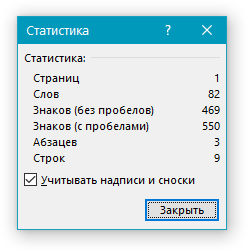
Если же вы хотите увидеть количество символов, нажмите на кнопку “Число слов”, расположенную в строке состояния. В диалоговом окне “Статистика” будет показано не только количество слов, но и символов в тексте, как с пробелами, так и без них.
Подсчитываем количество слов и символов в выделенном фрагменте текста
Необходимость посчитать количество слов и символов иногда возникает не для всего текста, а для отдельной его части (фрагмента) или нескольких таких частей. К слову, отнюдь не обязательно, чтобы фрагменты текста, в которых вам необходимо подсчитать количество слов, шли по порядку.
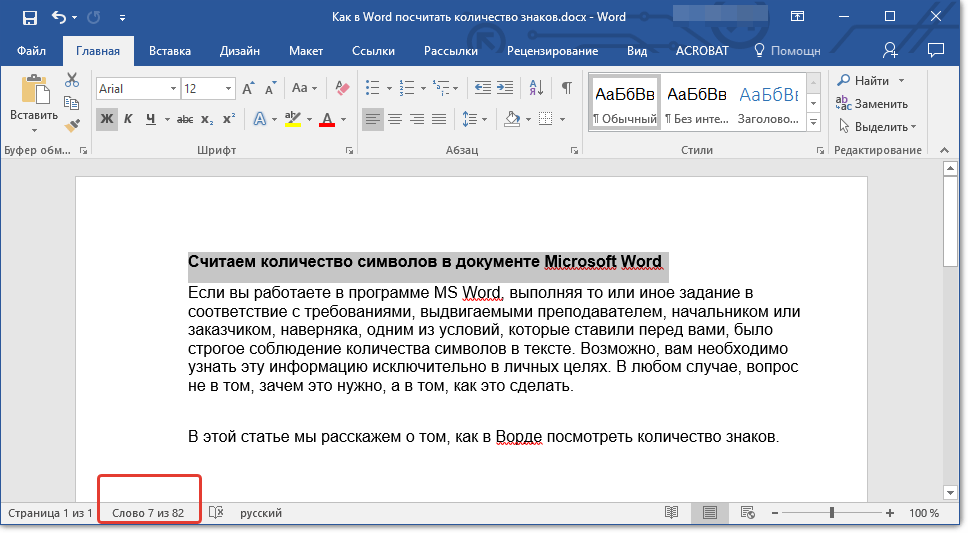
- Выделите фрагмент текста, количество слов в котором необходимо подсчитать.
- В строке состояния будет показано количество слов в выделенном вами фрагменте текста в виде “Слово 7 из 82”, где 7 — это число слов в выделенном фрагменте, а 82 — во всем тексте.
Чтобы узнать количество символов в выделенном фрагменте текста, нажмите на кнопку в строке состояния, указывающую количество слов в тексте.
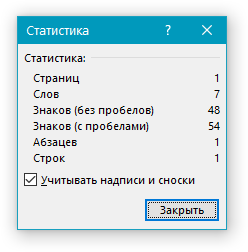
Если вы хотите выделить несколько фрагментов в тексте, выполните следующие действия.
- Выделите первый фрагмент, число слов/символов в котором вы хотите узнать.
- Зажмите клавишу “Ctrl” и выделите второй и все последующие фрагменты.
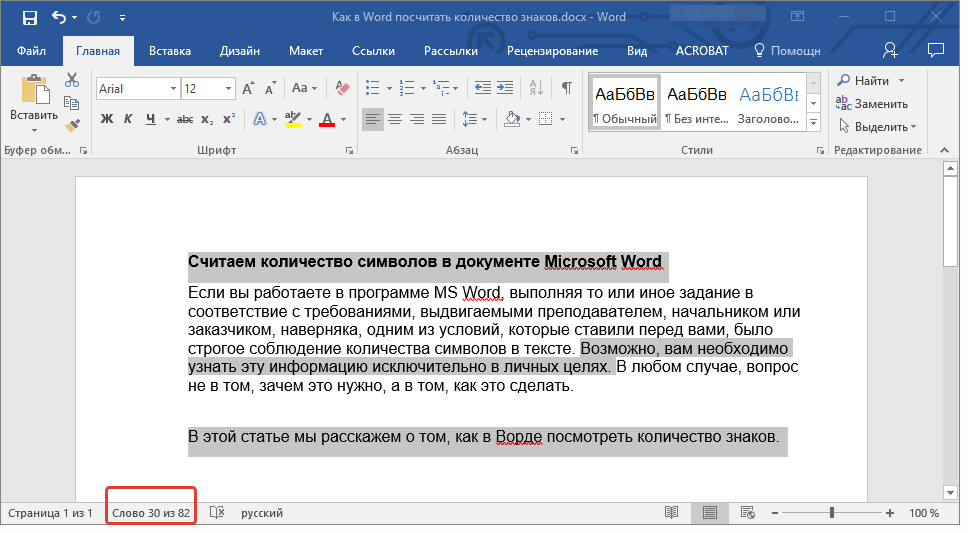
- Количество слов в выделенных фрагментах будет показано в строке состояния. Чтобы узнать количество символов, нажмите на кнопку-указатель.

Подсчитываем количество слов и символов в надписях
- Выделите текст, содержащийся в надписи.
- В строке состояния будет показано количество слов внутри выделенной надписи и количество слов во всем тексте, аналогично тому, как это происходит с фрагментами текста (описано выше).
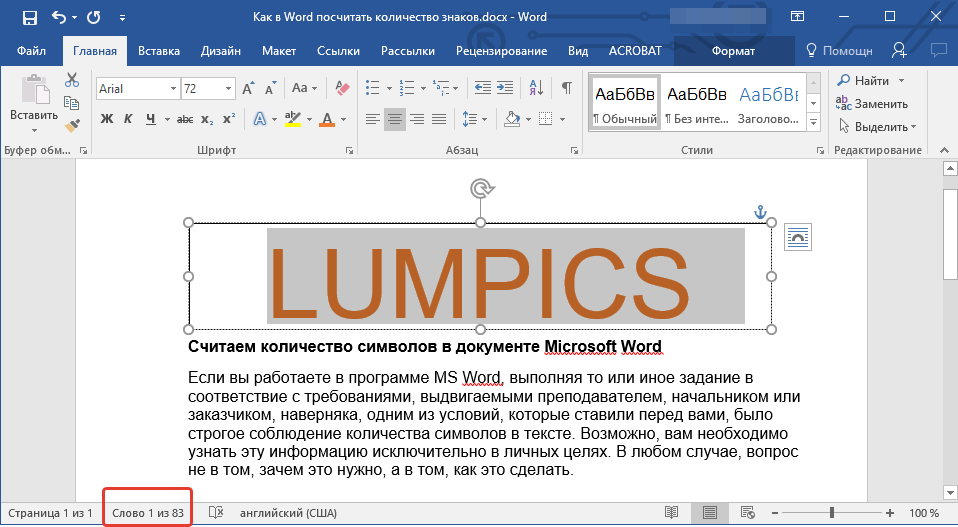
Для выделения нескольких надписей после выделения первой зажмите клавишу “Ctrl” и выделите последующие. Отпустите клавишу.
Подсчет слов/символов в тексте вместе со сносками
Мы уже писали о том, что такое сноски, зачем они нужны, как их добавить в документ и удалить, если это необходимо. Если и в вашем документе содержатся сноски и количество слов/символов в них тоже необходимо учесть, выполните следующие действия:
- Выделите текст или фрагмент текста со сносками, слова/символы в котором необходимо подсчитать.
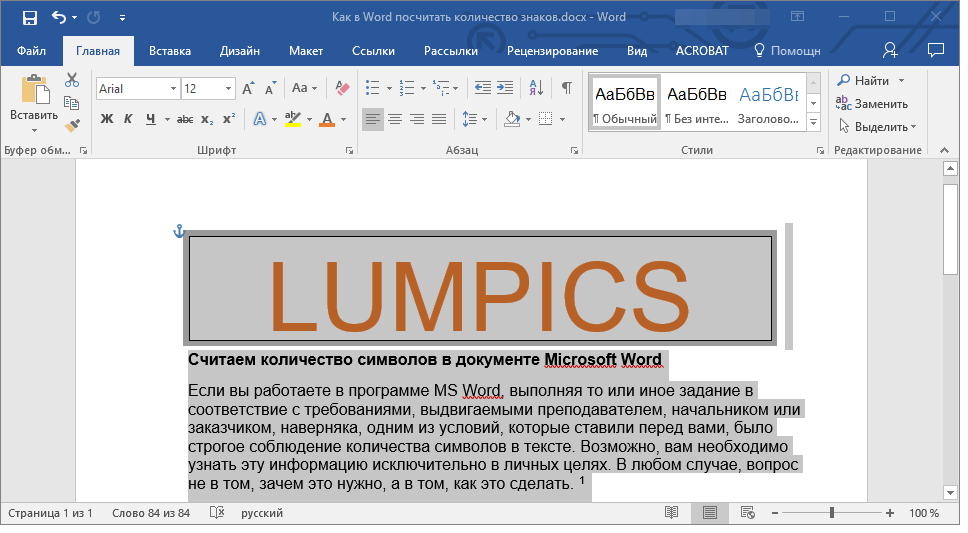
- Перейдите во вкладку “Рецензирование”, и в группе “Правописание” нажмите на кнопку “Статистика”.
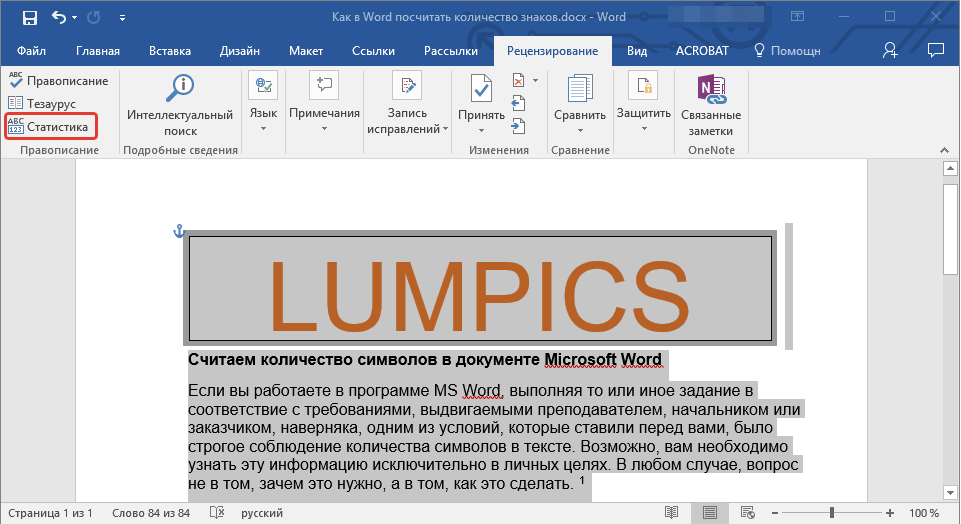
- В окошке, которое появится перед вами, установите галочку напротив пункта “Учитывать надписи и сноски”.
Добавляем информацию о количестве слов в документ
Возможно, кроме обычного подсчета количества слов и символов в документе, вам необходимо добавить эту информацию в файл MS Word, с которым вы работаете. Сделать это довольно просто.
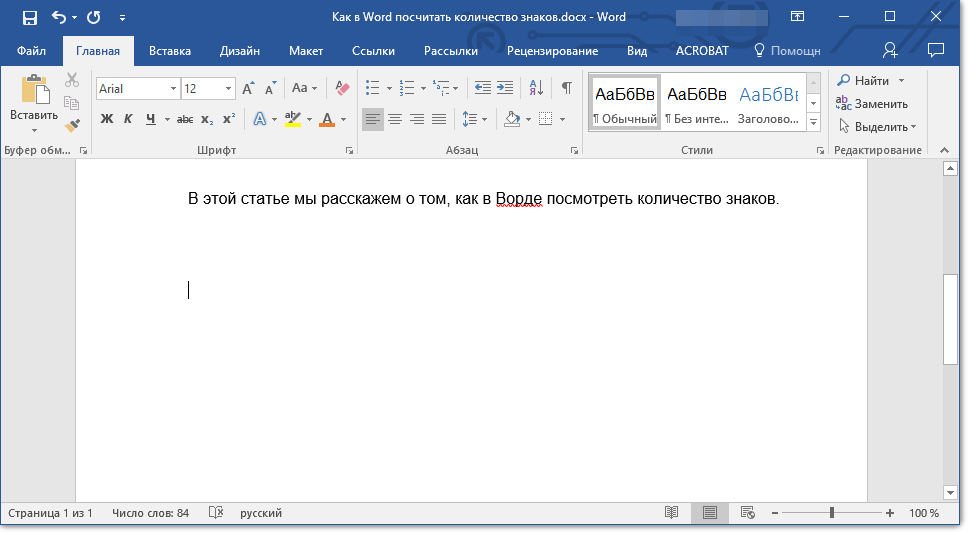
- Кликните по тому месту в документе, в котором вы хотите разместить информацию о число слов в тексте.
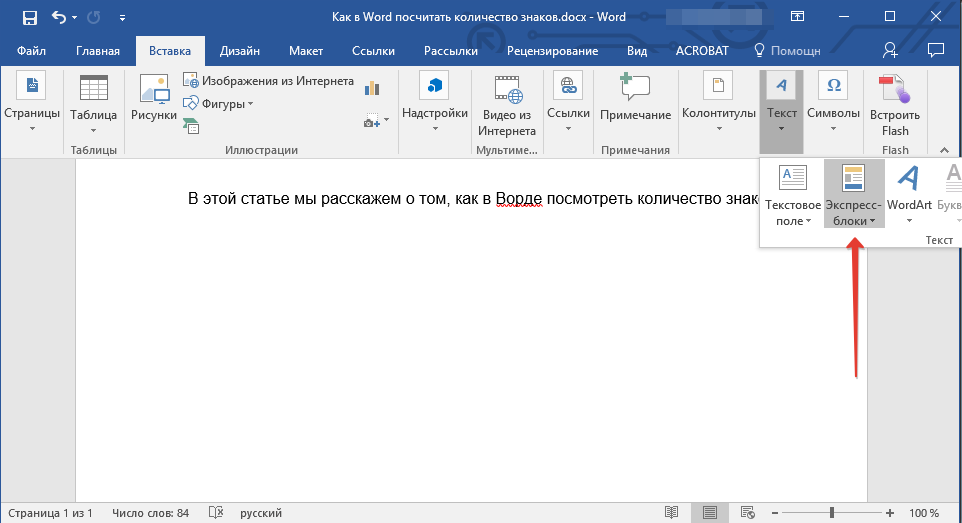
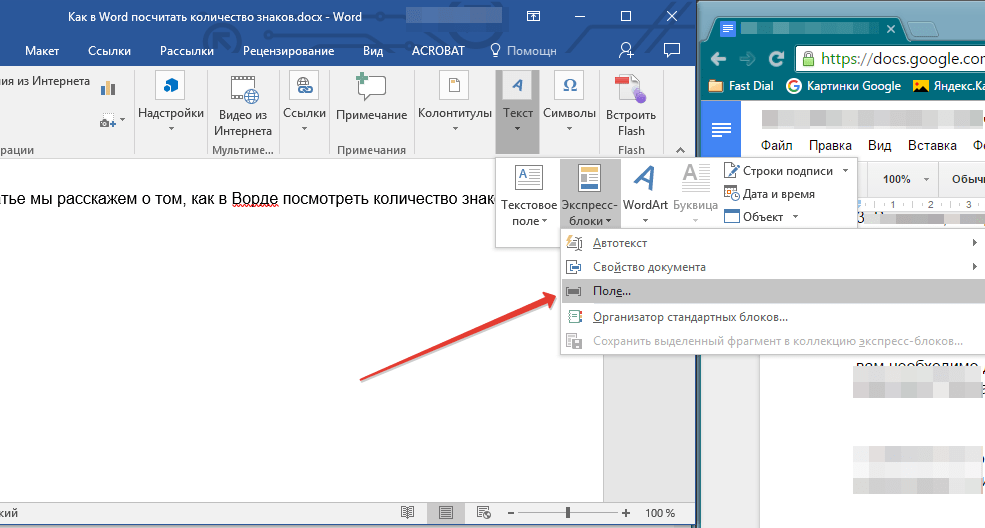
- Перейдите во вкладку “Вставка” и нажмите на кнопку “Экспресс-блоки”, расположенную в группе “Текст”.
- В появившемся меню выберите пункт “Поле”.
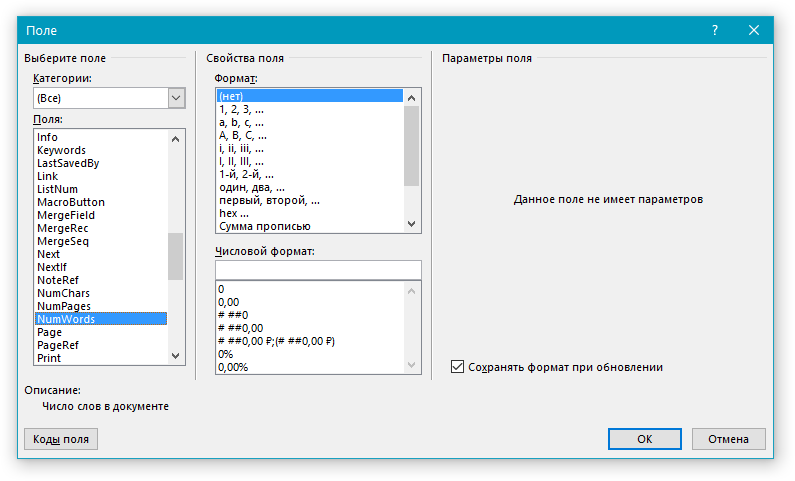
- В разделе “Имена полей” выберите пункт “NumWords”, после чего нажмите кнопку “ОК”.
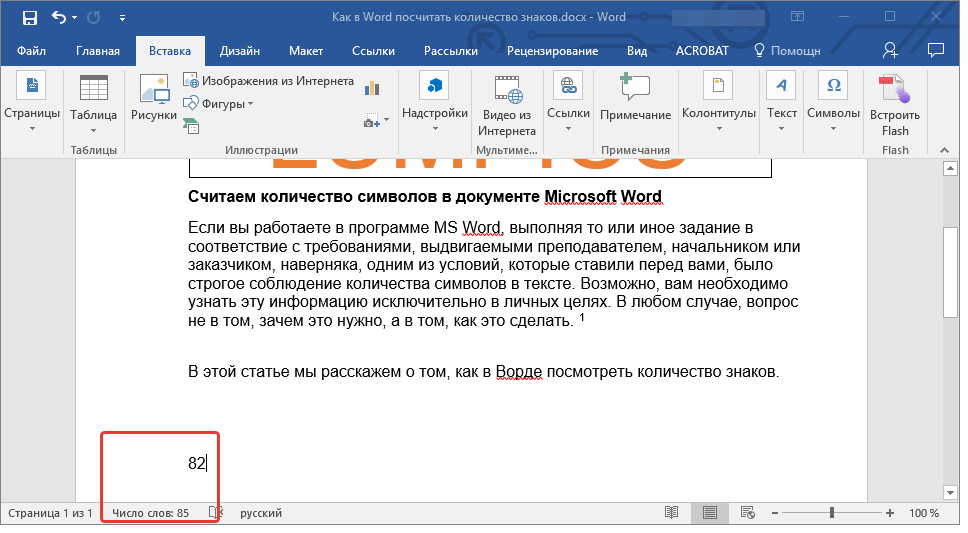
К слову, точно таким же образом вы можете добавить и количество страниц, если это необходимо.
Урок: Как пронумеровать страницы в Ворд
Примечание: В нашем случае количество слов, указанных непосредственно в поле документа, отличается от того, что указано в строке состояния. Причина этого расхождения кроется в том, что текст сноски в тексте находится ниже указанного места, а значит, не учитывается, также не учтено слово в надписи.
На этом мы закончим, ведь теперь вы знаете, как посчитать количество слов, символов и знаков в Word. Желаем вам успехов в дальнейшем изучении столь полезного и функционального текстового редактора.

Задать вопрос Наш Telegram канал Только полезная информация
Как в документе ворд проверить количество знаков в тексте выбранного абзаца
Это руководство проведет вас через процесс подсчета слов или символов (включая или исключая пробелы) в Microsoft Word и Google Docs, помогая вам эффективно управлять текстом.
Понимание количества слов или количества символов
Как посчитать слова или символы в Microsoft Word
- Использование встроенной функции подсчета слов
- Использование строки состояния для отображения счетчика во время набора текста
Как подсчитать слова или символы в Документах Google
- Использование встроенной функции подсчета слов
- Отображение количества слов во время набора текста
Советы и рекомендации по уточнению количества слов или символов
Видео: подсчет слов и символов в Microsoft Word и Google Docs
Понимание количества слов или количества символов
При работе с документами вам может потребоваться подсчитать слова, символы с пробелами или символы без пробелов:

- Количество слов: общее количество слов, полезное для соблюдения требований к длине в заданиях, статьях и отчетах.
- Количество символов с пробелами: включает все символы и пробелы, важные для публикаций в социальных сетях и другого контента со строгими ограничениями на количество символов.
- Количество символов без пробелов: исключает пробелы, считая только буквы, цифры и знаки препинания, что идеально подходит для точного измерения текстового содержимого.
Как посчитать слова или символы в Microsoft Word
Microsoft Word имеет встроенную функцию подсчета слов, которая позволяет легко отслеживать количество слов и символов в документе. Вы можете использовать Количество слов диалоговое окно, чтобы получить полный подсчет или отобразить его при вводе обновлений в реальном времени.
Подсчитайте с помощью встроенной функции подсчета слов
- На Обзор в теплоизолирующие группа, выберите Количество слов. Или используйте горячую клавишу Ctrl + Shift + ПОЛУЧИТЬ .

- " Количество слов Появится диалоговое окно, показывающее количество слов, символов (с пробелами и без них) и другие детали, такие как абзацы и строки.

Подсчитайте, используя строку состояния для отображения количества во время набора текста.
Для того, чтобы найти подсчет слов в реальном времени, который отображается по умолчанию, посмотрите на строку состояния, расположенную в нижней части окна Word.

Наконечник: При нажатии на счетчик откроется Количество слов диалоговое окно для отображения количества слов и символов (с пробелами и без них).
Чтобы добавить подсчет символов в реальном времени в строку состояния, щелкните правой кнопкой мыши по строке состояния и выберите Количество символов (с пробелами).

Ноты:
- В настоящее время (2024 г.) Microsoft Word не поддерживает добавление Количество символов (без пробелов) в строку состояния.
- Чтобы удалить элементы из строки состояния, щелкните строку состояния правой кнопкой мыши и выберите элемент, чтобы снять флажок.
Как подсчитать слова или символы в Документах Google
Документы Google предлагают встроенный инструмент, который поможет вам отслеживать количество слов и символов в вашем документе. Если вам нужен полный обзор или вы хотите включить отображение в реальном времени, чтобы видеть количество по мере ввода, в этом разделе вы найдете все необходимое.
Подсчитайте с помощью встроенной функции подсчета слов.
Google Docs также предлагает простой способ подсчета символов:
- Выберите Инструменты >Количество слов. Или используйте горячую клавишу Ctrl + Shift + С .

- " Количество слов Появится диалоговое окно, показывающее количество слов, символов (с пробелами и без них) и страниц.

Отображение количества слов во время набора текста
Чтобы постоянно отслеживать количество персонажей: нажмите Инструменты > Количество слов для открытия Количество слов диалоговое окно и выберите Отображение количества слов во время набора текста пунктом.

Количество слов будет отображаться в левом нижнем углу окна документа и обновляться в режиме реального времени по мере ввода.

Советы:
- Нажмите на раскрывающийся список счетчика и выберите желаемый счетчик, например Символы (кроме пробелов), чтобы отобразить его в левом нижнем углу окна документа.
- Если вам больше не нужен отображаемый счетчик, вы можете нажать Скрыть количество слов чтобы удалить его из поля зрения.
Советы и рекомендации по уточнению количества слов или символов
В этом разделе представлены советы и рекомендации по уточнению количества символов, включая подсчет символов в определенных разделах и обработку текста в текстовых полях, сносках и концевых сносках. Эти стратегии помогут обеспечить точное количество символов, соответствующее вашим потребностям.
Подсчет символов в определенных разделах
Если вам нужно подсчитать символы в определенных разделах документа, сначала выберите текст, который вы хотите подсчитать, а затем:
- Для пользователей Microsoft Word: Идти к Обзор >Количество слов. В диалоговом окне отобразится количество выделенного текста.
- Для пользователей Документов Google: Идти к Инструменты >Количество слов чтобы увидеть количество выделенного текста.
Обработка текста в текстовых полях, сносках и концевых сносках
Если ваш документ содержит текстовые поля, сноски и концевые сноски, и вы хотите вычислить их содержимое вместе с основным текстом, выполните следующие действия:
- Для пользователей Microsoft Word: Идти к Обзор >Количество слов. И проверьте опцию включая текстовые поля, сноски и концевые сноски.
- Для пользователей Документов Google: Документы Google не поддерживают текстовые поля или концевые сноски, как это делает Microsoft Word. Чтобы включить содержимое сноски или текст на рисунках в количество слов, вам может потребоваться временно добавить текст в основной текст документа вручную, а затем использовать Количество слов функцию, нажав Инструменты >Количество слов.
Выше представлен весь соответствующий контент, связанный с вычислением слов и символов в Microsoft Word и Google Docs. Я надеюсь, что этот урок окажется для вас полезным. Если вы хотите узнать больше советов и рекомендаций по Word, Пожалуйста, нажмите здесь чтобы получить доступ к нашей обширной коллекции учебных пособий.
Статьи по теме
- Как вставить количество слов или страниц в документы Word?
- Как посчитать количество изображений в документе Word?
- Как посчитать количество слов на странице в Word?
Лучшие инструменты для офисной работы
Kutools for Word — Повысьте свой опыт работы со словом
Легкая очистка: Убрать Дополнительные места / Разрывы разделов / Текстовые поля / Гиперссылки / Дополнительные инструменты для снятия см. Удалить группа.
➕ Креативные вставки: Вставлять Разделители тысяч / Флажки / радио кнопки / QR код / Штрих-код / Несколько изображений / Узнайте больше в Вставить группа.

Хотите попробовать эти функции?
Бесплатная загрузка Купить Узнайте больше о Kutools для Word



