
Данное руководство поможет вам освоить методику подсчета слов или символов (включая или исключая пробелы) в приложениях Microsoft Word и Google Docs, что позволит вам более эффективно работать с текстом.
Осознание значимости количества слов или символов
Как выполнить подсчет слов или символов в Microsoft Word
- Использование встроенной функции подсчета слов
- Использование строки состояния для отображения счетчика во время набора текста
Методы подсчета количества слов или символов в Google Документах
- Использование встроенной функции подсчета слов
- Отображение количества слов во время набора текста
Советы и рекомендации по уточнению количества слов или символов
Видео: подсчет слов и символов в Microsoft Word и Google Docs
Понимание количества слов или количества символов
В процессе работы с документами может возникнуть необходимость в подсчете количества слов, знаков с пробелами или знаков без пробелов:

Как посчитать слова или символы в Microsoft Word
В Microsoft Word присутствует встроенный инструмент для подсчета слов, что дает возможность удобно следить за количеством слов и знаков в тексте. Вы можете воспользоваться диалоговым окном Подсчет слов, чтобы получить общую статистику или наблюдать за изменениями в режиме реального времени во время набора текста.
Подсчитайте с помощью встроенной функции подсчета слов


Подсчитайте, используя строку состояния для отображения количества во время набора текста.
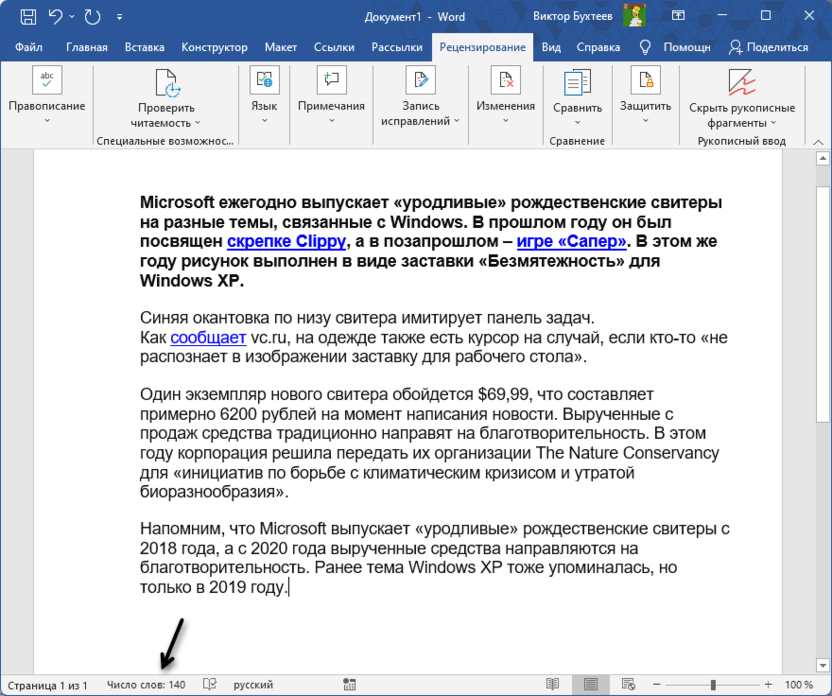
Для того, чтобы найти подсчет слов в реальном времени, который отображается по умолчанию, посмотрите на строку состояния, расположенную в нижней части окна Word.

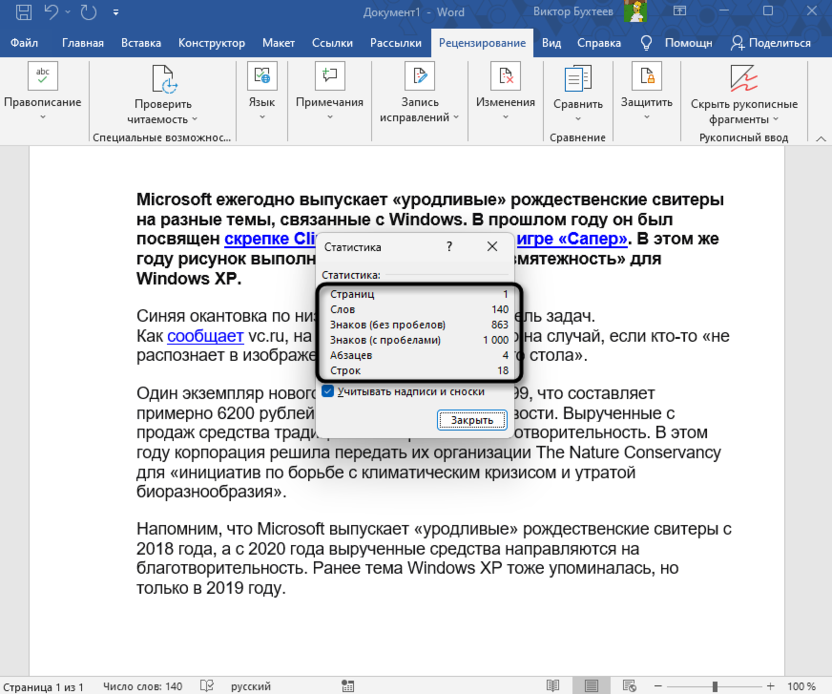
Совет: Кликнув по счетчику, вы увидите диалоговое окно для отображения общего количества слов и символов, включая пробелы и без них.
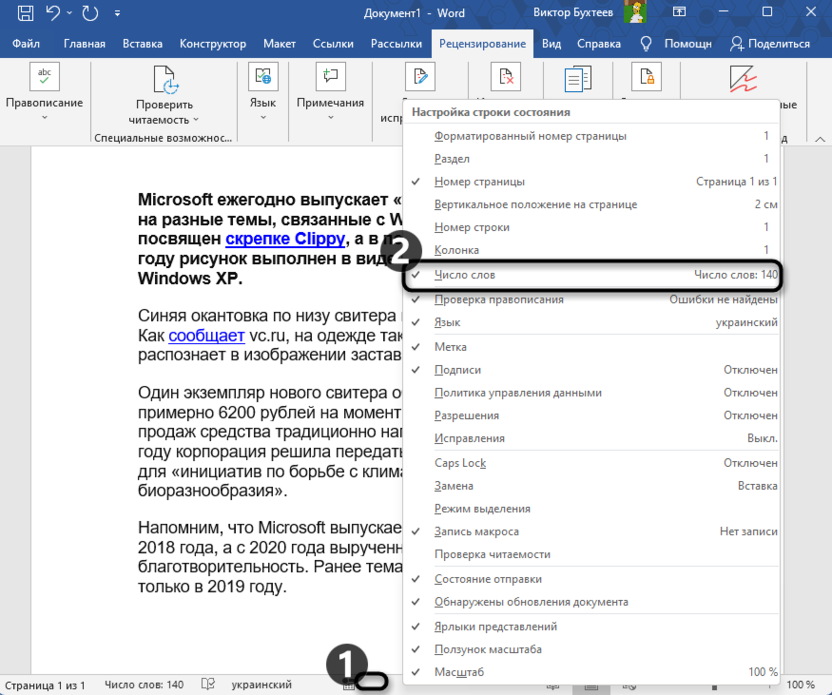
Если вы хотите включить подсчет символов в реальном времени в строку состояния, щелкните правой кнопкой мыши по строке состояния и выберите опцию Количество символов (с пробелами).

Музыкальные знаки:
- В настоящее время (2024 г.) Microsoft Word не поддерживает добавление Количество символов (без пробелов) в строку состояния.
- Чтобы удалить элементы из строки состояния, щелкните строку состояния правой кнопкой мыши и выберите элемент, чтобы снять флажок.
Как подсчитать слова или символы в Документах Google
Документы Google предлагают встроенный инструмент, который поможет вам отслеживать количество слов и символов в вашем документе. Если вам нужен полный обзор или вы хотите включить отображение в реальном времени, чтобы видеть количество по мере ввода, в этом разделе вы найдете все необходимое.
Подсчитайте с помощью встроенной функции подсчета слов.
Google Docs также предлагает простой способ подсчета символов:


Отображение количества слов во время набора текста
Чтобы постоянно отслеживать количество персонажей: нажмите Инструменты > Количество слов для открытия Количество слов диалоговое окно и выберите Отображение количества слов во время набора текста пунктом.

Количество слов будет отображаться в левом нижнем углу окна документа и обновляться в режиме реального времени по мере ввода.

Советы:
- Нажмите на раскрывающийся список счетчика и выберите желаемый счетчик, например Символы (кроме пробелов), чтобы отобразить его в левом нижнем углу окна документа.
- Если вам больше не нужен отображаемый счетчик, вы можете нажать Скрыть количество слов чтобы удалить его из поля зрения.
Советы и рекомендации по уточнению количества слов или символов
Подсчет символов в определенных разделах
Если вам нужно подсчитать символы в определенных разделах документа, сначала выберите текст, который вы хотите подсчитать, а затем:
Обработка текста в текстовых полях, сносках и концевых сносках
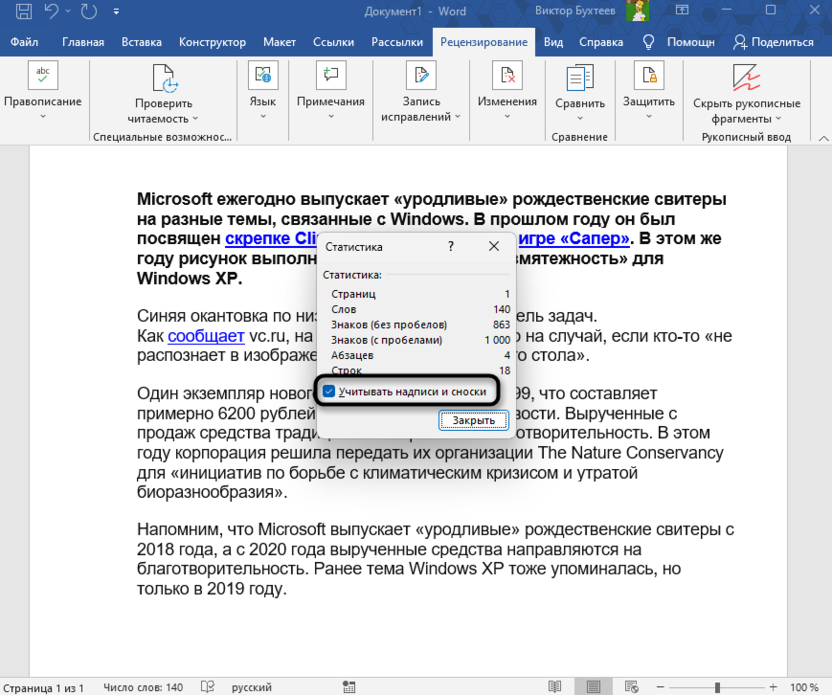
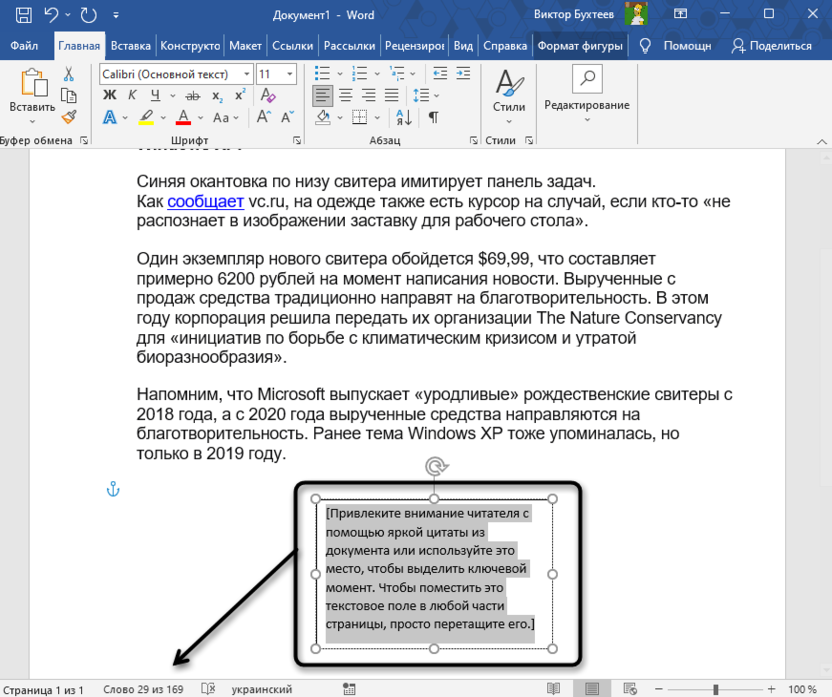
Если ваш документ содержит текстовые поля, сноски и концевые сноски, и вы хотите вычислить их содержимое вместе с основным текстом, выполните следующие действия:
Выше представлен весь соответствующий контент, связанный с вычислением слов и символов в Microsoft Word и Google Docs. Я надеюсь, что этот урок окажется для вас полезным. Если вы хотите узнать больше советов и рекомендаций по Word, Пожалуйста, нажмите здесь чтобы получить доступ к нашей обширной коллекции учебных пособий.
Статьи по теме
Подсчет количества слов и символов в Word-документах

При использовании документов в Microsoft Word многие пользователи сталкиваются с необходимостью подсчитать количество слов или символов. Это может быть связано с определенными требованиями или лимитами в рамках создаваемого проекта. В этом случае полезна встроенная функция, позволяющая следить за статистикой как всего документа, так и выделенного фрагмента текста.
Просмотр строки состояния
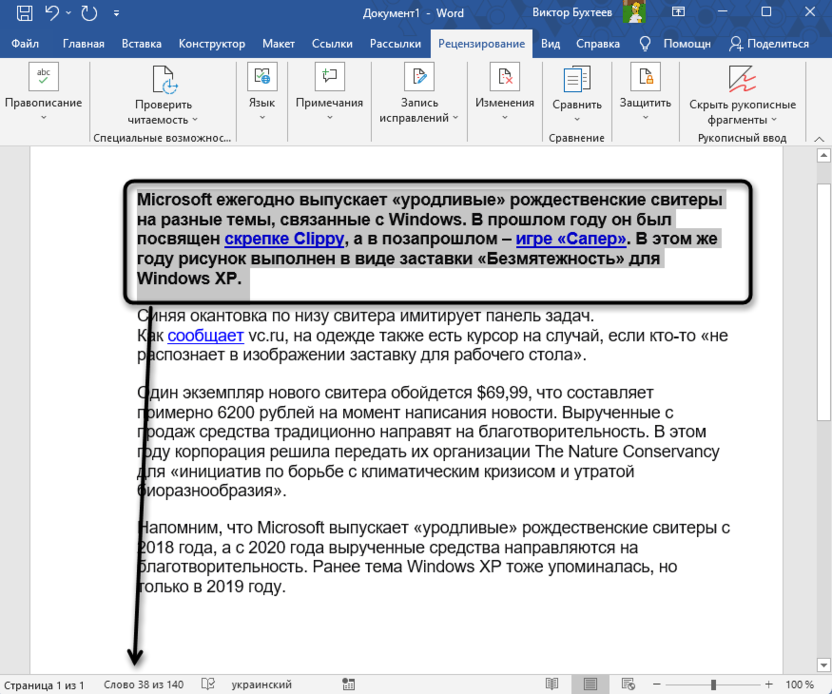
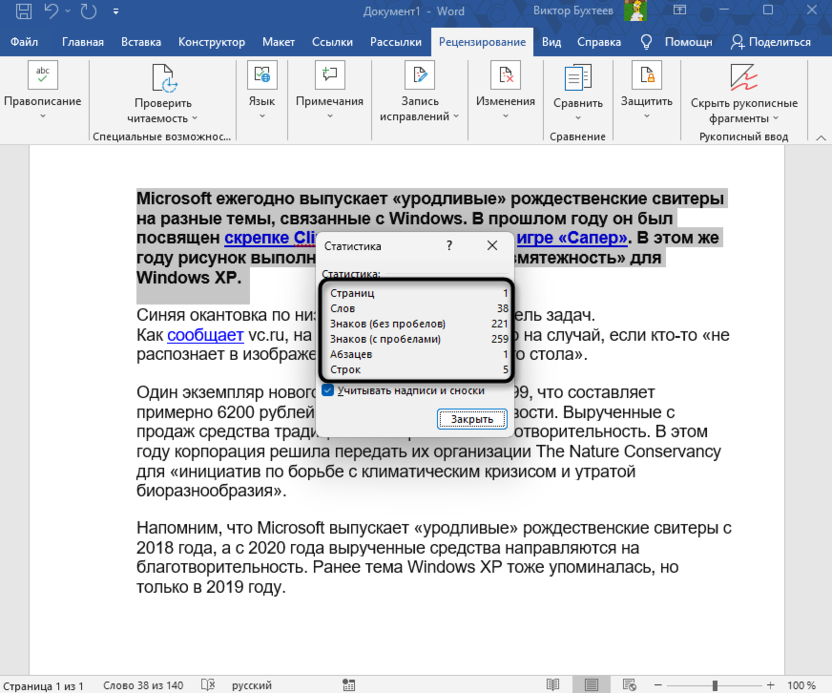
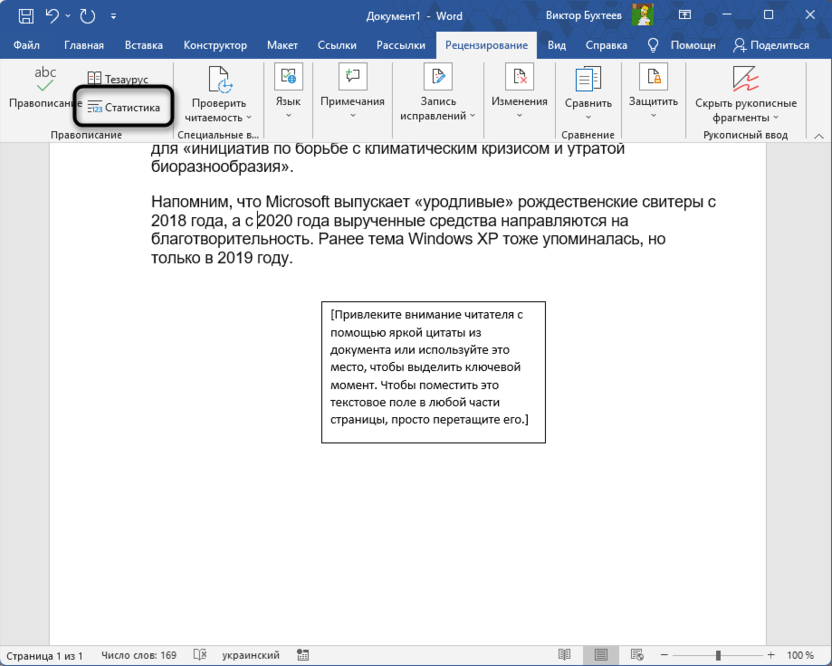
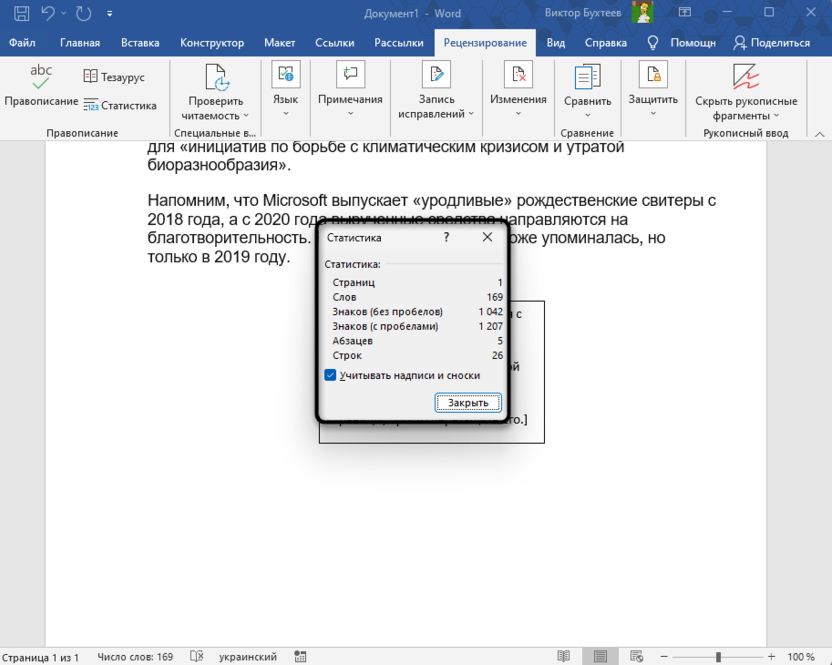
По умолчанию статистика документа всегда выводится в строке состояния. Как раз ее и используют большинство пользователей, чтобы быстро просмотреть количество слов. Если речь идет о символах, то дополнительно понадобится развернуть все окно статистики, где видны числа, включая знаки с пробелами и без, абзацы, строки, сноски и надписи.
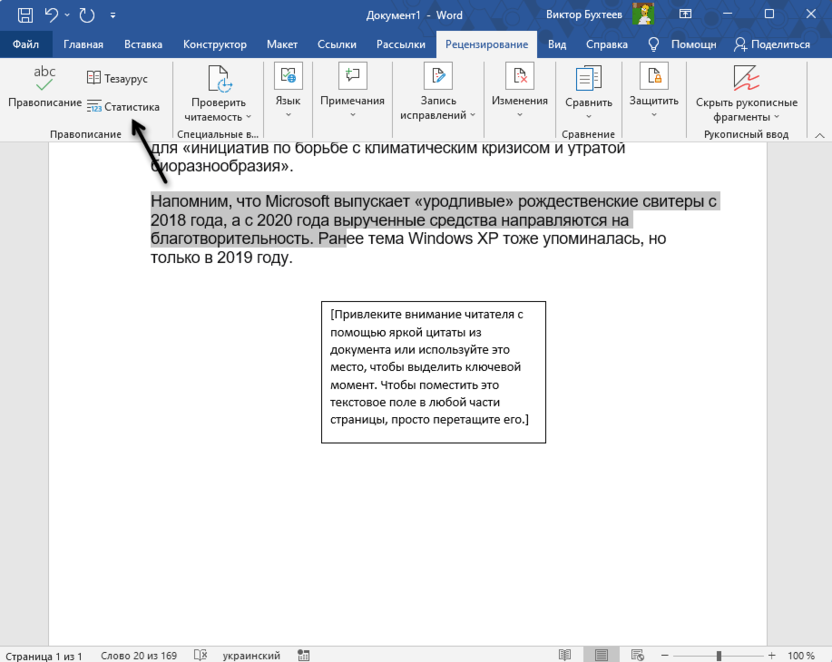
Что касается просмотра информации не по всему документу, а только по его части, то статистика и в этом случае функционирует корректно. Вы можете самостоятельно выбирать информацию для подсчета, взяв во внимание даже одно предложение или несколько слов.
Комьюнити теперь в Телеграм
Оформите подписку и оставайтесь в центре событий мира IT!
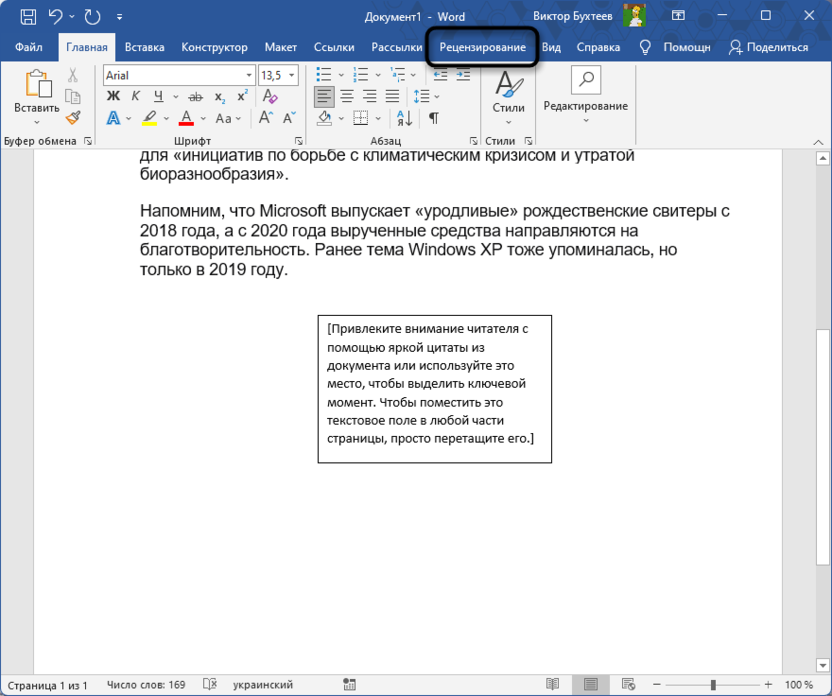
Отображение статистики через вкладку «Рецензирование»
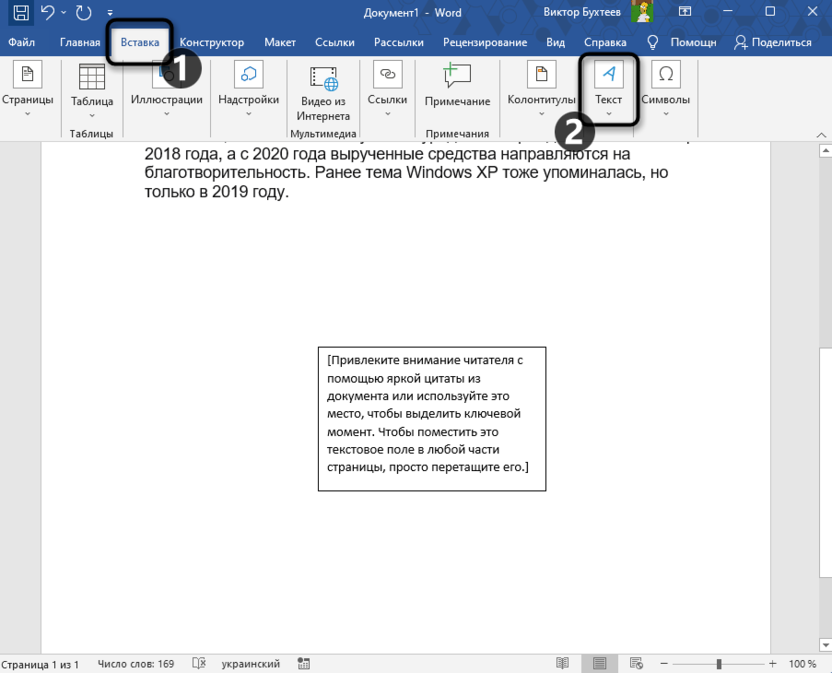
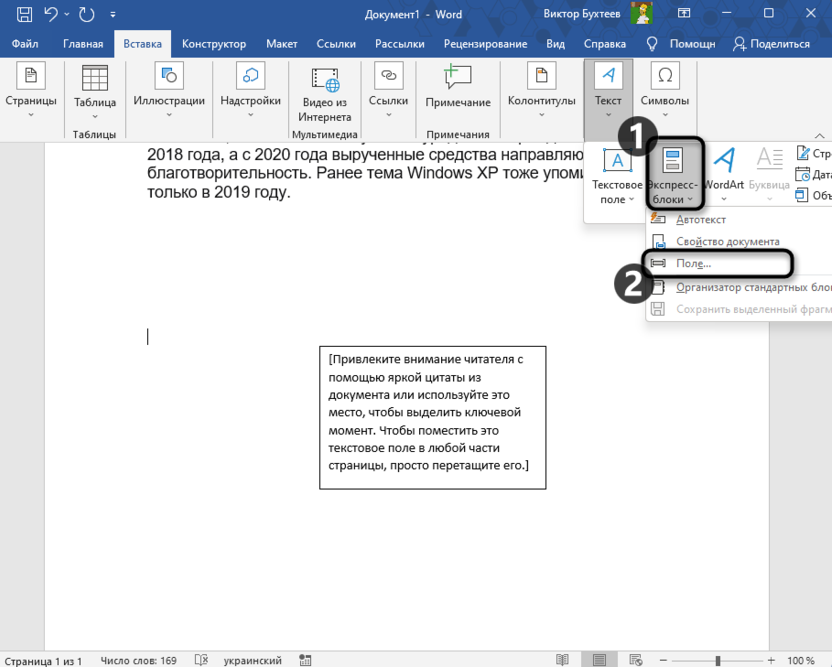
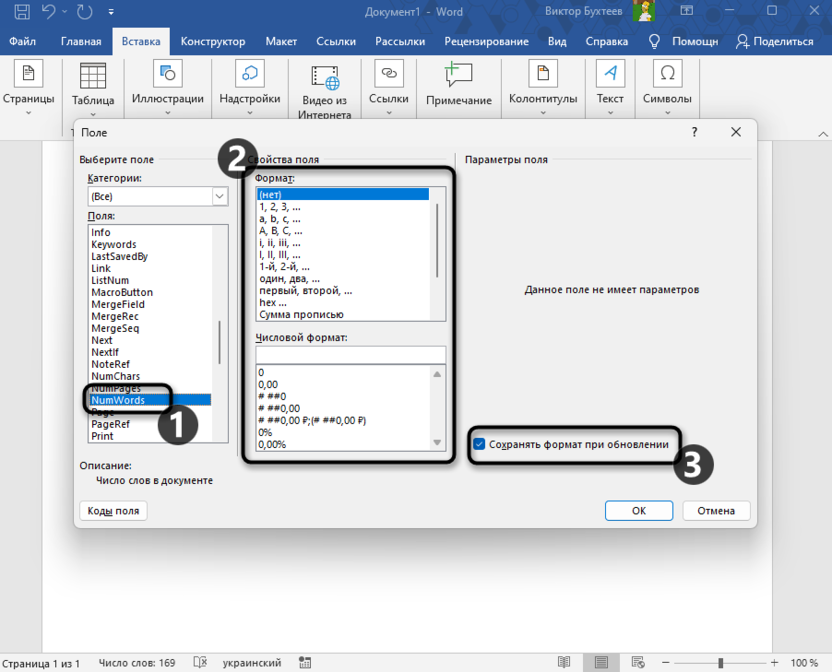
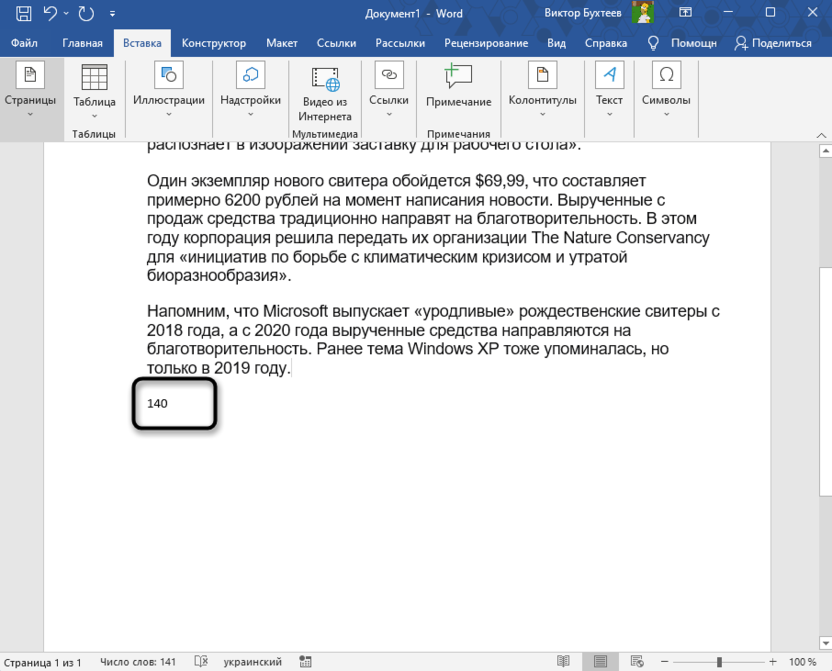
Добавление поля со статистикой в документ
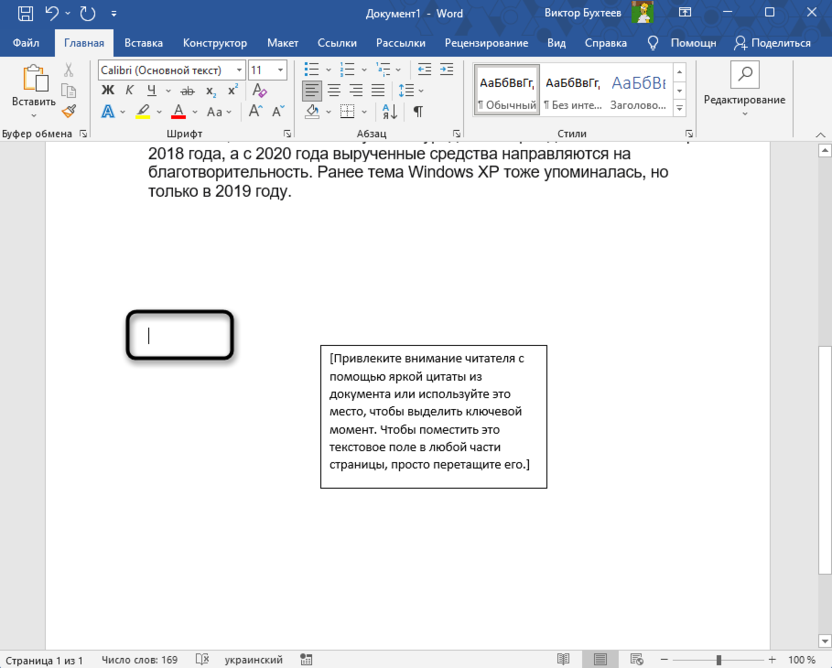
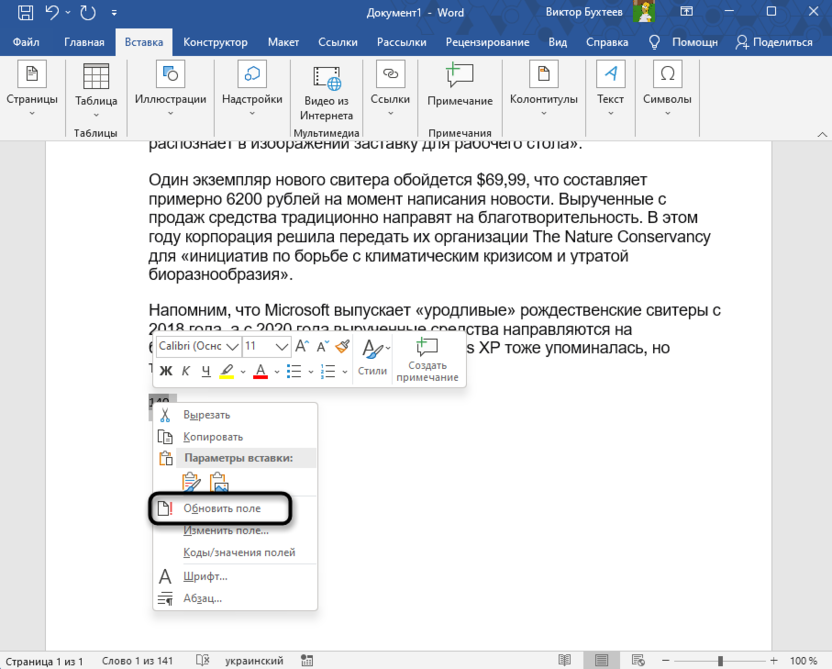
Иногда бывает актуально вывести информацию о количестве слов прямо в документ, чтобы другие пользователи могли увидеть его общий объем. При этом важно сделать после со счетчиком автоматически обновляемым, чтобы не приходилось редактировать его каждый раз вручную. Это можно реализовать при помощи встроенного в Microsoft Word инструмента.
В этом материале вы ознакомились с довольно простой и базовой функций Microsoft Word, которая позволяет всегда быть в курсе статистики по любому документу. Вместе с этим узнали, что счетчик слов можно вывести в сам документ и не создавать отдельные текстовые поля вручную с постоянными их обновлениями.



