
Часто на рецензирование документа задействуются сразу несколько рецензентов. Это не так уж сложно, чтобы проследить за изменениями, вносимыми каждым из них. Более того, иногда может возникнуть необходимость просто подтвердить выбор определённого эксперта. Учитывая все эти потенциальные потребности, мы предлагаем вашему вниманию 4 способа работы.
2 способа просмотра изменений только от одного конкретного рецензента
В первую очередь, это методы просмотра.
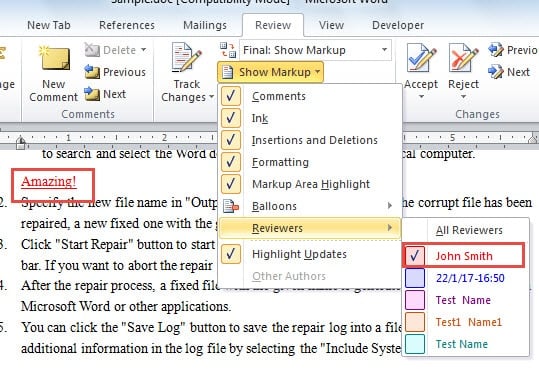
Способ 1: выберите рецензента
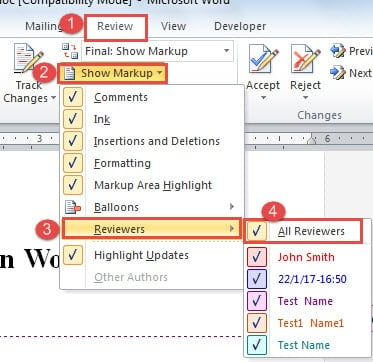
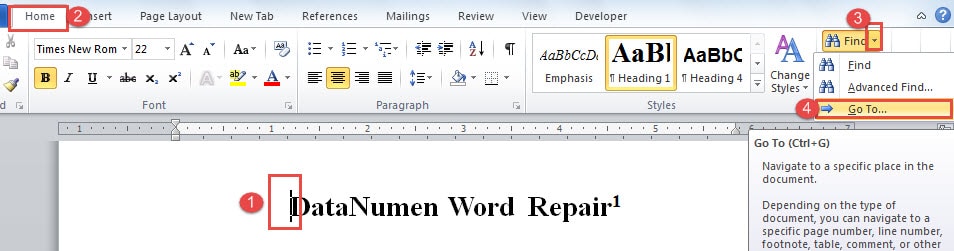
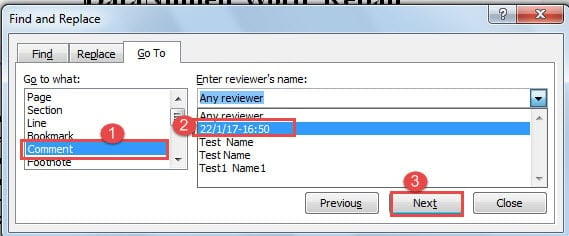
Способ 2: используйте функцию «Перейти к»
2 способа принять иборьбы от одного конкретного человека
Первый способ применим исключительно на основе «Метода 1: Подбор рецензента». Давайте взглянем на это быстренько.
Способ 1: нажмите, чтобы принять
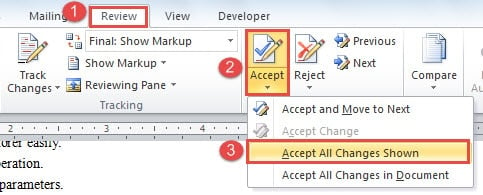
Способ 2: используйте макрос

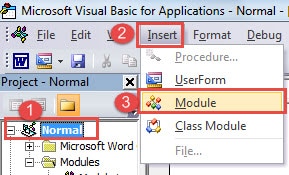
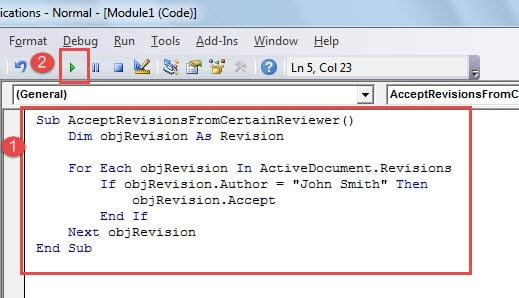
Sub ПринятьИзмененияОтОпределенногоРецензента() Dim objИзменение как изменение для каждой objИзменение в ActiveDocument.Revisions If objИзменение.Author = "John Smith" Then objИзменение.Accept End If Next objИзменение End Sub
Примечание. В строке кода «If objRevision.Author = «John Smith» Then» «John Smith» — это имя рецензента. Конечно, вам нужно заменить его реальным именем рецензента.
Вернуть мертвый файл к жизни
Нельзя быть полностью уверенным ни в чем. Аналогично, ни один файл не может быть защищён навсегда. Необходимо быть готовыми к самым худшим сценарием, включая возможность утраты ценных данных. К счастью, многие из файлов, которые кажутся безвозвратно утерянными, всё-таки можно восстановить. На рынке присутствует множество решений. Надежный инструмент для восстановления поврежденных данных Word поможет сэкономить время и силы, обеспечивая при этом высокую эффективность восстановления.
Как посмотреть кто редактировал файл word
В разделе Обзор группы Отслеживание, нажмите на кнопку Активировать отслеживание изменений, чтобы включить данную функцию.
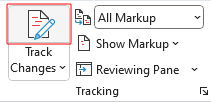
После появления Отслеживать изменения включен:
- Команда Отслеживать изменения кнопка появляется нажатой.
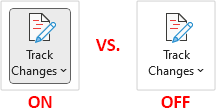
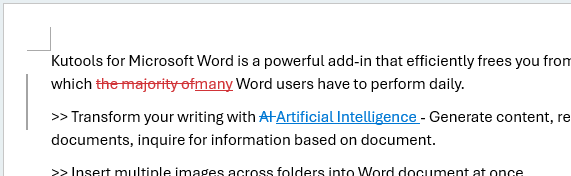
- Удаление отображается перечеркиванием, а добавление — подчеркиванием, четко показывая изменения, внесенные в исходный текст. А изменения, внесенные разными авторами, будут показаны разными цветами.
Ноты:

Отключить отслеживание изменений
Чтобы отключить функцию отслеживания изменений, перейдите во вкладку Обзор в разделе Отслеживание и нажмите на выделенную кнопку "Отслеживать изменения".
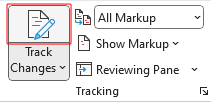
После появления Отслеживать изменения выключен:
- Команда Отслеживать изменения кнопка больше не отображается нажатой.
- Любые будущие изменения в документе отслеживаться не будут.
- Предыдущие отслеживаемые изменения остаются в документе до тех пор, пока они не будут приняты или отклонены.
Добавляйте комментарии для улучшения проверки документов
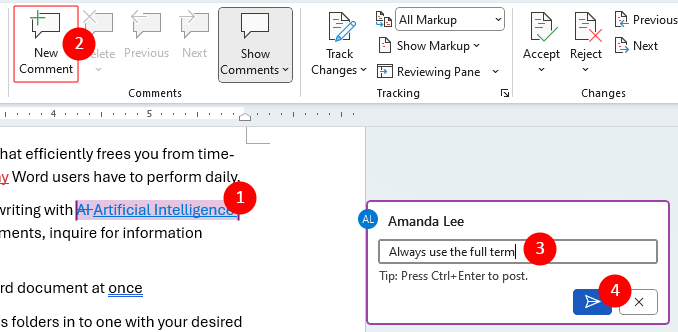
Добавление комментариев может дать пояснения, задать вопросы, предложить альтернативы, выделить проблемы и облегчить совместную обратную связь в процессе проверки документа.
Навигация по отслеживаемым изменениям
Используя инструменты навигации Word, вы можете быстро переходить от одного изменения к другому, гарантируя, что каждое изменение будет тщательно проверено и исправлено:
На Обзор вкладку нажмите Предыдущая or Следующая в изменения группу для перемещения по каждому отслеживаемому изменению в документе.
Просматривайте все изменения в виде списка
Просмотр всех изменений в списке предоставляет полный обзор изменений, внесенных в ваш документ.
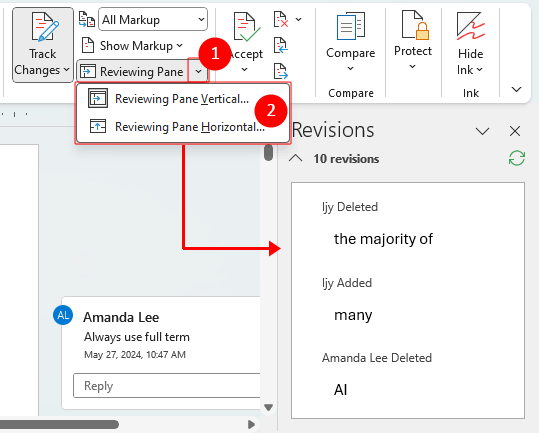
Примечание: Команда Панель «Редакции» предназначен для просмотра и навигации по изменениям, а не для внесения изменений. Чтобы отредактировать документ, например удалить текст или комментарии, внесите изменения непосредственно в сам документ. Эти изменения затем будут отражены в Панель «Редакции» .
Контролируйте, как изменения отслеживаются и отображаются
Независимо от того, работаете ли вы над документом с несколькими соавторами, редактируете черновик или просматриваете изменения, внесенные другими, крайне важно понимать, как контролировать и настраивать способ отслеживания и отображения изменений.
Выберите, чьи изменения отслеживать
При совместной работе над документом с несколькими авторами вы можете указать, следует ли отслеживать изменения всех или только ваши собственные изменения. Вот как вы можете это сделать:
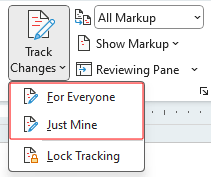
Примечание: Чтобы использовать пароль, чтобы другие не могли выключить Отслеживать изменения , перейдите в Обзор > Отслеживать изменения > Блокировка слежения.
Настройте способ отображения отслеживаемых изменений
Если у вас есть множество отслеживаемых изменений, они могут отвлекать вас при чтении документа. В этом разделе описаны параметры настройки видимости и представления отслеживаемых изменений в документе.
В разделе Обзор группы Отслеживание нажмите на кнопку Показать, чтобы открыть выпадающий список и выберите желаемый вариант:

Выберите макет для отслеживаемых изменений (внутри или в правом поле).
Выбор формата отслеживаемых изменений может существенно повлиять на то, как вы и другие просматриваете документ. Вы можете выбрать отображение изменений внутри текста или в виде всплывающих окон на правом поле.
На Обзор в Отслеживание группу, нажмите Показать разметку > Воздушные шарыи выберите один из следующих вариантов:
- Удаление и подробная информация об изменениях форматирования будут отображаться в выносках на правом поле.
- Изменения форматирования будут видны непосредственно в тексте документа.
- Вставки будут отображаться внутри текста.
- Показывать только форматирование в выносках:
- Только подробная информация об изменениях форматирования будет отображаться в выносках в правом поле.
- Изменения форматирования будут видны непосредственно в тексте документа.
- Вставки и удаления будут отображаться непосредственно в тексте.


Примечание: Чтобы увидеть отслеживаемые изменения в выносках, убедитесь, что вы находитесь в Компоновка страницы просмотр или Веб-макет Посмотреть.
Выберите, какие типы изменений отображать
Фильтрация типов отображаемых изменений может помочь вам сосредоточиться на конкретных изменениях, таких как текстовые правки или изменения форматирования, что делает процесс проверки более управляемым:
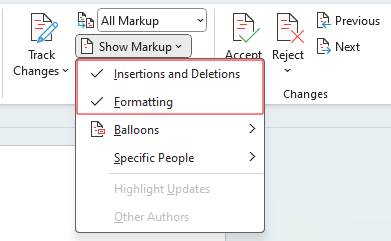
Примечание: Скрытые пометки будут автоматически появляться каждый раз, когда вы закрываете и снова открываете документ.
Выберите, чьи изменения отображать
Если ваш документ проверяли несколько человек, возможно, будет полезно просмотреть изменения, внесенные конкретными людьми, чтобы лучше понять их вклад.
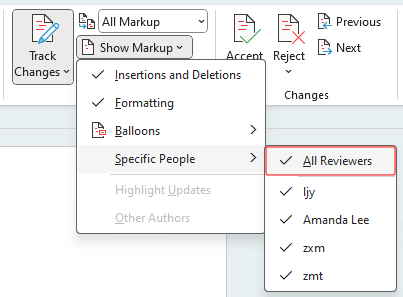
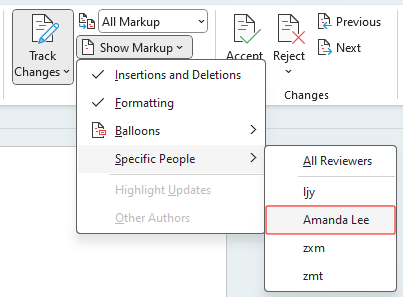
Примечание: Если у вашего документа только два рецензента, просто выберите другого рецензента, чтобы снять флажок с его имени, скрывая его изменения и позволяя вам сосредоточиться на конкретном рецензенте.
Удалить отслеживаемые изменения: принять или отклонить
В этом разделе показано, как принять или отклонить изменения индивидуально или массово, чтобы удалить отслеживаемые изменения в вашем документе.
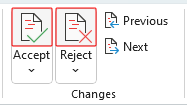
Принимайте или отклоняйте отслеживаемые изменения по одному
Этот метод лучше всего подходит, когда вам нужно тщательно просмотреть каждое изменение, прежде чем принимать решение. Это позволяет тщательно изучить каждую модификацию, чтобы гарантировать точность и целесообразность.
Музыкальные записи:

Принять или отклонить все отслеживаемые изменения одновременно
Если вы готовы завершить работу над документом, вы можете принять или отклонить все отслеживаемые изменения за один раз. Этот метод эффективен для документов с многочисленными правками, где индивидуальное рецензирование не требуется.
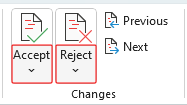
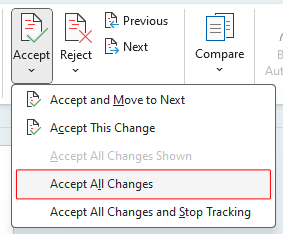
Примечание: Если вам нужно отключить Отслеживать изменения после удаления всех отслеживаемых изменений выберите Принять все изменения и прекратить отслеживание or Отклонить все изменения и прекратить отслеживание.
Скрыть отслеживаемые изменения и комментарии при печати
Иногда вам необходимо распечатать документ без отображения отслеживаемых изменений и комментариев. Этот метод гарантирует, что ваш распечатанный документ будет выглядеть чистым и профессиональным, без пометок проверки.
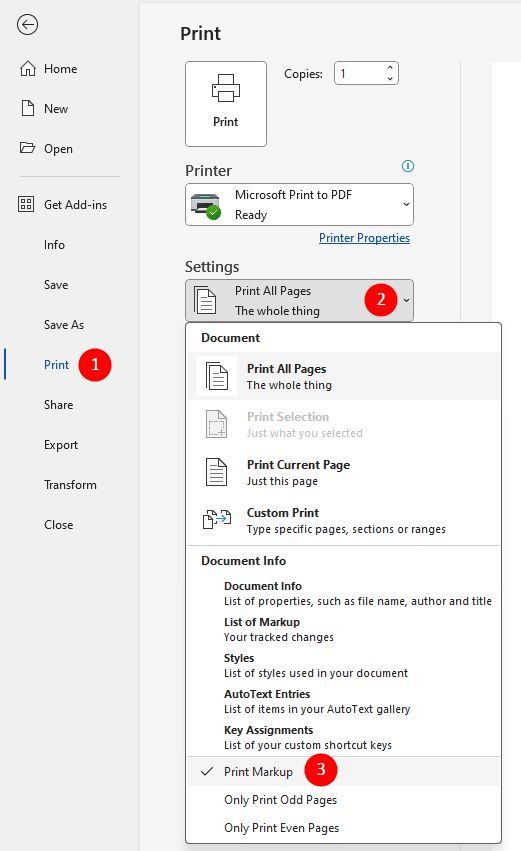
Примечание: Сделав это, вы сможете распечатать чистую версию документа без отображения отслеживаемых изменений и комментариев. Отслеженные изменения останутся в вашем документе, пока вы не примете или не отклоните их.
Выше представлен весь соответствующий контент, связанный с Отслеживать изменения в Microsoft Word. Я надеюсь, что этот урок окажется для вас полезным. Если вы хотите узнать больше советов и рекомендаций по Word, Пожалуйста, нажмите здесь чтобы получить доступ к нашей обширной коллекции учебных пособий.
Как Word сохранить историю этапов редактирования текста

С помощью встроенной функции Word можно просмотреть всю историю редактирования документа. CHIP расскажет, как это сделать.
Откройте в текстовом редакторе Word нужный документ и перейдите на вкладку «Рецензирование». В ленте меню перейдите в группу «Запись исправлений» и нажмите кнопку «Иборьбы». Теперь все изменения текста станут видимыми; они отмечены красными полосами на левой стороне текста.
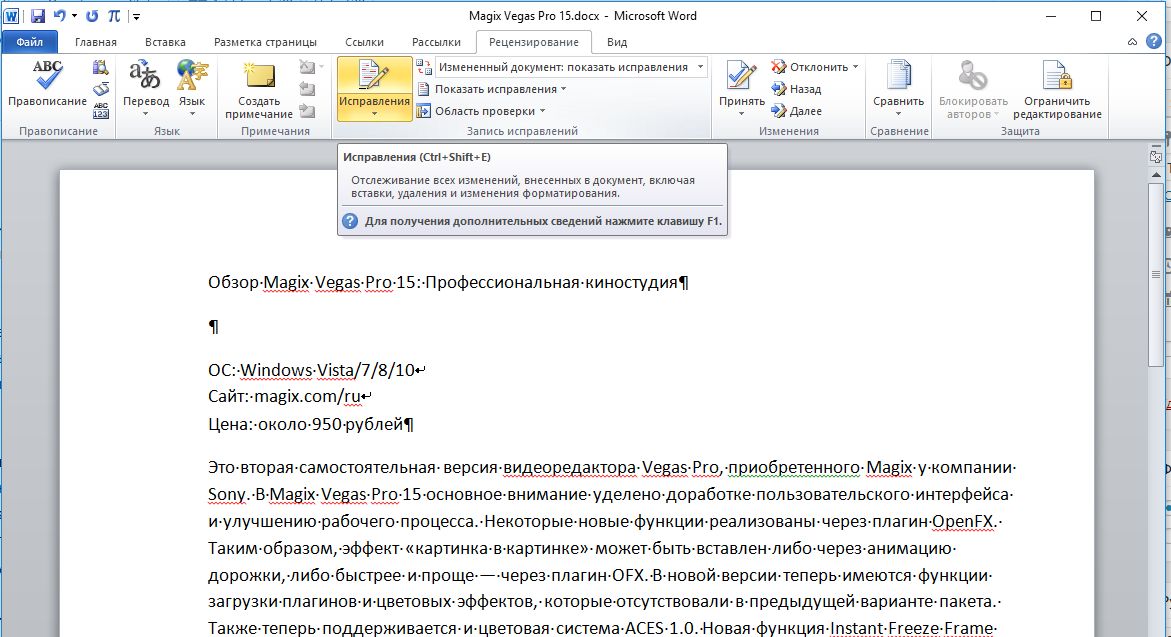
При нажатии на красной полосе Word отображает первоначальный текст в перечёркнутом виде. Фрагменты текста, к которым редактор оставил комментарий, Word выделяет красным цветом. При наведении на них курсора мышки комментарий отображается в выноске. Если проследовать по красной выноске к правому краю страницы, открывается поле с возможностью ответа на комментарий.
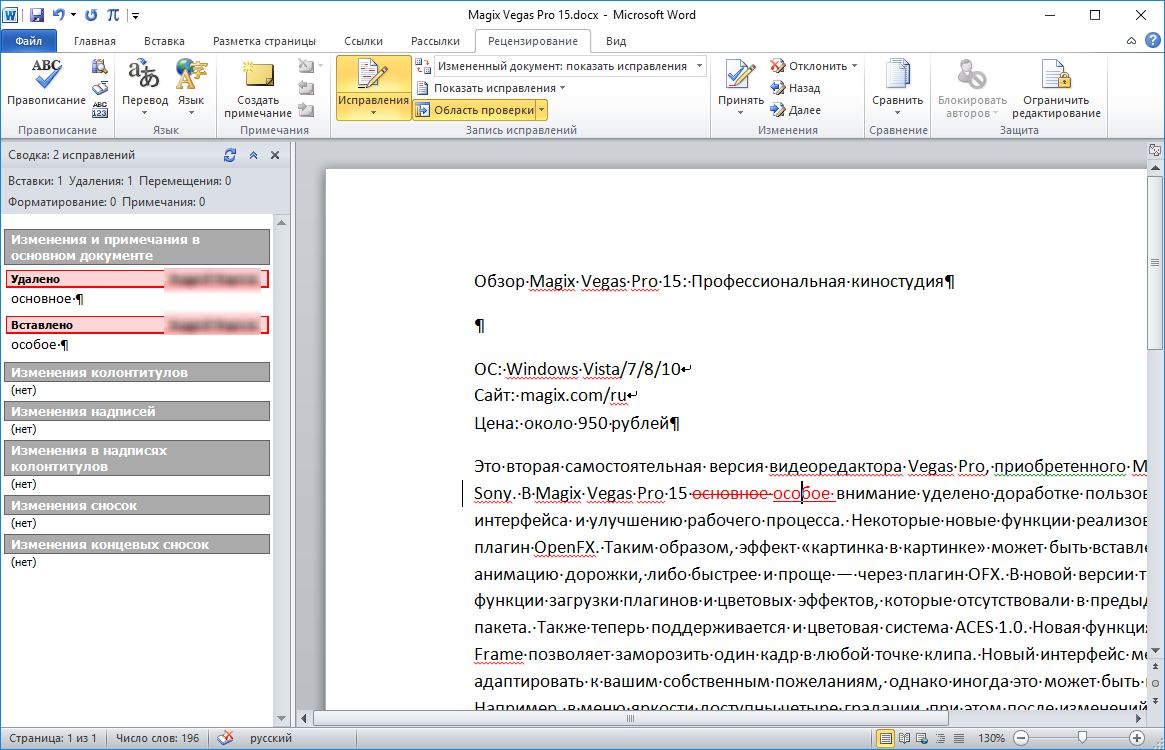
Если вы хотите документировать изменения более подробно, следует отредактировать параметры. Для этого под вкладкой «Рецензирование», в правом углу группы «Запись исправлений» нажмите маленькую кнопку с символом стрелки в пункте «Иборьбы». Выберите строку меню «Параметры исправлений».
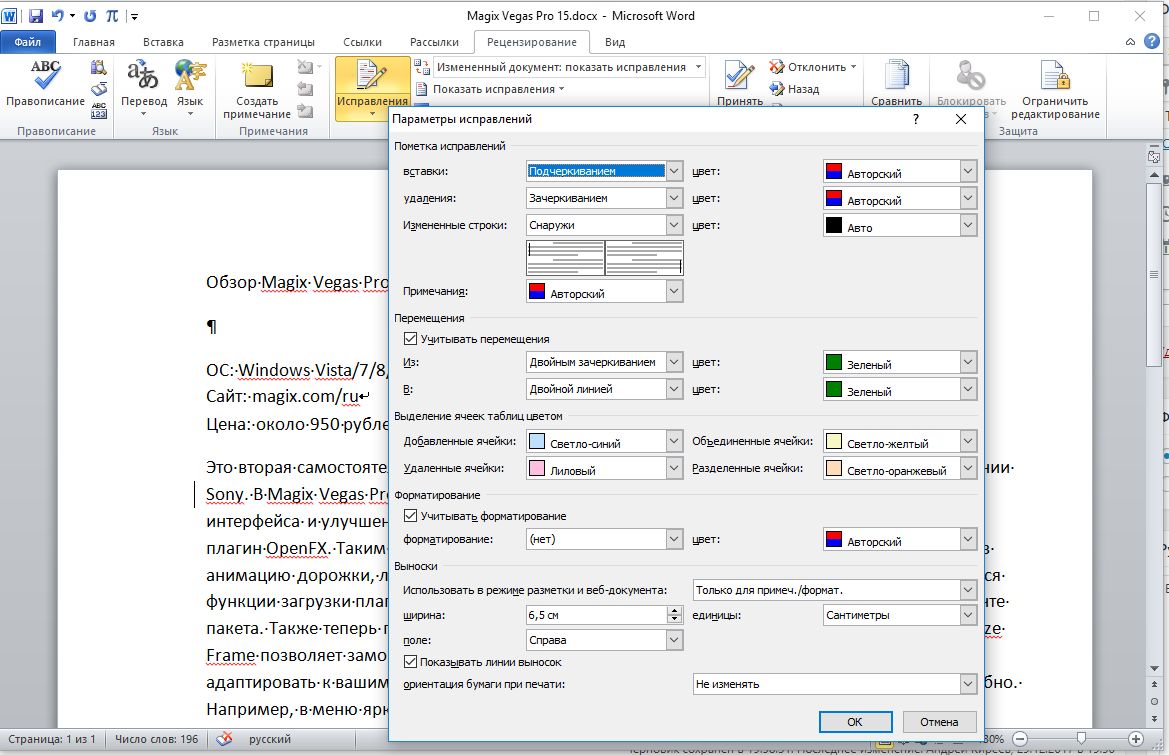
Теперь у вас есть возможность воспользоваться множеством дополнительных настроек функции отслеживания. Чтобы предотвратить отключение этой функции пользователями (она активируется нажатием на кнопку «Отклонить и перейти к следующему» в разделе «Изменения» и выполнением команды «Отклонить все изменения и закончить отслеживание»), её можно заблокировать.
Для этого следует нажать не кнопку «Иборьбы», а одноименную надпись под ней и активировать пункт «Заблокировать отслеживание». На всякий случай можно также установить пароль.
Фото: компания-производитель



