
Office 365, AD, Active Directory, Sharepoint, C#, Powershell. Технические статьи и заметки.
Word. Библиотека значков или как вставить забавный рисунок в текст документа
Дано: Word 2016 (обновляемый по подписке Office 365). Задача: добавить на страницу рисунок (значок) из готовой коллекции рисунков.
Не так давно в Word появилась бесплатная коллекция значков, которые можно вставить в документ. Значков более 500 штук по разным тематикам. Для деловых документов, можно использовать бизнес-значки, значки с людьми, с техникой (компьютеры, принтеры), значки связи и аналитики и т.п. Для оформления праздничных поздравлений есть также специальные значки. Имеются медицинские и спортивные значки.
Как вставить значок в документ: 1) Щелкаем в нужное место в документе 2) Затем на ленте вкладка "Вставка" 3) Группа значков "Иллюстрации" 4) Кнопка "Значки"

Далее стиль значка можно менять: изменить цвет, размер, сделать его контурным, перевернуть и так далее. Для этого: 1) Щелкаем на рисунке 2) На ленте вкладка "Формат" 3) Группа кнопок "Стили рисунка" 4) Выбираем нужный стиль

Но помните, что вставить за раз можно не более 50 штук. Чтобы вставить больше, нужно сначала выделить 50 и вставить, затем снова открыть окно вставки значков, снова выделить нужное количество и вставить, и так повторить столько раз, сколько требуется значков.
Далее привожу примеры имеющихся значков.
- Значки "Люди"
- Значки на тему "Техника и электроника"
- Значки на тему "Связь"
- Значки на тему "Бизнес"
- Значки на тему "Аналитика"

- Значки на тему "Коммерция"
- Значки на тему "Образование"
- Значки на тему "Искусство"
- Значки на тему "Праздник"
- Значки "Лица" (смайлы)

- Значки на тему "Знаки и символы" (любовь, руки, предупреждения)
- Значки "Стрелки"
- Значки на тему "Интерфейс"
- Значки на тему "Природа" (отдых, путешествия)
- Значки на тему "Животные" (дикие, домашние)

- Значки на тему "Еда и напитки"
- Значки на тему "Погода" (времена года)
- Значки на тему "Местоположение" (карты, указатели)
- Значки на тему "Транспорт"
- Значки на тему "Здания" (дома)

- Значки на тему "Спорт" (спортивный инвентарь)
- Значки на тему "Безопасность и правосудие" (юридические)
- Значки на тему "Медицина"
- Значки на тему "Инструменты, строительство"
- Значки на тему "Дом" (мебель, вещи)
- Значки на тему "Одежда"

Если Вам понравилась статья, пожалуйста, поставьте лайк, сделайте репост или оставьте комментарий. Если у Вас есть какие-либо замечания, также пишите комментарии.
Название пиктограмм в ворде

В редакторе Microsoft Word можно не только печатать буквы-цифры, но и пользоваться отличными от букв и цифр символами. Причем это будет не рисунок, а именно текст. Это можно сделать с помощью инструмента «Символ» в меню «Вставка» (Рис.1). Можно выбрать из списка последние или нажать на «Другие символы», чтоб увидеть, что еще можно вставить.

Рис.1. Кнопка для вставки символов
Откроется окно, в котором будет достаточно большой набор символов (Рис.2), но все они лишь широкий набор букв. А если стоит задача вставить в документ что-то эдакое (Примечания автора – никогда не вставляйте в официальные документы), то это тоже можно сделать с помощью Word.
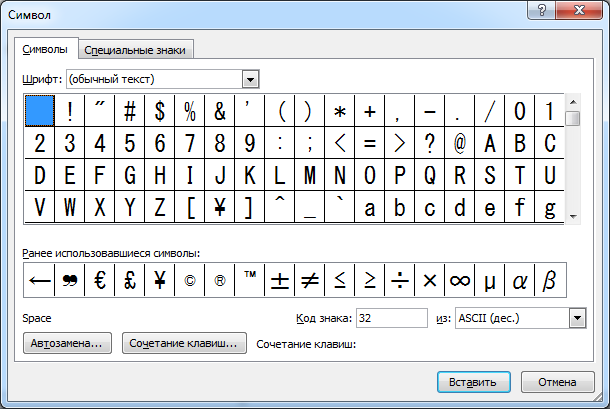
Рис.2. Небольшой набор символов
Чтобы в текст документа Word можно было вставить символ другого алфавита (иврит, арабский, иероглиф), рисунок сердца, стрелку, указатель и многое другое, нужно включить расширенный список символов, установив в окне выбора символов значение «ИЗ» — «Юникод (шестн.)» (Рис.3).
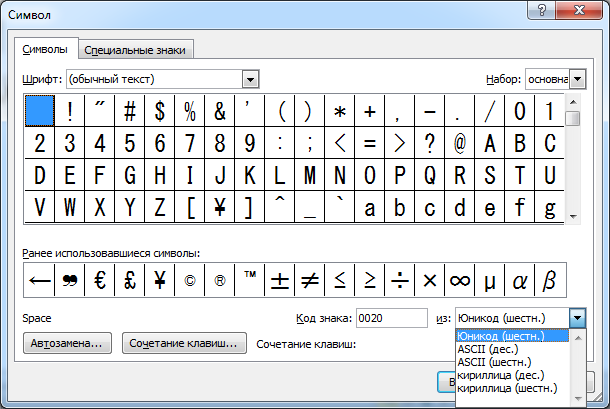
Рис.3. Расширяем количество символов в Word
После потребуется немного расширить окно для вставки, т.к. новый элемент управления «Набор» его не раздвигает, а видеть список хочется. Как вариант, можно выбрать «Юникод (шестн.)», закрыть окно и открыть снова – тогда элементы управления встанут аккуратней. В принципе, это баг производителя, а не фича.
В принципе, выпадающим список «Набор» можно и не пользоваться, а просто прокручивать значки, но с ним удобней – значки сгруппированы по назначению, а смена набора переводит курсор к первому из выбранного набора.
И теперь появляются широкие возможности для вставки интересных символов, среди которых:
- Фонетические символы (для транскрипции);
- Денежные единицы – евро, доллары, фунты, тугрики. Рублей нет;
- Стрелки – в разные направления;
- Математические операторы – множества, включения, для всех, корни, бесконечности и т.д.;
- Геометрические фигуры – квадратики, ромбики, кружочки, треугольники;
- Разные символы – забавные картинки со снеговиком, черепом и много других;
- ККЯ – различные наборы иероглифов
- …
Ниже показаны некоторые символы, которые можно вставить в текст документа.
СпецСимволы Word СпецСимволы Word СпецСимволы Word
Непечатаемые символы и знаки в MS Word
Непечатаемые символы и знаки в MS Word — помощники редактора, позволяющие предать документу законченный и профессиональный вид. Когда мы не можем визуально отличить такие символы как неразрывный и простой пробел, а также абзац и перенос строки — именно неразрывные символы приходят к нам на помощь, делая их видимыми для редактора документа.
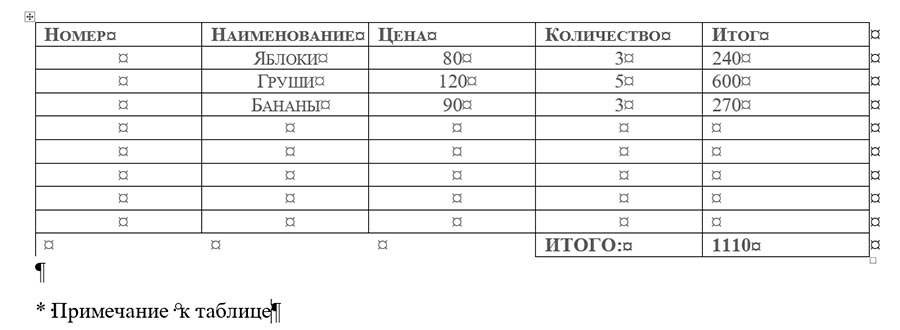
Таблица в режиме отображения непечатаемых символов MS Word. Сперва кажется, что совершенно не понятно, потом оказывается, что совершенно непонятно было раньше!
Эти символы отображают места нажатий таких клавиш как пробел, Tab, Enter, символы абзаца и разрыва страницы. Свое название непечатаемые символы потому, что они видны только на экране монитора, а при печати на бумаге не отображаются.
Как включить непечатаемые символы в MS Word
Чтобы включить или отключить эту функцию необходимо на панели инструментов программы Word на вкладке «Главная» в группе «Абзац» нажать на инструмент «Отобразить все знаки».

Как включить непечатаемые символы в MS Word?
Отключить её можно повторным нажатием на ту же пиктограмму.
Список непечатаемых символов в MS Word
| Непечатаемый символ | Название |
| · | Пробел |
| ¶ | Конец абзаца (нажатием Enter) |
| ↵ | Разрыв строки (Shift+Enter) |
| ¤ | Ячейка таблицы |
| ¬ | Мягкий перенос (CTRL+»-«) |
| ° | Неразрывный пробел (CTRL+ Shift+Пробел) |
| → | Табулирование (Tab) |
| …………….Разрыв страницы……………. | Разрыв страницы |



