
Документ может иметь нескольких рецензентов. Поэтому изменения необходимо внести в другой день или в другое время. Ранее мы обсуждали, как просматривать и принимать правки от определённого рецензента. Сегодня мы расскажем о том, как отслеживать и принимать изменения по дате.
3 способа просмотра изменений по дате
Прежде всего, давайте изучим три метода просмотра изменений по времени.
Способ 1: вызвать «Панель просмотра»
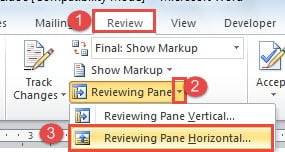
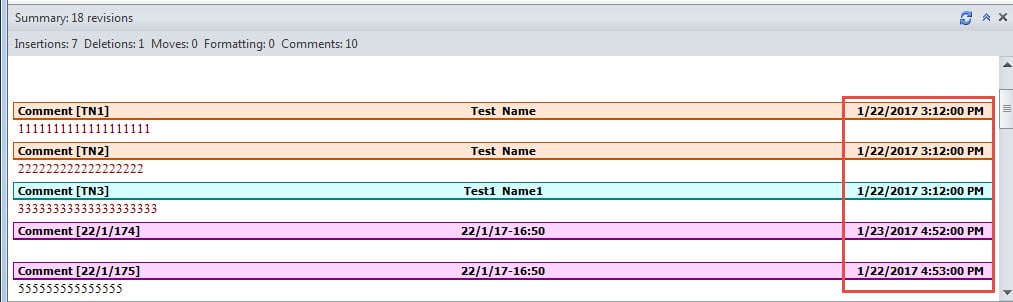
Теперь в нижней части окна Word должно быть активировано панель. В этой панели отображаются данные о ревизиях и дате их создания.
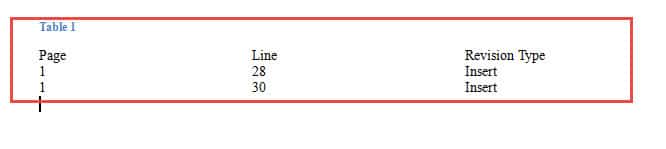
Способ 2: извлечение изменений, сделанных в определенную дату

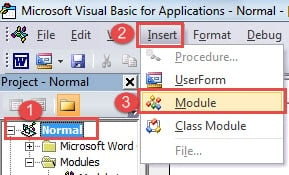
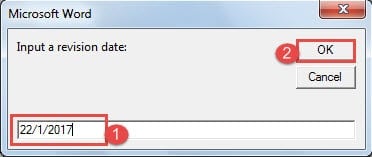
Sub ИзвлечьРедакцииПоОпределеннойДате() Dim objRevision As Revision Dim objDoc As Document, objNewDoc As Document Dim dtRevisionDate As Date Dim strRevisionDate As String Dim varRevisionType As Variant Dim objTable As Table varRevisionType = Array("Замена", "Вставка", _ "Свойство", "Удаление", "НомерАбзаца", "БезРедакции", "ПолеОтображения", _ "Конфликт", "Согласовать", "Стиль", "СвойствоТаблицы", "СвойствоРаздела", _ "СвойствоАбзаца", "ОпределениеСтиля") strRevisionDate = InputBox("Введите дату редактирования:") If strRevisionDate <> "" Then IsDate (strRevisionDate) Else End If dtRevisionDate = CDate(strRevisionDate) Set objDoc = ActiveDocument Set objNewDoc = Documents.Add Set objTable = objNewDoc.Tables.Add(Range:=objNewDoc.Range, _ numrows:=1, numcolumns:=3) nRow = 1 With objTable .Cell(1, 1).Range.Text = "Страница" .Cell(1, 2).Range.Text = "Строка" .Cell(1, 3).Range.Text = "Тип редактирования" For Each objRevision In objDoc.Revisions If CDate(Left(Format(objRevision.Date, "MM/dd/yyyy"), 10)) = dtRevisionDate Then .Rows.Add nRow = nRow + 1 .Cell(nRow, 1).Range.Text = objRevision.Range.Information(_ wdActiveEndAdjustedPageNumber) .Cell(nRow, 2).Range.Text = objRevision.Range.Information(_ wdFirstCharacterLineNumber) .Cell(nRow, 3).Range.Text = varRevisionType(objRevision.Type) End If Next objRevision End With End Sub
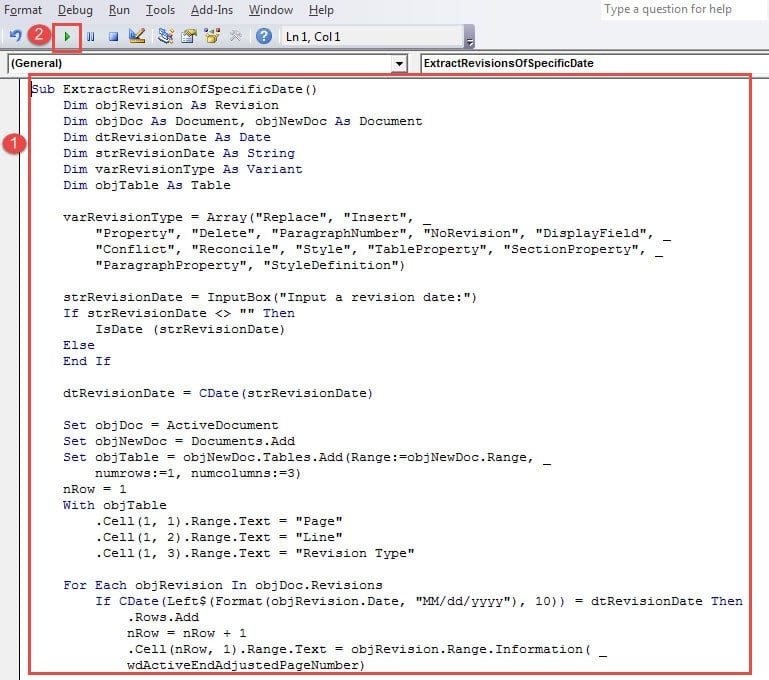
Способ 3: извлечение изменений до даты
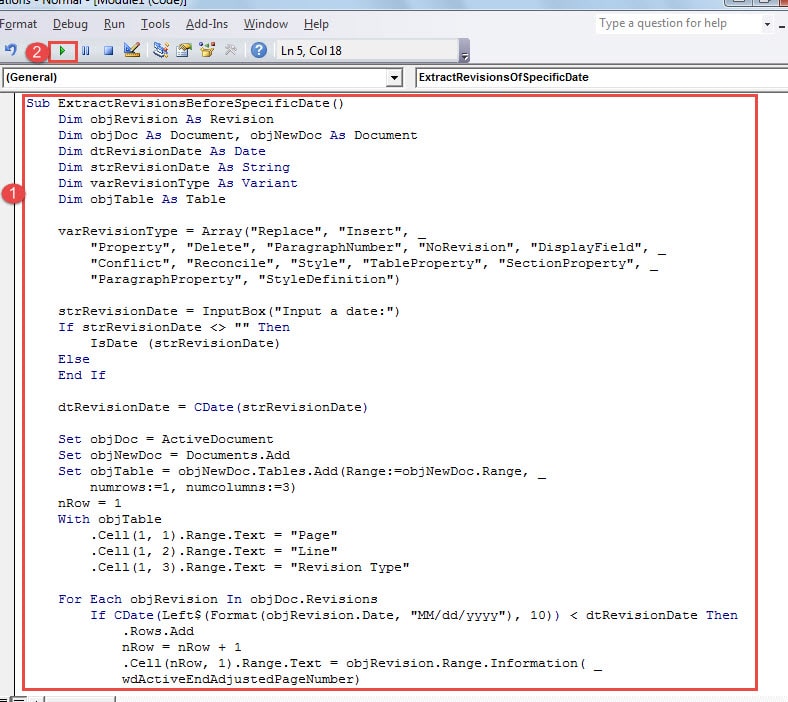
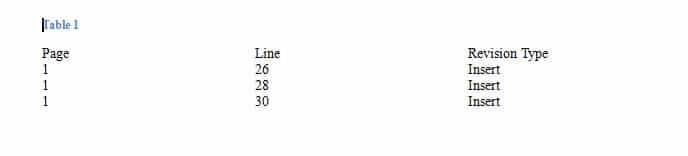
Если вы хотите экспортировать все ревизии, созданные до определенной даты, вот макрос, который вы можете запустить.
Sub ИзвлечьРедакцииДоОпределеннойДаты()
Dim objRevision As Revision
Dim objDoc As Document, objNewDoc As Document
Dim dtRevisionDate As Date
Dim strRevisionDate As String
Dim varRevisionType As Variant
Dim objTable As Table
varRevisionType = Array("Замена", "Вставка", _
"Свойство", "Удаление", "НомерПараграфа", "БезРедакции", "ПолеОтображения", _
"Конфликт", "Согласование", "Стиль", "СвойствоТаблицы", "СвойствоРаздела", _
"СвойствоПараграфа", "ОпределениеСтиля")
strRevisionDate = InputBox("Введите дату:")
If strRevisionDate <> "" Then
IsDate(strRevisionDate)
Else
End If
dtRevisionDate = CDate(strRevisionDate)
Set objDoc = ActiveDocument
Set objNewDoc = Documents.Add
Set objTable = objNewDoc.Tables.Add(Range:=objNewDoc.Range, _
numrows:=1, numcolumns:=3)
nRow = 1
With objTable
.Cell(1, 1).Range.Text = "Страница"
.Cell(1, 2).Range.Text = "Строка"
.Cell(1, 3).Range.Text = "Тип редакции"
For Each objRevision In objDoc.Revisions
If CDate(Left(Format(objRevision.Date, "MM/dd/yyyy"), 10)) < dtRevisionDate Then
.Rows.Add
nRow = nRow + 1
.Cell(nRow, 1).Range.Text = objRevision.Range.Information(wdActiveEndAdjustedPageNumber)
.Cell(nRow, 2).Range.Text = objRevision.Range.Information(wdFirstCharacterLineNumber)
.Cell(nRow, 3).Range.Text = varRevisionType(objRevision.Type)
End If
Next objRevision
End With
End Sub
Принимать изменения до определенной даты
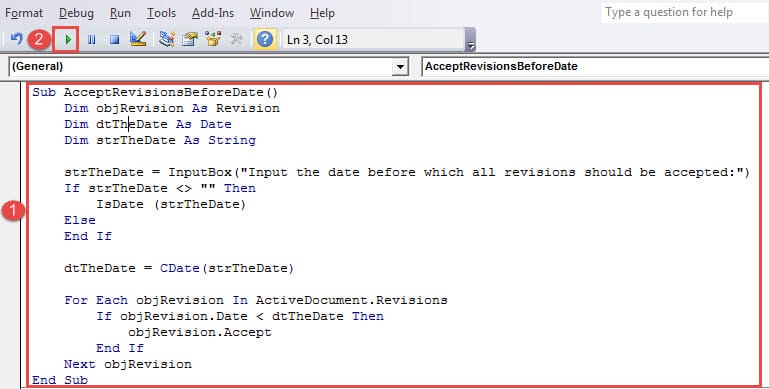
Sub ПринятьИзмененияДоДата() Dim objИзменение As Revision Dim dtДата As Date Dim strДата As String strДата = InputBox("Укажите дату, до которой необходимо принять все изменения:") If strДата <> "" Then IsDate (strДата) Else End If dtДата = CDate(strДата) Для каждого objИзменение В ActiveDocument.Revisions Если objИзменение.Date < dtДата Then objИзменение.Accept End If Next objИзменение End Sub
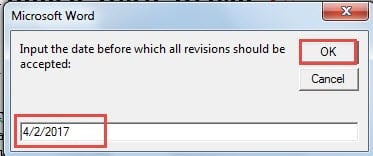
- В открывшемся диалоговом окне введите дату и нажмите «ОК».
Трюк для восстановления файлов Word
Программа Word подвержена сбоям, что ставит под угрозу миллионы файлов. Падение Word может привести к утрате важных и личных сведений. Поэтому вам необходимо средство для восстановления файлов Word, чтобы вернуть доступ к заблокированным данным.
Отслеживание изменений в Word


Когда включен режим отслеживания изменений в Word, все внесенные изменения в документ отмечаются, что позволяет вам легко их контролировать.
Включения режима исправлений осуществляется нажатием кнопки Иборьбы на вкладке Рецензирование.
Затем вы заметите, что все сделанные изменения отображаются другим цветом.
Работа с иборьбыми
Все изменения, внесенные в режиме редактирования, могут быть одобрены или отвергнуты.
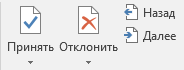
Чтобы одобрить или отвергнуть редактирование, необходимо установить курсор на данное изменение, после чего в разделе Рецензирование нажать соответствующую кнопку.
Работа с иборьбыми в Word
Также перемещение между правками может осуществляться нажатием кнопок Назад и Далее (см рисунок выше).
Кроме того, кликнув на правку правой кнопкой мыши вы увидите контекстное меню, которое также позволяет принимать или отклонять правки.

Сравнение двух файлов в Word
В этом видео-уроке мы рассказали как сравнить 2 файла и найти отличия между ними:
Объединение нескольких документов в один в Word
Расписание ближайших групп:
Как посмотреть последние изменения в ворде
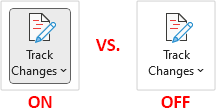
На Обзор в Отслеживание группе, нажмите Отслеживать изменения кнопку, чтобы включить его.
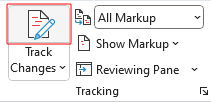
После появления Отслеживать изменения включен:
- Команда Отслеживать изменения кнопка появляется нажатой.
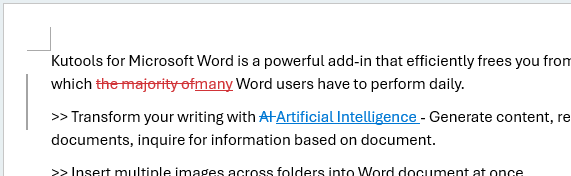
- Удаление отображается перечеркиванием, а добавление — подчеркиванием, четко показывая изменения, внесенные в исходный текст. А изменения, внесенные разными авторами, будут показаны разными цветами.
Ноты:

Отключить отслеживание изменений
Для Отслеживать изменения включен, на Обзор в Отслеживание группу, щелкните выделенный Отслеживать изменения кнопку, чтобы выключить его.
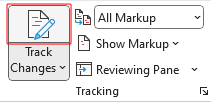
После появления Отслеживать изменения выключен:
- Команда Отслеживать изменения кнопка больше не отображается нажатой.
- Любые будущие изменения в документе отслеживаться не будут.
- Предыдущие отслеживаемые изменения остаются в документе до тех пор, пока они не будут приняты или отклонены.
Добавляйте комментарии для улучшения проверки документов
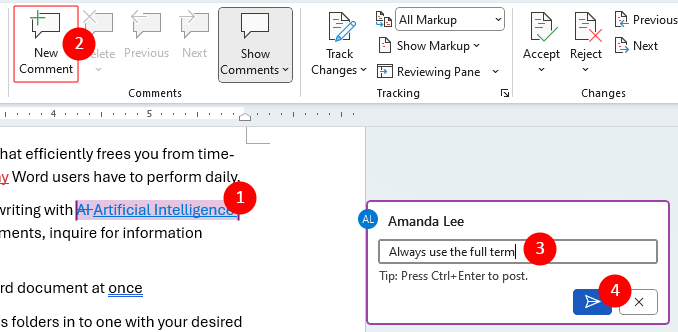
Навигация по отслеживаемым изменениям
Используя инструменты навигации Word, вы можете быстро переходить от одного изменения к другому, гарантируя, что каждое изменение будет тщательно проверено и исправлено:
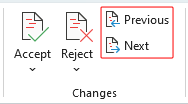
На Обзор вкладку нажмите Предыдущая or Следующая в изменения группу для перемещения по каждому отслеживаемому изменению в документе.
Просматривайте все изменения в виде списка
Просмотр всех изменений в списке предоставляет полный обзор изменений, внесенных в ваш документ.
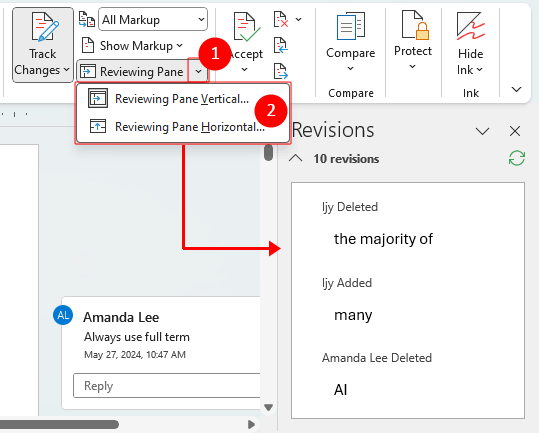
Примечание: Команда Панель «Редакции» предназначен для просмотра и навигации по изменениям, а не для внесения изменений. Чтобы отредактировать документ, например удалить текст или комментарии, внесите изменения непосредственно в сам документ. Эти изменения затем будут отражены в Панель «Редакции» .
Контролируйте, как изменения отслеживаются и отображаются
Независимо от того, работаете ли вы над документом с несколькими соавторами, редактируете черновик или просматриваете изменения, внесенные другими, крайне важно понимать, как контролировать и настраивать способ отслеживания и отображения изменений.
Выберите, чьи изменения отслеживать
Когда вы сотрудничаете с несколькими авторами над документом, вы можете выбрать, отслеживать ли изменения всех участников или только свои собственные правки. Вот как это можно реализовать:
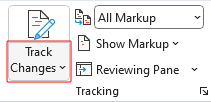
- На Обзор в Отслеживание группе, нажмите Стрелка раскрывающегося списка «Отслеживать изменения».
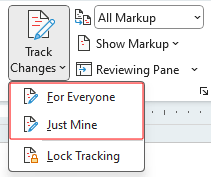
- В раскрывающемся меню выберите: >
- Для всех отслеживать изменения, внесенные всеми авторами.
- Только моя отслеживать только свои собственные изменения.
Примечание: Чтобы использовать пароль, чтобы другие не могли выключить Отслеживать изменения , перейдите в Обзор > Отслеживать изменения > Блокировка слежения.
Настройте способ отображения отслеживаемых изменений
Если у вас есть множество отслеживаемых изменений, они могут отвлекать вас при чтении документа. В этом разделе описаны параметры настройки видимости и представления отслеживаемых изменений в документе.
На Обзор в Отслеживание группе, нажмите Показать для обзора раскрывающийся список и выберите предпочтительный вариант:

Выберите макет для отслеживаемых изменений (внутри или в правом поле).
Выбор формата отслеживаемых изменений может существенно повлиять на то, как вы и другие просматриваете документ. Вы можете выбрать отображение изменений внутри текста или в виде всплывающих окон на правом поле.
На Обзор в Отслеживание группу, нажмите Показать разметку > Воздушные шарыи выберите один из следующих вариантов:


- Только подробная информация об изменениях форматирования будет отображаться в выносках в правом поле.
- Изменения форматирования будут видны непосредственно в тексте документа.
- Вставки и удаления будут отображаться непосредственно в тексте.

Примечание: Чтобы увидеть отслеживаемые изменения в выносках, убедитесь, что вы находитесь в Компоновка страницы просмотр или Веб-макет Посмотреть.
Выберите, какие типы изменений отображать
Фильтрация типов отображаемых изменений может помочь вам сосредоточиться на конкретных изменениях, таких как текстовые правки или изменения форматирования, что делает процесс проверки более управляемым:
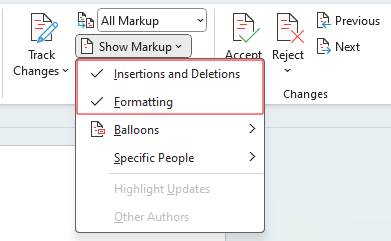
Примечание: Скрытые пометки будут автоматически появляться каждый раз, когда вы закрываете и снова открываете документ.
Выберите, чьи изменения отображать
Если ваш документ проверяли несколько человек, возможно, будет полезно просмотреть изменения, внесенные конкретными людьми, чтобы лучше понять их вклад.
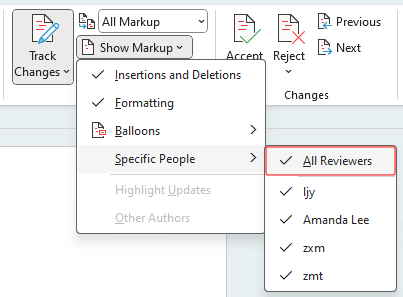
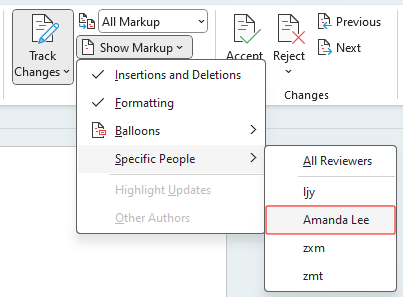
Обратите внимание: если в вашем документе всего два рецензента, просто выберите другого рецензента и снимите отметку с его имени, чтобы скрыть его правки и сосредоточиться на оценках конкретного рецензента.
Удалить отслеживаемые изменения: принять или отклонить
В этом разделе показано, как принять или отклонить изменения индивидуально или массово, чтобы удалить отслеживаемые изменения в вашем документе.
Принимайте или отклоняйте отслеживаемые изменения по одному
Этот метод лучше всего подходит, когда вам нужно тщательно просмотреть каждое изменение, прежде чем принимать решение. Это позволяет тщательно изучить каждую модификацию, чтобы гарантировать точность и целесообразность.
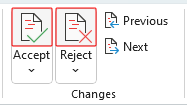
Ноты:

Принять или отклонить все отслеживаемые изменения одновременно
Если вы готовы завершить работу над документом, вы можете принять или отклонить все отслеживаемые изменения за один раз. Этот метод эффективен для документов с многочисленными правками, где индивидуальное рецензирование не требуется.
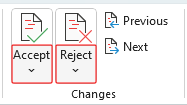
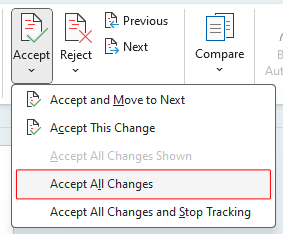
Примечание: Если вам нужно отключить Отслеживать изменения после удаления всех отслеживаемых изменений выберите Принять все изменения и прекратить отслеживание or Отклонить все изменения и прекратить отслеживание.
Скрыть отслеживаемые изменения и комментарии при печати
Иногда вам необходимо распечатать документ без отображения отслеживаемых изменений и комментариев. Этот метод гарантирует, что ваш распечатанный документ будет выглядеть чистым и профессиональным, без пометок проверки.
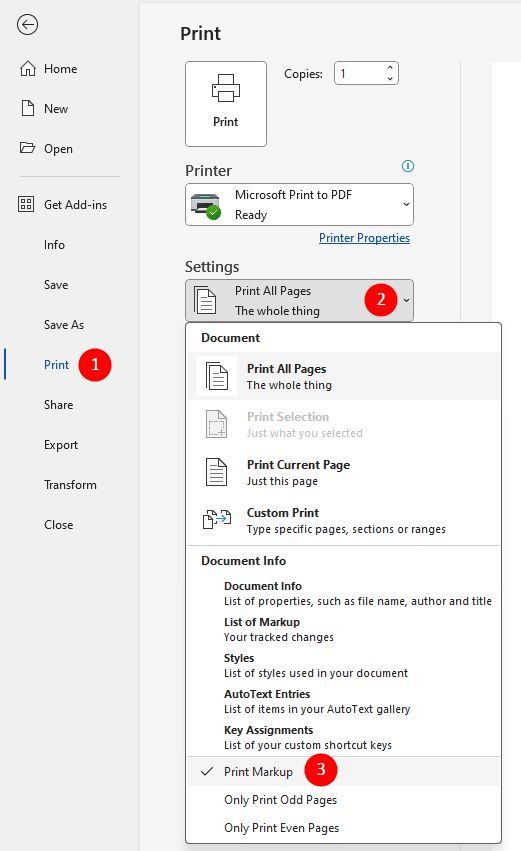
Примечание: Сделав это, вы сможете распечатать чистую версию документа без отображения отслеживаемых изменений и комментариев. Отслеженные изменения останутся в вашем документе, пока вы не примете или не отклоните их.
Выше представлен весь соответствующий контент, связанный с Отслеживать изменения в Microsoft Word. Я надеюсь, что этот урок окажется для вас полезным. Если вы хотите узнать больше советов и рекомендаций по Word, Пожалуйста, нажмите здесь чтобы получить доступ к нашей обширной коллекции учебных пособий.



