
Ниже вам представлены два способа восстановить потерянные или несохраненные документы Word в Windows 10: ручное восстановление в несколько этапов с помощью Microsoft Office или использование программы восстановления данных EaseUS для поиска ваших файлов. Оба варианта подробно описаны в данной статье. Попробуйте восстановить ваши потерянные данные после удаления, форматирования или после системных сбоев с помощью EaseUS Мастер восстановления данных.
У вас есть два варианта восстановления потерянных или несохраненных документов Word в Windows 10. Один из них — это самостоятельно разобраться в процессе работы Word, после чего запустить восстановление с помощью инструментов Microsoft Office. Другой вариант — позволить удобной программе выполнить процесс восстановления файлов Office.
Прежде всего, мы должны предупредить вас об одной важной детали — независимо от того, какой метод восстановления вы выберете, не записывайте новые данные на жесткий диск после потери файла. Это значительно повысит ваши шансы на восстановление файла.
Первый способ Восстановление потерянных документов Word с помощью AutoRecover
Для пользователей Word 2013 1. В меню Файл выберите команду Открыть и выберите пункт Последние Документы. 2. Прокрутите список до конца всех последних документов и нажмите кнопку Восстановить несохраненные документы. 3. Если вы найдете необходимый вам документ Word, дважды щелкните по нему для открытия. 4. Сохраните файл.
Для пользователей Word 2010 1. В меню Файл выберите команду Последние. 2. Выберите Восстановить Несохраненные документы. 3. Если вы найдете необходимый вам документ Word, дважды щелкните по нему для открытия. 4. Сохраните файл.
Для пользователей Word 2007 1. Нажмите кнопку Microsoft Office, а затем выберите Параметры Word. 2. В панеле навигации нажмите кнопку Сохранить. 3. В поле расположения файла Автосохранения укажите путь и нажмите кнопку Отмена. 4. Закройте Word. 5. Откройте папку, указанную вами в Шаге 3. 6. Найдите файлы, имена которых заканчиваются на .asd (автосохранненые файлы).
7. Если вы найдете необходимый вам документ Word, дважды щелкните по нему для открытия. 8. Сохраните файл.
Для пользователей Word 2003Резервное копирование" сопровождаемое названием потерянного файла.
5. Нажмите файл резервной копии, и затем нажмите Открыть.
Для пользователей Word 2010 1. Запустите Word 2010. 2. Нажмите меню Файл, и затем нажмите Открыть. 3. Найдите папку, в которой вы в последний раз сохранили потерянный файл. 4. В списке типа файлов (Все документы Word), нажмите Все файлы. Файл резервной копии обычно имеет имя "Резервное копирование", сопровождаемое названием потерянного файла.
5.Нажмите файл резервной копии, и затем нажмите Открыть.
Для пользователей Word 2007 1. Запустите Word 2007. 2. Нажмите кнопку Microsoft Office, и затем Открыть. 3. Найдите папку, в которой вы в последний раз сохранили потерянный файл. 4. В списке типа файлов (Все документы Word), нажмите Все файлы. Файл резервной копии обычно имеет имя "Резервное копирование", сопровождаемое названием потерянного файла.
5. Нажмите файл резервной копии, и затем нажмите Открыть.
Для пользователей Word 2003Резервное копирование" сопровождаемое названием потерянного файла.
5. Нажмите файл резервной копии, и затем нажмите Открыть.
Поиск .wbk файлов во всех папках
1. На основе первого метода выполните поиск *.wbk файлов (файлы резервных копий). 2. Просмотрите файлы путём прокрутки для поиска необходимого вам файла. 3. Если вы не уверены, какой именно файл является тем самым, скопируйте и сохраните .wbk файлы. 4. Запустите Word. 5. Нажмите Файл>Открыть. 6. Найдите .wbk файлы, и затем откройте их один за другим.
7. Если удалось найти потерянный файл, сразу же сохраните его.
Третий способ Восстановите потерянные документы Word с помощью EaseUS Мастер восстановления данных
Независимо от того, какой версией Word вы пользуетесь, могут возникнуть сложности с выполнением всего процесса восстановления с помощью рекомендаций Microsoft Office, перечисленных выше. Однако лучшее решение мы оставили напоследок.
Программа восстановления файлов EaseUS позволяет пользователям Word восстанавливать удаленные файлы всего за три шага. А также с легкостью решать и другие задачи по восстановлению данных, такие как восстановление разделов Windows, USB-восстановление и восстановление прежней Windows ОС. Если вы обнаруживаете, что ваши файлы не указанны в списке автосохраненных, или вы не совсем понимаете что такое .wbk файлы; расслабьтесь, даже новички легко справляются с использованием нашего инструмента.
Рекомендации:
- Подходит пользователям Word 2013/2010/2007/2003/2002
- 100% поддержка восстановления файлов Word doc/docx/asd.
- Восстанавливайте скрытые, удаленные, отформатированные и т. д. файлы Word.
Следуйте простому способу восстановления потерянных документов Word:
- Выбрать расположение файла
- Сканируйте все потерянные данные
- Выберите файлы Word и восстановите
Шаг 1. Запустите программу восстановления данных с жесткого диска от EaseUS.
Запустите EaseUS Data Recovery Wizard и выберите тот диск, на котором вы потеряли или случайно удалили файлы. Нажмите "Сканировать", чтобы начать поиск всех потерянных данных и файлов.

Шаг 2. Дождитесь завершения сканирования.
Программа от EaseUS просканирует указанный диск полностью и представит вам всю потерянную информацию (включая скрытые файлы).

Шаг 3. Просмотрите список найденных файлов и восстановите нужные из них.
После предварительного просмотра, выберите нужные вам файлы, которые были потеряны на диске, и нажмите кнопку ""Восстановить"", чтобы сохранить их в безопасном месте на вашем компьютере или другом внешнем запоминающем устройстве."

По сравнению со сложной операцией, предложенной службой поддержки Microsoft, программное обеспечение для восстановления данных EaseUS намного проще в использовании. Программа, как следует из её названия, разработана, чтобы облегчить людям жизнь. Благодаря мощным возможностям и интуитивно понятному управлению, пользователи не нуждаются в обучении всевозможным программным трюкам. EaseUS — это самый быстрый способ выполнить все задачи по восстановлению данных: попробуйте!
Последние статьи — В программе EaseUS
Восстановление несохраненного документа Microsoft Word
Если работа Майкрософт Ворд была экстренно завершена, например, вследствие зависания программы, ее принудительного закрытия или отключения ПК, восстановить последний несохраненный документ(ы), с которым(и) вы работали, будет предложено при следующем запуске.
- Откройте текстовый редактор. Слева в его главном окне будет находиться блок «Восстановление документов» со списком «Доступные файлы». Ознакомьтесь с ним и, ориентируясь на название, дату и время создания (ищите самую «свежую» версию), найдите тот документ, который не удалось своевременно сохранить. Отыскав, кликните по нему левой кнопкой мышки.
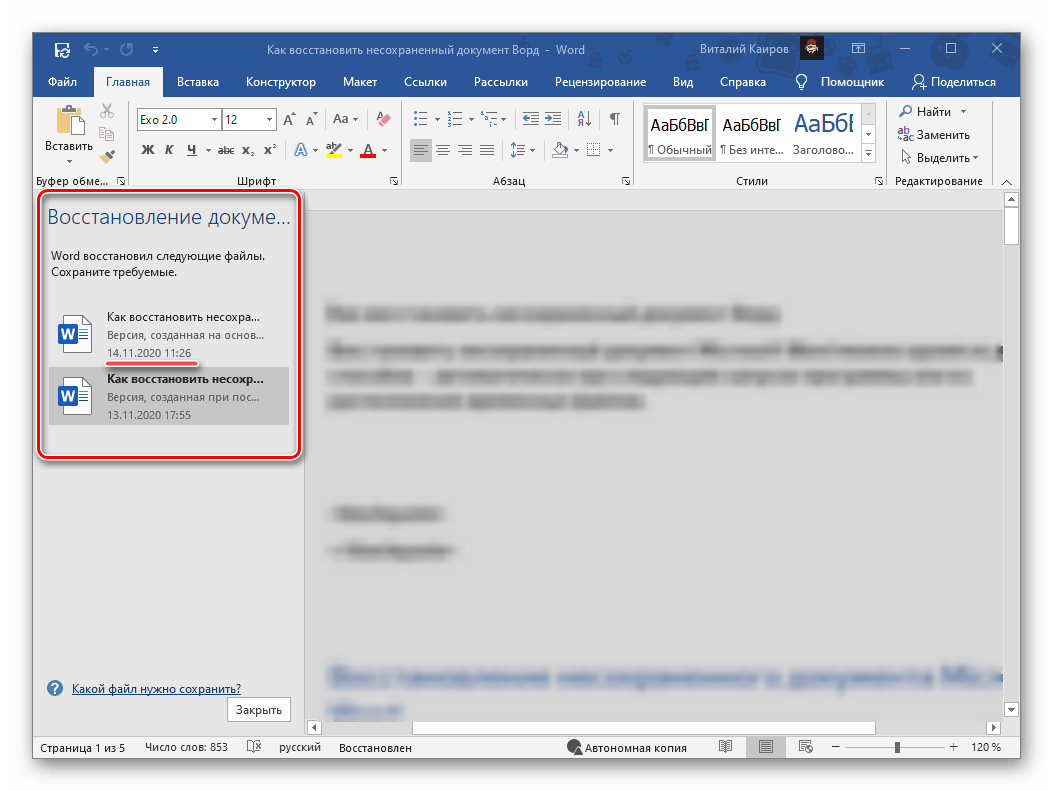
- Файл будет открыт в новом окне. Сохраните его в любое удобное место на диске ПК:
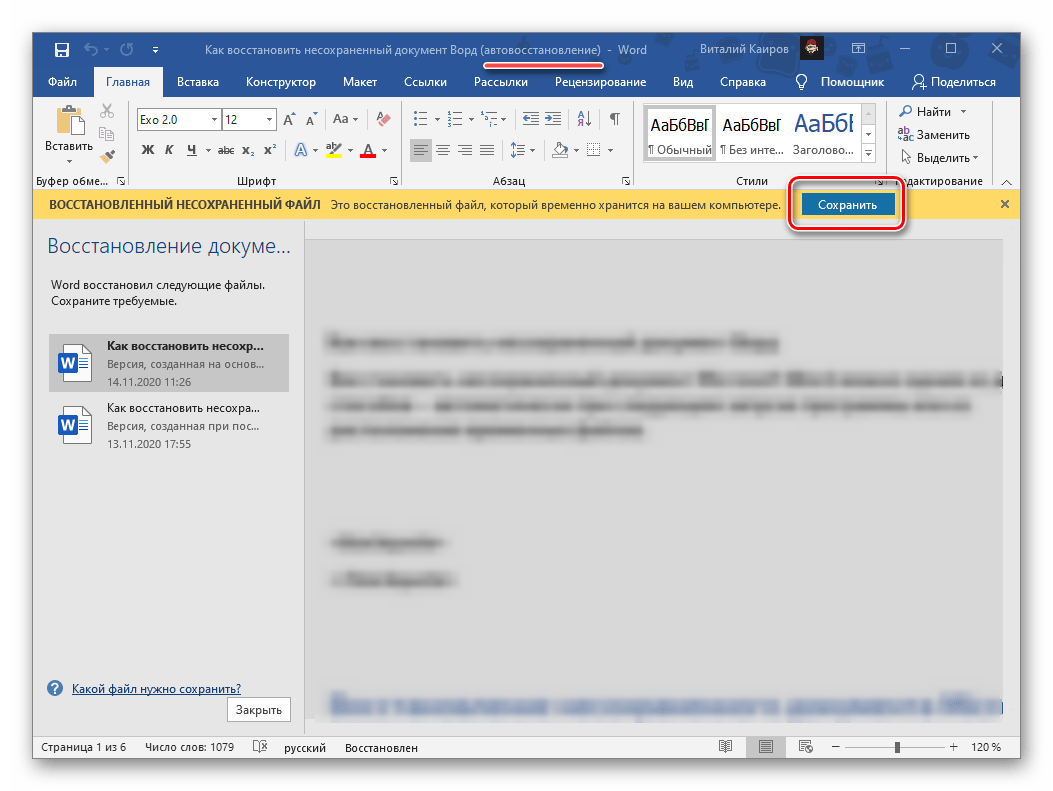 Воспользуйтесь для этого обозначенной выше кнопкой, затем выберите расположение
 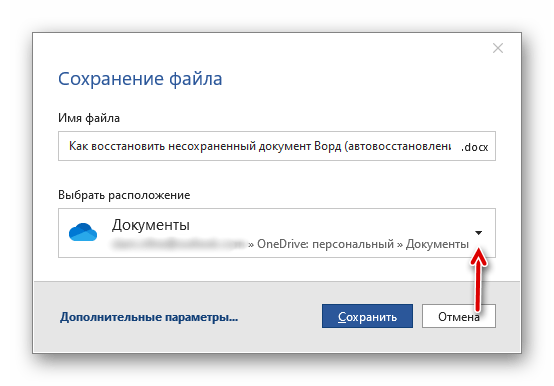 и укажите его в «Проводнике». Для подтверждения нажмите «Сохранить».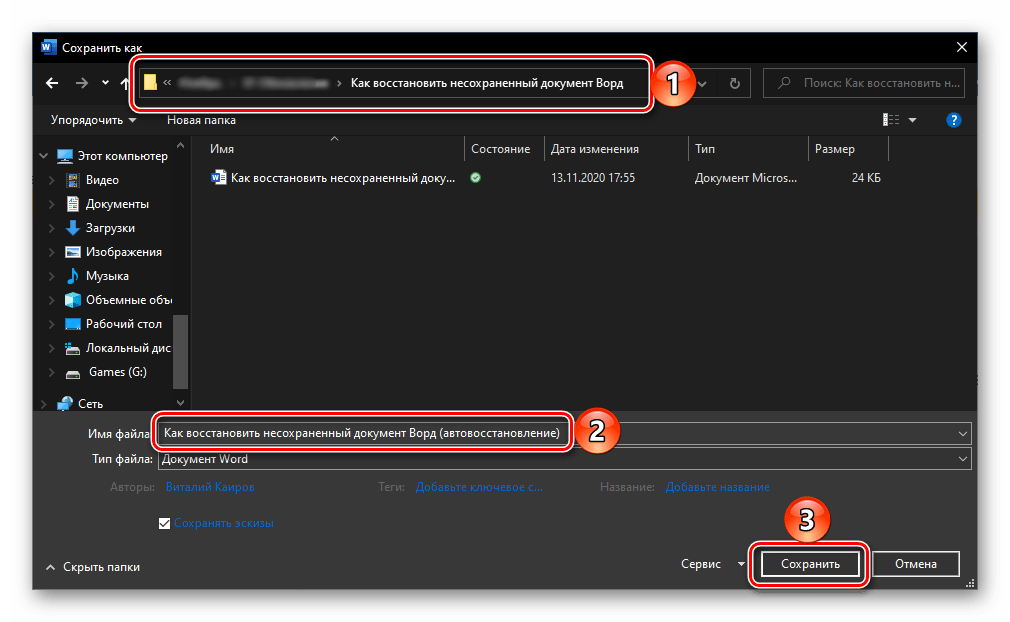
Примечание: К изначальному наименованию текстового документа будет добавлена приписка «(Автосохраненный)» или «(автовосстановление)». Если вы хотите сохранить его под прежним именем, заменив оригинальный файл, сначала закройте первое окно программы. Отметим, что к последнему решению стоит прибегать только в том случае, если больше нет документов для восстановления.
Область «Восстановление документа» в его обновленной версии будет закрыта. Если требуется восстановить еще один или несколько файлов, которые тоже не были сохранены, вернитесь к первому открытому окну программы и повторите действия из первого шага настоящей инструкции.
Способ 2: Вручную
Упомянутая выше функция автоматического сохранения создает резервные копии документов Ворд и помещает их в указанное расположение на диске. Это те же файлы, которые предлагается восстановить при запуске программы после ее аварийного закрытия, но это происходит не всегда. Именно в таком случае потребуется самостоятельно выполнить данные действия.
- Запустите Word, вызовите его меню «Файл» (в ранних версиях это расположенная слева на панели инструментов кнопка с логотипом MS Office)
 и откройте «Параметры».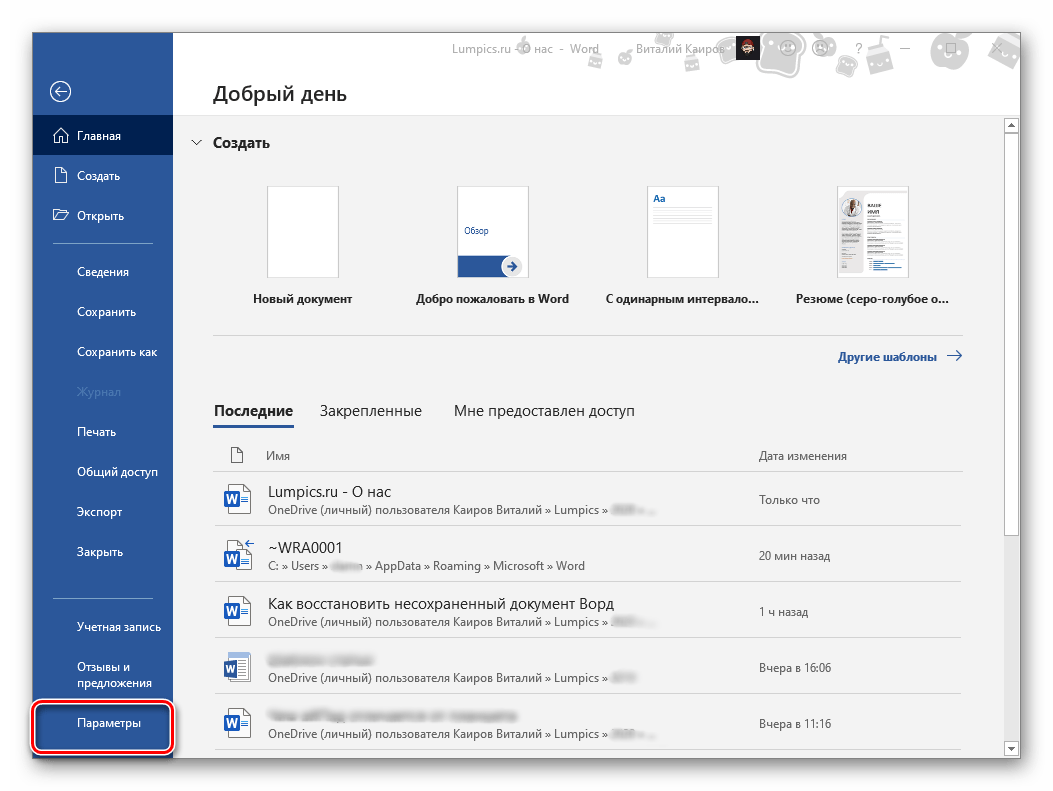
- В открывшемся окне перейдите во вкладку «Сохранение».
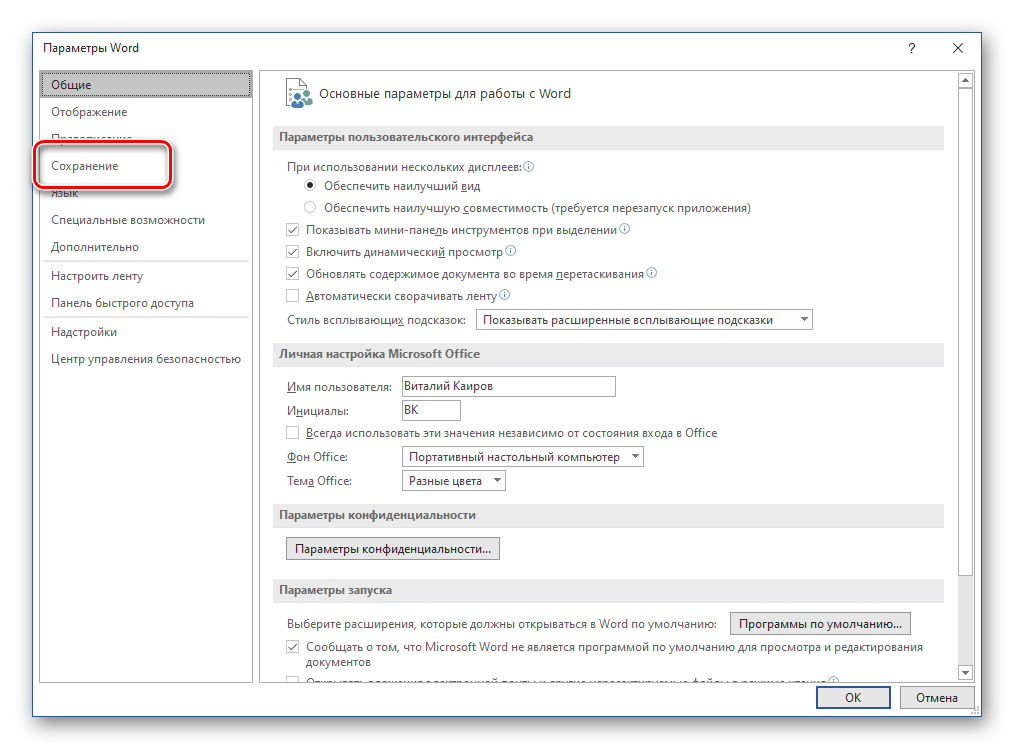
- Именно здесь задаются все параметры автосохранения, но сейчас нас интересует только один – «Каталог данных для автовосстановления». Скопируйте путь, указанный напротив данного пункта.

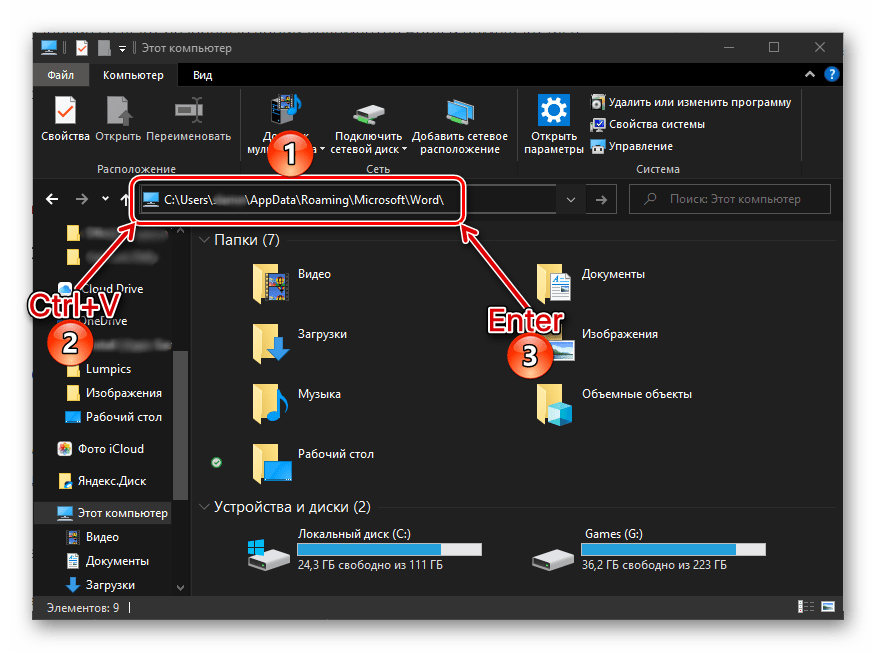
- Откройте «Проводник», например, воспользовавшись клавишами «Win+E», введите в его адресную строку скопированный на предыдущем шаге путь и нажмите «Enter» для перехода в это расположение.
 Читайте также: Как открыть «Проводник» на компьютере с Windows
 - В открывшейся директории может быть довольно много файлов и папок, но, так как нас интересуют последние версии, для удобства навигации следует упорядочить содержимое по дате изменения.
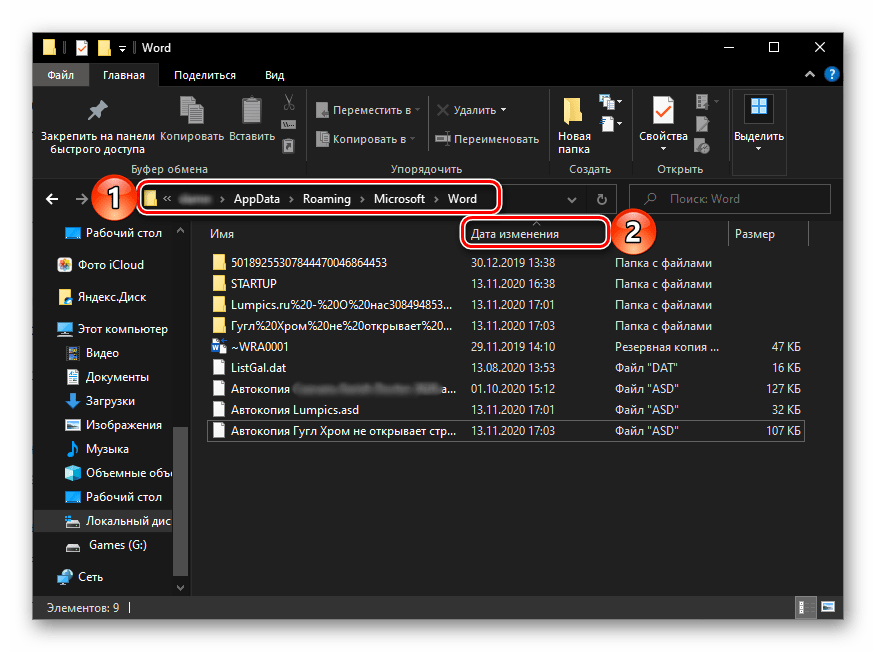 Резервная копия файла может храниться как непосредственно в самом каталоге, так и в отдельной папке,
 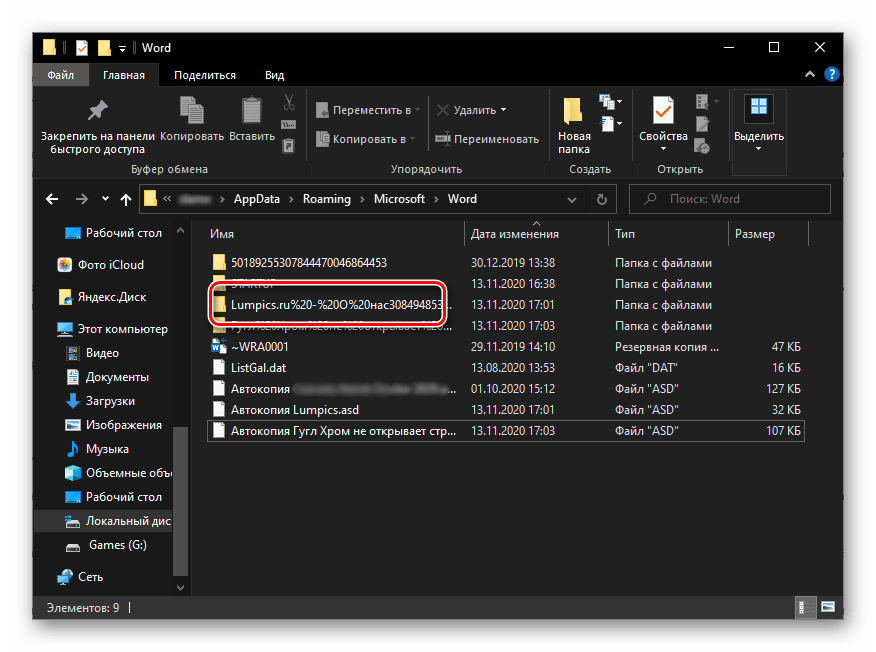 название которой будет повторять название документа, но «разбавленное» символами вместо пробелов.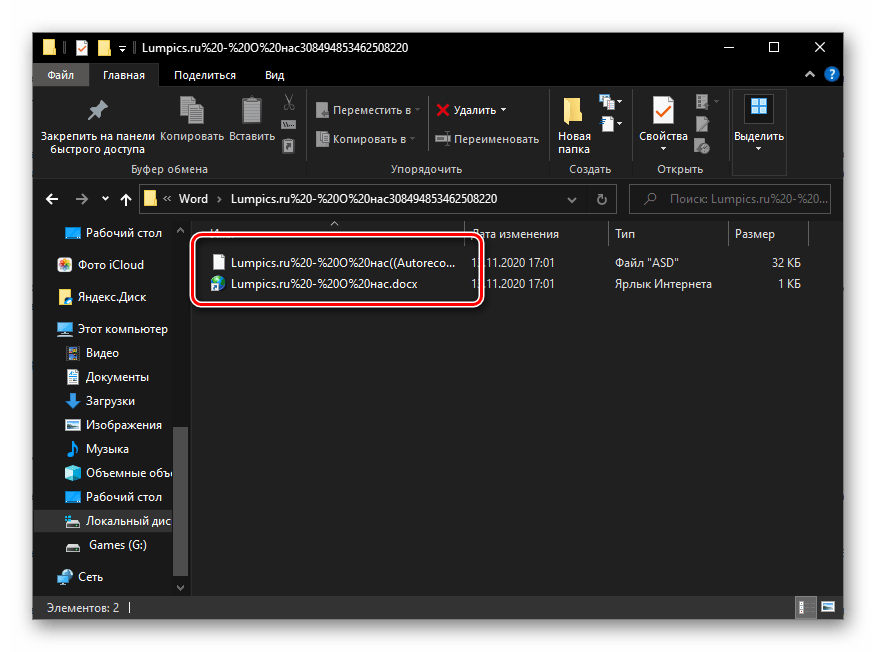
- Как и в предыдущем методе, ориентируясь на наименование документа и дату его создания, найдите тот, который не был сохранен и сейчас требуется восстановить.
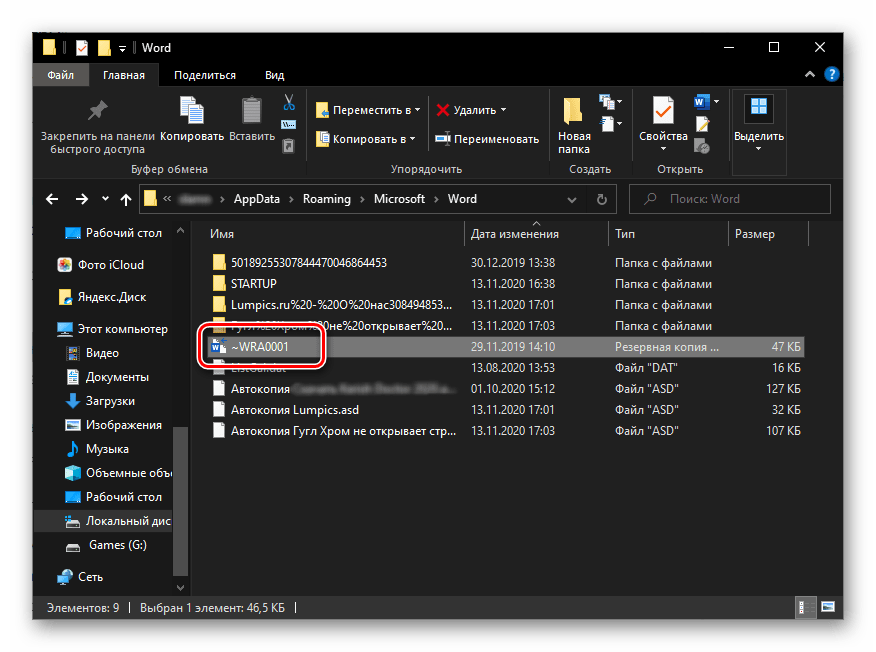
- Откройте его двойным нажатием левой кнопки мышки или через контекстное меню и повторно сохраните на диск.
 В плане результативности этот способ ничем не отличается от предыдущего и имеет те же недостатки – часть содержимого документа, которая была создана с момента последнего автоматического сохранения, не будет восстановлена. При этом в некоторых случаях такой подход является единственным решением задачи, озвученной в заголовке статьи.
Способ 3: Восстановление несохраненных документов
Помимо автоматического сохранения текстовых файлов в процессе работы с ними, Word также создает резервные копии, которые можно восстановить через меню программы.
- Откройте Ворд, вызовите меню «Файл», перейдите к разделу «Сведения» и нажмите на кнопку «Управление документом».
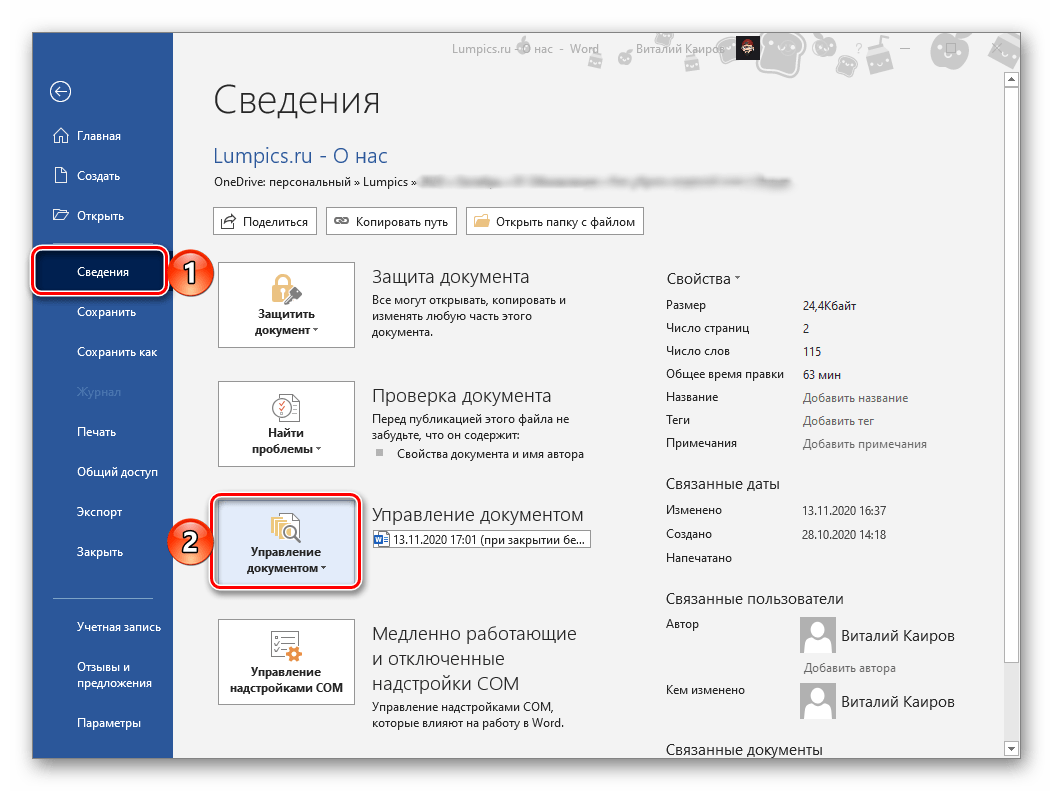
Выберите пункт «Восстановить несохраненные документы». 
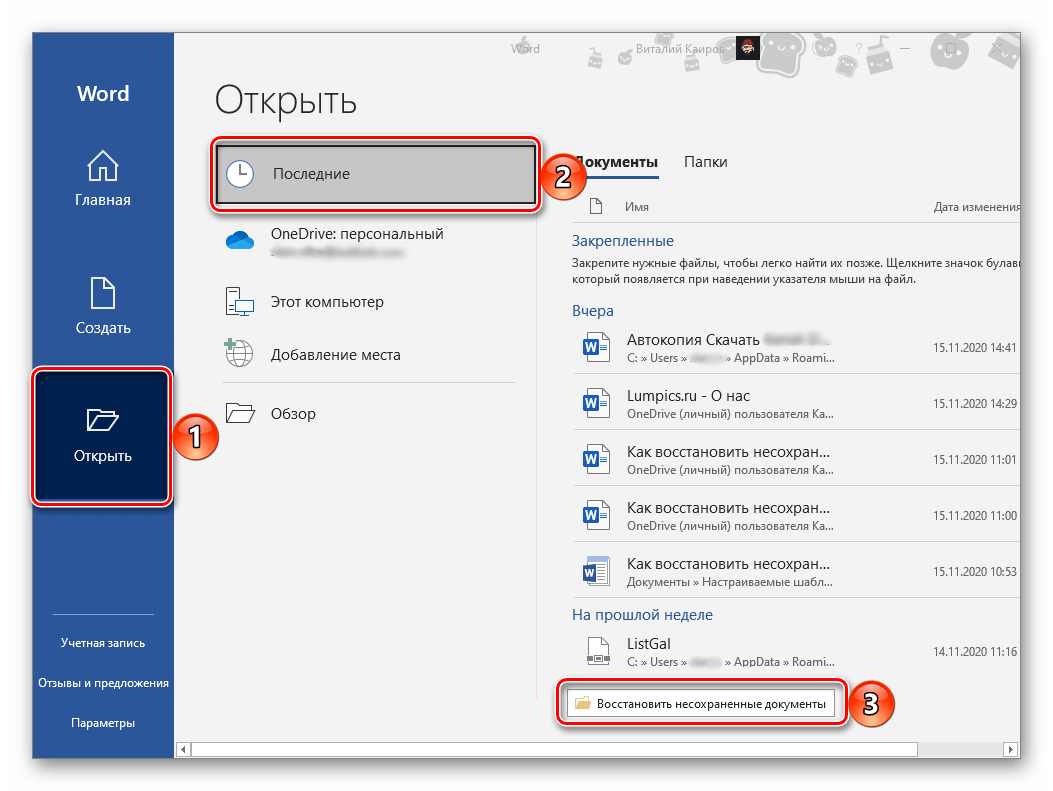
Примечание: Получить доступ к данной возможности программы можно и несколько иначе, перейдя по пути «Файл» — «Открыть» — «Последние» и нажав кнопку «Восстановить несохраненные документы».
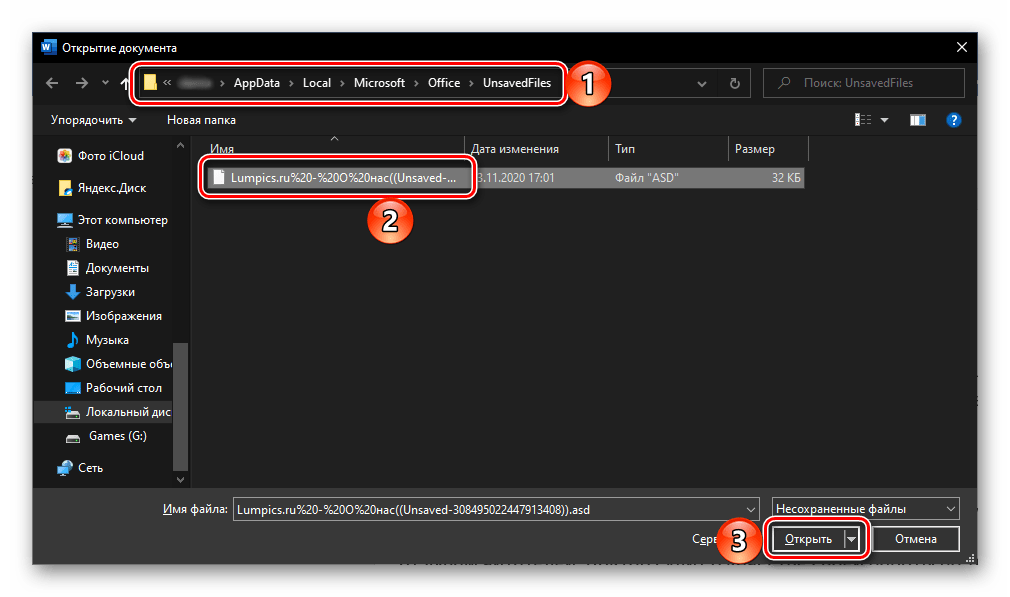
Будет открыто окно системного «Проводника», в котором указано расположение папки с резервными копиями. Ориентируясь на название, найдите тот файл, который ранее не удалось сохранить. Выделите его и нажмите на кнопку «Открыть».
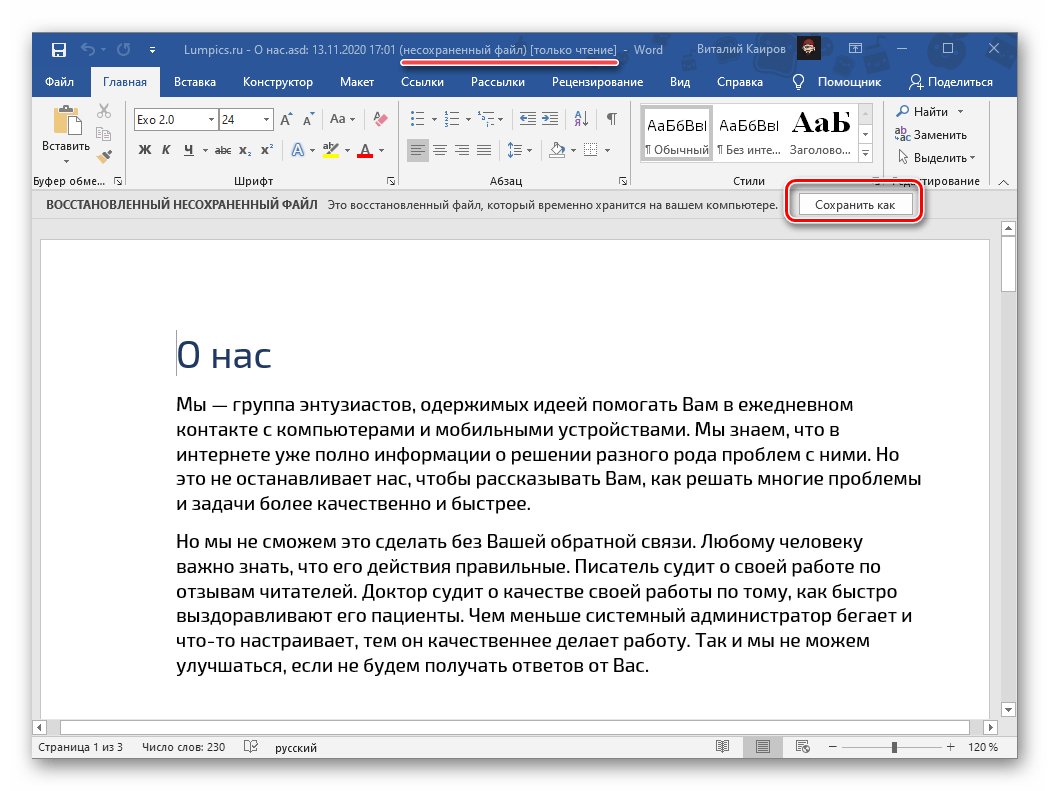
Все что остается сделать далее – повторно сохранить этот документ в любое удобное место на диске (изначально он будет открыт в режиме «Только чтение»). Как и в рассмотренных выше случаях, велика вероятность, что содержимое будет восстановлено не полностью.
Способ 4: Восстановление резервной копии
При выполнении инструкции из Способов 2 и 3 вы наверняка могли заметить файлы в неизвестных форматах, которые содержатся в папке автосохранений Ворд. Среди них вполне могут находиться несохраненные документы, восстановить которые можно через саму программу.
- Выполните действия из шагов № 1-3 части «Способ 2: Вручную» настоящей статьи. То есть узнайте расположение папки с автоматическими сохранениями и скопируйте его.
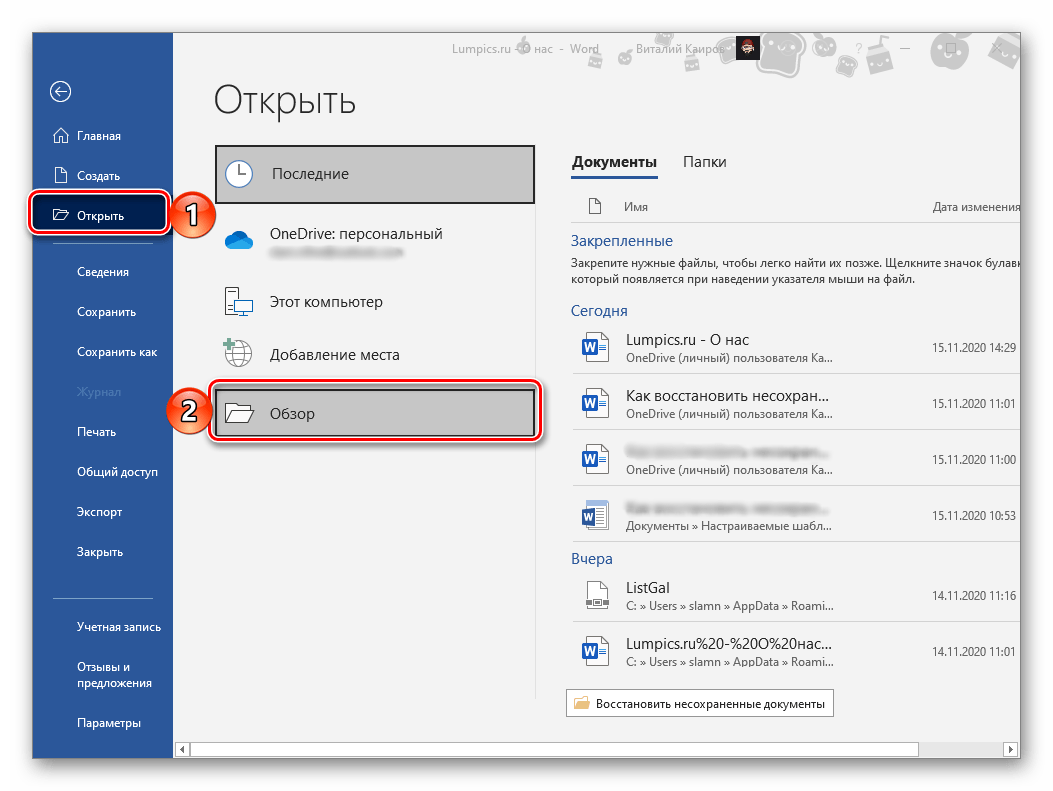
- Откройте меню «Файл» в Word, выберите пункт «Открыть», затем «Обзор».
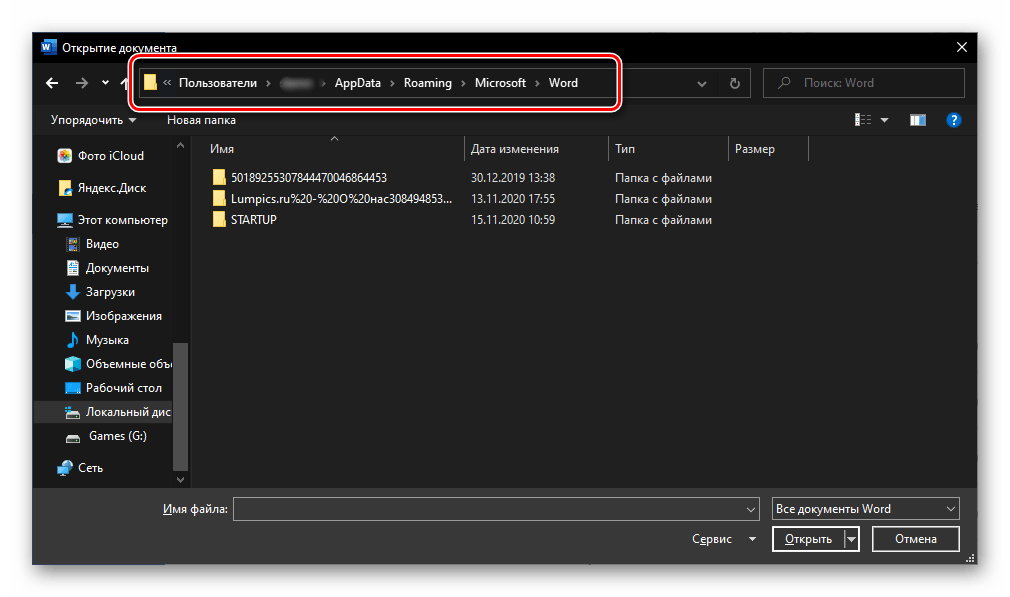
- В адресную строку открывшегося «Проводника» вставьте скопированный адрес и перейдите к нему, нажав «Enter» или расположенную справа стрелку.
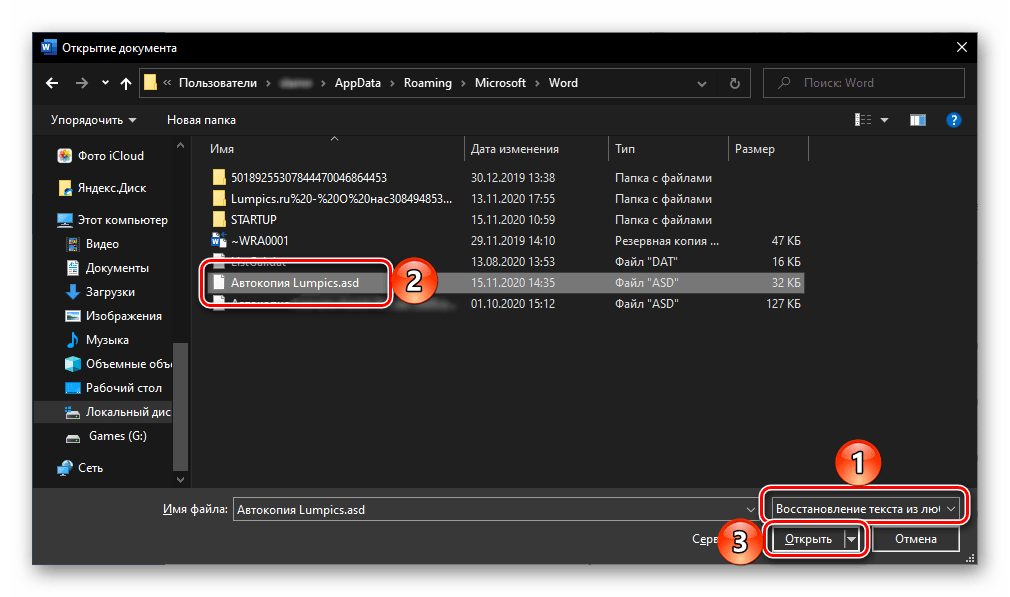
- В выпадающем списке «Все файлы» выберите «Восстановление текста из любого файла». Затем, ориентируясь на название и дату создания, найдите документ (или папку с ним), который требуется восстановить, выделите его и нажмите «Открыть».
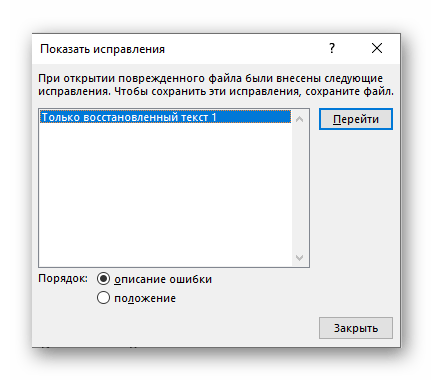
- Появится окно «Показать иборьбы» — ознакомьтесь с указанными в нем сведениями и нажмите «Закрыть».
 Несохраненный документ будет открыт в Ворде, но со сброшенным форматированием – это обычный текст со шрифтом, размером и отступами по умолчанию, без какого-либо оформления. К сожалению, его придется восстанавливать самостоятельно, что поможет сделать отдельная инструкция на нашем сайте.
Способ 5: Поиск несохраненных файлов и копий
Последний метод восстановления несохраненных документов представляет собой смесь всех предыдущих. Заключается он в самостоятельном поиске файлов резервных копий и их последующем открытии в Ворде.
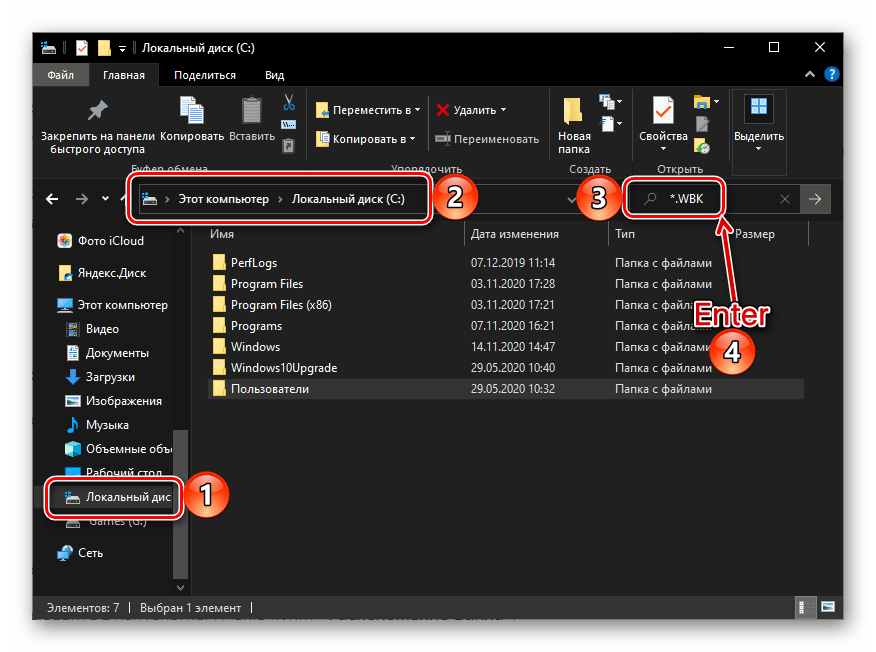
- Откройте «Проводник», перейдите в корень системного диска (в нашем примере таковым является (C:)), скопируйте и введите в его поисковую строку первое из указанных ниже значений. Нажмите «Enter» для начала поиска. *.WBK*.ASD
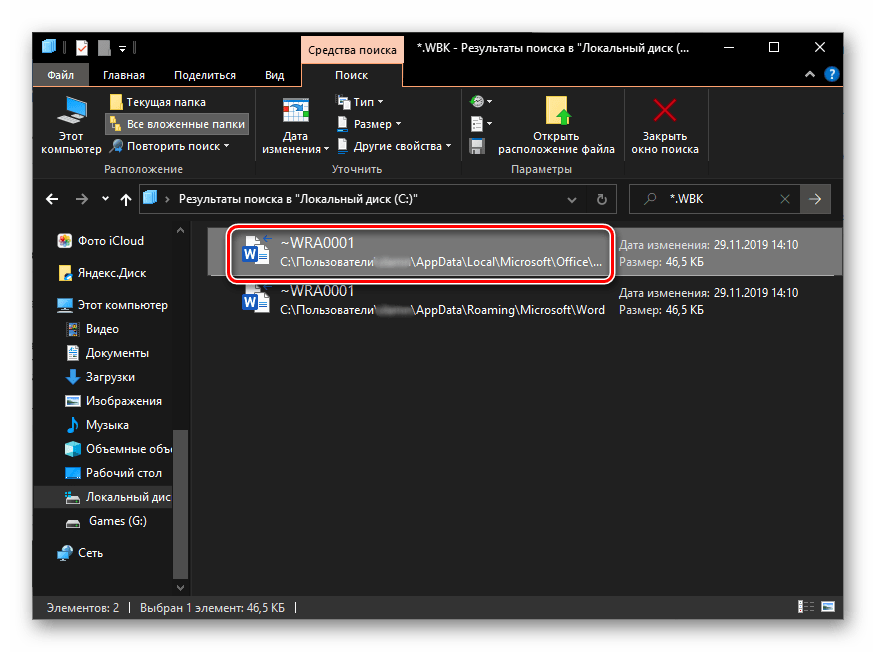
- Ожидайте, пока процедура будет завершена (обычно это занимает несколько минут), после чего откройте найденный документ или документы. Его название скорее всего будет состоять из произвольных символов, поэтому ориентируйтесь в первую очередь на дату последнего изменения.
- Ознакомьтесь с содержимым файла и сохраните его.
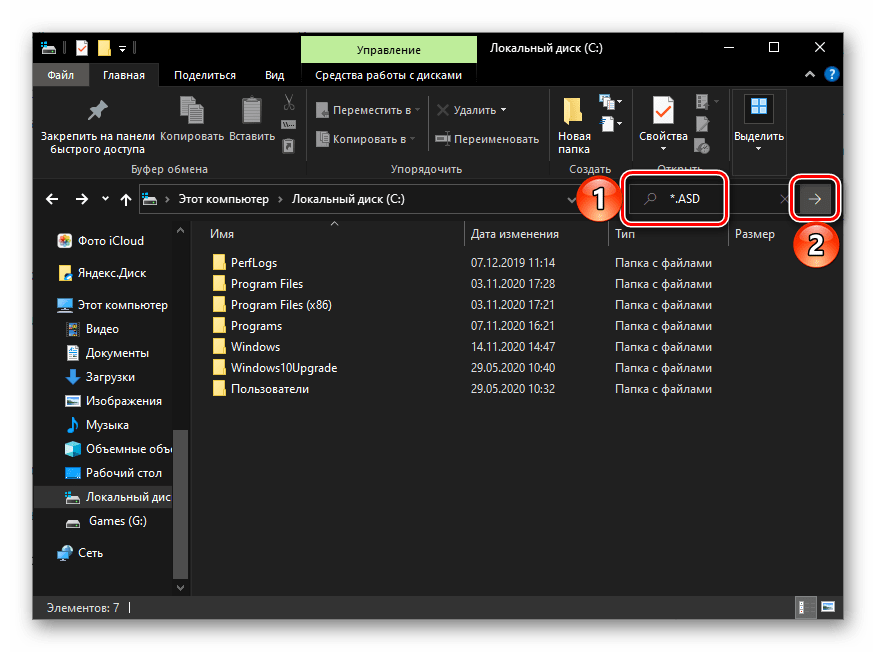
- Снова перейдите в «Проводнике» к системному диску, скопируйте второе из указанных выше значений, вставьте его в строку поиска и запустите процедуру.
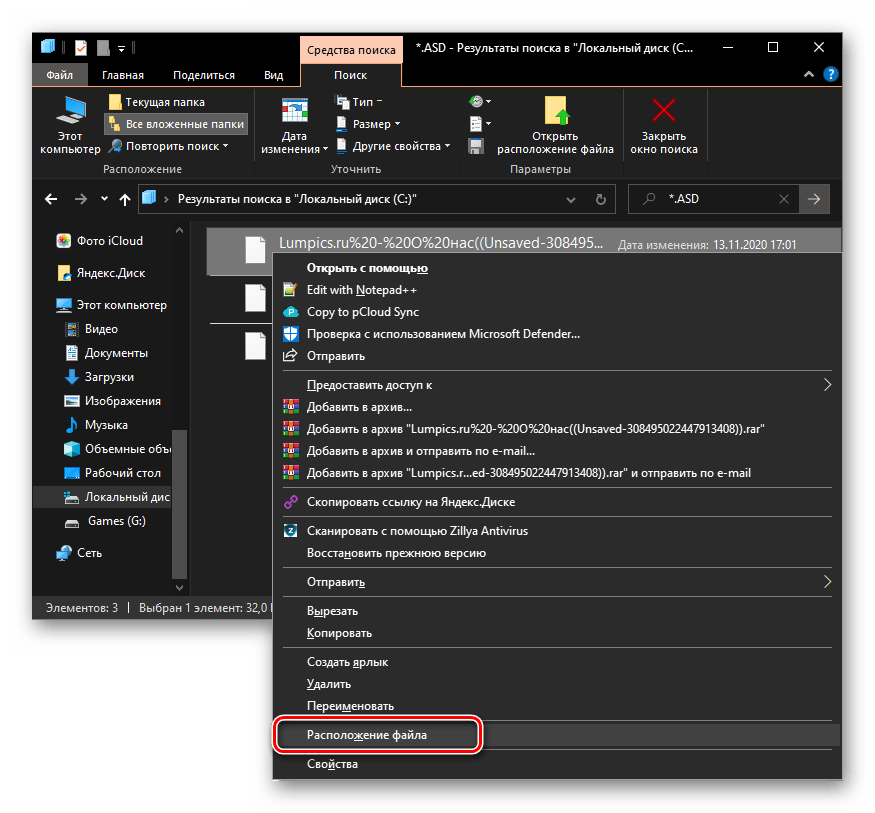
- Дождитесь, пока поиск будет завершен, и ознакомьтесь с его результатами. Ориентируясь на название и дату изменения документа, найдите тот, который требуется восстановить.
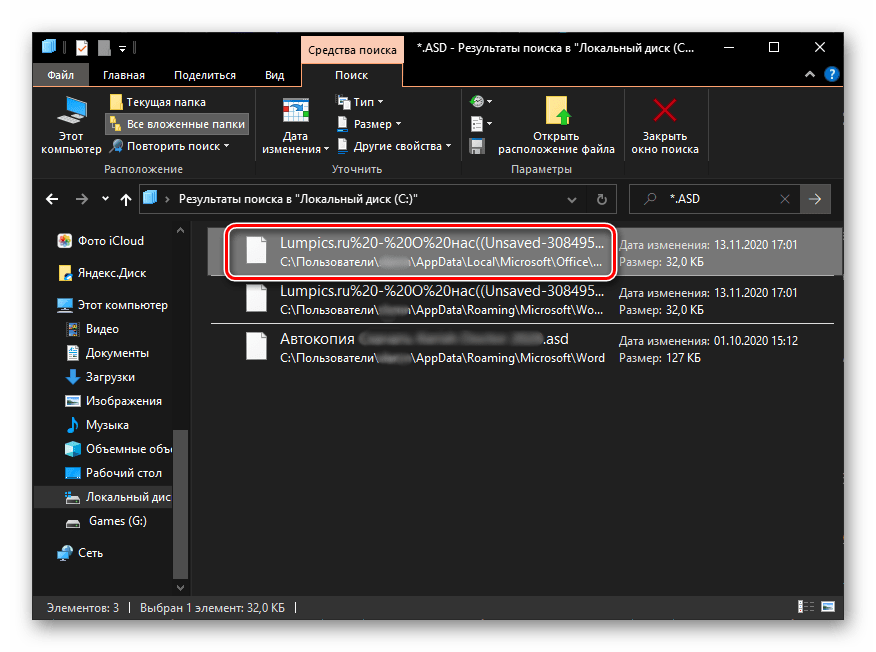
- Нажмите по нему правой кнопкой мышки и выберите в контекстном меню пункт «Расположение файла».
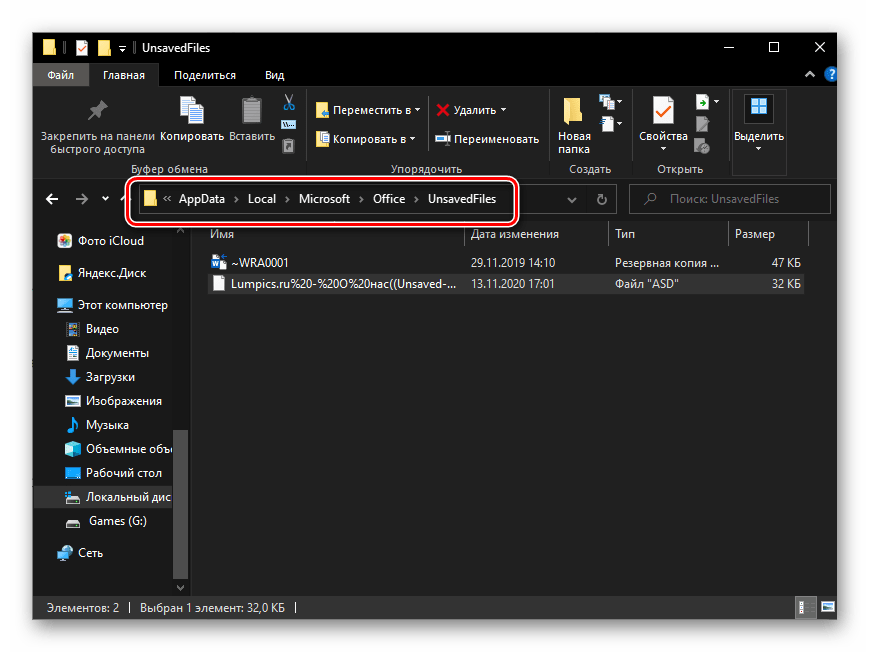
- Скопируйте указанный в адресной строке «Проводника» путь и выполните инструкцию из предыдущей части статьи, чтобы восстановить несохраненный документ Word.
Дополнительно: Настройка автосохранения
Для того чтобы предотвратить возникновение подобных проблем в будущем или хотя бы минимизировать их последствия, рекомендуется изменить параметры автоматического сохранения, задав меньший чем указанный по умолчанию временной интервал. Оптимальным решением будет минимальное значение – 1 минута. Сделать это можно в разделе «Параметров» Ворд, который мы с вами открыли на третьем шаге инструкции из Способа 2, для получения более детальных сведений по самой процедуре ознакомьтесь с представленной по ссылке ниже статьей.
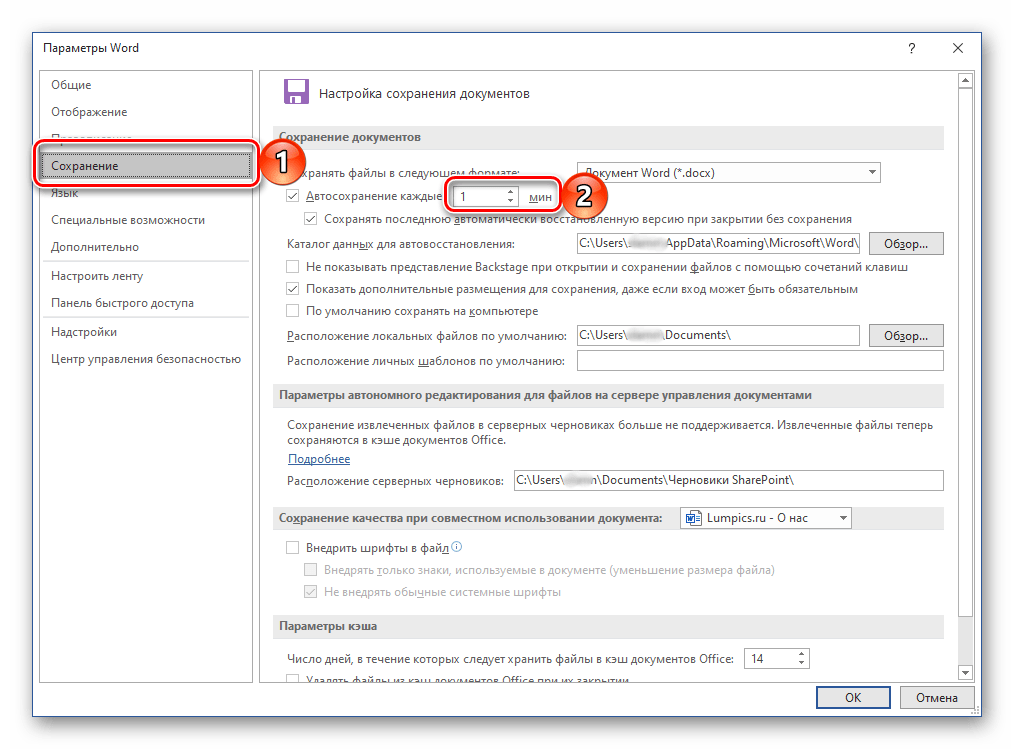
Обратите внимание! В лицензионных версиях Microsoft Office с авторизованным в приложении аккаунтом Microsoft сохранение осуществляется в фоновом режиме, на постоянной основе. Это исключает необходимость ручного или автоматического сохранения текстового документа, а значит, рассматриваемая нами в рамках настоящей статьи проблема в таком случае попросту не возникнет.
Восстановление документа при зависании программы
Если сохранить документ Ворд не удалось не по причине экстренного закрытия программы, а из-за ее зависания, алгоритм процедуры восстановления может выглядеть несколько иначе. Так, если текстовый редактор все еще запущен, но не отвечает и не реагирует на какие-либо действия, единственное, что остается – это сделать скриншот текста на экране и затем распознать его с помощью специализированного софта. Процедура автоматического и/или ручного восстановления, рассмотренная нами выше, в подобных ситуациях, к сожалению, доступна далеко не всегда.
Простые способы восстановить несохраненный документ Word со 100% успехом
О том, как восстановить несохраненные документы Word, особенно после сбоя программного обеспечения Microsoft Word или WPS или перезагрузки ПК с Windows 11, 10, 8 и 7.
Aksinya Обновнено в 11,06,2024
Вы, вероятно, сталкивались с одной из таких ситуаций: вы случайно закрыли программу Office, не подумав и не сохранив свой документ, сам Microsoft Word или даже система вашего компьютера по какой-то причине дала сбой, или вы удалили свои файлы по ошибке. И привело вас сюда то, что вы хотели бы знать, как восстановить несохраненные документы Word или документы, которые были удалены по ошибке.

К счастью для вас, это руководство покажет вам, как легко и просто восстановить несохраненные документы Word на вашем ПК с Windows, независимо от того, был ли ваш файл случайно удален, потерян в результате сбоя Microsoft Word или просто исчез по какой-либо причине.
Как восстановить несохраненный документ — не удалось правильно сохранить
Если программа Microsoft Word закрыт а, аварийно завершена или автоматически перезапускается из-за системных ошибок, огромные куски уже измененного текста или даже вся версия документа могут быть потеряны, если у вас нет привычки правильно сохранять и создавать резервные копии файлов через регулярные промежутки времени при работе в Word. Но, к счастью, команда Microsoft приложила усилия, чтобы упростить восстановление данных, позволяя вам вернуть несохраненные документы Word.
Тогда как восстановить несохраненные документы Word с помощью функции автоматического восстановления? В этой части будут показаны подробные шаги, применимые к Microsoft Word для Office 365, Word 2019, Word 2016, Word 2013 и Word 2010.
По умолчанию приложение Word будет перезапускаться, искать и отображать файлы автовосстановления, имена которых обычно заканчиваются расширением имени файла . asd, каждый раз, когда ваши документы не сохраняются должным образом из-за незапланированных сбоев, таких как отключение питания или системных сбо ев. Если вы видите файлы автовосстановления на панели задач восстановления документов Word, все, что вам нужно сделать, это повторно сохранить их по своему желанию.
Если панель автоматического восстановления документов не запускается автоматически, вот как восстановить несохраненные документы Word после ручного перезапуска компьютера или Word:
Шаг 1: Запустите MS Word на своем компьютере, как обычно.

Шаг 2: Выберите вкладку «Файл» в верхнем левом углу MS Word.
Шаг 3: Найдите опцию «Информация» и нажмите «Управление документом».

Шаг 4: Нажмите «Восстановить несохраненные документы» в раскрывающемся меню, после чего вы сможете просмотреть и сохранить недавно несохраненные работы как новый документ.
Как восстановить несохраненный документ Word — после сбоя
Другой случай, когда вы можете не сохранить документ, — это сбой операционной системы Windows. Ваш ПК с Windows может случайно зависнуть при обработке некоторых программ, а затем неожиданно выключиться и перезагрузиться, во время чего у вас не будет возможности работать и сохранять свою работу.
Возможно ли восстановить несохраненные текстовые документы в этом состоянии? Да. У вас есть возможность восстановить несохраненные документы после сбоя операционной системы. Помимо восстановления автоматически восстановленных файлов в «Управлении документом», например, в случае с не отвечающим программным обеспечением, вы также можете попробовать следующую процедуру после того, как ваш компьютер снова подключится к сети.
Шаг 1: После открытия MS Word щелкните вкладку «Файл», перейдите в «Параметры», а затем найдите вкладку «Сохранить» в меню параметров.
Шаг 2: Скопируйте путь к файлу автоматического восстановления, чтобы найти папку «Расположение файла автоматического восстановления», в которой вы увидите файлы, автоматически сохраненные системой.

Шаг 3: Скопируйте имена несохраненных файлов, оканчивающиеся на .asd, выберите параметр «Открыть» в расширенном списке «Файл» в приложении Word, а затем выберите значок «Восстановить несохраненные документы».
Шаг 4: Вставьте файл .asd в поле «Имя файла» всплывающего окна и нажмите «Открыть», чтобы восстановить его из несохраненных документов.

Однако в худшем случае может быть, что ваша система была слишком повреждена, чтобы иметь возможность автоматически сохранить ваш документ, или она пыталась, но в итоге получился поврежденный файл, который невозможно восстановить. Если это так, вам, возможно, придется обратиться к программному обеспечению для восстановления данных в качестве альтернативного решения.
Как восстановить несохраненный документ — ошибочное удаление
Помимо системных или программных ошибок, случайное удаление является одной из наиболее распространенных причин потери данных. Вы можете по ошибке удалить документ A, хотя намеревались удалить документ B, или вы просто сожалеете об удалении документа через несколько дней и хотите его вернуть. Без проблем! В этой части вы узнаете, как восстановить несохраненные документы Word, которые были по ошибке удалены на компьютере с Windows.
Шаг 1: Найдите корзину на рабочем столе и нажмите на нее.
Шаг 2: Просмотрите список удаленных документов в корзине, чтобы найти нужный.

Шаг 3: Щелкните правой кнопкой мыши имя ошибочно удаленного документа и выберите «Восстановить», чтобы восстановить его.
Если ваши удаленные файлы были навсегда удалены из корзины, и вы не можете восстановить их оттуда, вам понадобится инструмент восстановления данных, такой как iTop Data recovery, который поможет вам вернуть удаленные файлы.

3,000,000+ загрузок из 100+ стран и регионов
- Восстановление более 1000 типов файлов, таких как изображения, музыка, документы, видео и т. д.
- Восстановление удаленных и потерянных файлов с разных устройств хранения
- Обеспечивает мгновенное восстановление данных в любой экстренной ситуации потери данных
- Бесплатный предварительный просмотр файлов перед восстановлением
Для Windows 11/10/8/7
Как использовать iTop Data Recovery для восстановления несохраненных документов
Самый осуществимый и простой способ восстановить несохраненные документы — это использовать программное обеспечение для восстановления данных, в котором нет сложных шагов, а всего несколько кликов. iTop Data Recovery — лучшее решение для восстановления данных, специально разработанное для восстановления данных после системного сбоя, программы, не отвечающей на запросы, повреждения жесткого диска, случайного удаления и т. д. Благодаря впечатляющему показателю успеха восстановления данных iTop Data Recovery может восстановить файлы, даже если они были навсегда удалены из корзины без суеты.
Вместо того, чтобы искать, как восстановить несохраненные документы Word и сбиваться с толку среди многочисленных решений, которые утверждают, что помогают вам восстановить потерянные файлы, но на самом деле непрактичны, почему бы не использовать iTop Data Recovery, чтобы вернуть ваш документ в течение нескольких минут?
Посмотрите, как использовать iTop Data Recovery для восстановления несохраненных документов в Windows 11/10/8/7:
Шаг 1: Загрузите и установите iTop Data Recovery на свой ПК или ноутбук, следуя указаниям мастера установки.
Для Windows 11/10/8/7
Шаг 2: Запустите программу восстановления данных и нажмите кнопку «Сканировать» в главном интерфейсе.

Шаг 3: Выберите «Документы» на боковой панели, чтобы отфильтровать типы файлов потерянных документов, в которых вы можете увидеть несохраненный документ.

Шаг 4: Установите флажок перед файлами, которые вы хотите восстановить, и нажмите кнопку «Восстановить», чтобы получить их.



