
Как в ворде узнать размер таблицы в см
Давным давно процесс создания таблиц внутри AutoCAD можно было назвать «Ручной работой». Необходимо было вручную чертить сетку таблицы и кропотливо размещать текст в каждой ячейке. Единственной задачей, которая была хуже чем составление таблицы, было ее редактирование.
Начиная с AutoCAD 14, создание таблиц улучшилось путем внедрения возможности вставки объектов OLE. Это значило, что мы могли создать свою таблицу в Excel, а затем вставить ее «скриншот» в файл чертежа. Дважды кликнув мышью на скриншоте, вы могли вызвать Excel, где отредактировать данные таблицы, таким образом, создавая новое изображение. Применение OLE оказалось настолько более простым чем ручной метод; что стало стандартом, который множество людей все еще используют сегодня.
В AutoCAD 2005 был введен объекта «таблица», что сделало создание еще более простым. Впервые, у таблиц, встроенных в AutoCAD появились те же самые сильные возможности, что и в таблицах в Excel.
За эти годы, функциональные возможности таблицы в AutoCAD улучшились настолько, что использование объектов OLE больше не необходимо. В большинстве случаев, Вы можете фактически сделать больше с помощью таблиц AutoCAD чем с объектами OLE.
Составление таблицы в три клика мышью
Если вы никогда не создавали ранее таблицы в AutoCAD, то вы будете удивлены как легко это делается. По существу этот процесс проходит в три клика мышью:
Шаг 1: Чтобы запустить команду, кликните по иконке TABLE (Она находится в вкладке Annotation ленты).
Шаг 2: Когда отобразиться диалоговое окно, кликните на OK.
Шаг 3: Укажите мышью место на экране, где вы желаете поместить таблицу.
Вот и все. Вы только что составили свою первую таблицу и теперь можете заполнять ее данными.
Я знаю то, что Вы думаете: «Мы не указали число столбцов или строки, а так же не установили размеры и высоты». Вы правы, но так как эта таблица — динамический объект, мы можем сделать эти корректировки в любое время.
Я советую думать об вашей первой таблице как о комке глины, из которой Вы можете сделать все что угодно.
Навигация между ячейками
Прежде, чем мы будем изучать навигацию в таблице, мы должны определить отправную точку. Кликните ОДИН раз в любой ячейке. Обратите внимание, на то, что эта ячейка подсветилась, и AutoCAD отобразил в ленте инструмент Table Cell (Рис. 1).

Рис. 1. Вкладка Table Cell в AutoCAD содержит множество функций, подобных функциям Microsoft Excel.
Теперь, когда мы установили свою отправную точку, ознакомьтесь с горячими клавишами, которые мы можем использовать, для навигации в таблице:
Переместиться вниз = ENTER Переместиться вверх = SHIFT + ENTER Переместиться вправо = TAB Переместиться влево = SHIFT + TAB
Используя эти горячие клавиши, мы можем быстро перемещаться и (и редактировать) любую ячейку в таблице. Важно отметить, что у каждой ячейки есть два «уровня выбора» в зависимости от того, редактируете ли вы форматирование ячейки или данные. Если Вы выбрали ячейку одним кликом мышью, AutoCAD отображает инструмент Table Cell.
Если Вы выбрали ячейку двойным кликом, AutoCAD отображает текстовый редактор (см. Рис. 2).

Рис. 2. Текстовый редактор AutoCAD содержит множество функций, подобных функциям Microsoft Word.
Всякий, кто когда-нибудь использовал Microsoft Office, обратит внимание, на то, что инструмент Table Cell подражает функциональным возможностям Microsoft Excel, в то время как Редактор текста подражает функциональным возможностям Microsoft Word. Наличие такого большого (и знакомого), комплекта инструментальных средств делает таблицы AutoCAD очень мощными, и при этом интуитивно управляемыми и редактируемыми.
Управление размером сетки таблицы
Если Вы выбираете сетку таблицы, AutoCAD отображает несколько «универсальных» привязок для того, чтобы изменить размеры всей таблицы и ее столбцов (См. Рис. 3). Как Вы можете видеть, вы управляете фактически каждой линией сетки таблицы. Если у вас есть какие-нибудь вопросы о функции определенной привязки, поместите курсор над ней и AutoCAD расскажет о его функции.

Рис. 3. Размер табличных объектов можно изменять с помощью привязок.
Для назначения изменений в определенной области таблица, например чтобы изменит размер единичной строки или столбца, кликните внутри ячейки. В большинстве случаев вам этого будет достаточно.
В случае, если у вас возникнет необходимость назначить точные размеры таблице или ячейкам, вы можете сделать с помощью палитры Properties:
Шаг 1: Удостоверьтесь, что палитра Properties видна на экране. В случае необходимости нажмите Ctrl+1 чтобы ее отобразить.
Шаг 2: Выберите таблицу кликнув на ее сетке.
Шаг 3: Найдите в группе Table палитры Properties параметры настройки, которые управляют общей шириной и высота таблицы.
Шаг 4: Вернитесь к таблице и выберите единичную ячейку, кликнув внутри нее.
Шаг 5: Проверьте палитру еще раз. Вы увидите параметры настройки, которые управляюют высотой и шириной ячейки (см. Рис. 4).

Рис. 4. Большинство параметров таблицы можно модифицировать с помощью палитры Properties.
Таким образом, независимо от того, создаете ли вы простую таблицу для того, чтобы разместить данные, или интегрируете точно размеренную таблицу в блок геометрии, AutoCAD дает вам полный контроль над размерами сетки таблицы.
Форматирование данных
Каждая ячейка таблицы действует как миниатюрный объект MTEXT. Чтобы вставить данные, мы выполняем двойной клик мышью в целевой ячейке, что влечет за собой активизацию текстового редактора, с помощью которого вы можете ввести в ячейку текст, число, дату, координаты — все что вы желаете.
Не забывайте, что точно так же как Microsoft Excel, AutoCAD будет форматировать данные, на основании того, что вы вводите.
Шаг 1: Начните новый чертеж. Создайте в нем таблицу используя метод «в три клика», как было описано ранее.
Шаг 2: Сделайте двойной клик внутри ячейки, введите значение 10 и нажмите Enter что бы его принять и опуститься на клетку ниже.
Шаг 3: В этой ячейке наберите NOTE и нажмите Enter.
Шаг 4: В этой ячейке наберите DEC 10 и нажмите Enter.
У вас должна получиться таблица выглядящая подобно показанной на Рис. 5.

Рис. 5. Для управления отображением данных в ячейка используйте меню Data Format.
По умолчанию, AutoCAD распознал первое значение как число и выровнял его по правому краю ячейки. Слово NOTE было обработано как текст и размещено выровненным по центру. Последнее значение DEC 10, было воспринято как дата, и отформатировано, используя настройки для даты по умолчанию.
Рассмотрим, как это работает. По умолчанию, каждой ячейке назначается «общий» формат. Это значит, что AutoCAD по своему усмотрению определяет лучший способ для отображения данных. Чтобы проверить это, кликните на пустой ячейке и откройте меню Data Format в ленте, чтобы просмотреть настройки.
Теперь кликнем на ячейке, которая уже содержит данные и проверим меню снова, чтобы увидеть какой формат ей назначил AutoCAD (См. Рис. 5). Используя меню Data Format, мы можем отменить «лучшее предположение» AutoCAD, и назначить наше собственное форматирование данных этой ячейки.
Попытайтесь понять концепцию еще глубже, для этого выберите опцию Custom Table Cell Format, чтобы задать текстовый формат, префиксы и суффиксы, точность, а так же множество других параметров настройки, предназначенных чтобы стандартизировать отображение ваших данных.
Два совета напоследок:
Совет первый: Чтобы применить форматирование к группе ячеек, кликните внутри ячейки, а затем, не отпуская кнопки мыши, выберете нужные ячейки. Как только все ячейки будут выбраны, используют меню Data Format, чтобы применить к ним форматирование.
Совет второй: Не забывайте о палитре Properties! Как только Вы выбрали группу ячеек, вы можете изменять их формат данных используя опции палитры, а так же другие их параметры настройки, такие как высота текста высоты, отступы и выравнивание. См. Рис. 4.
Вставка формул
Данные таблицы не обязательно должны быть статическими. Точно так же как листы Excel, таблицы AutoCAD могут осуществлять математические вычисления с содержимым ячеек. Это означает, что мы можем всегда убеждаться в том что наш промежуточные суммы и проценты точны, независимо от того сколько раз мы обновляем данные.
Посмотрим, как это работает.
Обратите внимание на таблицу на Рис. 6. Предположим, что мы должны вычислить общую площадь местности. Чтобы ее получить, мы должны сложить площади каждого земельного участка. Как вы можете увидеть на Рис. 6, я уже выбрал ячейку, где я помещу сумму.

Рис. 6. Для того чтобы найти сумму нескольких ячеек используйте меню Formula.
После этого я открою на ленте меню Formula и выберу Sum. Затем, чтобы указать AutoCAD источник данных я выберу группу ячеек, кликнув сначала внутри ячейки B3 а затем внутри ячейки B7.
После этого AutoCAD отобразит =SUM (B3:B7) в целевой ячейке. На этом этапе я могу нажать Enter, чтобы подтвердить формулу и увидеть значение (при желании вы можете использовать текстовый редактор чтобы создать ваши собственные формулы).
Обратите внимание, что общая площадь отображена на сером фоне. Не волнуйтесь, этот фон не выдается на печать, он просто показывает что это значение — результат вычисления. Теперь, когда общая площадь определена, попытайтесь скорректировать ее десятичную точность, используя меню Data Format, упомянутое ранее.
Когда бы ни было возможно попытайтесь заставить вашу таблицу выполнять вычисления для вас. Чем больше вы сможете автоматизировать размещение данных, тем меньше шанс возникновения математических ошибок.
Настройка столбцов и строк
Как уже упоминалось выше, мы можем думать о таблице, созданной «по трем кликами», как о простой отправной точке, с которой начинается построение нужной нам таблицы. В большинстве случаев, конечный дизайн таблицы достигается добавлением или удалением столбцов и строк. К счастью, инструменты для работы с таблицами в AutoCAD существенно облегчают этот процесс. Рассмотрим его подробнее.
Шаг 1: Создайте таблицу, используя метод «по трем кликам», упомянутый ранее.
Шаг 2: Выберите кликом ячейку.
Шаг 3: Поэкспериментируйте с инструментами в вкладках ленты Rows and Columns (см. Рис. 1).
Обратите внимание, что вы можете легко удалить выбранный столбец или строку или вставить новый столбец (строку), базируясь на положении выбранной ячейки. Используя эти инструменты, можно быстро модифицировать любую таблицу для того чтобы она вместила необходимые данные.
Вставка блоков в ячейки
Вы когда-нибудь создавали условные обозначения для своих чертежей? Скорее всего вы использовали текст или MTEXT для описания и затем кропотливо выровняли символы возле него.

Рис. 7. Таблицы — отличный выбор при создании условных обозначений
Для вас хорошей новостью будет то, что кроме текста, таблицы также могут сдержать блоки, что делает их превосходной альтернативой традиционному «ручному» способу создания условных обозначений. Посмотрите на условные обозначения на Рис. 7. Верьте этому или нет, но эти условные обозначения были созданы как таблица.
Вы можете спросить “Почему мы невидно сетки таблицы?” О том, как скрыть отображение сетки мы расскажем ниже, а пока остановимся на том как вставить блок в ячейку таблицы.
Шаг 1: Откройте DWG- файл, который содержит по крайней мере один блок.
Шаг 2: Создайте таблицу «по трем кликам».
Шаг 3: Выберите целевую ячейку, а затем кликните правой кнопкой мыши и выберите Insert Block в отобразившемся контекстном меню.
Шаг 4: В диалоговом окне (см. Рис. 8) выберите ваш блок и нажмите OK.
По умолчанию, блок будет вставлен с помощью опции «Auto-Fit«, что означает, что его размер всегда будет соответствовать размеру ячейки. (чтобы проверить это, поэкспериментируйте с другими опциями).

Рис. 8. Ячейки таблицы могут также содержать блоки.
Применение табличных объектов являются одним из лучших методов для создания условных обозначений. При использовании таблицы условные обозначения могут быть обработаны как единственный объект, при этом будучи легкодоступными для редактирования.
Создание стиля таблицы
Вообще говоря, таблица может содержать три типа ячеек: ячейки заголовка, ячейки верхнего колонтитула и ячейки данных. Каждый тип ячейки может иметь свой собственный визуальный стиль. Все эти стили сохраняются вместе как общий стиль таблицы. Так же как стиль образмеривания управляет отображением размеров, стиль таблицы управляет отображением таблицы.
Чтобы обратиться к редактору стиля таблицы, наберите TS в командной строке и нажмите Enter. В отобразившемся диалоговом окне вы сможете создать новый стиль или изменить существующий. Нажмите Modify, чтобы загрузить редактор. См. Рис. 9.
Чтобы создать условные обозначения, показанные в предыдущем примере, я использовал стиль таблицы, в котором все три типа ячеек использовали параметры «border» равен «none» (см. выделенную красным кругом иконку на Рис. 9).

Рис. 9. Стили таблицы назначаются с помощью редактора, похожего на редактор размерных стилей.
Используя стиль таблицы, вы можете назначить цвета линиям координатной сетки, тексту и фону. Вы также можете предварительно установить высоту и наклон текста. Вообще говоря, вы ограничены только вашим желанием экспериментировать.
Импорт таблицы из Microsoft Excel
Когда Вы работаете над проектом в составе группы, у вас возможно появится необходимость использовать таблицы, созданные другими. Скорее всего, это таблицы Microsoft Excel.
Это не проблема, потому что вы можете легко преобразовать таблицу Excel в таблица AutoCAD, используя буфер обмена Windows:
Шаг 1: Откройте файл Excel и выберите составляющие таблицу ячейки.
Шаг 2: Нажмите Ctrl+C, чтобы скопировать ячейки в буфер обмена.
Шаг 3: Загрузите AutoCAD, откройте чертеж, где вы желаете разместить таблицу.
Шаг 4: Наберите PASTESPEC в командной строке, и нажмите Enter.
Шаг 5: В диалоговом окне, (см. Рис. 10) выберите AutoCAD Entities и нажмите на OK.

Рис. 10. Данные из буфера обмена Windows в примитивы AutoCAD можно вставить с помощью команды Paste Special
Вот и все! Вы только что преобразовали таблицу Excel в таблицу AutoCAD. Вполне возможно, что преобразованная таблица будет нуждаться в некоторой коррекции, на самое важное – то, что импортированные данные будут соответствовать текущему стилю таблицы и соответствовать вашим CAD-стандартам.
Организация связи табличных данных между AutoCAD и Excel
Кроме того, что мы можем преобразовать таблицу Excel в объект AutoCAD, мы также можем связать таблицу AutoCAD с исходным файлом Excel. В этом случае, при обновлении данных в Excel, изменения отразятся в нашем чертеже в AutoCAD.
Чтобы создать такую связь, нужно выполнить ту же последовательность действий, как и в предыдущем примере. ЕДИНСТВЕНОЕ отличие — на Шаге 5. В диалоговом окне, удостоверьтесь, что вы выбрали сначала кнопку PASTE LINK, а затем выбрали объекты AutoCAD.
Теперь ваша новая таблица не только соответствует стилю таблицы, но также связана с исходным файлом Excel. Давайте это проверим.
Измените данные в Excel и сохраните файл. Тогда переключитесь в AutoCAD, укажите любую ячейку, и выберите «Download from Source» в ленты. См. Рис. 11.
Обратите внимание на то, что таблица AutoCAD еще раз синхронизировалась с файлом Excel.

Рис. 10. Для того чтобы обновить таблицу AutoCAD, связанную с файлом Excel, используйте параметр «Download from Source».
При работе в составе проектной группы, связь данных позволяют другим получать в пользование содержащиеся в чертежах данные. Как только связь будет установлена, для другого члена группы очень легко будет править чертежи CAD, просто обновляя файл Excel.
Уменьшение таблицы в Word
Узнайте, как уменьшить таблицу в Microsoft Word. Наше руководство поможет вам сделать это быстро и легко.
Большинство пользователей MS Word знают, что в этой программе можно создавать, заполнять и редактировать таблицы. В то же время текстовый редактор позволяет создавать таблицы произвольного или строго заданного размера; также есть возможность изменить эти параметры вручную. В этой небольшой статье мы расскажем вам обо всех способах сжатия таблицы в Word.
Примечание: пустую таблицу можно изменить до минимального размера. Если ячейки таблицы содержат текстовые или числовые данные, ее размер будет уменьшаться только до тех пор, пока ячейки не будут полностью заполнены текстом.
Способ 1: Ручное уменьшение таблицы
В левом верхнем углу каждой таблицы (если она активна) есть знак ее привязки, своего рода маленький знак плюса в квадрате. Его можно использовать для перемещения стола. В нижнем правом углу, расположенном напротив по диагонали, есть небольшой квадратный маркер, который позволяет изменять размер таблицы.
1. Наведите курсор на индикатор в правом нижнем углу таблицы. После того, как курсор превратится в двунаправленную диагональную стрелку, щелкните маркер.

2. Не отпуская левую кнопку мыши, перетащите этот маркер в нужном направлении, пока таблица не уменьшится до необходимого или минимально возможного размера.
3. Отпустите левую кнопку мыши.

При необходимости вы можете выровнять положение таблицы на странице, а Все данные, содержащиеся в ее ячейках.

Для дальнейшего сжатия строк или столбцов с текстом (или, наоборот, для сжатия только пустых ячеек) необходимо отключить автоматический выбор размера таблицы в зависимости от содержимого.
Примечание. В этом случае размеры различных ячеек в таблице могут значительно отличаться. Этот параметр зависит от количества содержащихся в них данных.
Способ 2: Точное уменьшение размеров строк, столбцов и ячеек таблицы
При необходимости вы всегда можете указать точные значения ширины и высоты для строк и столбцов. Вы можете изменить эти параметры в свойствах таблицы.
1. Щелкните правой кнопкой мыши индекс позиции таблицы (знак плюса в квадрате).

2. Выберите «Свойства таблицы».

3. В первой вкладке открывшегося диалогового окна вы можете установить точное значение ширины для всей таблицы.

Примечание. Единица измерения по умолчанию — сантиметры. При необходимости их можно изменить в процентах и указать проценты в размерах.
4. Следующая вкладка в окне «Свойства таблицы» — «Строка». Здесь вы можете установить желаемую высоту строки.

5. На вкладке «Столбец» вы можете установить ширину столбца.

6. То же самое со следующей вкладкой — «Ячейка» — здесь вы устанавливаете ширину ячейки. Логично предположить, что она должна быть равна ширине столбца.

7. После внесения всех необходимых изменений в окно «Свойства таблицы» вы можете закрыть его, нажав кнопку «ОК».
В результате вы получите таблицу, каждый элемент которой будет иметь строго заданные размеры.

Способ 3: Уменьшение отдельных строк и столбцов таблицы
В дополнение к ручному изменению размера всей таблицы и установке точных параметров для ее строк и столбцов Word также может изменять размер отдельных строк и/или столбцов.
1. Переместите курсор к границе строки или столбца, которые нужно уменьшить. Указатель изменится на двунаправленную стрелку с перпендикулярной линией в центре.

2. Перетащите курсор в том направлении, в котором вы хотите уменьшить размер выбранной строки или столбца.

3. При необходимости повторите то же действие для других строк и / или столбцов таблицы.

Выбранные строки и/или столбцы будут уменьшены в размере.
Как видите, сжать таблицу в Word несложно, тем более, что есть несколько способов сделать это. Какой из них выбрать, зависит от вас и от задачи, которую вы предлагаете.
Уменьшение таблицы в Microsoft Word
Большинство пользователей MS Word знают о том, что в этой программе можно создавать, заполнять и изменять таблицы. При этом, текстовый редактор позволяет создавать таблицы произвольных или строго заданных размеров, также есть возможность ручного изменения этих параметров. В этой небольшой статье мы расскажем обо всех методах, с помощью которых можно уменьшить таблицу в Ворде.
Примечание: Пустую таблицу можно изменить до минимально допустимых размеров. Если же в ячейках таблицы содержатся текстовые или числовые данные, ее размер будет уменьшаться лишь до полного заполнения ячеек текстом.
Способ 1: Ручное уменьшение таблицы
В верхнем левом углу каждой таблицы (если она активна) расположен знак ее привязки, эдакий небольшой плюсик в квадрате. С его помощью можно перемещать таблицу. В диагонально противоположном, правом нижнем углу расположен небольшой квадратный маркер, который и позволяет изменять размеры таблицы.
- Наведите указатель курсора на маркер в правом нижнем углу таблицы. После того, как указатель курсора примет вид двусторонней диагональной стрелки, кликните по маркеру.
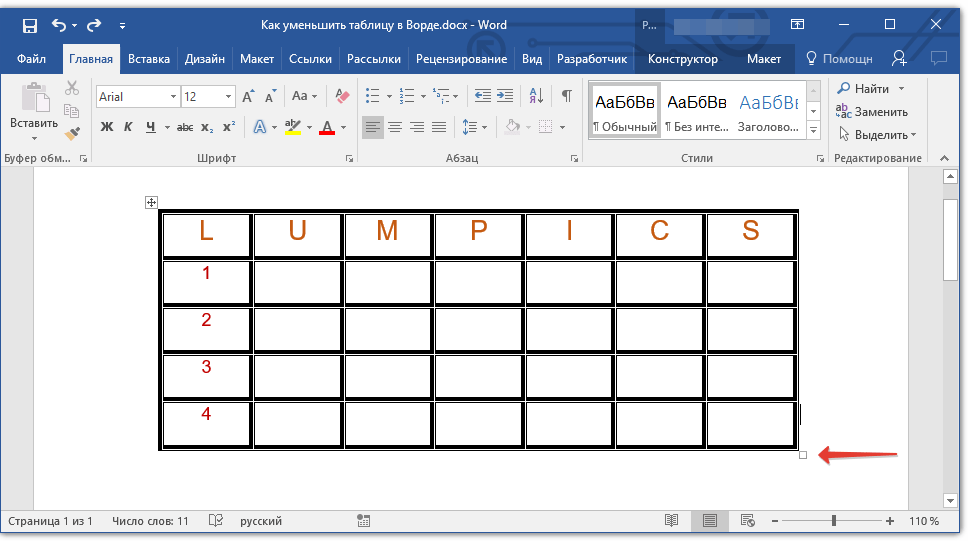
- Не отпуская левой кнопки мышки, потяните этот маркер в нужном направлении, пока не уменьшите таблицу до необходимых или минимально возможных размеров.
- Отпустите левую кнопку мышки.
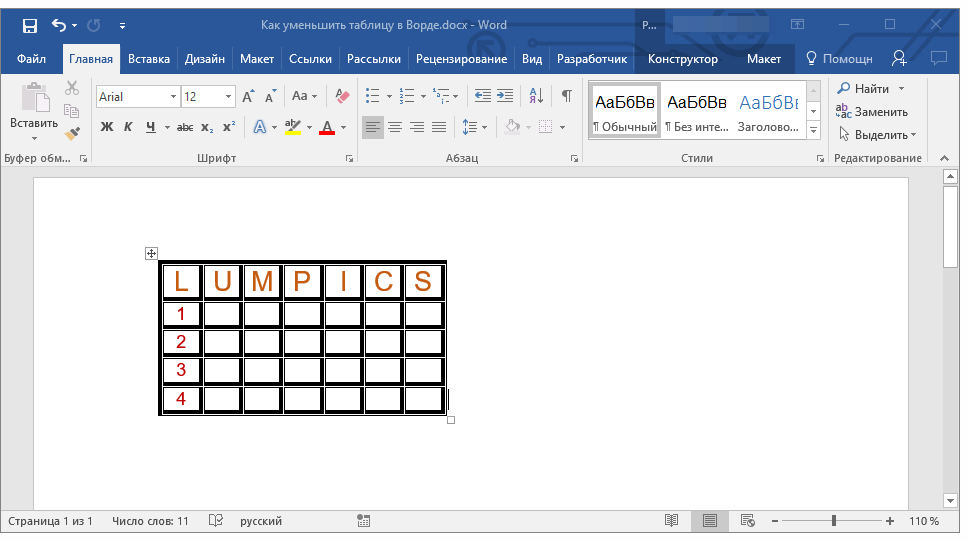 Если это потребуется, вы можете выровнять положение таблицы на странице, а Всех данных, которые содержатся в ее ячейках. Урок: Выравнивание таблицы в Word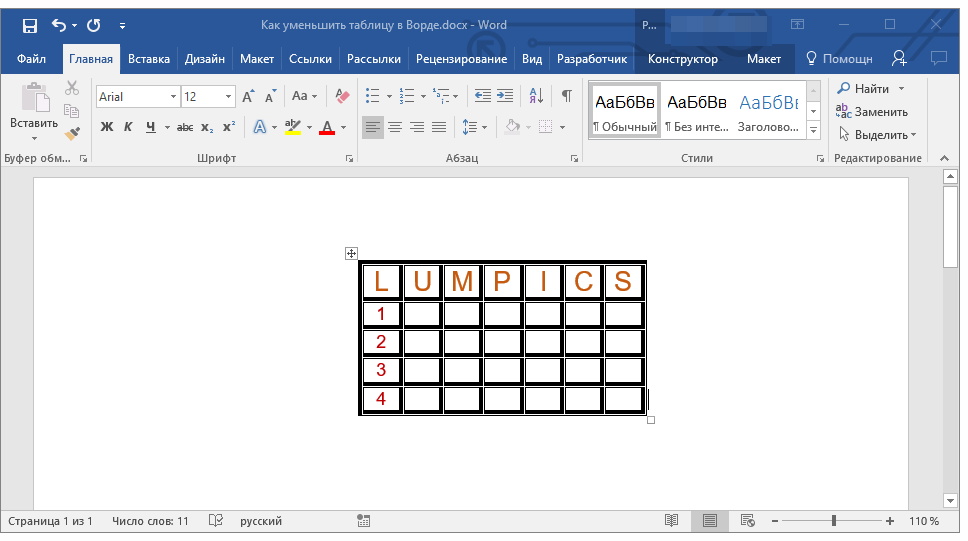
Чтобы дополнительно уменьшить строки или столбцы с текстом (или, наоборот, сделать меньшими только пустые ячейки), необходимо отключить автоматический подбор размера таблицы по содержимому.
Примечание: В данном случае размеры разных ячеек таблицы могут заметно отличаться. Этот параметр зависит от объема данных, которые в них содержатся.
Способ 2: Точное уменьшение размеров строк, столбцов и ячеек таблицы
При необходимости, вы всегда можете задать точные значения ширины и высоты для строк и столбцов. Изменить эти параметры можно в свойствах таблицы.
- Кликните правой кнопкой мышки по указателю места таблицы (плюсик в квадрате).
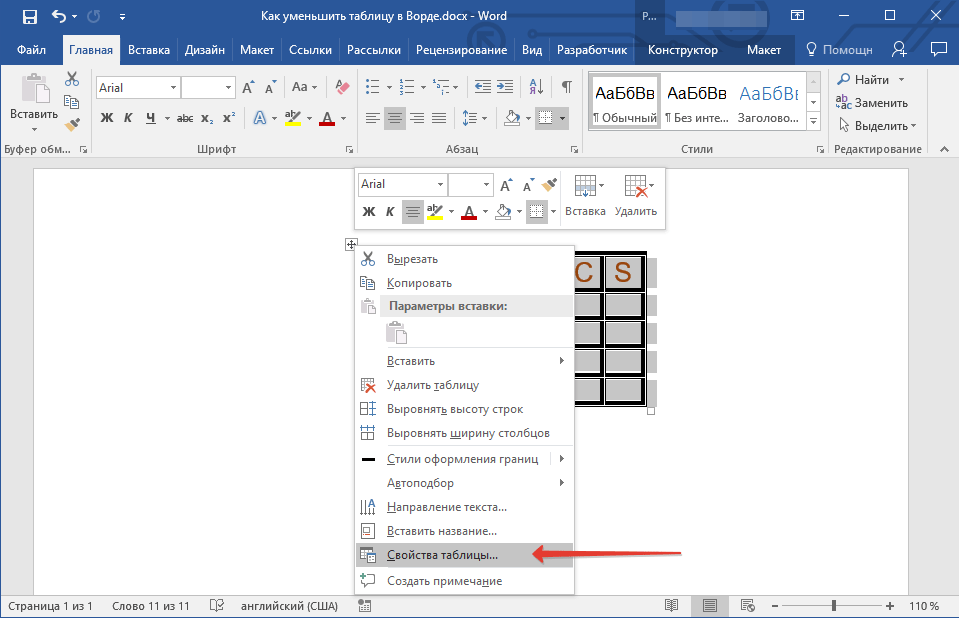
- Выберите пункт «Свойства таблицы».
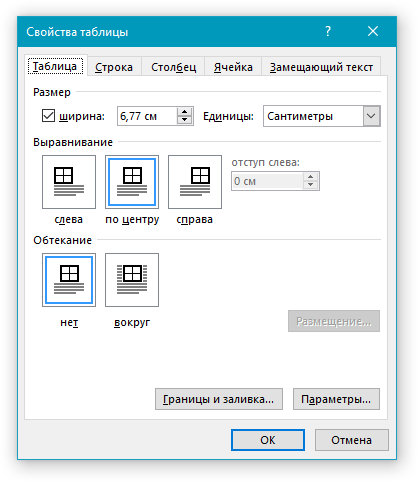
- В первой вкладке открывшегося диалогового окна вы можете задать точное значение ширины для всей таблицы.
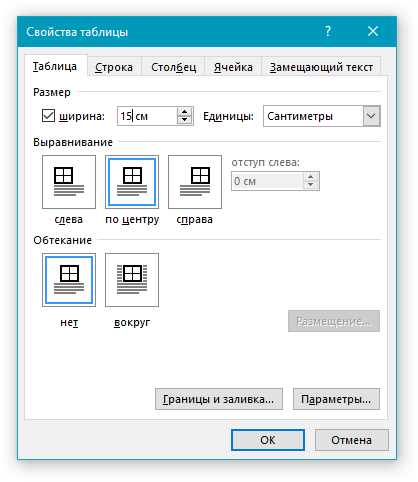
Примечание: Единицы измерения по умолчанию — это сантиметры. При необходимости, их можно изменить на проценты и указывать в размерах уже процентное соотношение.
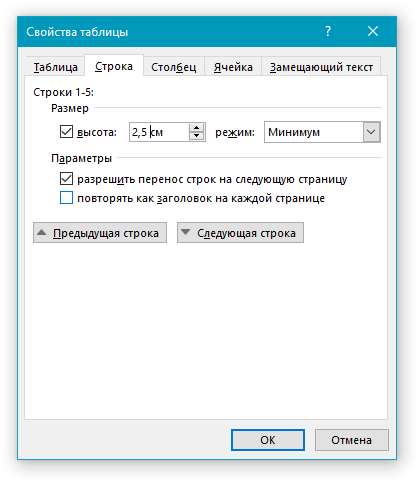
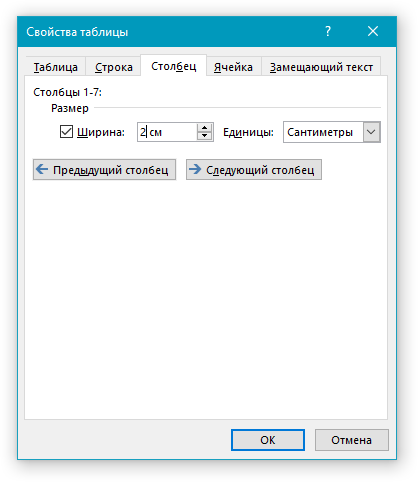
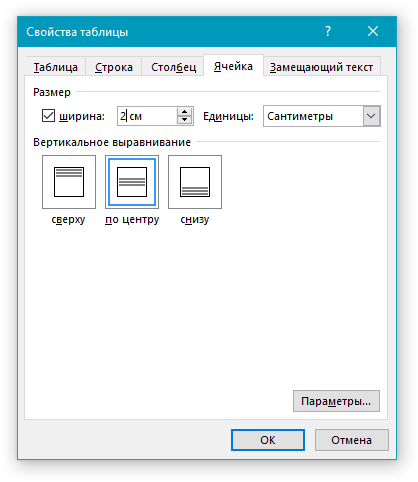
В результате вы получите таблицу, каждый элемент которой будет иметь строго заданные размеры.
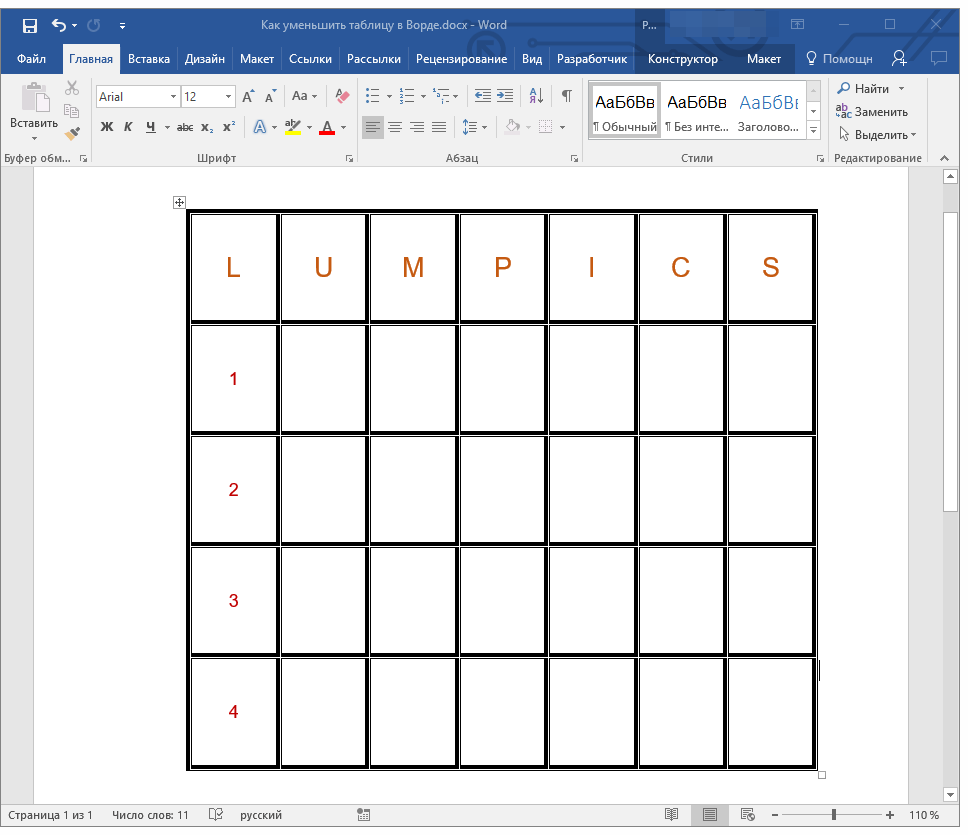
Способ 3: Уменьшение отдельных строк и столбцов таблицы
Помимо ручного изменения размеров всей таблицы и задания точных параметров для ее строк и столбцов, в Ворде также можно изменить размер отдельных строк и/или столбцов.
- Наведите указатель курсора на грань строки или столбца, который необходимо уменьшить. Внешний вид указателя изменится на двустороннюю стрелку с перпендикулярной линией посредине.
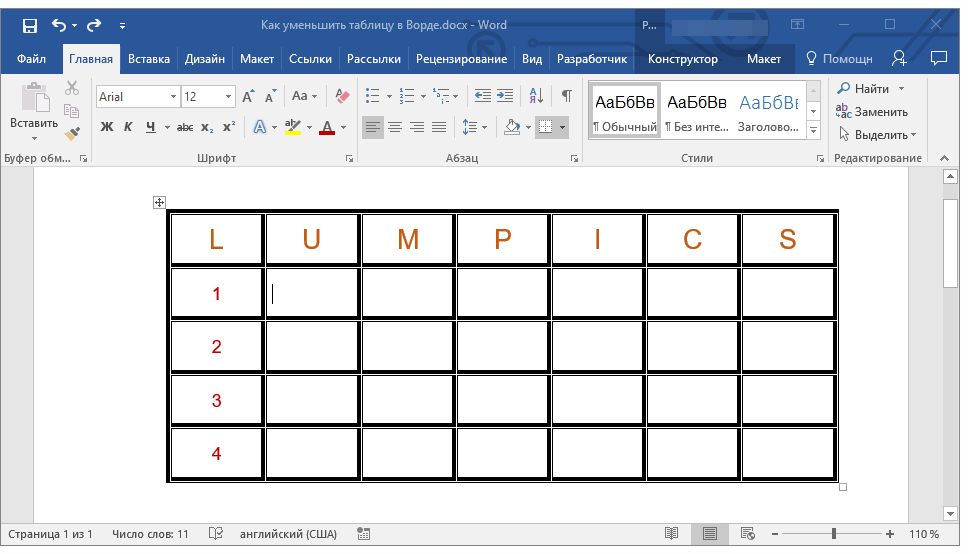
- Потяните указатель курсора в нужном направлении, чтобы уменьшить размер выбранной строки или столбца.
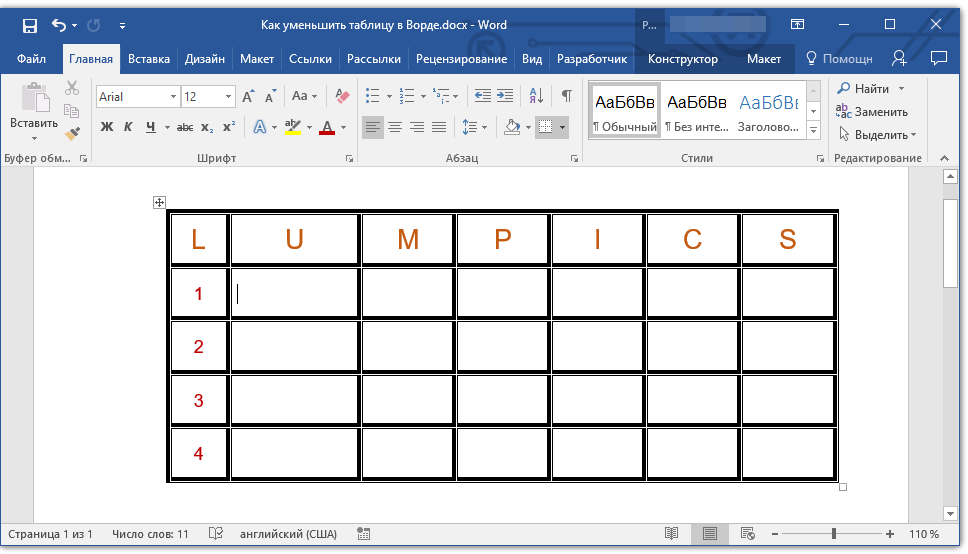
- При необходимости, повторите аналогичное действие для других строк и/или столбцов таблицы.
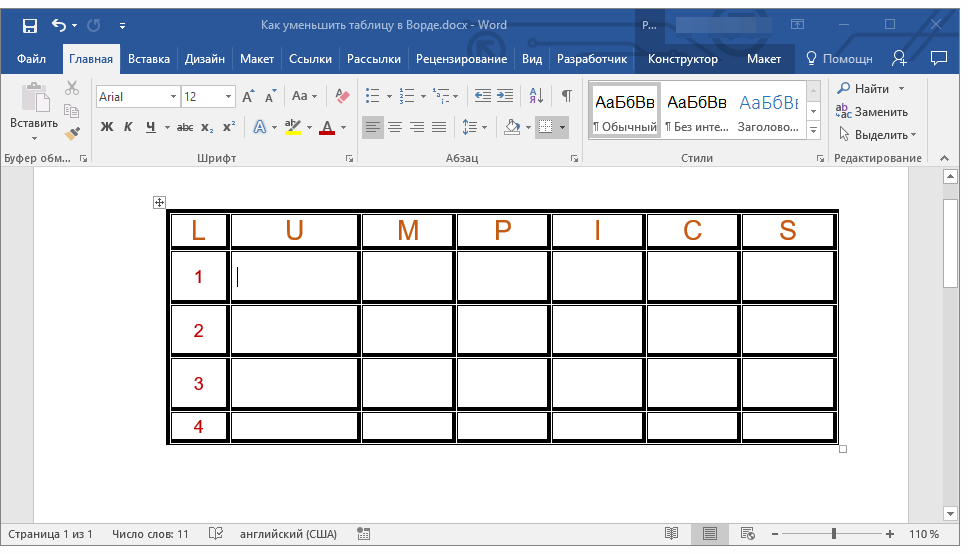
Выбранные вами строки и/или столбцы будут уменьшены в размере.
Как видите, уменьшить таблицу в Ворде совсем несложно, тем более, что сделать это можно несколькими способами. Какой из них выбрать — решать вам и задаче, которую вы перед собой выдвигаете.



