
Если вы работаете с текстами в программе Microsoft Word, то большинство времени, вероятно, не обращаете внимание на шрифт, который используется в документе. Однако, иногда может возникнуть необходимость узнать, какой именно шрифт был использован. Например, если вы хотите создать дизайн, основанный на определенном шрифте, или если вам нужно повторить стиль текста для другого проекта. В таких случаях полезно знать, как узнать шрифт в Word.
Сделать это очень просто. Когда вы открываете документ в программе Word, просмотрите текст и найдите интересующий вас фрагмент. Затем выделите этот фрагмент с помощью мыши. Когда фрагмент выделен, появится меню с инструментами форматирования текста. В этом меню вы найдете различные опции и настройки для текста, включая выбор шрифта.
Если вы хотите узнать шрифт, который был использован во всем документе, просто выберите все тексты, нажав сочетание клавиш Ctrl + A. Затем примените указанные шаги для выделенного текста. Если выделенный текст содержит несколько разных шрифтов, вам будет отображено несколько значений. В этом случае можно выбрать наиболее повторяющийся шрифт или применить разные стили в зависимости от ваших потребностей.
Таким образом, вы можете легко узнать шрифт в программе Word, чтобы использовать его в своих проектах или при повторном форматировании текста. Это простое действие позволяет вам контролировать внешний вид текста и создавать красивые и эстетические документы.
Как распознать шрифт в Word?
Есть несколько способов распознать шрифт в Word. Рассмотрим наиболее распространенные:
| Способ | Описание |
|---|---|
| 1 | Использование диалогового окна «Формат шрифта». Выделите нужный текст, откройте окно «Формат шрифта» нажатием правой кнопки мыши и перейдите на вкладку «Шрифт». Там вы сможете увидеть текущий шрифт. |
| 2 | Использование панели «Шрифт». Если панель «Шрифт» отображается в вашем интерфейсе Word, вы сможете увидеть текущий шрифт в нижнем левом углу окна программы. |
| 3 | Утилиты сторонних разработчиков. В интернете существуют утилиты, позволяющие распознать шрифт на изображении. Для этого загрузите скриншот текста в утилиту, и она попробует определить соответствующий шрифт. |
Еще по теме Как исправить проблему с низкой скоростью интернета от роутера?
Используя эти методы, вы сможете легко определить шрифт в Word и добиться желаемого внешнего вида вашего документа.
Способы определения шрифта в Word
Microsoft Word предлагает несколько способов определить шрифт, используемый в документе. Это может быть полезно, если вы хотите узнать шрифт для дальнейшего использования или чтобы согласовать его с другими элементами дизайна.
Вот несколько способов определить шрифт в Word:
1. Использование вкладки «Шрифт»
Перейдите на вкладку «Шрифт» в верхней панели и обратите внимание на текущий шрифт, который отображается в списке шрифтов. Вы также можете увидеть другие параметры шрифта, такие как размер и стиль (полужирный, курсив и т. д.).
2. Использование контекстного меню
Выделите текст, шрифт которого вы хотите узнать, щелкните правой кнопкой мыши и выберите пункт «Свойства». В появившемся окне перейдите на вкладку «Шрифт» и найдите информацию о текущем шрифте.
3. Использование инструмента «Стили»
Word имеет инструмент «Стили», который может помочь вам определить шрифт. Найдите панель «Стили» в верхней панели и откройте ее. На каждом стиле будет указан текущий шрифт, который используется.
Эти способы позволят вам легко узнать используемый шрифт в Word и использовать эту информацию в вашей дальнейшей работе с документом.
Проверка шрифта в Word с помощью встроенных инструментов
Microsoft Word предлагает несколько способов узнать, какой шрифт использован в документе. Встроенные инструменты помогут быстро определить шрифт и его настройки без необходимости дополнительных программ или инструментов.
Один из способов — это воспользоваться панелью специальных символов. Для этого нужно навести курсор на нужный текст и выбрать вкладку «Вставка». Здесь найдите раздел «Символы» и нажмите на кнопку «Символы». В открывшемся окне выберите символ, который находится в том же шрифте, что и текст вопроса. Если шрифт символа и шрифт текста совпадают, то они будут выглядеть одинаково.
Еще по теме Почему воздухоотводчик в системе отопления не работает и как это исправить?
Другим вариантом проверки шрифта является наведение курсора на текст, а затем выбор нужного пункта в контекстном меню. Когда курсор на тексте, нажмите правую кнопку мыши и из выпадающего меню выберите пункт «Свойства». В появившемся окне найдите раздел «Шрифт» и проверьте параметры шрифта, такие как название шрифта, размер и стиль.
Также можно воспользоваться панелью «Шрифт» в верхней полосе инструментов. Если вы выделили нужный текст, то в панели «Шрифт» будут показаны настройки шрифта для этого текста. Если же текст не выделен, панель будет пуста. В этом случае нужно выделить текст и обновить панель, нажав на кнопку перезагрузки слева от названия шрифта.
Проверка шрифта в Word с помощью встроенных инструментов делает процесс определения шрифта быстрым и удобным. Вы можете использовать различные способы в зависимости от предпочтений и задач.
Инструкция по определению шрифта в Word с помощью онлайн-сервисов
Если вы получили документ в формате Word и хотите узнать, какой шрифт использовался в тексте, существует несколько онлайн-сервисов, которые могут помочь вам в этом. Эти сервисы позволяют определить шрифт, даже если у вас нет установленного на компьютере нужного шрифта или если текст был скопирован из картинки.
Вот шаги, которые вы можете выполнить, чтобы определить шрифт в Word с помощью онлайн-сервисов:
1. Копирование текста из Word
Откройте свой документ в Word и выделите интересующий вас текст. Правой кнопкой мыши нажмите на выделенный текст и выберите опцию «Копировать». Теперь текст находится в буфере обмена компьютера.
2. Поиск онлайн-сервиса
Откройте веб-браузер и найдите онлайн-сервис, который специализируется на определении шрифтов. Некоторые из этих сервисов: WhatTheFont, Font Squirrel, Identifont. Выберите любой из этих сервисов или любой другой, который вам нравится и доверяете.
Еще по теме Драйвера на приемник WiFi TP-Link — инструкция по установке и обновлению
3. Вставка текста в онлайн-сервис
После открытия выбранного онлайн-сервиса найдите поле, в которое можно вставить текст. Либо нажмите комбинацию клавиш «Ctrl+V» на клавиатуре, чтобы вставить скопированный текст. Обычно на таких сервисах есть кнопка «Вставить» или значок, похожий на значок пасты.
4. Анализ результатов
После вставки текста в онлайн-сервис он начинает анализировать текст и предлагает варианты шрифтов, которые могут соответствовать вашему тексту. Он покажет шрифты, которые выглядят похожими на тот, что вы запросили, и даст ссылку на страницу, где можно загрузить или узнать больше о шрифте.
5. Выбор шрифта
Обычно онлайн-сервис предлагает несколько вариантов шрифтов, которые могут быть похожи на ваш текст. Прокрутите список и выберите тот шрифт, который наиболее соответствует вашим требованиям. Вы также можете выбрать шрифт исходя из его стилистики и работы с контентом.
6. Скачивание/покупка шрифта (по желанию)
Если вас интересует конкретный шрифт, вы можете перейти по ссылке, предоставленной онлайн-сервисом, и загрузить или купить этот шрифт. Обратите внимание, что некоторые шрифты могут быть бесплатными, а некоторые могут требовать оплаты в соответствии с лицензией.
7. Установка шрифта (по желанию)
Если вы решили загрузить шрифт на свой компьютер и использовать его в Word, следуйте инструкциям, предоставленным соответствующим онлайн-сервисом или руководством по установке шрифтов для вашей операционной системы. После установки, шрифт будет доступен в Word и вы сможете использовать его в своих документах.
Теперь вы знаете, как определить шрифт в Word с помощью онлайн-сервисов. Благодаря этой инструкции, вы сможете найти нужный шрифт для ваших документов и создавать профессионально выглядящие тексты.
Еще по теме:
- Способы эффективного использования функции "Найти" в…
- Применение стилей в программе Microsoft Word
- Размещение фильтра в программе Microsoft Word -…
- Советы по добавлению ударения в тексте в программе Word
- Как выделить все вхождения определенного текста в…
Как посмотреть шрифт в ворде

Тщательно оформленный документ Word может содержать десятки шрифтов, что придает ему привлекательности. Но не на всех компьютерах они могут быть, что приведет к сбоям отображения. В этом случае можно добавить на компьютер необходимый шрифт. А чтобы не высчитывать его среди десятков других вручную, можно воспользоваться утилитой.

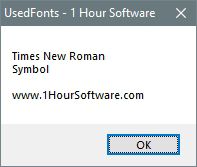
Программа UsedFonts работает очень просто. После ее запуска открывается окно, в котором необходимо выбрать документ Word для анализа. Приложение сразу покажет шрифты, использованные в этом файле.
Похожие новости

Технология 09/10, 15:52

Советы 18/06, 14:00
Технология 14/12/2022
Комментарии 0
Зарегистрируйтесь, чтобы оставлять комментарии
Заходите через социальные сети
Важно
Самое читаемое
Политика 2168
Происшествия 1502
Экономика 1486
Мир 1391
Мир 1383
Общество 1232
Колумнисты
Бобур Набижурналист
Бахтиёр Шералиевбиолог-ихтиолог / генетик
Жамшид Ниёзовжурналист / блогер


Информационно-аналитический портал «Xabar.uz» зарегистрирован в качестве электронного СМИ 27 декабря 2017 года. Номер свидетельства: 156697. Учредитель: редакция газеты «Xabar». Адрес редакции: 100000, г. Ташкент, ул. Амир Темур пр.1, дом 2 (Ориентир: Алайский рынок). Ответственный редактор: Абдуғани Абдураҳмонов.
Электронный адрес: info@xabar.uz При полном или частичном тиражировании материалов обязательно выполнение «Условий использования». Все права защищены законами Республики Узбекистан о средствах массовой информации и об авторском праве и смежных правах.
Если вы увидели ошибку на сайте, сообщите нам нажав CTRL+ENTER.



