
Откройте для себя способы обнаружения и удаления невидимых символов в Microsoft Word. Наше руководство поможет вам улучшить внешний вид текста и сделать его более профессиональным.
Невидимые символы в Word — это важный инструмент для редактирования текстов, полученных из интернета или созданных другими авторами. Что же представляют собой эти невидимые символы? Это знаки, которые обычно не видны на экране, а при печати документов их вообще нет. Они служат для обеспечения правильного форматирования, то есть для оформления текстовых документов.
Первое столкновение с ними зачастую происходит неожиданно: сначала в тексте выявляются лишние пробелы, затем проблемы с окончанием абзаца и так далее. На практике, применение этой функции значительно упрощает извлечение информации из Сети для составления рефератов, курсовых работ, дипломов и прочих текстов. За последнее время требования к оформлению стали более строгими не только для технических документов, но и для любых текстовых материалов.
Включение невидимых символов
Режим непечатаемых символов включается и выключается нажатием кнопки, указанной на ленте значком, показанным ниже, в разделе «Абзац» и на вкладке «Главная.

Кнопка «Невидимые символы»
Символы, активируемые при включении, видны исключительно на экране и не отображаются при печати.
Настройка отображения скрытых символов
Для тех, чья работа заключается в проверке и редактировании текстовых документов, может быть удобно, чтобы по крайней мере некоторые непечатаемые символы отображались постоянно или отображались только некоторые символы. Вы можете настроить отображение символов следующим образом. В списке меню «Параметры» вкладки «Файл» находим и активируем строку «Отображение».

Параметры
В разделе «Настройки отображения и печати…» добавится опция «Всегда показывать эти метки форматирования». Вам следует установить галочки напротив тех символов, которые вы желаете видеть постоянно.

Параметры дисплея
Скрытые знаки форматирования
Список непечатаемых символов и то, как отображаются элементы форматирования, легко найти, в нем также рассказывается о том, как вы можете использовать невидимые пробелы, табуляции и другие основные символы в своей работе.
Невидимый знак абзаца и перевод строки
Непечатаемый знак абзаца, а точнее конец абзаца, показан значком….

Конец абзаца
Этот значок помогает определить, где заканчивается один абзац и начинается другой. Например, визуально в тексте видны два абзаца, но установив отступ или выделив один из них двойным щелчком мыши, текст форматируется и выделяется как один абзац. За второй абзац берем начало новой строки (перевод строки), это постоянно наблюдается при сканировании документов и их обработке программами OSR. Одиночный разрыв строки обозначается значком

Перевод строки
Пробел и неразрывный пробел
Пробел между словами обозначается на экране значком точки. Многие пользователи компьютеров часто делают так, чтобы красная строка в абзаце нажимала несколько раз пробел. При печати такого документа текст может выглядеть неровным. Этот значок также поможет вам узнать, добросовестно ли выполнил ваш исполнитель задание, не увеличился ли объем текста дополнительными пробелами.

Космос
Неразрывный пробел ставится в тех случаях, когда нельзя разделить два слова на разных строках, например, это инициалы и фамилия. Неразрывный пробел обозначается значком, похожим на символ процента

Нерушимое пространство
Скрытый текст
В приложении Word Office есть возможность скрыть отдельные фрагменты текста или весь текст целиком. При этом скрытый текст станет видимым на экране только в том случае, если в Word активирована опция отображения непечатаемых символов.

Скрытый текстовый знак
Разрыв раздела, разрыв страницы

Для разных частей текста можно задать разные настройки вроде нумерации страниц, размеров полей и некоторых других, но для этого текст нужно разделить на разделы. Каждый раздел применяет свои соответствующие настройки. Так, например, установка нумерации страниц в одной части документа не обязательно приведет к правильному их размещению во всем документе. Этот пробел необходимо выявить и устранить. Паузы удаляются, как и любой другой символ, клавишей Del.
Поэтому, несмотря на то, что при первом взгляде на эти значки у неискушенного пользователя возникает легкое недоумение: «Почему это?» Непечатаемые символы форматирования со временем становятся полезным и незаменимым инструментом редактирования текста.
Символ конец абзаца в word
Знаки абзацев в Word обозначают конец абзаца и начало нового. Независимо от того, нужно ли вам видеть эти пометки для редактирования или предпочитаете более четкое представление, важно знать, как отображать или скрывать знаки абзаца.
Отображение или скрытие знаков абзаца с помощью функции Показать / Скрыть или ярлыков
В Word вы можете быстро показать или скрыть все знаки абзаца в текущем документе, перейдя в Главная > Показать спрятать кнопка. Эта кнопка отображает или скрывает все знаки абзаца и скрытые символы форматирования.
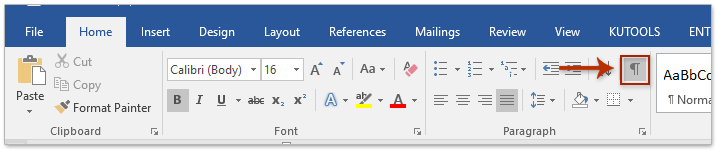
Наконечник: Или вы можете нажать Ctrl + Shift + 8 одновременное нажатие клавиш позволяет легко отобразить или скрыть все знаки абзаца и скрытые символы форматирования.
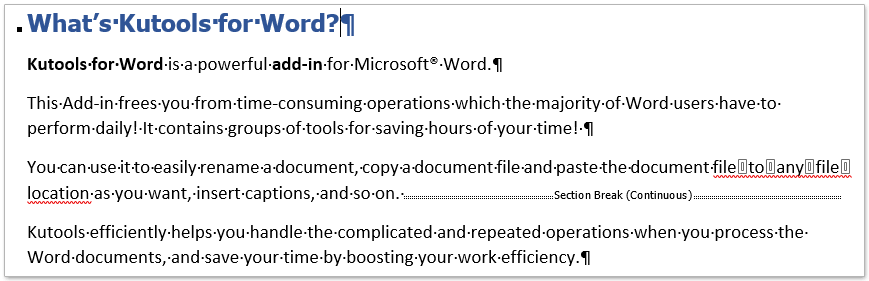
После включения Показать спрятать щелкнув по кнопке переключения, вы увидите знаки абзаца и все скрытые символы форматирования.
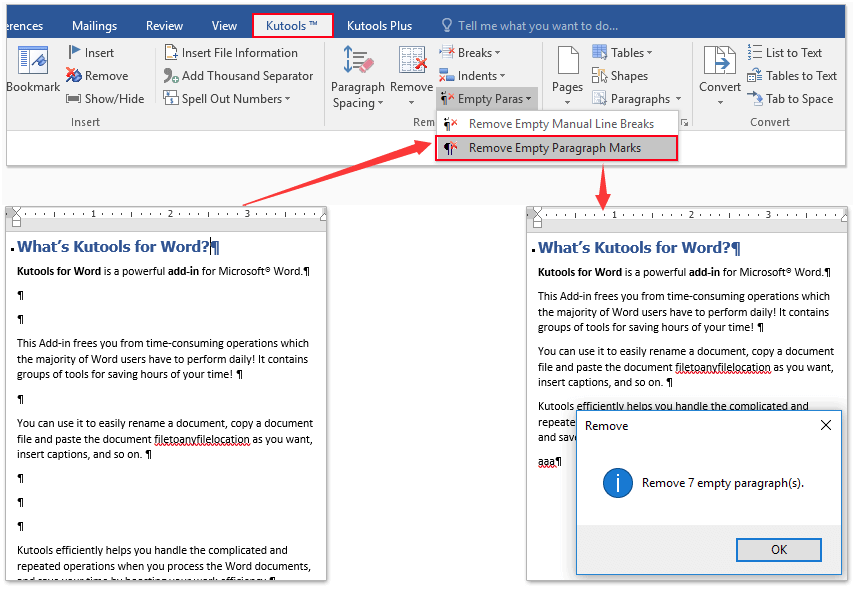
Чрезвычайно легко удалить все пустые абзацы (метки) из всего документа Word одним щелчком мыши!
Например, вы скопировали текстовое содержимое с веб-страницы в документ Word, однако в документе отображаются сотни пустых абзацев. Как их быстро удалить? По сравнению с удалением их по одному вручную, функция Kutools for Word «Удалить пустые метки абзаца» предоставляет чрезвычайно простой способ удалить все пустые абзацы из выделения или весь документ одним щелчком мыши!
Скачайте Kutools для Word прямо сегодня!
Всегда показывать знаки абзаца, настроив параметр Word
Этот метод поможет вам открыть диалоговое окно «Параметры Word», а затем настроить параметр «Слово» для отображения или скрытия знаков абзаца в Word. Пожалуйста, сделайте следующее:
1. Нажмите Файл > Опции , чтобы открыть диалоговое окно "Параметры Word".
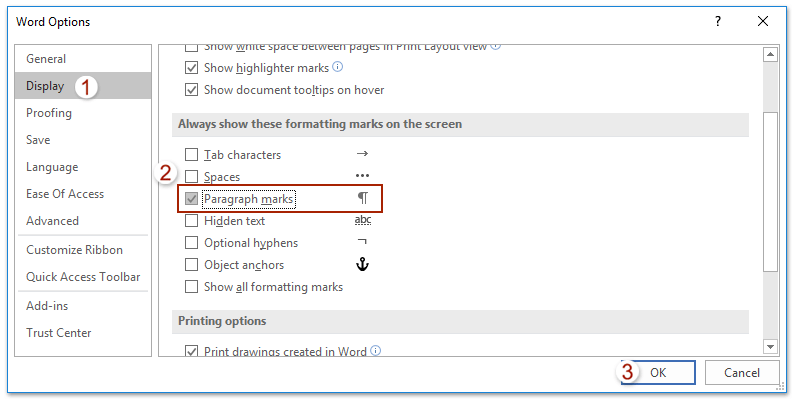
2. В диалоговом окне "Параметры Word" нажмите Дисплей в левой панели, а затем проверьте Знаки абзаца вариант в Всегда показывать эти метки форматирования на экране раздел. Смотрите скриншот:
3, Нажмите OK кнопку, чтобы сохранить конфигурацию.
С этого момента все знаки абзаца отображаются в документе Word постоянно.
Ноты: (1) После проверки параметра «Знаки абзаца» в диалоговом окне «Параметры Word» Главная > Показать спрятать кнопка не сможет скрыть знаки абзаца. (2) Чтобы скрыть знаки абзаца в этом состоянии, снимите флажок Знаки абзаца вариант в параметры Word диалоговое окно.
Показать / скрыть знаки абзаца с помощью Kutools for Word
Kutools for Word’s Параметры дисплея Функция предоставляет пользователям простой способ быстро показать или скрыть знаки абзаца, некоторые другие знаки форматирования и содержимое документа в документе Word. Пожалуйста, сделайте следующее:
Kutools for Word — это идеальная надстройка Word, которая оптимизирует вашу работу и повышает ваши навыки обработки документов. Получи это сейчас!
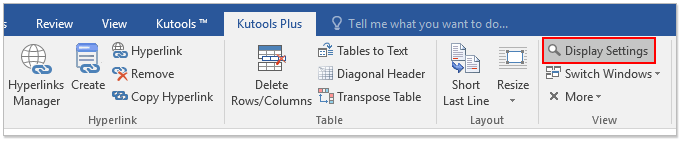
1. Пожалуйста, примените функцию, нажав Кутулс Плюс > Настройка экрана. Смотрите скриншот:
2. В чеке Знаки абзаца во всплывающем диалоговом окне «Параметры отображения». 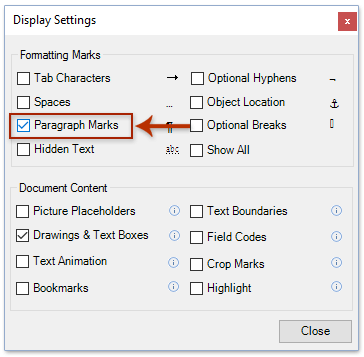 И теперь в текущих документах Word отображаются только знаки абзаца, как показано ниже:
Ноты: (1) После проверки параметра «Знаки абзаца» в диалоговом окне «Параметры Word» Главная > Показать спрятать кнопка не сможет скрыть знаки абзаца. (2) Чтобы скрыть знаки абзаца в этом состоянии, снимите флажок Знаки абзаца вариант в Параметры дисплея диалоговое окно.
Просмотр и редактирование нескольких документов Word с вкладками, как в Chrome и Edge!
Так же, как просмотр нескольких веб-страниц в Chrome, Safari и Edge, вкладка Office позволяет открывать и управлять несколькими документами Word в одном окне. Переключаться между документами теперь можно просто, щелкнув по их вкладкам!Попробуйте Office Tab бесплатно прямо сейчас!
Статьи по теме:
Непечатаемые символы в Word
В Большом Энциклопедическом словаре даётся такое определение абзаца:
| Абзац – это фрагмент текста (сложная синтаксическая единица), который делает собой смысловое целое и обычно отделяется отступом в первой строке. |

Рассмотрим такой пример из учебного файла:
Перед нами текст, который чисто зрительно воспринимается, как два абзаца. Эти два абзаца, которые полностью соответствуют определению их в Большом Энциклопедическом словаре.
Понятие Абзац в Word. Символ конца абзаца
Информация в документе передается символами. Символы в программе Word бывают двух видов: печатаемые и непечатаемые. Из названия понятно, что одни символы будут видны при печати, а другие символы – нет.

Включим режим Непечатаемые символы. Для того, чтобы увидеть непечатаемые символы, на ленте Главная группы Абзац надо щёлкнуть по кнопке, которая включает Режим непечатаемых символов.

Мы увидим такую картину:
Вы увидите, что пробелы между словами обозначены символом «∙», а в конце строчки стоит символ «¶».
Создатель этой записи для создания отступа в начале абзаца семь раз нажимал длинную клавишу на клавиатуре, а для перехода на новые строки использовал клавишу Enter.
Самый простой непечатаемый символ – это пробел между словами. Пробел между словами получаем, когда нажимаем самую длинную клавишу на клавиатуре, чтобы отделить одно слово от другого.
Ещё один непечатаемый символ – это символ абзаца, правильнее – символ конца абзаца «¶». Этот символ получается при нажатии клавиши Enter.

Давайте выделим первый абзац (вы, наверное, будете выделять текст перетаскиванием мышки при нажатой ЛМ? Я тоже) и увеличим размер шрифта.
Вот и «поскакал» наш текст.
Нельзя для образования новой строки нажимать клавишу Enter (как это делали машинистки на печатных машинках). Новые строчки образуются автоматически. В этом случае увеличение размера шрифта не испортит внешнего вида абзаца.
Нажимать клавишу Enter следует только лишь для образования нового абзаца
| Осознать и сохранить! | Абзац в Microsoft Word представляет собой фрагмент текста, который завершается знаком конца абзаца «¶» |
Понятие Символ конца абзаца настолько важно, что даже кнопка режима Непечатаемые символы обозначена знаком конца абзаца. Всё содержимое документа завязано на символ конца абзаца. Это идеология Word
| Обратите внимание! | Единый знак завершения абзаца представляет собой самостоятельный абзац со специфическими свойствами |
2. Неразрывный пробел

Теперь вы знаете, что при наборе текста новые строчки создаются автоматически. Поэтому нет ничего удивительно, что слова, обязанные быть в связке, оказываются на разных строчках:

Посмотрите: «30» и «см» оказались на разных строчках, а это показатель непрофессионального набора текста. Конечно, постучав по длинной клавише перед «30» вы сможете добиться того, что «30» перейдёт на следующую строчку.

А что если потребуется вставить дополнительный текст или убрать ненужные слова? В таком случае вам откроется следующий вид:
Вот здесь и сказались лишние пробелы – мы получили большой промежуток перед числом «30».

Избежать этого нам поможет служебный непечатаемый символ «Неразрывный пробел» или «◦». Удалите обычный пробел между «30» и «см» и нажмите Shift+Ctrl+пробел.
Теперь можно смело добавлять или удалять текст – «30» и «см» всегда будут в связке. Непечатаемый символ «Неразрывный пробел» обозначается кружком.
| Обратите внимание! | Shift+Ctrl+Space – это символ неразрывного пробела |
3. Другие Непечатаемые символы
. Символ прикрепления рисунка

В учебном файле нарисован прямоугольник. Щёлкните по нему мышкой. Вы увидите непечатаемый символ прикрепления фигуры – якорь.
Заметили, к какому символу конца абзаца прикреплена фигура? В учебном файле для удобства я покрасила этот символ конца абзаца в красный цвет.
Снимите выделение (просто щёлкните в любом свободном месте) и удалите символ конца абзаца красного цвета (подведите курсор к нужному месту, щёлкните и нажмите клавишу Delete). Рисунок исчез вместе с символом конца абзаца.
| Запомните и усвойте! | Отдельные знаки, указывающие на конец абзаца, могут стать неожиданностью |
. Непечатаемый символ – Табулятор

Посмотрите на два одинаковых списка:
На первый взгляд разницы нет. Но приглядитесь внимательней: в первом примере последняя строчка после номера 10 имеет весьма заметный сдвиг.

Когда вы включите режим непечатаемых символов, то вы увидите природу этого сдвига:
В первом варианте сдвиг осуществляется с помощью пробелов, тогда как во втором варианте используются символы табуляции. Табуляция служит для выравнивания текста по различным позициям. Позиция табуляции представляет собой отметку на горизонтальной линейке, которая демонстрирует размер отступа текста или место, с которого начнётся колонка текста.
Но об этом в отдельной статье.
. Основные Непечатаемые символы

В таблице приведены основные Непечатаемые символы. Советую скопировать эту таблицу на свой компьютер. Вам пригодится эта таблица, когда будем знакомиться с возможностями команды Заменить.
Непечатаемые служебные символы помогают правильно работать с документом. Неумение пользоваться непечатаемыми символами очень тормозит работу, приводит к непредсказуемым последствиям, увеличивает трудозатраты, а это уже вопрос экономики.
| Важно знать и учитывать! | Специалисты работают исключительно в режиме невидимых символов. |
| Невидимые символы видны только на экране и не появляются на распечатке, независимо от активации режима их отображения. Они удаляются так же, как и остальные символы, с помощью клавиш Delete и Backspace. |
Если непечатаемые символы вас отвлекают, их можно отключить (сделать не видимыми), а включать только тогда, когда есть необходимость окончательно «причесать» текст. Но, когда вы начнёте грамотно работать в Word’е, количество непечатаемых символов резко уменьшится.
Весь документ сделан вручную – обилие непечатаемых символов
Документ сделан грамотным пользователем – только необходимые непечатаемые символы
Созданию титульного листа будет посвящён отдельный урок.
| Рекомендация | Старайтесь использовать режим Непечатаемые символы |
Я всегда работаю в режиме Непечатаемых символов.
Теперь вы сможете:
Вам будет интересно:

Урок вступительный. Системный подход к изучению офисных программ

Урок 46. Стили текста документа

Урок 25. Форматирование многоуровневого списка
17 Comments on Урок 1. Непечатаемые символы
Добрый день! У меня возникла проблема в документе: при копировании текста из различных источников и изменении размера шрифта стали появляться длинные пробелы. Я пробовал исправить это с помощью инструмента замены, заменяя длинные пробелы на короткие, но это не дало эффекта. Также попытался использовать рекомендации с сайта https://lumpics.ru/how-to-remove-the-large-gaps-in-the-word/, но они, к сожалению, не сработали. Возможно, это связано с тем, что я не вставлял текст как обычный текст, и в дальнейшем собираюсь следовать этому правилу, но на данный момент уже вставил довольно много текста. С уважением, Денис
- Elena 30.04.2020 at 18:49
Добрый вечер! Нет такого понятия — большой пробел. Размер пробела определяется размером шрифта и ничем больше. Другой разговор — расстояние между двумя символами, а пробел — это символ. Расстояние между связкой «слово+пробел+слово» зависит от нескольких причин: 1. выравнивание по ширине (ну, об этом на сайте https://lumpics.ru/how-to-remove-the-large-gaps-in-the-word/ сказано).
Если в тексте есть длинные слова, большие промежутки просто неизбежны, об этом урок 8. В этом случае только автоматический перенос. Вручную ни в коем случае не расставляйте! 2. двойной, а то и тройной пробел (удаляется заменой) 3. непечатаемый символ (например, табулятор). Табулятор часто встречается в распознанных текстах или скопированных из интернета. В этом случае Замена.
Пришлите ваш файл на почту, я посмотрю. С уважением, Елена PS. Я посмотрела этот сайт. У автора в голове каша. Фраза «В таком тексте последняя строка абзаца может быть растянутой из-за того, что в ее конце стоит символ “Конец абзаца” — попросту не имеет смысла. Почитайте комментарии — ни у кого ничего не получилось
Добрый день, спасибо за ответ С уважением, Денис
«3.1. Символ прикрепления рисунка». Снимаю выделение, удаляю символ конца абзаца красного цвета, но рисунок не исчез вместе с символом конца абзаца. Подскажите, пожалуйста, что не так.
Добрый день! Я скачала учебный файл урока и проверила: рисунок прикреплен непечатаемым символом «Якорь» с знаку абзаца красного цвета. При удалении красного знака абзаца удаляется и сам рисунок. Выделите рисунок и определите к какому символу конца абзаца он прикреплен? Вполне возможно вы передвинули якорь к другому символу конца абзаца.
Когда я выполняю строго по:»удалите символ конца абзаца красного цвета (подведите курсор к нужному месту, щёлкните и нажмите клавишу Delete)», то ничего не получается. Только если заменить «щёлкните» на «выделите символ конца абзаца», тогда всё выходит. Наверное в этом была моя проблема. Просто я привык воспринимать всё дословно.
Спасибо за замечание. Буду повнимательнее относится к тексту уроков.
Marie 21.03.2021 at 06:54
Внезапно возникли сложности с таблицами в текстовом документе. Это частично может быть связано с невидимыми символами, поэтому я освещаю эту тему. В таблице 1х2 в ячейках отсутствуют индикаторы ячеек. Однако в конце каждой ячейки текста появляется значок пустого квадрата, он виден как в режиме отображения невидимых символов, так и в обычном.
Он как-то автоматически дублирует после себя то, что напечатано на следующей строке после него (даже из другой ячейки или вне таблицы), т.е. после него либо стоит символ абзаца, если сточка пустая, либо весь текст абзаца. Выделить его мышью невозможно, если поставить курсор перед ним и попытаться удалить, то автоматически выделяется всё содержимое ячейки. Подскажите, пожалуйста, что это может быть такое, как с этим бороться?
Доброго времени суток! Проверьте абзационные отступы в ячейках. Если не поможет, то напишите в личку, это моя личная электронная почта, можно отослать мне файл документа, я посмотрю.
kgi259 04.10.2021 в 09:31
Я понимаю, что в учебном документе (который ещё нужно скачать) в первом задании действительно два абзаца. Но на сайте на картинке выше текста «Перед нами текст, который чисто зрительно воспринимается, как два абзаца.» представлен ОДИН абзац. Поправьте, пожалуйста, картинку на сайте, чтобы на ней действительно было два абзаца
Либо подправить текст статьи и написать «один абзац» вместо двух
И, может быть, тогда удалить второй абзац из первого задания учебного документа (который нужно скачивать)
Картинку заменила. Спасибо вам за внимательность. С уважением, Елена
Alisher 23.02.2022 at 12:08
Здравствуйте, Елена!! Скажите, а почему вы называете этот знак символом.. «конца абзаца», когда это просто «знак абзаца»? Так как символ конца абзаца и знак абзаца — это же разные вещи. Это я узнал, зайдя во вкладке команды Редактирование «Заменить» и нажав кнопку «Больше..» — окно раскрылось и внизу него кнопку «Специальный», откуда показались все варианты непечатаемых символов
Здравствуйте. Непечатаемый символ конца абзаца появляется только в одном случае: при нажатии клавиши Enter и означает именно конец (завершение) абзаца. В специальной литературе результат нажатия клавиши Enter носит название «символ конца абзаца». Это служебный символ. Увидеть его можно только в режиме непечатаемых символов.
К сожалению, в окне «Найти и заменить» при раскрытии меню специальной клавиши символ конца абзаца обозначается как «Знак абзаца». Однако при написании макросов или замене с использованием подстановочных символов клавишу Enter невозможно нажать. В связи с этим был разработан код для обозначения символа конца абзаца.
Откройте документ и наберите «Alt+0182» (цифры с цифровой части клавиатуры) – появится символ «¶» (а можно просто «лента Вставка → группа команда Символы → команда Символ → 7 строчка 4-тый символ»). Как видите, этот символ «знак абзаца» я могу поставить, где угодно. В этом случае символ «знак абзаца» является равноправным со всеми остальными символами и будет виден при печати.
Но почему-то в диалоговом окне «Найти и заменить» при раскрытии меню кнопки «Специальный» символ «знак абзаца» носит название «конец абзаца», что в корне неверно. Попробуйте в тексте заменить «знак абзаца» на «конец абзаца». Эта путаница в названиях возникла либо при небрежности переводчиков, либо при небрежности разработчиков.
К сожалению, это не единственный подводный камень в терминах. На уроке https://prooffice24.ru/decrease-indent-or-increase-indent/ я пыталась донести до пользователей, что «уменьшить-увеличить отступ» на самом деле – «понизить-повысить уровень». А на уроке https://prooffice24.ru/content/, что уровни оглавлений совсем не зависят от уровней заголовков. Вопрос различия знака абзаца и символа абзаца я хотела рассмотреть на уроке, посвященном режиму подстановочных символов. Ведь замечательно, когда закодированной командой «двоеточие+знак абзаца (кодом, разумеется)+любое количество символов+точка+знак абзаца» я могу выделить все списки в документе вне зависимости от их форматирования. С уважением, Елена
Здравствуйте Елена! Можно ли скачать ваши уроки? Уж очень они познавательны, хороши для раздатки на уроках информатики.
Добрый день! Конечно вы можете скачать уроки, поскольку мой проект некоммерческий, но с обязательным указанием авторства. Мой сайт — это полностью мое творчество и моя система подачи материала. С уважением, Елена.



