
При написании документа возникла следующяя проблема — необходимо чтобы на странице было определенное количество строк. Как возможно задать данный параметр?
Стандартной возможности установить это в редакторе не существует, так как количество строк на странице зависит от множества факторов: размера шрифта, междустрочного интервала и др.
Однако можно опытным путем настроить редактор так, чтобы на каждой странице было определенное количество строк. Как я уже сказал, это настраивается междустрочным интервалом (меню Формат — Абзац ), размером шрифта (меню Формат — Шрифт ), размером полей документа (меню Файл — Параметры страницы ). Но как только будет вставлены на страницу заголовки (со своими стилями), либо колонтитулы, то соответственно, будет изменяться и количество строк.
Еще записи по вопросам использования Microsoft Word:
- вопросов и ответов по редактору Word (1 часть)
- 3 способа очистки списка недавно открытых документов
- Microsoft Office: популярные команды на одной вкладке
- Ribbon XML Editor — программа редактирования интерфейса Word 2007, 2010
- Word 2007: добавляем свою вкладку и свои команды
- Word 2007: полотно, рисунки, линии
- Word 2007: смена формата сохранения файла
- Word 97 — решение проблемы с отображением символов на линейке
- Автоматизация текстового набора в Word
- Автоматическая нумерация билетов
- Автоматическая расстановка переносов
- Автоматическое сохранение всех открытых документов
- Автоматическое сохранение документа при его закрытии
- Автотекст и Word 2007
- Автотекст с последовательной нумерацией
- Белый текст на синем фоне в Word 2007
- Белый текст на синем фоне: ностальгия по DOS
- Быстрая смена ориентации страниц документа
- Быстрая смена регистра букв (слов) или их размеров
- Быстрое изменение стиля форматирования текста
- Быстрое создание нового документа на основе шаблона
- Быстрый доступ к диалоговому окну Параметры страницы
- Быстрый доступ к папке с шаблонами Word
- Ввод повторяющихся фрагментов текста в Word 2007
- Ввод часто повторяющихся фрагментов текста
Макрос подсчета количества строк в таблице
Если ваш документ содержит таблицу и вам нужно подсчитать количество строк в ней, то результат можно получить двумя способами.
Первый способ заключается в том, что вы выделяете таблицу, открываете диалоговое окно Свойства таблицы и на вкладке Строка узнаете количество строк:
Второй способ заключается в написании простейшего макроса, который подсчитывает количество строк в текущей таблице (в которой находится курсор ввода) и выводит окошко с информацией:
Откройте редактор Visual Basic (Alt+F11) и вставьте в какой-либо модуль шаблона Normal.dot следующий код:
re>Sub rowsCount() ‘ Подсчет количества строк в текущей таблице Dim n As Integer n = Selection.Tables(1).Rows.Count MsgBox prompt:="В таблице " " строк", _ Title:="Подсчет строк в таблице" End Sub
Чтобы иметь быстрый доступ к этому макросу, назначьте для него сочетание клавиш или создайте кнопку на панели инструментов или в панели быстрого доступа (Word 2007).
Еще записи по вопросам использования Microsoft Word:
- 3 способа очистки списка недавно открытых документов
- Абзац с цветным фоном
- Автоматическая запись макроса
- Автоматическая расстановка переносов
- Автоматическое обновление полей при открытии документа
- Автоматическое сохранение документа при его закрытии
- Быстрая смена ориентации страниц документа
- Быстрое перемещение между открытыми документами Word
- Быстрое создание нового документа на основе шаблона
- Быстрое удаление границ у таблицы
- Быстрый ввод текста с помощью команды =rand()
- Ввод часто повторяющихся фрагментов текста
- Вставка будущей даты
- Вставка документа с книжной ориентацией в документ с альбомной ориентацией
- Вставка завтрашней даты
- Вставка изображений из указанной папки для Word 2007
- Вставка неформатированного текста
- Вставка скопированного текста в предопределенном формате
- Вставка текста с полями в нижний колонтитул
- Вставка текста с помощью кнопки
- Выделение видимой части экрана
- Двойная нумерация страниц в документе
- Дизайн границ у таблиц в редакторе Word
- Задать обтекание текстом для всех рисунков в документе
- Замена жаргонных слов в тексте
3.Изменение стандартного количества строк на странице. Нумерация страниц
Для того, что бы изменить стандартное количество строк на странице необходимо изменить интервалы между строками или интервалы до и после абзацев.
Что бы изменить интервалы между строками:
1.Выделите текст, который требуется изменить.
2.На панели инструментов (Панель инструментов — это панель с кнопками и параметрами, которые используются для выполнения различных команд) Форматирование нажмите кнопку Междустрочный интервал, а затем выполните одно из следующих действий.
- Чтобы применить новый интервал, нажмите стрелку рядом с кнопкой, а затем выберите нужное число.
- Чтобы применить последний использовавшийся интервал, нажмите кнопку.
- Чтобы задать интервал более точно, нажмите стрелку рядом с кнопкой, выберите команду Больше, а затем выберите.
- Положение номера страницы (расположение номера страницы либо вверху, либо внизу)
- Выравнивание (расположение номера странице на листе, может быть слева, справа, снаружи, внутри, по центру)
Список. Маркированный и нумерованный список. Правила ввода списка
Список — это упорядоченный набор данных. Обычно список состоит из строки заголовка и строк данных, которые могут быть числовыми и текстовыми. Список можно считать табличной базой данных. Маркированный список — это список, в котором точка или другой знак (маркер) помещают перед текстом для привлечения внимания.
Нумерованный список — это список в котором цифра обозначает порядковый номер информации в тексте. Преобразование текста в список 1. Для преобразования существующего текста в нумерованный или маркированный список, надо выделить этот текст и щелкнуть на кнопке Нумерация или, соответственно, Маркеры на панели инструментов.
Процессор Word автоматически преобразует новый абзац в элемент нумерованного списка, если он начинается с числа, за которым следует точка. Если абзац начинается с символа «звездочка» (*), то он автоматически преобразуется в элемент маркированного списка. Последующие абзацы также рассматриваются как элементы начавшегося списка.
При вводе элементов списка следующий абзац автоматически начинается с маркера или номера. Создание списка заканчивают двукратным нажатием на клавишу ENTER в конце абзаца. 2. Чтобы изменить или настроить формат списка, следует дать команду Формат > Список или выбрать в контекстном меню пункт Список. При этом открывается диалоговое окно Список.
3. Вкладки Маркированный и Нумерованный позволяют выбрать вид маркера или способ нумерации списка. Если стандартное оформление списка не подходит, можно щелкнуть на кнопке. Изменить и задать как вид, так и положение маркеров или номеров, а также пунктов списка. 4. Вкладка Многоуровневый позволяет задать специальный список, содержащий до девяти уровней пунктов, нумеруемых или маркируемых отдельно. Для перехода на более низкий уровень служит кнопка Увеличить отступ на панели инструментов Форматирование.
Изменение строк или столбцов в таблице
В Publisher можно вносить изменения в таблицы, например добавлять, удалять строки и столбцы, а Вносить в них изменения. Вы также можете объединять строки и столбцы. Если вы передумаете, вы сможете отменить слияние и разделить строку или столбец.
Добавление строки или столбца
- Чтобы вставить одну строку или столбец, щелкните ячейку в строке, рядом с которой нужно добавить новую строку или столбец. Чтобы вставить несколько строк или столбцов, вы можете выбрать то же количество строк или столбцов, которое нужно вставить.
- Щелкните правой кнопкой мыши, выберите«Вставить» и нужный параметр. Publisher добавит пустую строку или столбец с тем же форматированием и размером, что и при первоначальном щелчке.
- Вы выберите строку или столбец, которые нужно удалить.
- Щелкните правой кнопкой мыши, выберите«Удалить» и выберите нужный параметр.
- Выделите таблицу.
- Направь указатель мыши на границу строки или границы столбца(A или B),пока не увидите указатель регулировки (C).
- Перетащите границу строки или столбца в новое место.
Изменение размера строки или столбца без изменения размера таблицы
- При перетаскиваниях границы строки или столбца удерживайте на удержании shift.
Объединение двух или более столбцов или строк
- Вы можете выбрать несколько смежных строк или столбцов, которые вы хотите объединить.
- В меню «Средства работы с таблицами» на вкладке «Макет» нажмите кнопку «Объединить ячейки». Если ячейки содержат текст, содержимое каждой ячейки отображается в объединенной ячейке.
Разделение объединенных строк или столбцов
Объединенные строки или столбцы можно разделить друг от друга.
- Выберите объединенные строки или столбцы, которые нужно разделить.
- В меню «Средства работы с таблицами» на вкладке «Макет» выберите пункт «Разделенные ячейки». Если объединенные ячейки содержали текст, их содержимое будет отображаться в одной из разделенных ячеек.
Добавление строки или столбца
- Чтобы вставить одну строку или столбец, щелкните ячейку в строке, рядом с которой нужно добавить новую строку или столбец. Чтобы вставить несколько строк или столбцов, вы можете выбрать то же количество строк или столбцов, которое нужно вставить.
- В меню «Таблица» наведите указатель мышина пункт «Вставить» и выберите нужный вариант. Publisher добавит пустую строку или столбец с тем же форматированием и размером, что и при первоначальном щелчке.
- Вы выберите строку или столбец, которые нужно удалить.
- В меню «Таблица» найдите пункт «Удалить»и выберите нужный параметр.
- Выделите таблицу.
- Направь указатель мыши на границу строки или границы столбца(A или B),пока не увидите указатель регулировки (C).
- Перетащите границу строки или столбца в новое место.
Изменение размера строки или столбца без изменения размера таблицы
- При перетаскиваниях границы строки или столбца удерживайте на удержании shift.
Объединение двух или более столбцов или строк
- Вы можете выбрать несколько смежных строк или столбцов, которые вы хотите объединить.
- В меню «Таблица» выберите пункт «Объединить ячейки». Если ячейки содержат текст, содержимое каждой ячейки отображается в объединенной ячейке.
Разделение объединенных строк или столбцов
Объединенные строки или столбцы можно разделить друг от друга.
- Выберите объединенные строки или столбцы, которые нужно разделить.
- В меню «Таблица» выберите пункт «Разделенные ячейки». Если объединенные ячейки содержали текст, их содержимое будет отображаться в одной из разделенных ячеек.
Как в документе Word сосчитать страницы, слова, символы, абзацы и строки
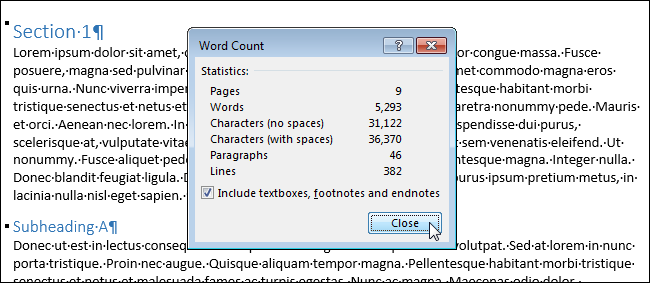
В Word есть инструмент, который показывает простую статистику документа. Статистика содержит информацию о том, сколько страниц, слов, символов, абзацев и строк содержится в документе. Такая статистика полезна, если при создании документа необходимо ориентироваться на заданные параметры.
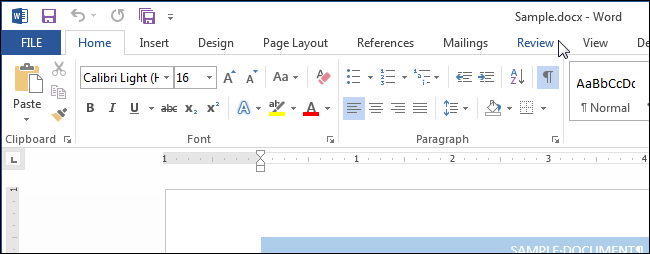
Чтобы увидеть статистику документа, откройте его и перейдите на вкладку Рецензирование (Review).
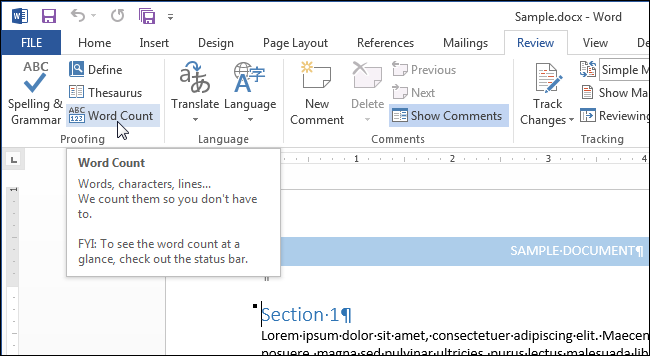
В разделе Правописание (Proofing) нажмите Статистика (Word Count).
Откроется диалоговое окно со статистикой, как показано на картинке в начале этой статьи. Кстати, количество страниц и слов в документе можно также увидеть в строке состояния в самом низу окна Word.
Замечание: Количество страниц отображается в строке состояния только в режимах Разметка страницы (Print Layout) или Черновик (Draft) – эти режимы включаются на вкладке Вид (View).
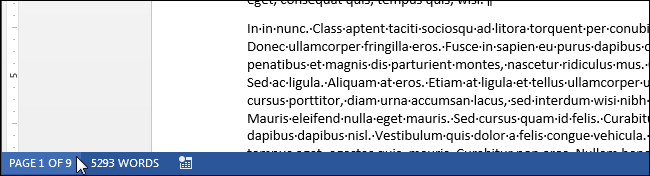
Если Вы не видите в строке состояния количество страниц и слов в документе, кликните по ней правой кнопкой мыши и в появившемся меню укажите элементы, которые желаете видеть. Кроме этого, Вы можете включить отображение номера строки, в которой в данный момент находится курсор.
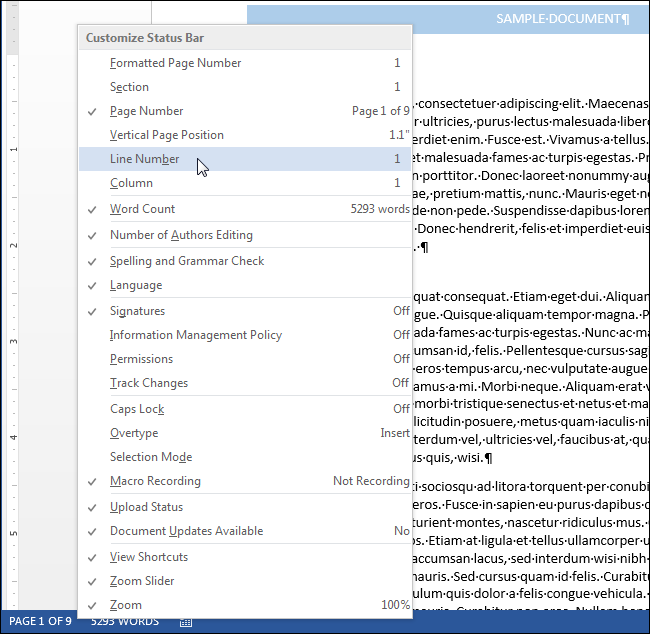
Количество строк и страниц в документе может меняться – это зависит от нескольких факторов, таких как величина полей страницы, тип и размер шрифта, интервалы между абзацами и так далее. Например, если Вы уменьшаете размер шрифта, то число строк и страниц в документе также изменится. Разница в количестве строк и страниц может появиться даже из-за незначительных отличий в обработке шрифта разными драйверами печати.
Кроме этого, на количество строк, указанное в отчёте в диалоговом окне Статистика (Word Count), может повлиять скрытый текст. Если в параметрах Word отключена печать скрытого текста, то скрытый текст не будет учтён при подсчёте строк в документе. Если же Вы хотите, чтобы строки скрытого текста тоже были посчитаны, то печать скрытого текста в параметрах Word должна быть включена.



