
Этичный хакинг и тестирование на проникновение, информационная безопасность
Main Menu
Как посмотреть метаданные файлов MS Word. Как удалить и редактировать метаданные Word
Метаданные в файлах Word
В файле MS Word и вообще во всех офисных документах MS Office содержится множество метаданных.
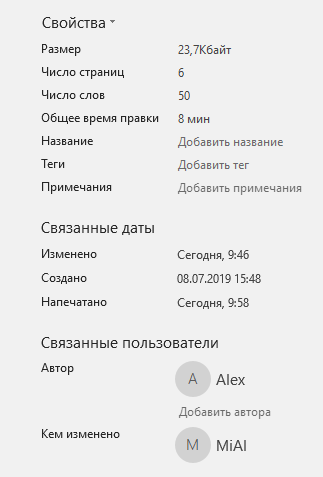
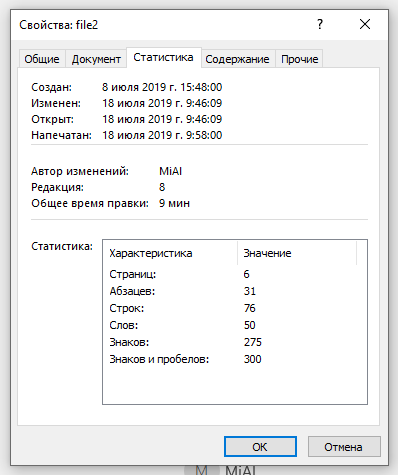
Если нужно извлечь метаданные из файлов MS Word без открытия файла в редакторе Word, то можно воспользоваться специальными утилитами.
При этом популярный инструмент mat, который используется для показа и очистки метаданных, работает с файлами MS Word не очень хорошо:
re>mat -d file2.docx
re>[+] File file2.docx : Harmful metadata found: customXml/item1.xml’s zipinfo: docProps/core.xml’s zipinfo: docProps/app.xml’s zipinfo: word/document.xml’s zipinfo: [Content_Types].xml’s zipinfo: word/theme/theme1.xml’s zipinfo: customXml/itemProps1.xml’s zipinfo: _rels/.rels’s zipinfo: customXml/_rels/item1.xml.rels’s zipinfo: word/footnotes.xml’s zipinfo: word/header1.xml’s zipinfo: word/_rels/document.xml.rels’s zipinfo: word/webSettings.xml’s zipinfo: word/styles.xml’s zipinfo: docProps/core.xml: harmful content word/numbering.xml’s zipinfo: word/fontTable.xml’s zipinfo: word/endnotes.xml’s zipinfo: word/settings.xml’s zipinfo: docProps/app.xml: harmful content
На самом деле, мало что понятно и показанная информация кажется скорее мусором. Но полезные данные имеются, это строки:
re>docProps/core.xml: harmful content docProps/app.xml: harmful content
В них говориться, что файлы docProps/core.xml и docProps/app.xml содержат потенциально пагубное содержимое. Но самих данных с помощью этой программы мы увидеть не можем.
Если попытаться проанализировать файл .docm (документ MS Word с поддержкой макросов):
re>mat -d file2.docm
То программа просто напишет, что не может обработать этот файл:
re>[-] Unable to process file2.docm
Это при том, что формат .docm имеет минимальное отличие от формата .docx — пара дополнительных файлов внутри (с описанием макросов и второй файл с самими макросами).
Имеется ещё одна версия mat2. Попробуем её:
re>mat2 -s file2.docx
re>[+] Metadata for file2.docx: [++] Metadata for [Content_Types].xml: create_system: Weird [++] Metadata for _rels/.rels: create_system: Weird [++] Metadata for customXml/_rels/item1.xml.rels: create_system: Weird [++] Metadata for customXml/item1.xml: create_system: Weird [++] Metadata for customXml/itemProps1.xml: create_system: Weird [++] Metadata for docProps/app.xml: AppVersion: 16.0000 Application: Microsoft Office Word Characters: 275 CharactersWithSpaces: 300 DocSecurity: 0 HeadingPairs: Название1 HyperlinksChanged: false Lines: 76 LinksUpToDate: false Pages: 6 Paragraphs: 31 ScaleCrop: false SharedDoc: false Template: Normal TitlesOfParts: TotalTime: 16 Words: 50 create_system: Weird [++] Metadata for docProps/core.xml: cp:lastModifiedBy: MiAl cp:lastPrinted: Z cp:revision: 9 create_system: Weird dc:creator: Alex [++] Metadata for word/_rels/document.xml.rels: create_system: Weird [++] Metadata for word/document.xml: create_system: Weird [++] Metadata for word/endnotes.xml: create_system: Weird [++] Metadata for word/fontTable.xml: create_system: Weird [++] Metadata for word/footnotes.xml: create_system: Weird [++] Metadata for word/header1.xml: create_system: Weird [++] Metadata for word/numbering.xml: create_system: Weird [++] Metadata for word/settings.xml: create_system: Weird [++] Metadata for word/styles.xml: create_system: Weird [++] Metadata for word/theme/theme1.xml: create_system: Weird [++] Metadata for word/webSettings.xml: create_system: Weird
Здесь всё намного лучше, выведены почти все метаданные файла.
Попробуем проанализировать формат .docm:
re>mat2 -s file2.docm
re>[-] file2.docm’s format (application/vnd.ms-word.document.macroenabled.12) is not supported
Как посмотреть метаданные файла .docm
Программа mat2 не в курсе, что .docm это такой же файл, как и .docx. Зато мы это знаем и можем пойти совсем простым путём — просто изменим (или добавим) расширение файла на .docx:
re>cp file2.docm file2.docm.docx
Теперь метаданные отлично извлекутся:
re>mat2 -s file2.docm.docx
Как сделать выводимую в mat2 информацию более читаемой
Можно заметить, что вывод команды mat2 преимущественно состоит из строк, не несущих особой смысловой нагрузки:
re>create_system: Weird
Выводимая информация станет намного более ясной для восприятия, если мы просто уберём показ этих строк:
re>mat2 -s file2.docx | grep -v ‘Weird’
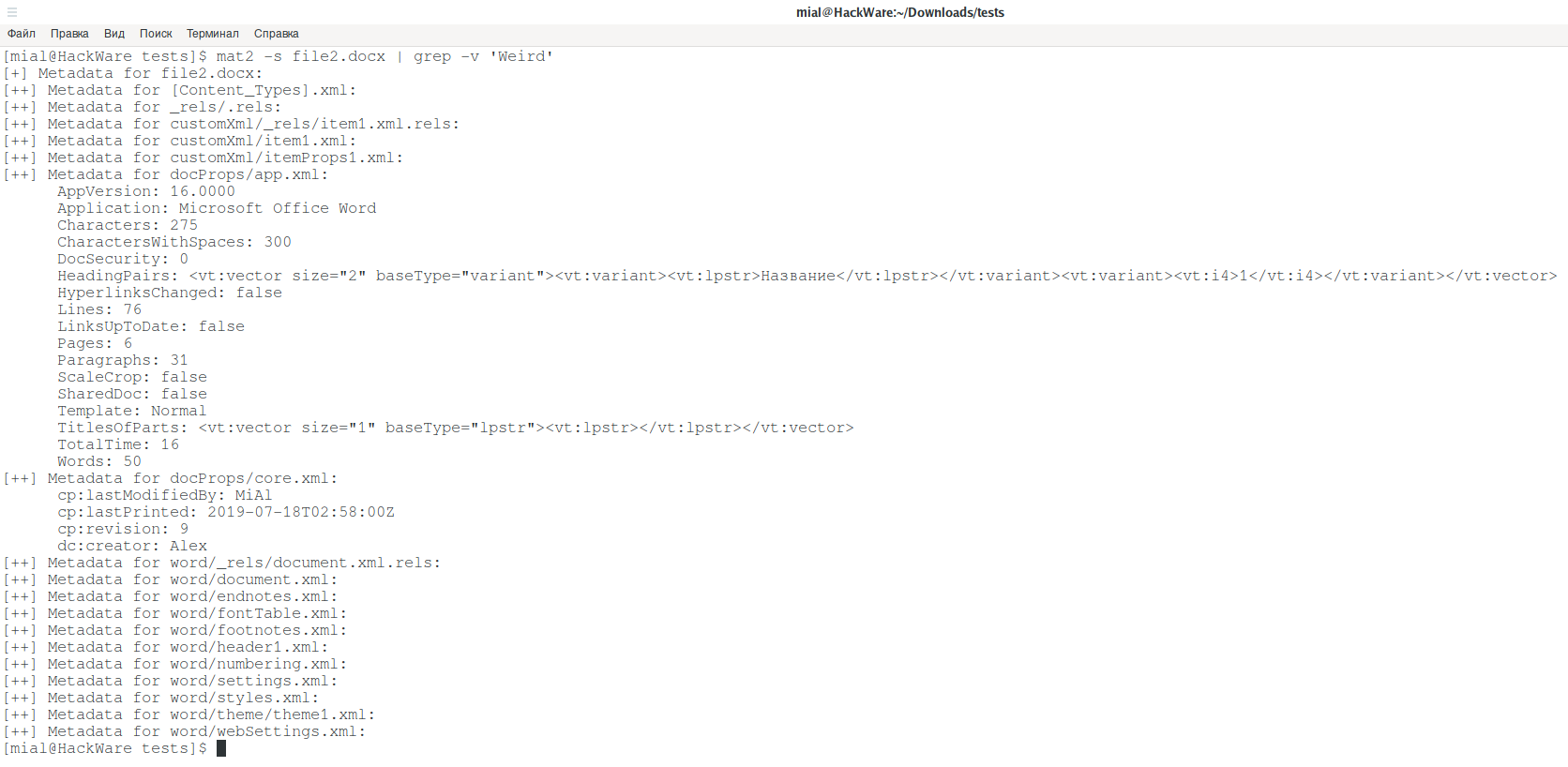
Что показывает mat2
Программа mat2 выводит название узлов XML файлов, которые имеют говорящие имена. А именно:
- AppVersion — версия приложения
- Application — приложение
- Characters — всего символов
- CharactersWithSpaces — всего символов с пробелами
- DocSecurity — безопасность документа
- HyperlinksChanged — ссылки изменены
- Lines — всего строк в документе
- LinksUpToDate — ссылки обновлены
- Pages — всего страниц в документе
- Paragraphs — всего параграфов в документе
- ScaleCrop — масштабирование/обрезка
- SharedDoc — совместный документ
- Template — используемый шаблон
- TitlesOfParts — имена частей
- TotalTime — общее время правки
- Words — всего слов в документе
- cp:lastModifiedBy — кем последний раз изменён документ
- cp:lastPrinted — дата последней печати документа
- cp:revision — всего редакций документа (количество правок и сохранений)
- dc:creator — кем документ создан
Как посмотреть метаданные документов MS Office без дополнительных программ
На самом деле, новый формат документов, например, файлов Word .docx представляет собой zip архив, в котором собраны преимущественно xml файлы (также там могут быть изображения, макросы, другие бинарные файлы).
Для ручного анализа я создал новый файл file3.docx и добавил туда картинку с GPS координатами и другими метаданными. Программы mat и mat2 показали присутствие изображения, но сами метаданные из него не вывели.
Итак, к файлу file3.docx можно добавить расширение .zip и после этого распаковать его содержимое как архив.
re>unzip file3.docx.zip -d file3
Медиафайлы при распаковке находятся в папке /word/media/.
Программа mat2 не смогла найти в изображении метаданных:
re>mat2 -s file3/word/media/image1.jpeg No metadata found
Программа mat также ничего не нашла:
re>mat -d file3/word/media/image1.jpeg [+] File file3/word/media/image1.jpeg : No harmful metadata found
Видимо, при вставке изображений в документы Word, они пересохраняются программой и при этом все метаданные теряются. Но их хотя бы можно просто открыть и посмотреть:
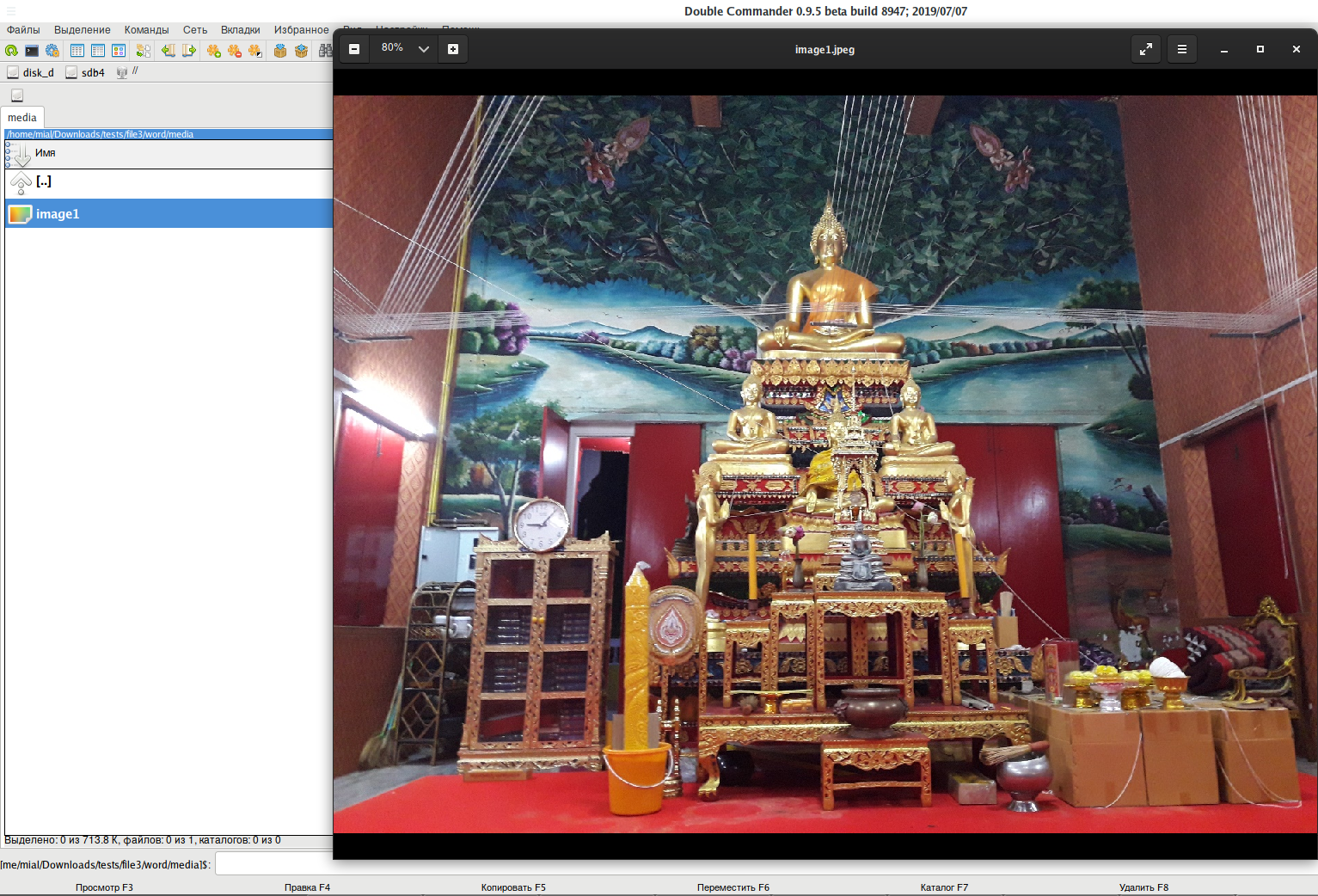
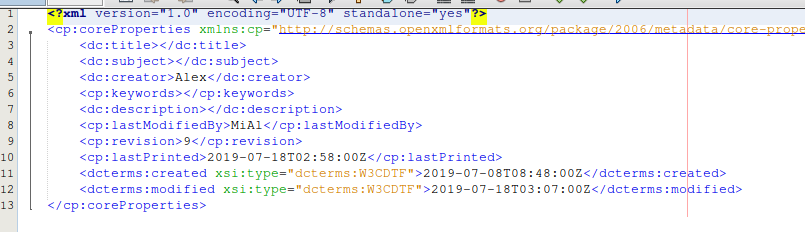
Метаданные документа содержаться в файлах docProps/core.xml и docProps/app.xml. Я открыл их в IDE NetBeans и для удобства чтения выбрал опцию форматирования документа, поскольку в начальном виде весь документ записан в одну строку, трудную для восприятия.
Файл docProps/core.xml:
Файл docProps/app.xml:
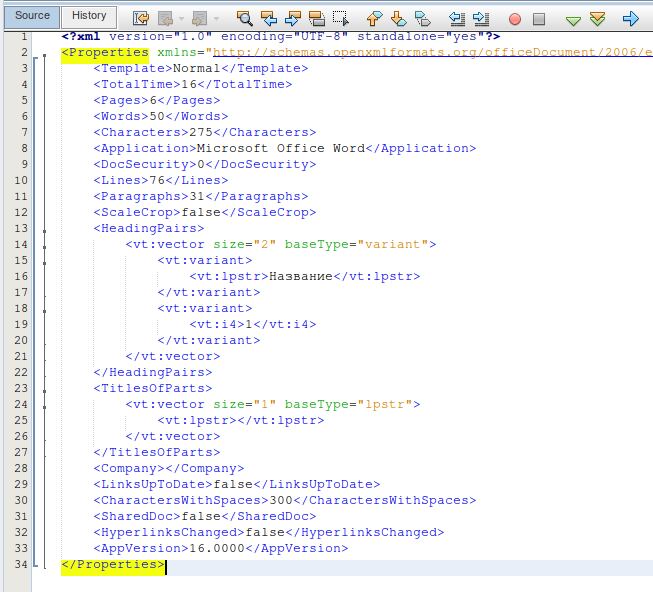
В файле core.xml имеются даты создания и изменения, которые не выводит даже программа mat2. Возможно, есть ещё какие-то поля, которые невозможно увидеть кроме как открыв эти файлы.
В каком файле Word содержаться макросы
Информация о макросах записана в файл /word/vbaData.xml, а сами макросы сохранены в /word/vbaProject.bin — этот файл является бинарным.
В каком файле Word записан текст документа
Текст документа сохраняется в файл /word/document.xml. В этом документе используется особая разметка на основе открывающихся и закрывающихся тегов и их свойствах.
Как очистить метаданные файла MS Word
Очистить метаданные документов MS Office, в том числе Word, можно прямо в самой программе для редактирования. Далее показано на примере Word.
В меню нажмите Файл:

Далее во вкладке Сведения найдите кнопку Поиск проблем и в выпадающем меню выберите Инспектор документов:
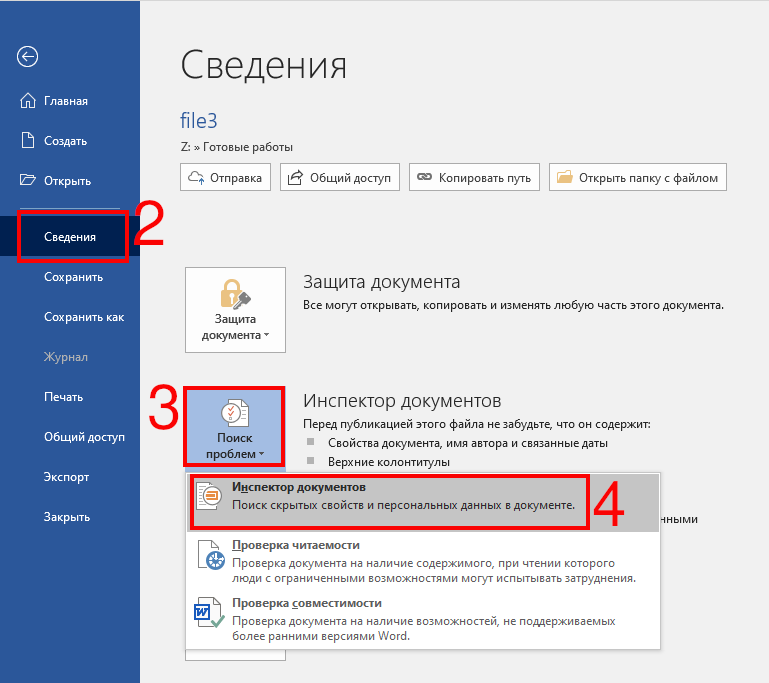
Если документ не сохранён, то перед анализом будет предложено сохранить его.
Нажмите кнопку Проверить:
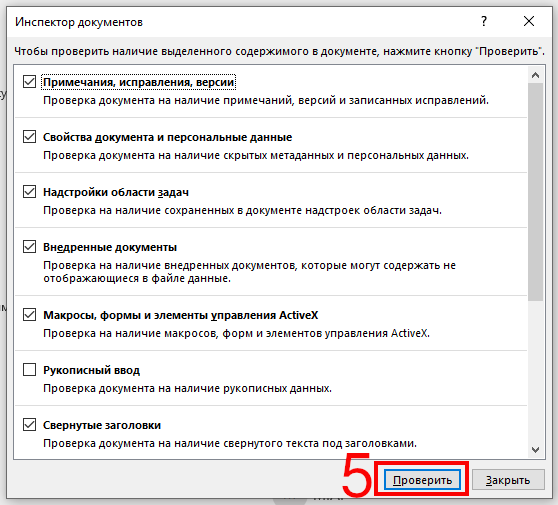
Обратите внимание на пункт Свойства документа и персональные данные — при желании, нажмите кнопку Удалить всё:
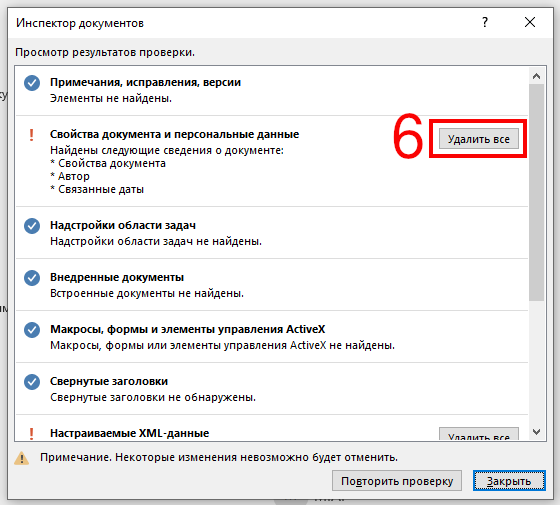
Удаление метаданных офисных файлов в Linux
Программа mat вроде бы как успешно удаляет метаданные из файла:
re>mat file3.docx
Об этом говорит вывод:
re>[*] Cleaning file3.docx [+] file3.docx cleaned!
Но полученный файл невозможно открыть ни в одной программе…
Программа mat2 успешно справилась с задачей и удалила все метаданные:
re>mat2 file3.docx
Обратите внимание, что она не очищает файл, а создаёт новый без метаданных, в данном случае имя файла без метаданных будет file3.cleaned.docx, что касается файла file3.docx, то он останется без изменений.
Итак, если вам действительно нужно удалить метаданные файла .docx не открывая его в редакторе Word, то алгоритм действий следующий:
- Добавьте к файлу расширение .zip.
- Распакуйте полученный архив.
- Откройте файлы docProps/core.xml и docProps/app.xml и замените данные на нужные вам. После редактирования сохраните эти файлы
- Выберите все распакованные каталоги и файлы и запакуйте всё это в zip архив.
- К полученному архиву добавьте расширение .docx
- Нужно проверить, что документ не повреждён и сохранил свою работоспособность. Чтобы в него не сохранились новые метаданные, на всякий случай сделайте копию нового документа и проверьте его.
Кстати, таким образом можно не только удалять, но и спуфить (подменять) метаданные офисных документов:
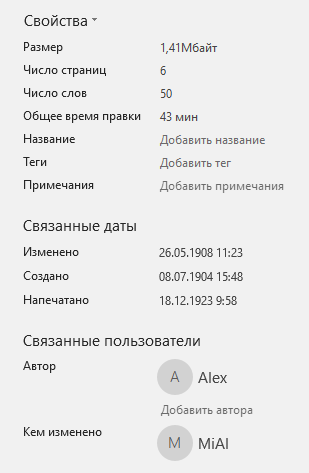
Обратите внимание на даты создания, изменения, печати и номер редакции:

Много лет назад аналогичный «разбор» и «сборку» файлов я делал даже на PHP (я редактировал содержимое файлов Word для целей обхода Антиплагиата) — рабочие файлы Word получались при упаковке их с помощью класса ZipArchive при использовании метода сжатия по умолчанию.
How to view and change Microsoft Word document properties
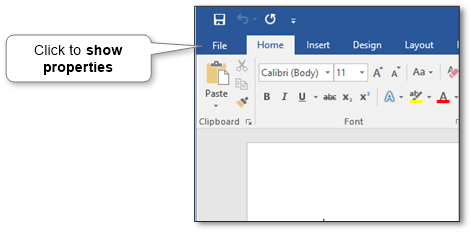
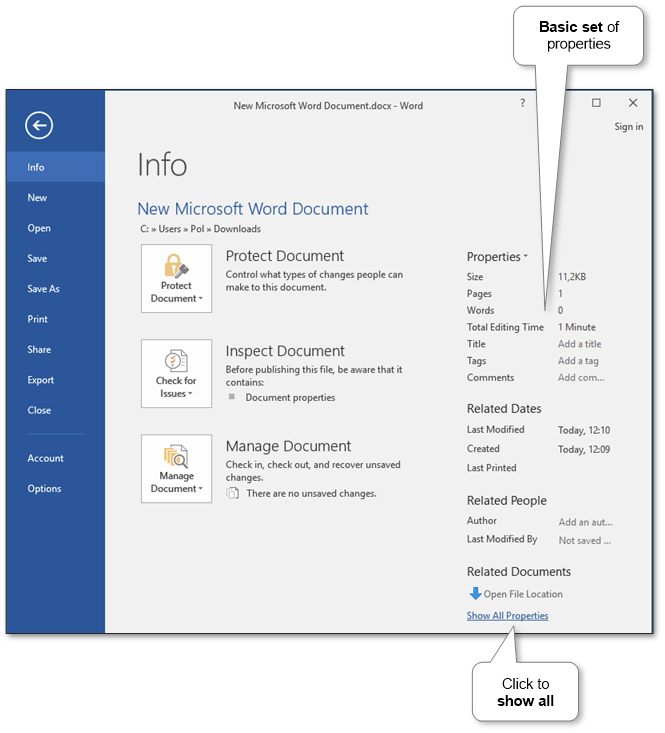
All document’s properties are located under the ‘File’ menu tab in the ‘Info’ section (MS Word document information panel). Look at the picture below.
INTERESTING! Did you know that you can use familiar MS Word or Google Docs to create site’s content via WordPress’s plugin for importing from .DOCX just by one click? Read More
Common properties
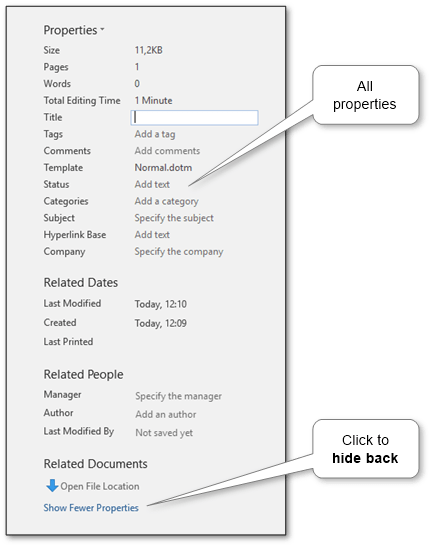
There are a set of common properties such as title, tags, categories, comments, subject, etc. By default, the only basic set is displayed. To show all properties, click the link at the bottom of the window (see the picture below).
Advanced properties
Also, there are advanced properties that contain general information, some statistics, basic and custom properties.
Работа с документами
Работая с документами Word, часто необходимо сохранить их свойства, то есть указать, что представляет собой данный документ, кто его создал и редактирует, вынести ключевые слова и заметки. Это особенно актуально для документов, которые содержат большое количество данных на многих страницах. Если кто-то захочет посмотреть вашу работу, то свойства документа позволят быстро определить, какие данные особенно важны.
Чтобы произвести необходимые записи, сделайте следующее.
- Нажмите кнопку Office и выберите команду Подготовить в меню
- Выберите команду Свойства в подменю (рис. 2.49)

Рис. 2.49. Выбор команды Свойства в подменю Подготовить
Под лентой появится область Свойства документа (рис. 2.50). Она состоит из обязательного поля, в котором указано название документа и его расположение, а также ряда необязательных полей. Значение обязательного поля изменить нельзя, зато все остальные поля можно заполнить. Для перемещения между ними используйте клавишу Tab.

увеличить изображениеРис. 2.50. Область Свойства документа
ПРИМЕЧАНИЕ. Некоторые из этих полей заполнены по умолчанию. Например, в поле Название записано первое предложение документа, в поле Автор — имя пользователя, которое было введено при установке Microsoft Office. При необходимости данные можно изменить.
Чтобы получить доступ к дополнительным свойствам документа, щелкните по ссылке Свойства документа и выберите пункт Дополнительные свойства (рис. 2.51).
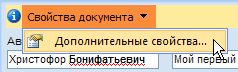
Рис. 2.51. Вызов окна с дополнительными свойствами
Откроется окно Свойства, которое содержит пять вкладок.
- Все данные, которые вы внесли в области Свойства документа, отображаются на вкладке Документ (рис. 2.52). Если установить флажок Создать рисунок для предварительного просмотра, то программа создаст изображение того листа документа, который в момент сохранения был виден на экране. Это изображение и все введенные на вкладке Документ данные будут показаны в окне папки (рис. 2.53).

Рис. 2.52. Окно Свойства, вкладка Документ

увеличить изображениеРис. 2.53. Вид файла, для которого был создан рисунок предварительного просмотра, в окне папки

Рис. 2.54. Окно Свойства, вкладка Общие
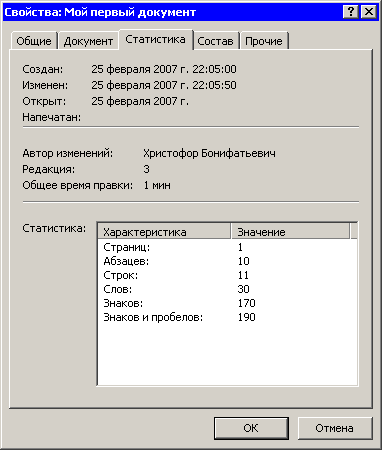
Рис. 2.55. Окно Свойства, вкладка Статистика
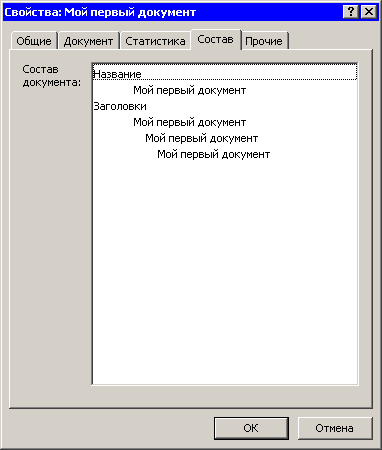
Рис. 2.56. Окно Свойства, вкладка Состав

Рис. 2.57. Окно Свойства, вкладка Прочие
Для ввода дополнительных пользовательских свойств выполните следующие действия:
- выберите свойство из списка Название ;
- выберите тип значения свойства из списка Тип ;
- введите значение в поле Значение ;
- нажмите кнопку Добавить.
Завершив работу над свойствами документа, закройте окно Свойства, нажав кнопку OK, а затем нажмите кнопку Закрыть область сведений о документе, чтобы закрыть область Статистика документа (рис. 2.58).



