
Определение версии Word может оказаться важным по множеству причин, включая получение технической поддержки, проверку совместимости файлов и выполнение других задач. В данной статье мы исследуем разные методы для определения версии Word и предоставим дополнительную информацию об этом.
Зачем узнавать версию Word?
Определение версии Word может оказаться полезным по множеству причин. Например, это может быть необходимо для получения технической поддержки или для проверки совместимости документов. Кроме того, понимание версии программы поможет в решении возникших трудностей и выборе соответствующих рекомендаций для работы с приложением. Поэтому стоит быть в курсе, как узнать версию Word на своем устройстве;
Способы узнать версию Word
Существует несколько способов, чтобы определить версию Word⁚
- Через меню Word.
- Через меню Пуск (для Windows).
- Через Панель управления (для Windows).
- Через консольные команды (для Windows).
- Через каталог Office на системном диске.
Выберите наиболее удобный для вас способ и получите информацию о версии Word на вашем компьютере.
Через меню Word
Чтобы определить версию Word через меню приложения, запустите Word и выберите вкладку ″Файл″ в верхнем левом углу. В открывшемся меню найдите пункт ″Справка″ в левой части экрана. Здесь вы сможете увидеть информацию о версии Word и другие данные о программе.
Через меню Пуск (для Windows)
Чтобы определить версию Word через меню Пуск в операционной системе Windows, выполните следующие действия⁚
- Нажмите на кнопку Пуск в левом нижнем углу экрана.
- В открывшемся меню найдите папку Microsoft Office или Office.
- Откройте папку и найдите программу Word.
- Нажмите правой кнопкой мыши на ярлык программы Word.
- В контекстном меню выберите свойства или информация о программе.
- Вы увидите информацию о версии Word в открывшемся окне;
Следуя этим шагам, вы сможете легко узнать версию Word на вашем компьютере через меню Пуск.
Через Панель управления (для Windows)
Для того чтобы определить версию Word через Панель управления в Windows, следуйте данным инструкциям⁚
- Откройте Панель управления на вашем компьютере.
- В меню Панели управления найдите раздел ″Программы″ или ″Программы и компоненты″.
- В разделе ″Программы″ найдите и выберите ″Установка и удаление программ″.
- Найдите программу Microsoft Office или Word в списке установленных программ.
- Нажмите правой кнопкой мыши на программу Word и выберите ″Свойства″.
- В открывшемся окне свойств программы вы увидите информацию о версии Word.
Принимая во внимание данные рекомендации, вы сможете определить версию Word, установленную на вашем ПК, через Панель управления.
Через консольные команды (для Windows)
Для того чтобы выяснить версию Word с помощью командной строки в Windows, следуйте этим инструкциям⁚
- Откройте командную строку или PowerShell на вашем компьютере.
- Введите команду ″winword /version» и нажмите Enter.
- В результате вы увидите информацию о версии Word, такую как номер версии и сборки программы.
Используя консольные команды, вы сможете быстро узнать версию Word без необходимости открывать программу или меню.
Как узнать версию Microsoft Word
Важно! Если под термином «версия» вы имеете в виду год выхода приложения Word или пакета Microsoft Office (2003, 2007, 2010, 2013, 2016, 2019, 2021) или вариант подписки (365), вы можете сразу перейти к представленным ниже «Способам». В противном случае, если вам необходимо узнать версию продукта в виде номера сборки, выполните следующие шаги.
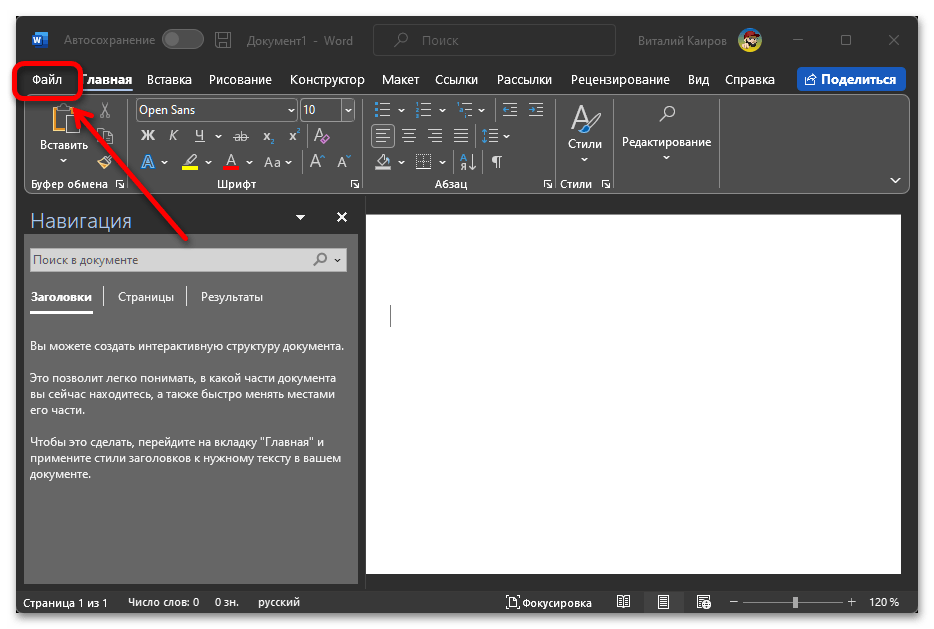
Откройте Ворд и перейдите в меню «Файл» (в актуальных версиях программа по умолчанию запускается именно в интересующем нас окне).
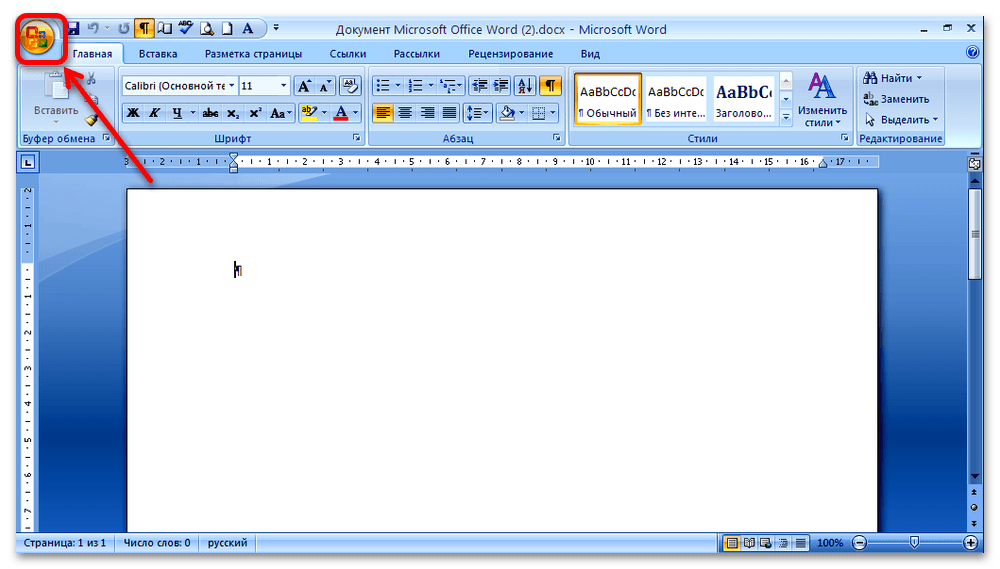
Обратите внимание: в версиях Word, предшествующих 2010 году, вместо упомянутой вкладки необходимо нажать на кнопку с изображением старого логотипа Office.
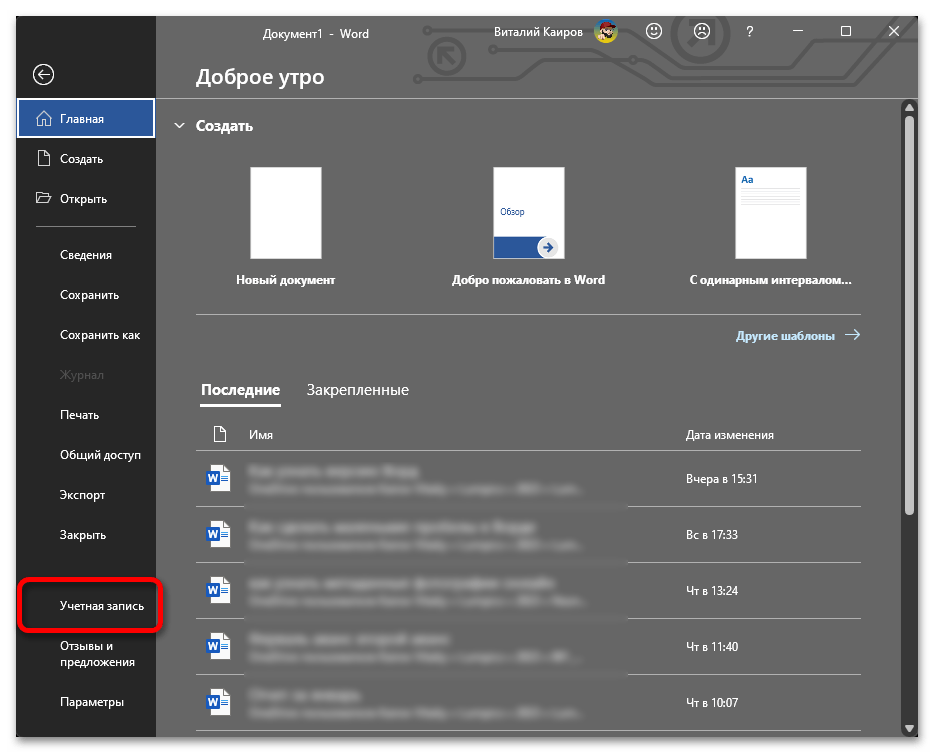
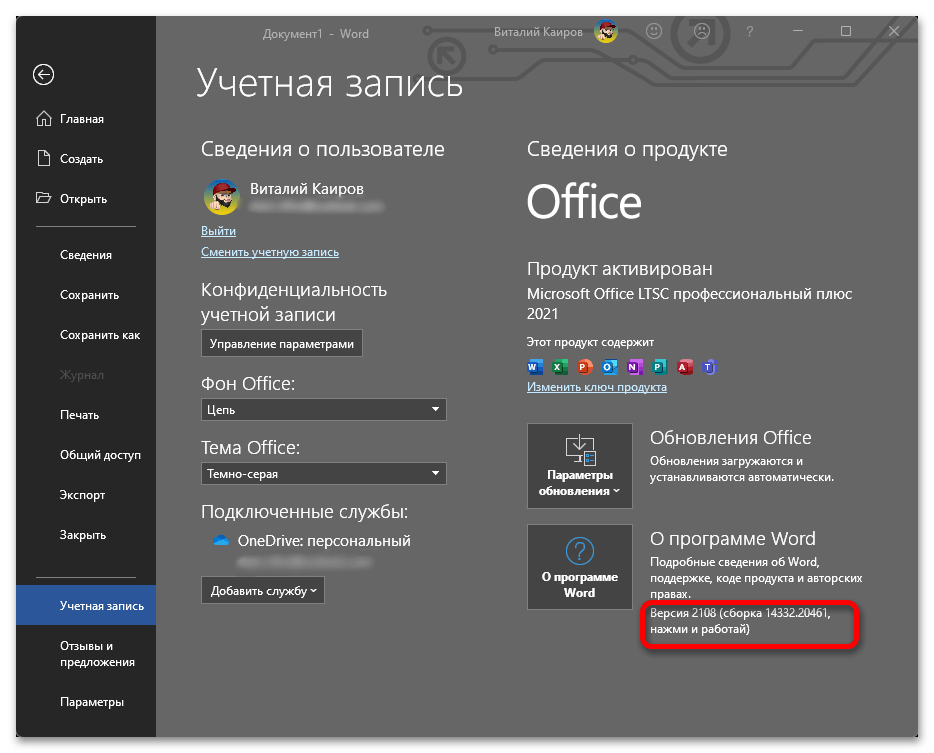
Если же кликнуть по одноименной плитке, откроется информационное окно с более детальными (и отличающимися) сведениями, в том числе о лицензионном ключе продукта. К слову, указанный в скобках здесь номер версии также можно будет узнать и несколькими другими из предложенных далее способов.
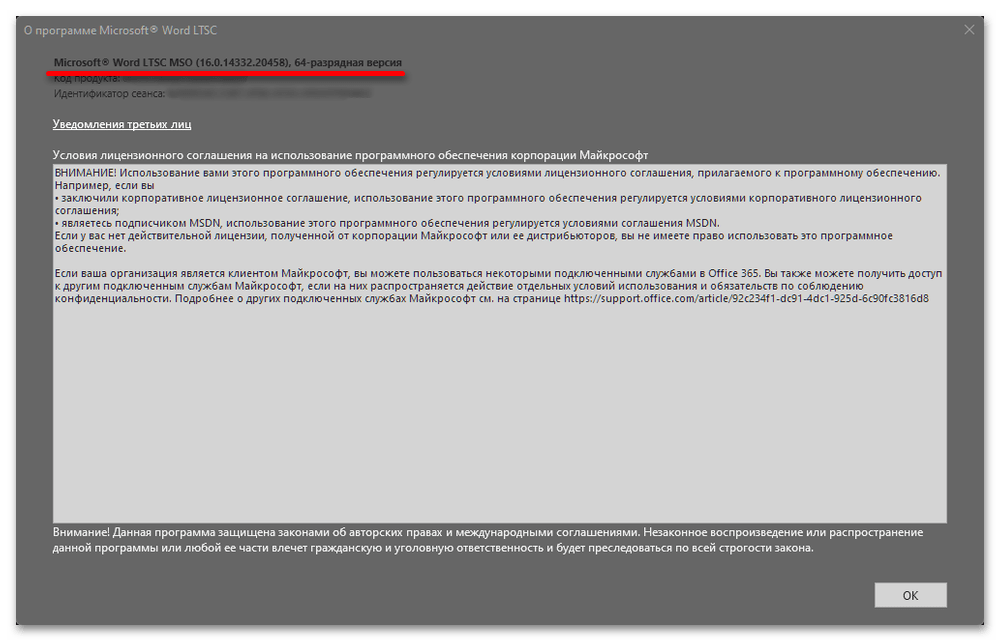
Способ 1: Приветственное окно
Сразу после открытия текстового документа и/или запуска Word, но еще до того, как будет отображен основной интерфейс, на экране компьютера появится небольшое окно с названием и версией офисного приложения.
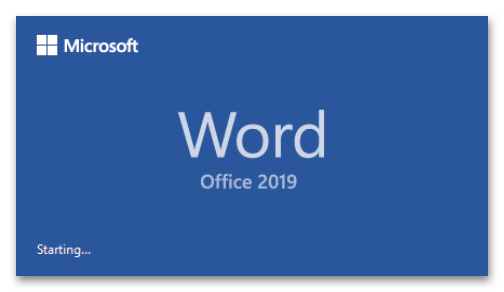
Однако если вами используется актуальная версия пакета с долгосрочной поддержкой (LTSC — Long-Term Servicing Channel), интересующие нас сведения могут не отображаться.
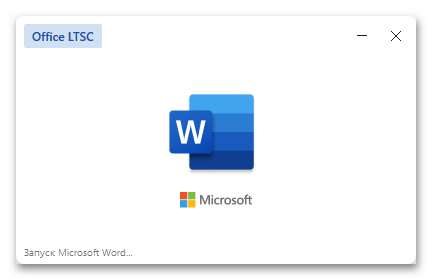
Способ 2: Меню «Пуск»
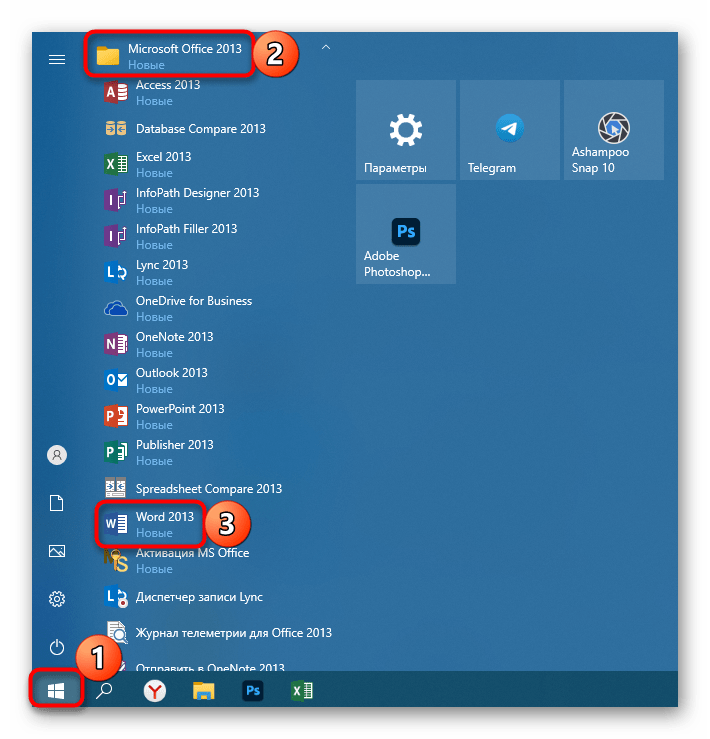
В Виндовс 10 и предшествующих ей версиях операционной системы от Майкрософт версию приложения Ворд и/или пакета Офис можно узнать через меню «Пуск» — необходимые сведения будут указаны сразу за наименованием.
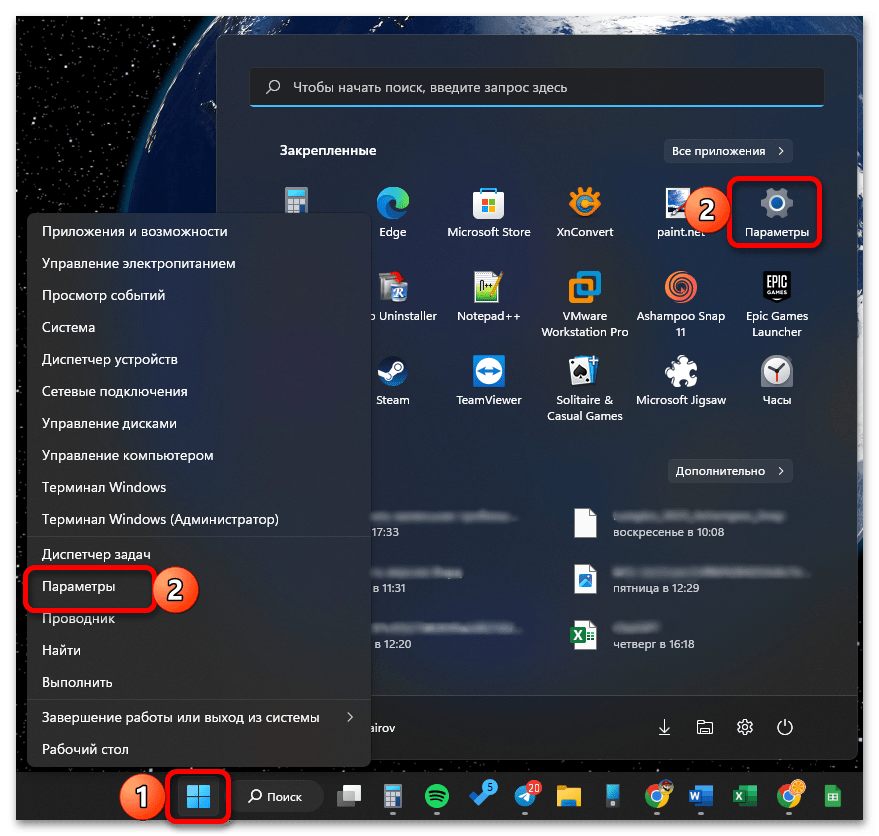
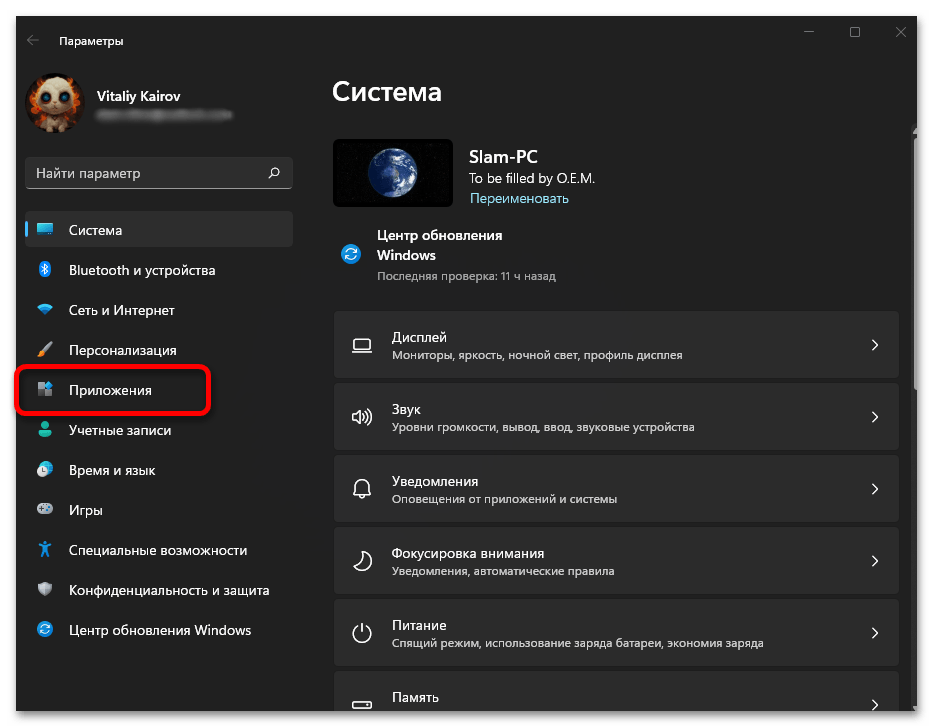
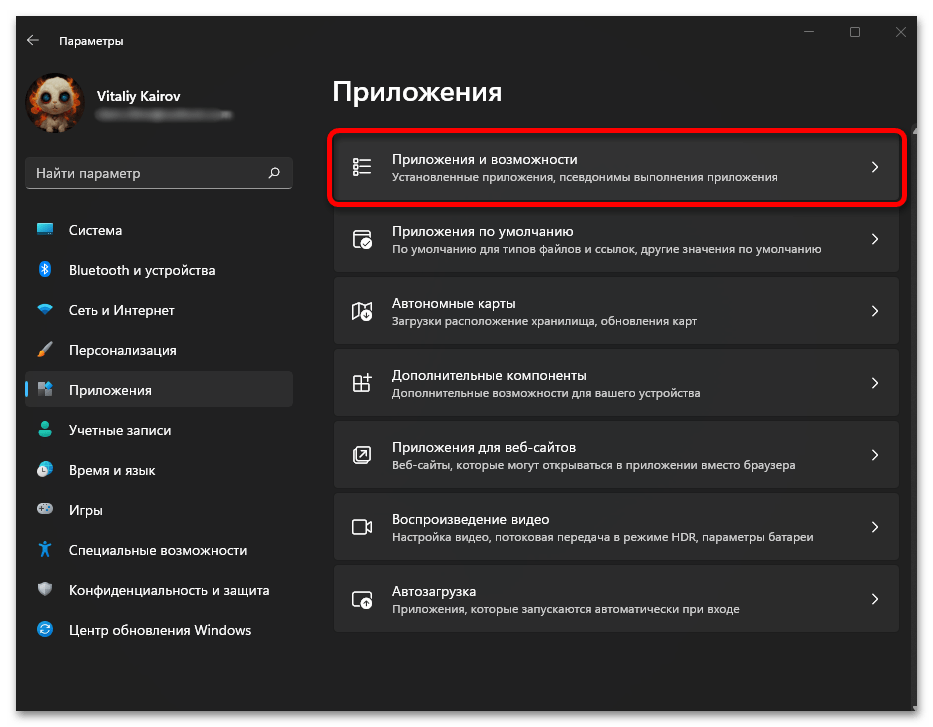
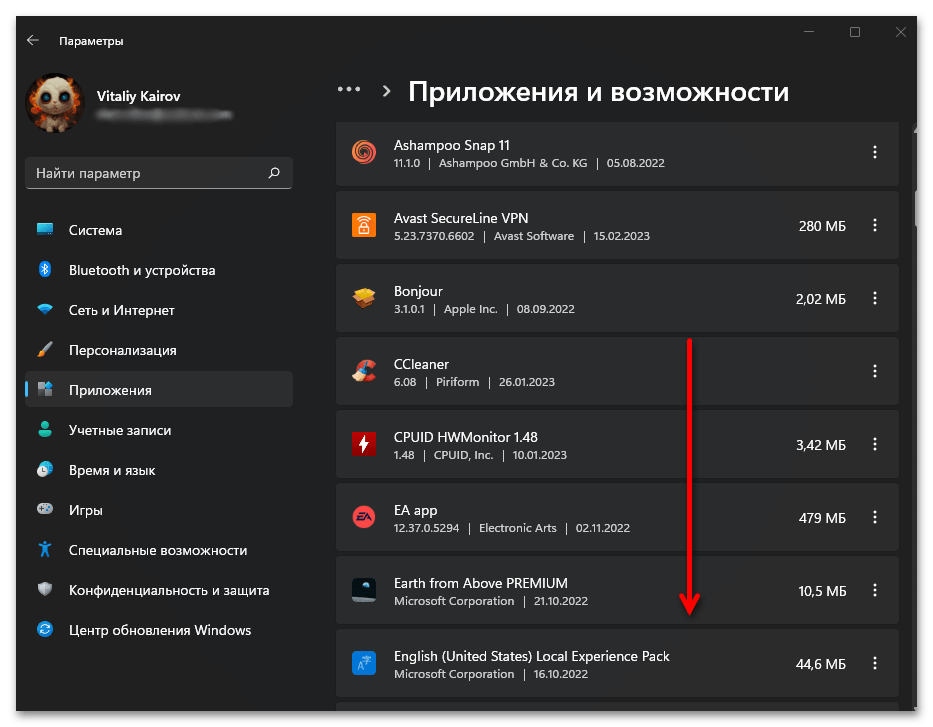
Способ 3: «Параметры»
Получить ответ на озвученный в заголовке настоящей статьи вопрос можно и в основном средстве настройки операционной системы. Для этого:
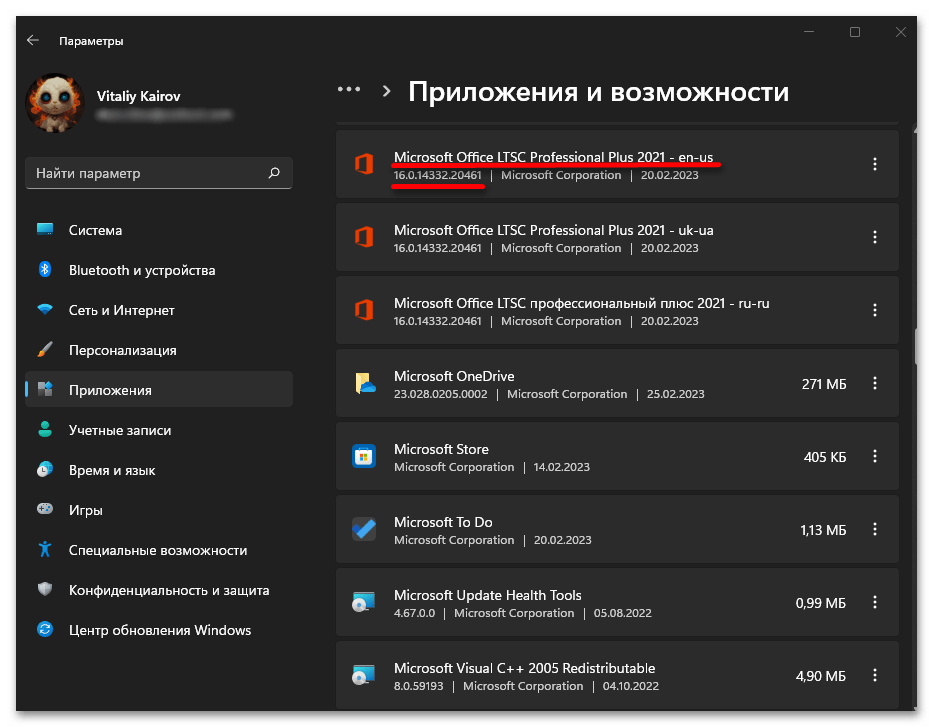
Способ 4: «Программы и компоненты»
Действия, аналогичные вышеописанным, а значит, обеспечивающие тот же результат, можно выполнить и в несколько устаревшей, но все еще часто востребованной «Панели управления».
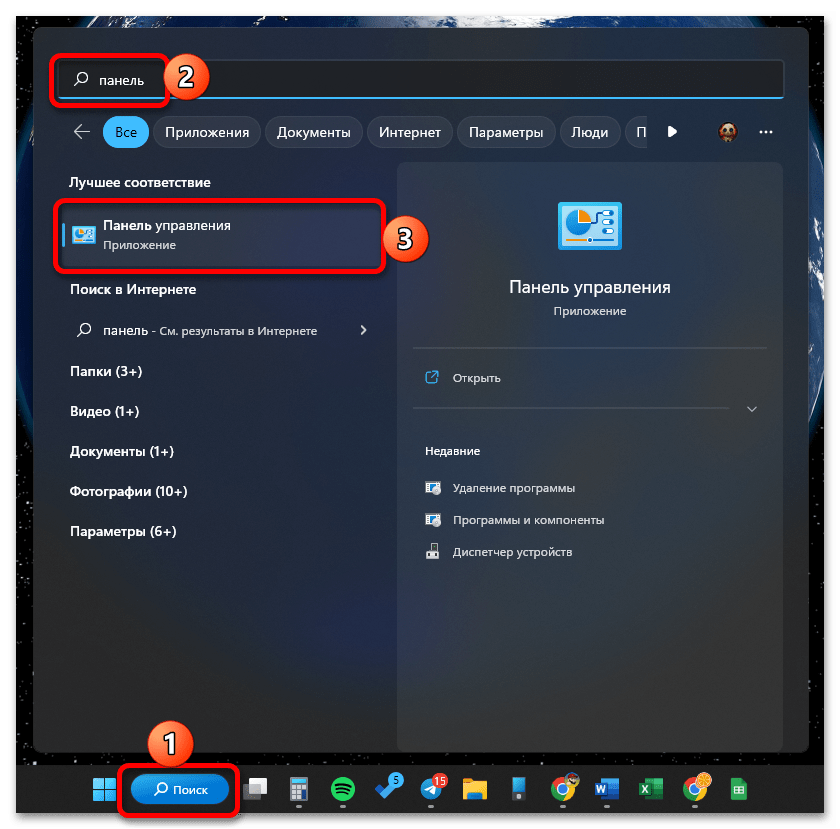
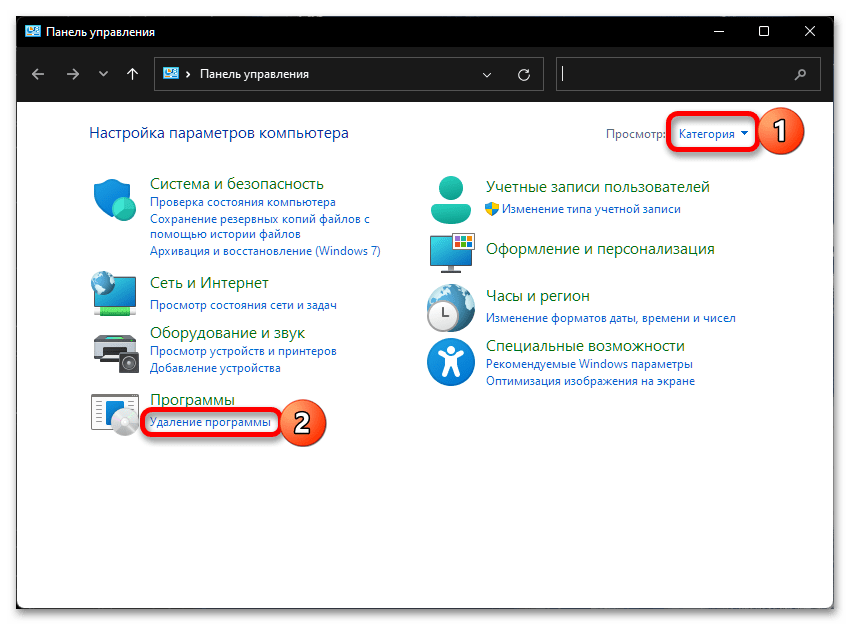
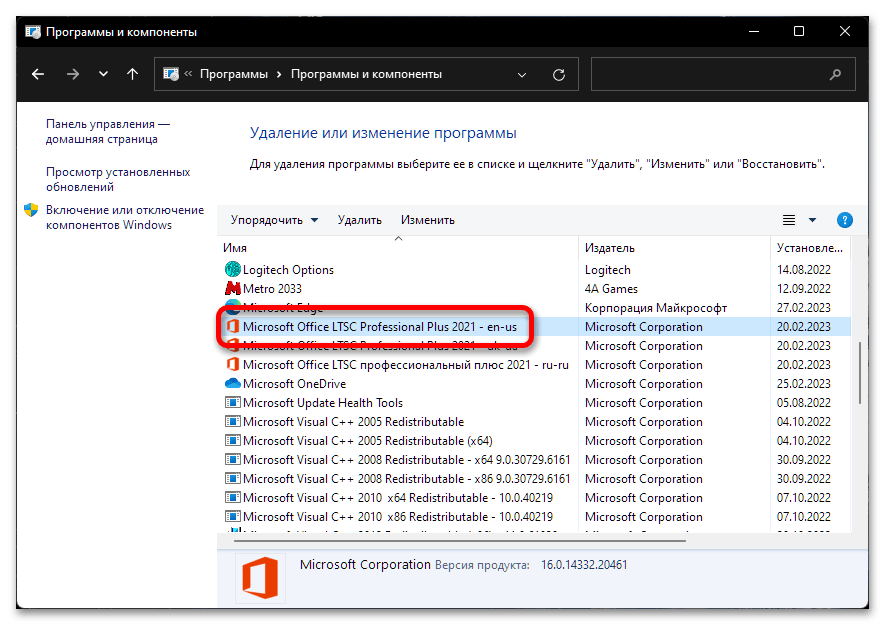
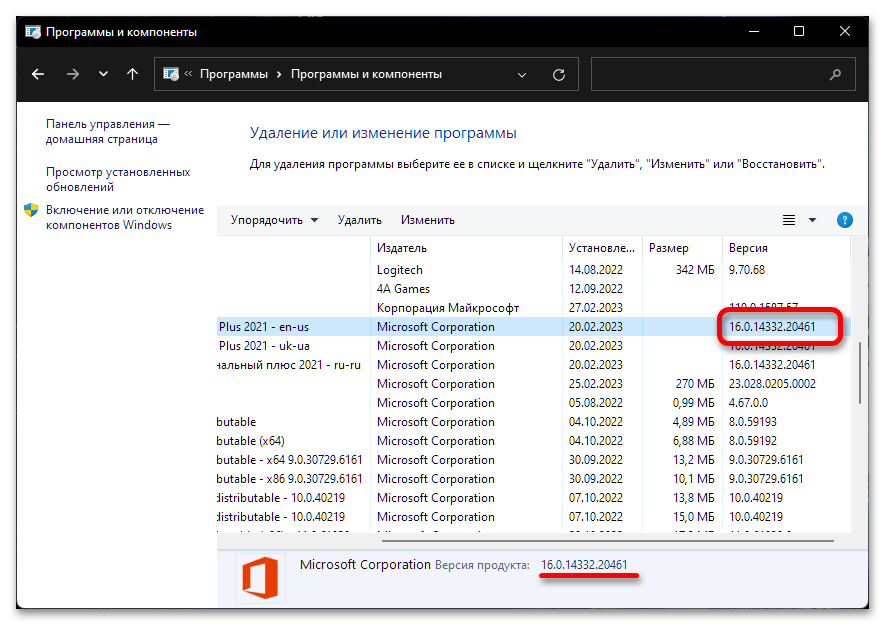
В данном окне также есть отдельная колонка «Версия», где отображаются те же сведения, что и в окне «О программе Word», продемонстрированном в последнем шаге предложенной в начале статьи инструкции.
Способ 5: Консоль
- Microsoft Office 2007 (поддержка Microsoft приостановлена);
- Microsoft Office 2010 (поддержка Microsoft приостановлена);
- Microsoft Office 2013;
- Microsoft Office 2016;
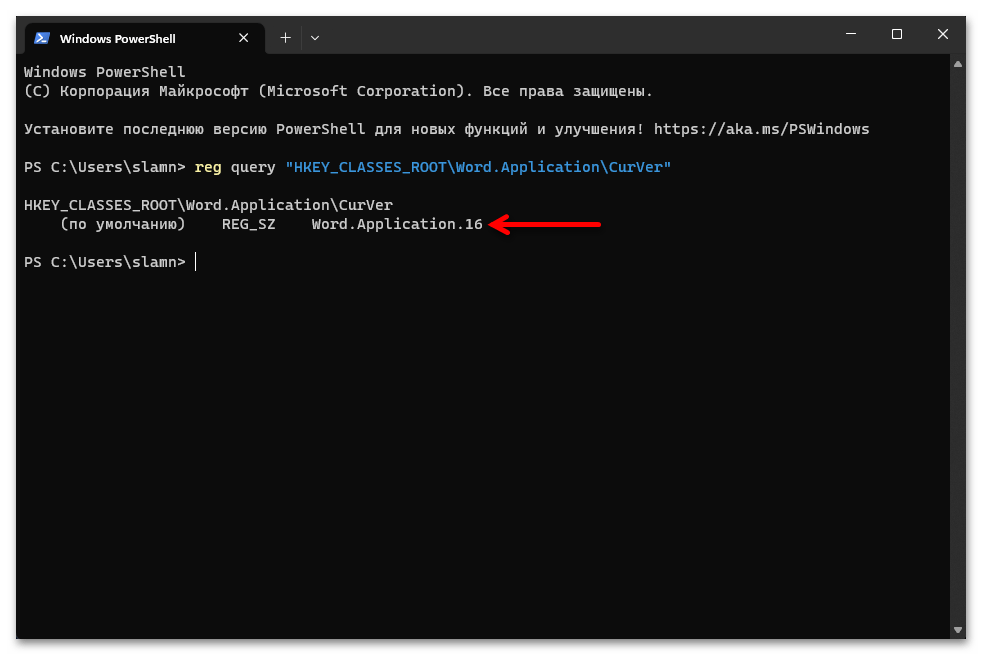
Чтобы определить версию Microsoft Word, можно использовать специальную команду в консоли, которую можно ввести как в традиционной «Командной строке», так и в «PowerShell» или «Терминале». В следующем примере мы будем работать именно с последним вариантом.
| 11 | Office 2003 |
| 12 | Office 2007 |
| 14 | Office 2010 |
| 15 | Office 2013 |
| 16 | Office 2016, 2019, 2021 или Microsoft Office 365 |
Способ 6: Папка на диске
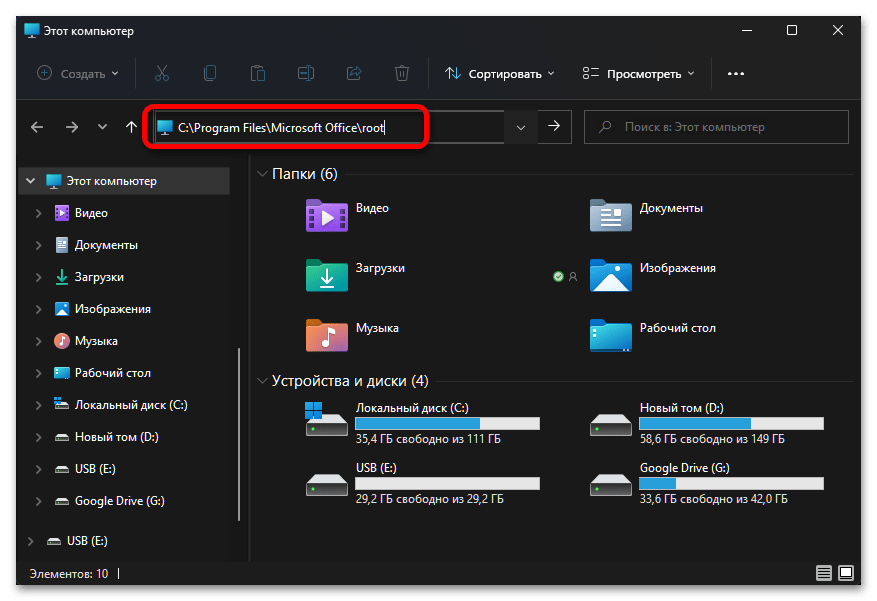
Очевидно, что у Ворд и пакета Майкрософт Офис в целом есть свой каталог на системном диске, который создается сразу после установки. По наименованию одной из папок в этом расположении можно узнать интересующую нас информацию.
C:Program FilesMicrosoft Officeroot
Перейдите с помощью «Проводника» в указанное выше расположение – проще всего это будет сделать, если выделить и скопировать путь, вставить его в адресную строку файлового менеджера и нажать «Enter».
Найдите папку с названием «OfficeXX». В данном случае «XX» — это порядковый номер, аналогичный тому, что нами было получено с помощью консольной команды в предыдущем способе, следовательно, соответствие этого номера версии так же аналогично.
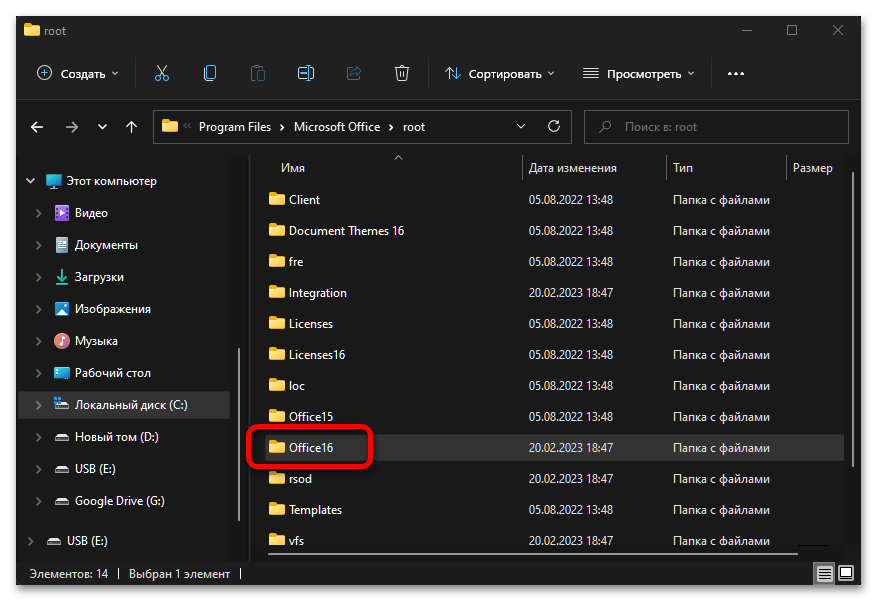
Пожалуйста, учтите! В случае, если в заданном каталоге присутствует несколько папок с названием «OfficeXX», следует руководствоваться папкой с наибольшим номером.
Как узнать, какая версия Microsoft Office (Word, Excel и т.д.) установлена

Как узнать какой Офис Ворд стоит на моем компьютере?
На сегодняшний день существует несколько версий пакета Microsoft Office, которые востребованы среди пользователей персональных компьютеров. Самая ранняя из них – это пакет Microsoft Office 2003. Несмотря на то, что данное издание снято с продажи и Microsoft полностью приостановили его поддержку, многие пользователи до сих пор предпочитают его более новым версиям. Кроме Microsoft Office 2003 также пользуются популярностью следующие издания:
Все пакеты практически не имеют отличий друг от друга по функциональности, однако обладают разным интерфейсом. Если Вы планируете изучать текстовый редактор Microsoft Word через Интернет с помощью специальных уроков, то знание, какое издание пакета Microsoft Office стоит на компьютере, Вам крайне необходимо.
Способ первый: меню «Пуск»
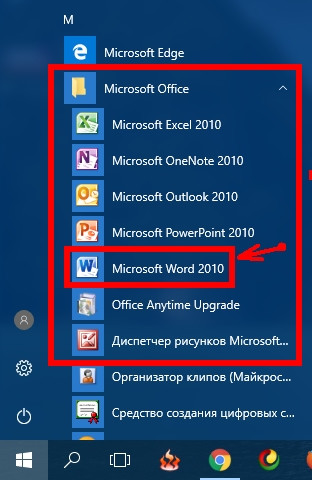
Изображение 2. Просмотр версии программы через меню «Пуск».
Способ второй: панель управления
Иногда бывает так, что в процессе установки пакета Microsoft Office пользователи снимают галочку со строки «Создать папку в меню Пуск» из-за чего приложения не отображаются в разделе «Все программы». В таком случае узнать свою версию Microsoft Office Word можно следующим образом:
Шаг 1.
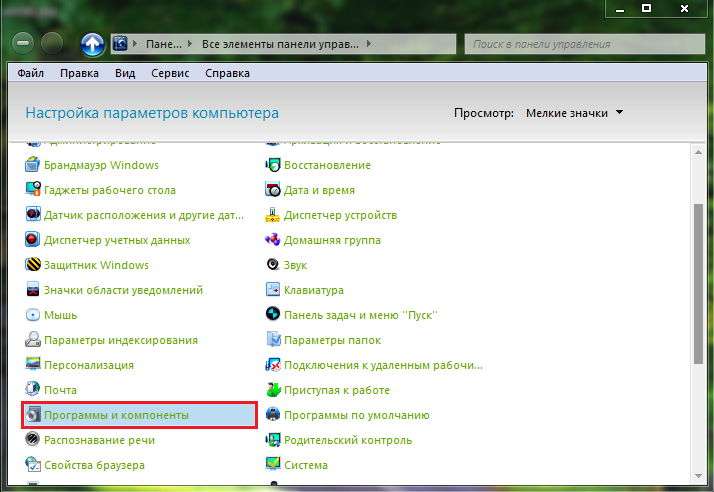
Изображение 3. Переход к перечню программ, установленных на компьютере.
Шаг 2.
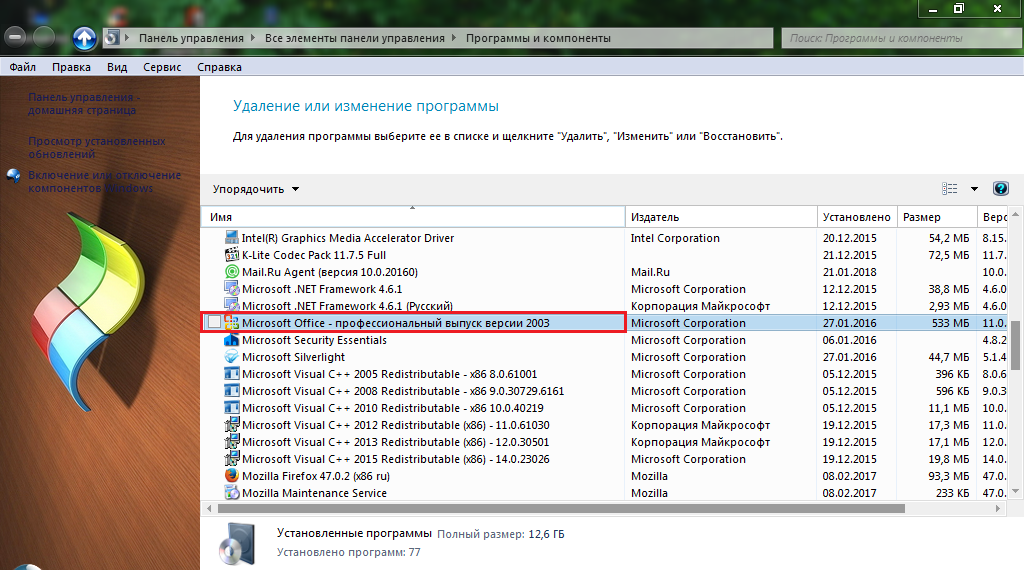
Изображение 4. Просмотр версии программы через «Панель управления».
Способ третий: просмотр справки в одной из программ
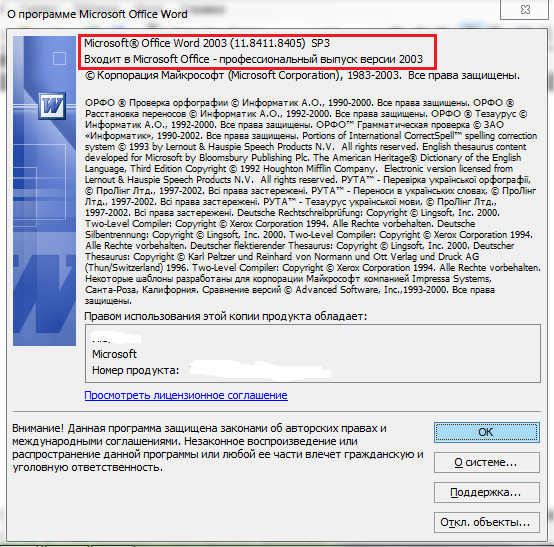
Изображение 5. Просмотр сведений о программе в Microsoft Word 2003.
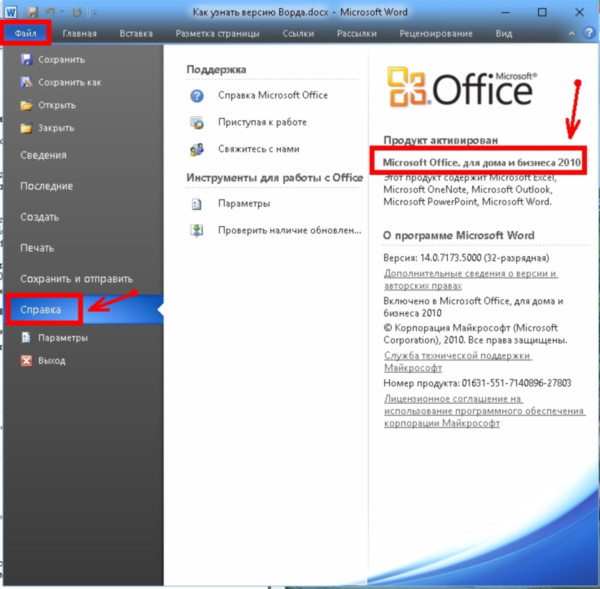
Изображение 6. Просмотр сведений о программе в других версиях Microsoft Word.
Напоследок следует сказать, что начиная с Microsoft Office 2007, все последующие издания мало чем отличаются между собой как по функционалу, так и по интерфейсу (за исключением Microsoft Office 2016). Поэтому, если Вы обнаружили, что на Вашем компьютере установлена не самая свежая лицензионная версия пакета, то не стоит спешить менять ее на более новую, так как лицензионные издания стоят приличную сумму денег (4 000 – 8 000 рублей). Имеет смысл менять только версию Microsoft Word 2003, так как она сильно устарела, или устанавливать Microsoft Office 2016, если Вы владелец устройства с сенсорным экраном.
ВИДЕО: Как найти программы Microsoft Office на компьютере?
Приветствую!
По тем или иным причинам порой требуется узнать, какая версия Microsoft Office установлена на компьютере. Это не составляет особой сложности, особенно при существовании данного руководства.
Давайте перейдём к практическому руководству по определению версии установленной копии Microsoft Office в вашем случае.
Определение установленной версии Microsoft Office
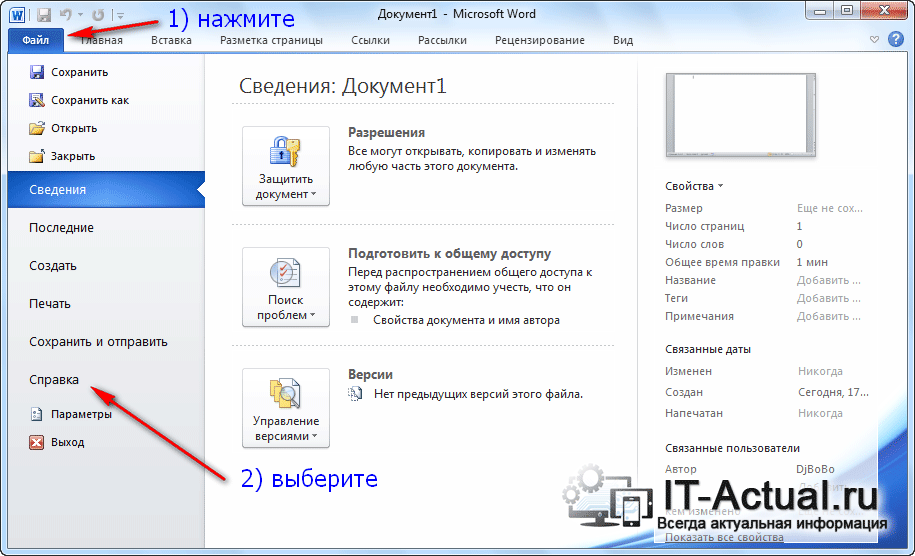
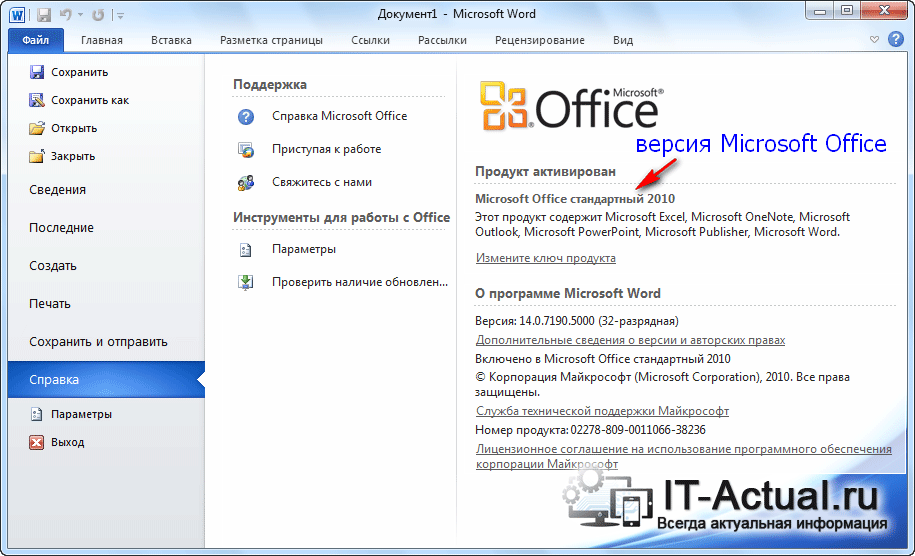 В приведённом на изображении примере это Microsoft Office 2010. Искомая информация определена и инструкцию можно считать завершённой.
Согласитесь, достаточно просто получить требуемую информацию, если возникла в этом необходимость у решений, которые созданы в недрах американской корпорации Майкрософт. Действительно удобные и созданные для людей решения, которым едва ли найдётся замена по сей день.
Приветствую вас, уважаемые посетители сайта itswat.ru. На днях мой знакомый попросил меня о помощи. Ему понадобилось найти в своем ноутбуке один крайне важный текстовый файл. Учитывая его профессию, на компьютере у него хранятся сотни, а может, и тысячи подобных документов. Проблема состояла в том, что он абсолютно не мог вспомнить название, зато помнил несколько фраз из текста.
А ещё он сетовал на то, что в Windows XP всё было гораздо проще – открыл окно поиска, настроил параметры, чуточку подождал и готово. А в его нынешней 8.1 версии винды такой функции нет, а поиск осуществляется лишь по названию. Это утверждение верно, но только отчасти – об этом чуть позже. Документ мы нашли и довольно быстро.
Этот случай натолкнул меня на мысль, что такая проблема могла возникнуть у многих из вас. Поэтому я и решился написать данную статью, в которой подробненько рассказываю, как найти текстовый документ на компьютере с разными исходными данными и во всех версиях ОС.
Эволюция функции «Поиск»
Первоначально поговорим об эволюции поисковой функции с появлением новых версий Windows. Помните XP? Окно поиска было отдельным. Ещё там сидел симпатичный помощник – собачка или кто-то другой. Попасть в него можно было через «Пуск».
В левую часть окна были вынесены настройки поиска:
Результаты отображались в правой части окна. На мой взгляд, очень удобно всё было устроено.
В новых версиях Windows – 7, 8 и 10 функция претерпела косметические изменения. Почему косметические? Да потому что её действие осталось прежним, но только параметры поиска задаются автоматически, когда в строку, расположенную и сразу в меню Пуск, и в каждой папке, вы вписываете значение для поиска. Либо их можно также настроить, но совершенно в другом месте.
Исключение – только поиск по содержанию документа, но и это легко решаемо. Пока непонятно? Рассмотрим подробнее по каждому параметру чуть ниже. Зачем разработчики всё усложнили, точнее, упростили? Видимо, они заботились о нас вечно занятых пользователях.
Вот как выглядит поисковая строка в Windows 10.
А вот так в восьмой точка один версия ОС.
Так как с XP все очевидно, я расскажу о разных способах поиска, используя в качестве примера Windows 8. К тому же, в вопросах поиска «семёрка» и «десятка» очень похожи на неё.
Начинаем искать
Друзья, хватит разглагольствовать, приступим к основному вопросу — как можно найти потерявшийся документ Word на компьютере по разным его характеристикам.
Все текстовые документы
Сначала давайте попробуем найти на компьютере абсолютно все текстовые документы, не оглядываясь на такие параметры, как их название, содержимое и дата создания. Для этого откройте «Мой…», «Этот…» или просто «Компьютер». В правом верхнем его углу, рядом со строкой пути, найдётся и поисковая строка. А по соседству с основными разделами меню («Файл», «Вид» и другими) найдётся раздел «Поиск». Забегая вперёд, скажу, что именно там находятся настройки основных параметров.
По имени
Если вы знаете имя документа, то отыскать его не составит труда. Просто введите имя в строку поиска, и «вкушайте плоды». Но что делать, если название нужного файла в голове не сохранилось? В таком случае у вас остаётся ещё несколько вариантов – найти нужный документ, отсортировав имеющиеся по дате его рождения на свет (или изменения), по размеру (от пустых и крошечных до огромных и гигантских), по типу (выбрав «документ») или по внутреннему тексту.
По дате
Зайдите в любую папку, поставьте курсор в поисковую строку. В этот же момент отобразится новый раздел меню «Поиск». Раскройте его содержимое. Среди прочих настроек вы увидите параметр «по дате создания» (или последнего изменения). Среди возможных вариантов диапазоны времени от «сегодня» до «в прошлом году».
Или просто попробуйте в строку ввести значение в виде точной даты. В результатах должны отобразиться все документы, созданные или изменённые указанного числа.
По типу
Среди тех же настроек имеется параметр «по типу». Перечень возможных вариантов включает файлы всех возможных типов – от календаря и контакта до музыки и фильма. В нашем случае требуется выбрать значение «документ».
По размеру
Тут же можно выбрать и размер. Машина будет искать даже пустые документы. Максимальный размер для поиска – 128 мегабайт.
По содержанию
Друзья, вот и подошли к тому, с чего начали – поиск текстового файла по его содержимому. Есть два варианта. Первый – это отметить галочкой нужный параметр всё в тех же настройках. Там есть раздел «Дополнительные параметры», в котором следует пометить галочкой пунктик «Содержимое файлов». Затем вводите нужную фразу в строке и запускайте поисковый процесс.
В то же окно настроек можно попасть и по-другому (актуально для «семёрки»):
Друзья, после настройки функции поиска, вам нужно лишь ввести фразу из текста в строку и дождаться результатов. Обратите внимание, что такой поиск может занять больше времени, за которое я успел сделать себе чай и выпить его. На сегодня всё. Увидимся в новых темах.
- https://mobilkoy.ru/kak-uznat-kakoj-ofis-vord-stoit-na-moem-kompyutere
- https://it-actual.ru/how-to-find-out-which-version-microsoft-office-installed.html
- https://itswat.ru/najti-tekstovyj-dokument/



