
Я начинаю получать несколько документов MS Word, и мне хотелось бы определить, какая версия MS Word была создана или сохранена в последний раз для каждого документа.
Есть ли какой-нибудь инструмент для этого? Или я могу определить такую информацию, посмотрев текстовым редактором или бинарным редактором?
У меня есть MS Office 2002 и Open Office, если это поможет.
Могу я спросить, почему ты хочешь это сделать? Что вы пытаетесь достичь?
Дайте TrID попробовать. Это похоже на команду file в * nix.
Если это не работает, попробуйте команду * nix file , доступную в Gnuwin32 или в Cygwin .
Добавлена информация о Quickview Plus. Еще один вариант — Quickview Plus. Несколько лет назад Quickview был чудо-инновационной программой, я не знаю, используется ли она до сих пор, но она открывает множество расширений. Я просто попытался открыть файл, и он сказал MS Word 2000 в левом нижнем углу. Так что эта программа может работать для вас. Это 30-дневная пробная версия, которую я попробовал. http://download.cnet.com/Quick-View-Plus-Standard-Edition/3000-10743_4-10045750.html http://www.avantstar.com/metro/home/Downloads
Я скачал эту программу. Все, что он делает, это говорит мне, что документы, вероятно, документы г-жи Word. Он не дает никакой версии, и хотя он сообщает документы Word ’95 немного иначе, чем документы Word 2002, вот и все. . Что это за команда unix FILE ? Я не могу найти ссылку на это.
en.wikipedia.org/wiki/QuickView говорит, что Quickview раньше поставлялся с окнами 95,98. Но начиная с 2000 года и меня больше нет. Там Quickview Plus, это коммерческая альтернатива. Я связался с QVP, и это актуально. QV, по-видимому, доступен web17.webbpro.de/index.php?page=quickview, в котором упоминаются 2 ссылки, включая последнюю версию быстрого просмотра (которая может быть старой) viennacomputerproducts.com/downloads/QuickView/Setup.exe.
Возможно, вам потребуется QVP хотя. Который я связал с.
Глядя на сайт QVP, это программа просмотра. Кажется, это не касается дифференциации версий — просто отображение документа. Аналогично, файловая программа не различает версии.
И
По сути, он говорит открыть документ с помощью простого средства просмотра ASCII, такого как Блокнот, и искать ключевые фразы. Например:
- Microsoft Word 6.0
- Microsoft Word 95
- Microsoft Word 8.0
- Microsoft Word 9.0
- Microsoft Word 10.0
Они не всегда сообщают, какая версия создала файл, но они могут необычно сказать, какая версия последний раз редактировала файл.
В окнах они отображаются разными значками. Я не уверен, что они делают в Linux.
Например, вы создали файл Word в Word2010 и сохранили его как файл Word2003, он будет отображать значок Word2003, а не Word2010. Это вниз совместимо.
Версии документов в Word

Поддерживает ли текстовый редактор Word управление версиями документа?

Совет. Если вы долго работаете с одним документом, вам, возможно, понадобится вернуться к одному из предыдущих вариантов файла. Для этого нужно воспользоваться возможностью создания версий документа. Версии позволяют фиксировать изменения, внесенные в документ в определенный момент времени.
При использовании версий экономится место на диске, так как сохраняется не полное содержимое документа, а только различия между ними. Если сохранены несколько вариантов документа, то у вас всегда будет возможность вернуться к предыдущему и открыть, распечатать или удалить его.
В редакторе Word в любой момент можно, например, сохранить вариант текста, отправленный на рецензирование, а после внесения всех исправлений сохранить его как другую версию. Для управления версиями необходимо выбрать «Файл | Версии». В открывшемся окне «Версии документа» будет отображен список всех ранее сохраненных версий.
Для сохранения версий необходимо нажать кнопку «Сохранить» и в появившемся окне сделать комментарии (заметки) к сохраняемой версии. Открыть любую из ранее сохраненных ранее версий можно воспользовавшись пунктом «Открыть» окна «Версии». А кнопка «Заметки» позволит отобразить заметки выделенной версии документа.
В MS Word можно включить режим автоматического сохранения версии документа при каждом его закрытии. Это бывает полезно, если необходимо фиксировать информацию о том, кто и когда вносил иборьбы. Для этого отметьте галочкой опцию «Автоматически сохранять версию при закрытии» в окне «Версии». Кроме сохранения версий в Word можно делать резервную копию документа.
Если по какой-то причине изменения в вашем документе не были сохранены, можно восстановить хотя бы некоторые из них, воспользовавшись резервной копией. Для автоматического создания резервной копии выберите пункт меню «Сервис | Параметры». В открывшемся окне перейдите на вкладку «Сохранение» и пометьте переключатель «Всегда создавать резервную копию». Сохраненная резервная копия — это файл с именем «Копия имя_файла». Ее можно отыскать в любой момент в той же папке, в которой сохранен основной файл, и работать с ней точно так же, как с обычным документом.
Как узнать версию Microsoft Word
Обратите внимание! Если под запросом «версия» вы подразумеваете условный год выпуска приложения Word или пакета Microsoft Office (2003, 2007, 2010, 2013, 2016, 2019, 2021) либо вариант подписки (365), можете сразу переходить к предложенным далее «Способам». Если же требуется узнать версию продукта как номер сборки, выполните следующие действия.
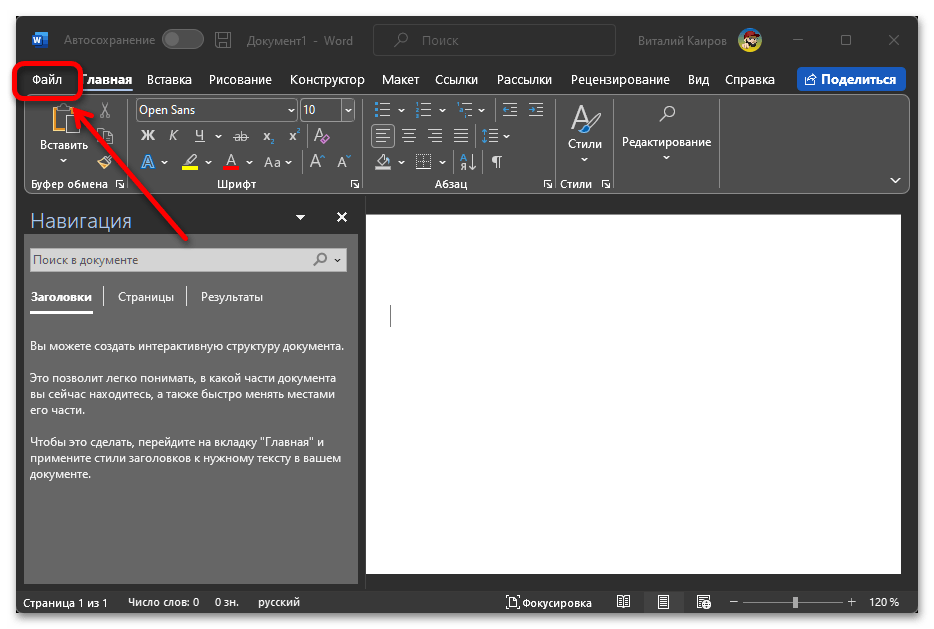
- Откройте Ворд и перейдите в меню «Файл» (в актуальных версиях программа по умолчанию запускается именно в интересующем нас окне).
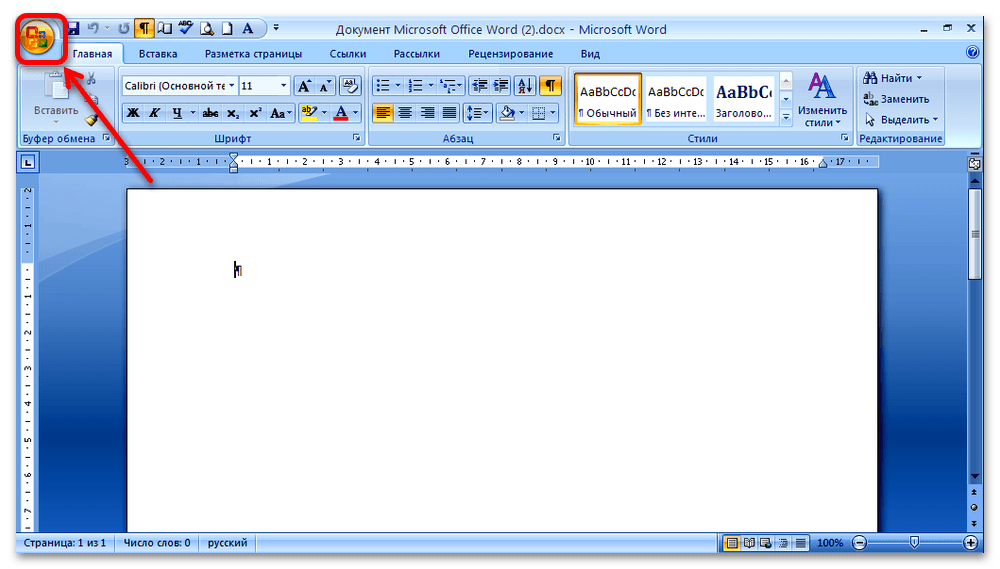
Примечание: В версиях Word до 2010 вместо указанной вкладки потребуется нажать на кнопку, выполненную в виде старого логотипа Office.
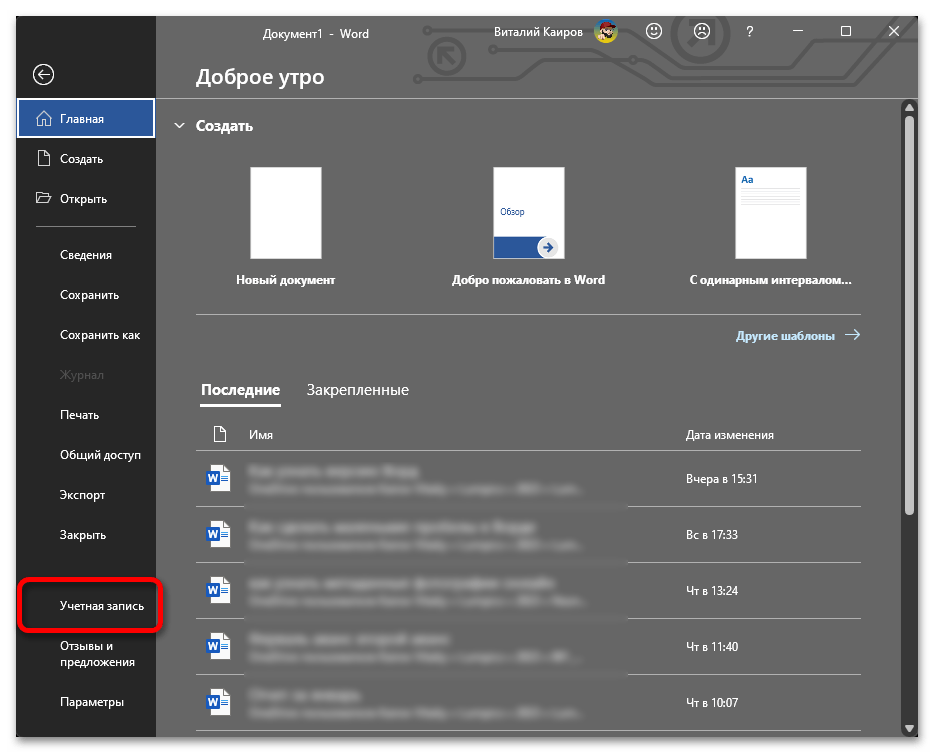
- Кликните по разделу «Учетная запись», расположенному на навигационной панели слева.
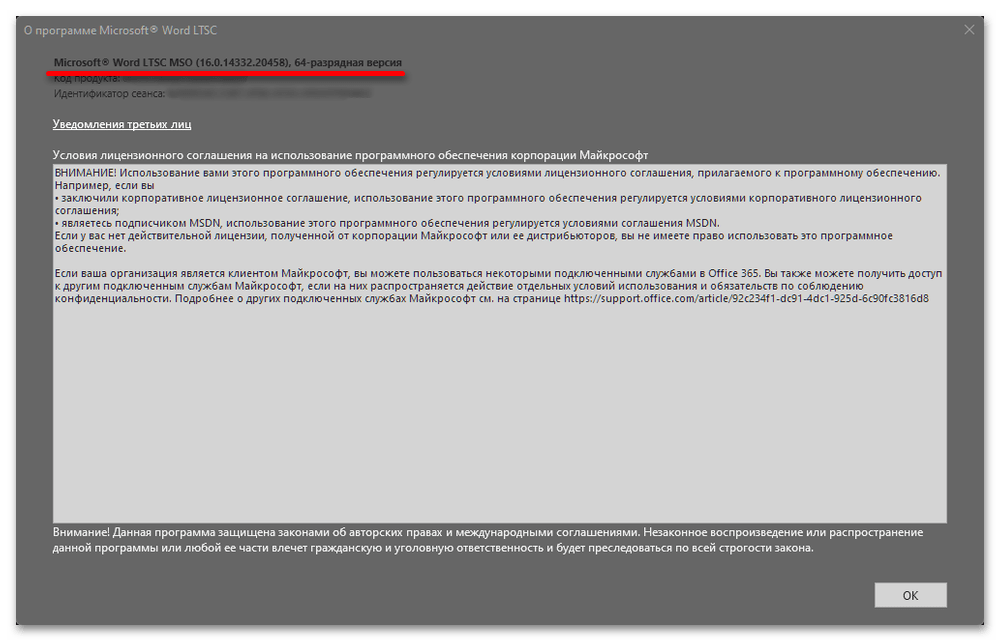
- Ознакомьтесь с информацией в блоке «Сведения о продукте». Непосредственно версия будет указана в самом низу, в категории «О программе Word».
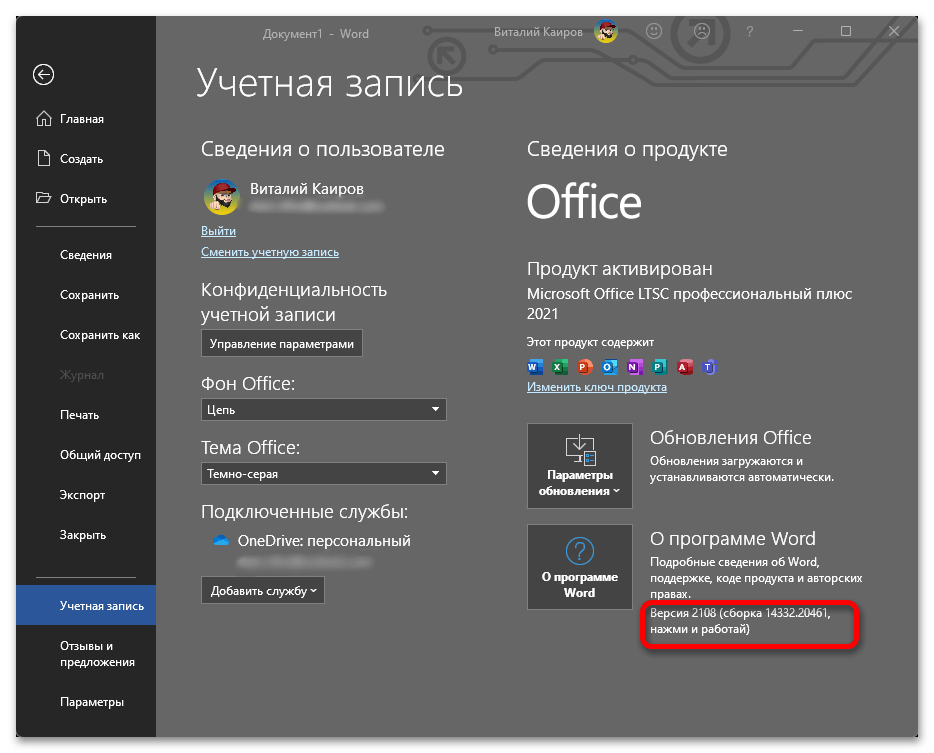
Если же кликнуть по одноименной плитке, откроется информационное окно с более детальными (и отличающимися) сведениями, в том числе о лицензионном ключе продукта. К слову, указанный в скобках здесь номер версии также можно будет узнать и несколькими другими из предложенных далее способов.
Способ 1: Приветственное окно
Сразу после открытия текстового документа и/или запуска Word, но еще до того, как будет отображен основной интерфейс, на экране компьютера появится небольшое окно с названием и версией офисного приложения.
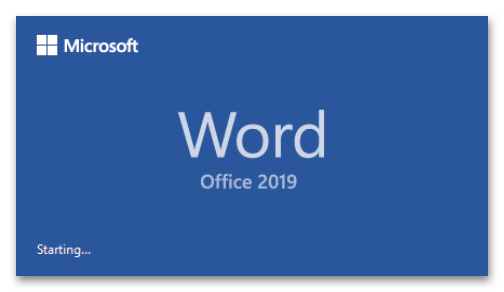
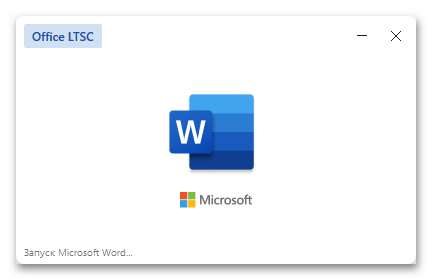
Однако если вами используется актуальная версия пакета с долгосрочной поддержкой (LTSC — Long-Term Servicing Channel), интересующие нас сведения могут не отображаться.
Способ 2: Меню «Пуск»
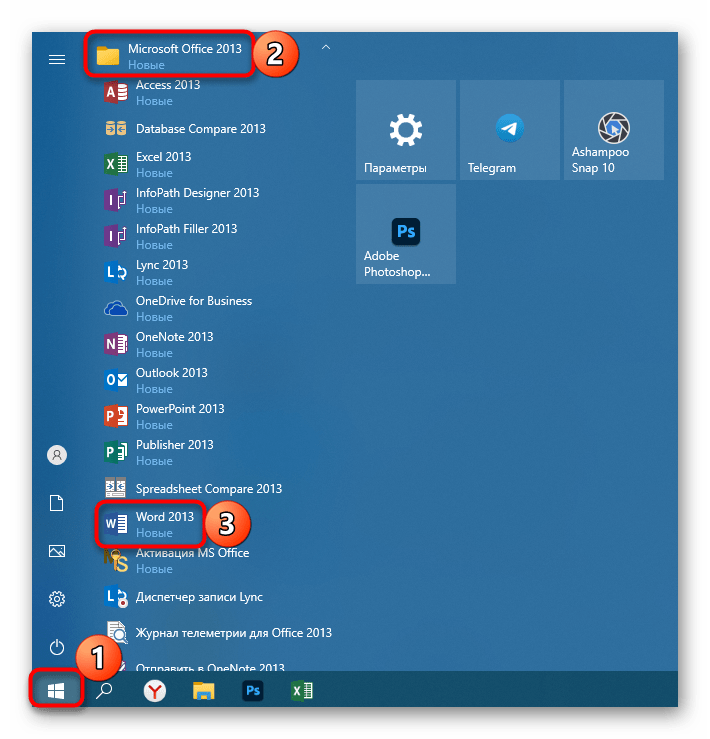
В Виндовс 10 и предшествующих ей версиях операционной системы от Майкрософт версию приложения Ворд и/или пакета Офис можно узнать через меню «Пуск» — необходимые сведения будут указаны сразу за наименованием.
Способ 3: «Параметры»
Получить ответ на озвученный в заголовке настоящей статьи вопрос можно и в основном средстве настройки операционной системы. Для этого:
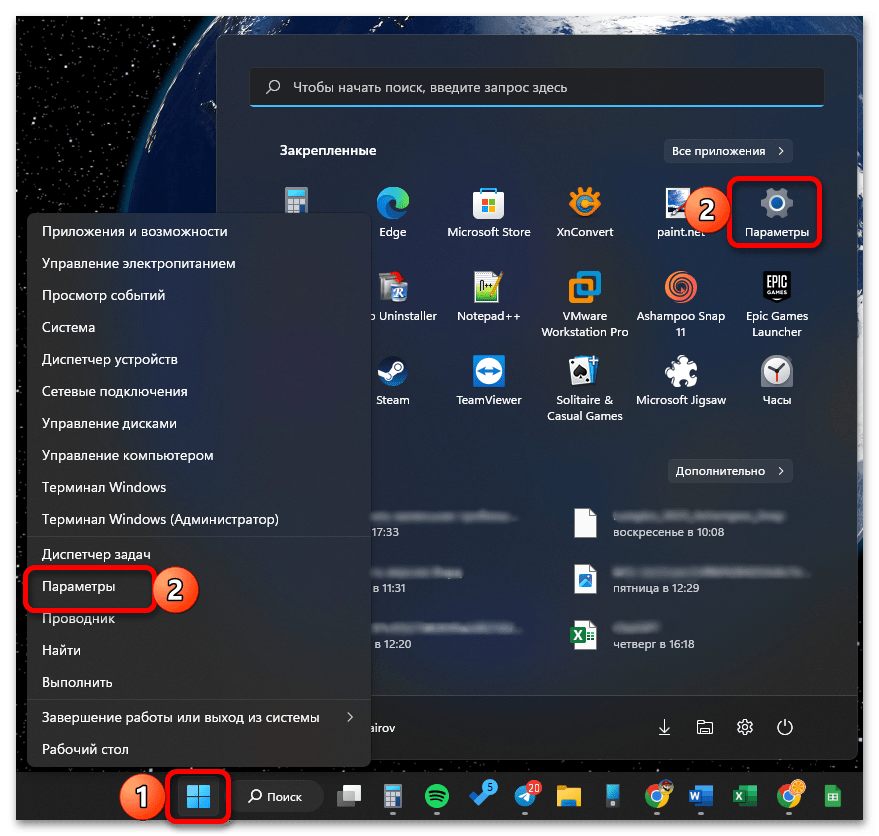
- Сочетанием клавиш «Win+I» или с помощью меню «Пуск» запустите «Параметры».
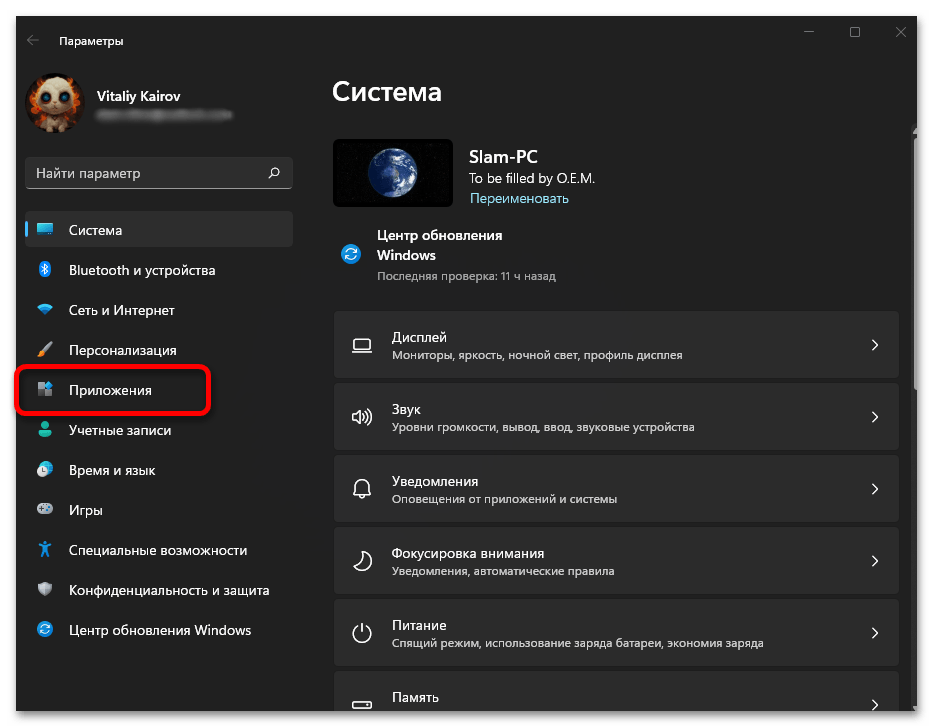
- Перейдите к разделу «Приложения».
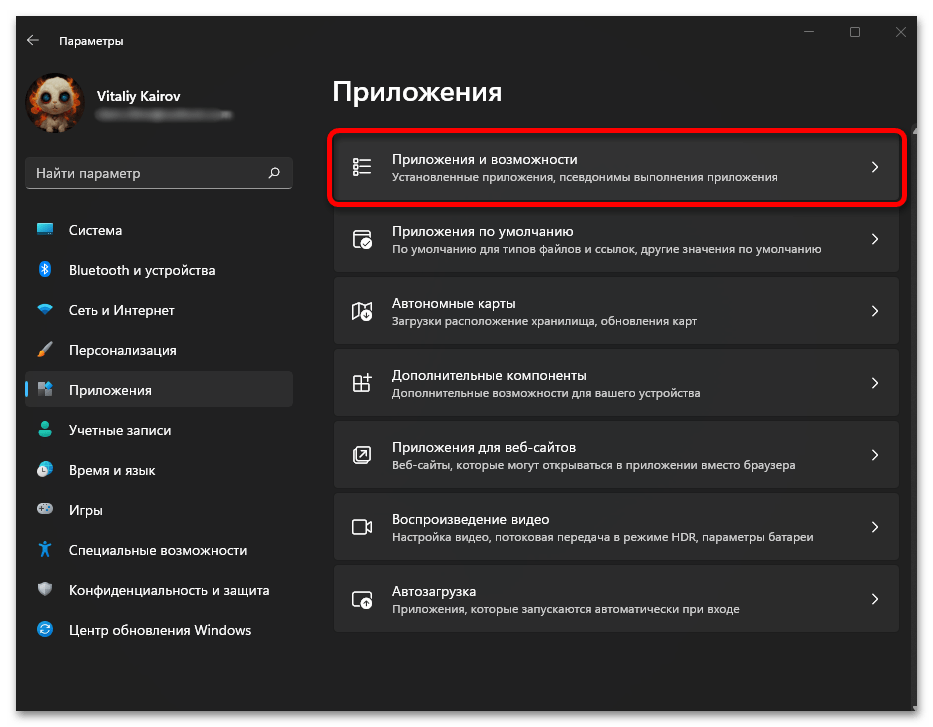
- Разверните подраздел «Приложения и возможности».
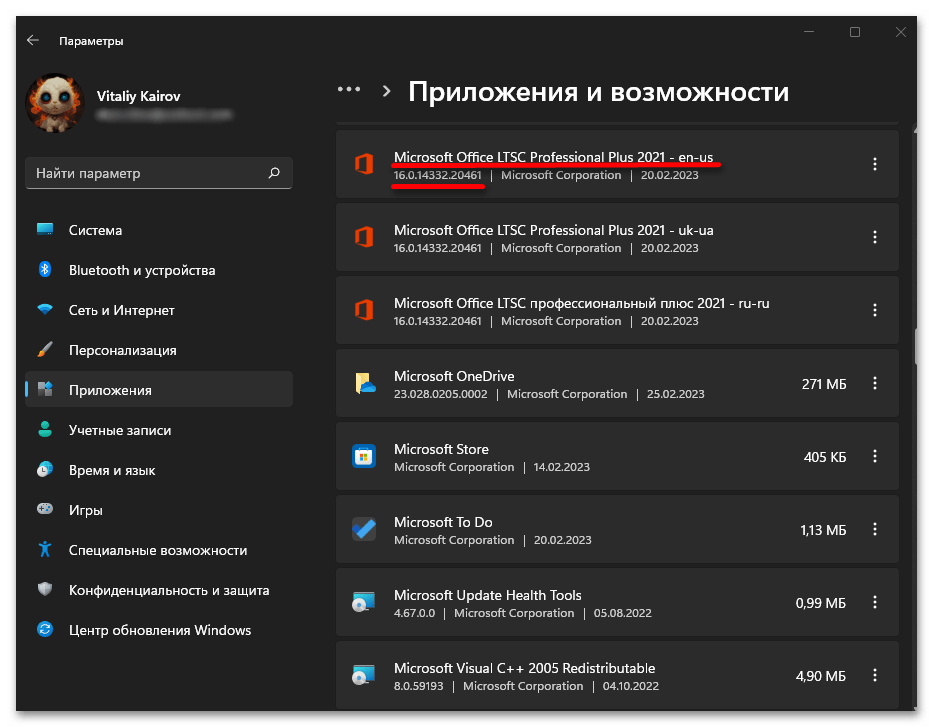
- Далее найдите в списке установленных либо приложение «Word», либо пакет «Microsoft Office» (зависит от типа продукта).
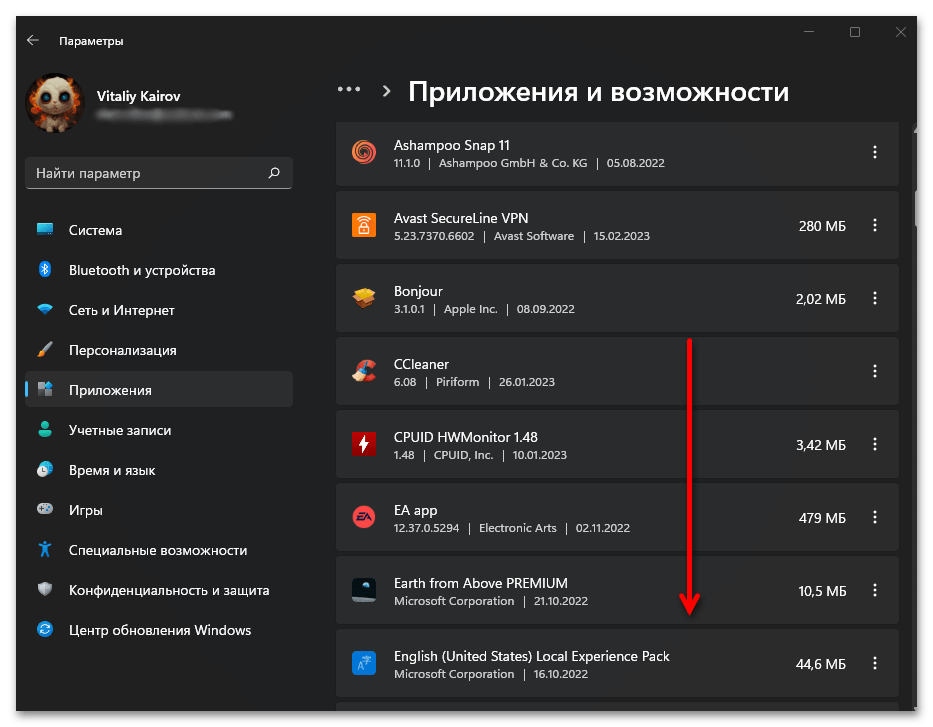
- Год выпуска или вариант подписки будет указан в конце наименования, а под ним — номер версии, аналогичный таковому в окне «О программе Word», упомянутом во вступительной части статьи.
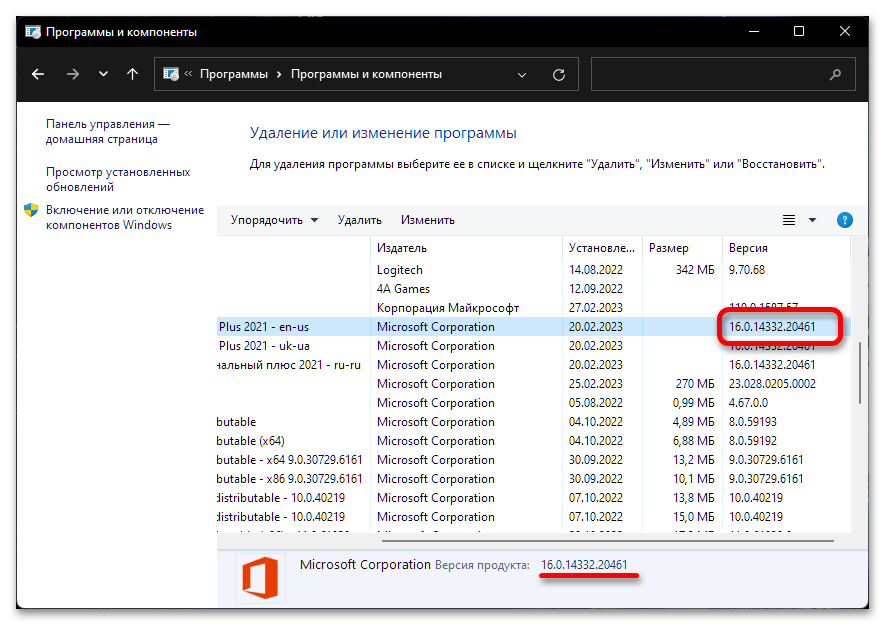
Способ 4: «Программы и компоненты»
Действия, аналогичные вышеописанным, а значит, обеспечивающие тот же результат, можно выполнить и в несколько устаревшей, но все еще часто востребованной «Панели управления».
- С помощью доступного на панели задач меню поиска или любым другим удобным способом откройте «Панель управления».
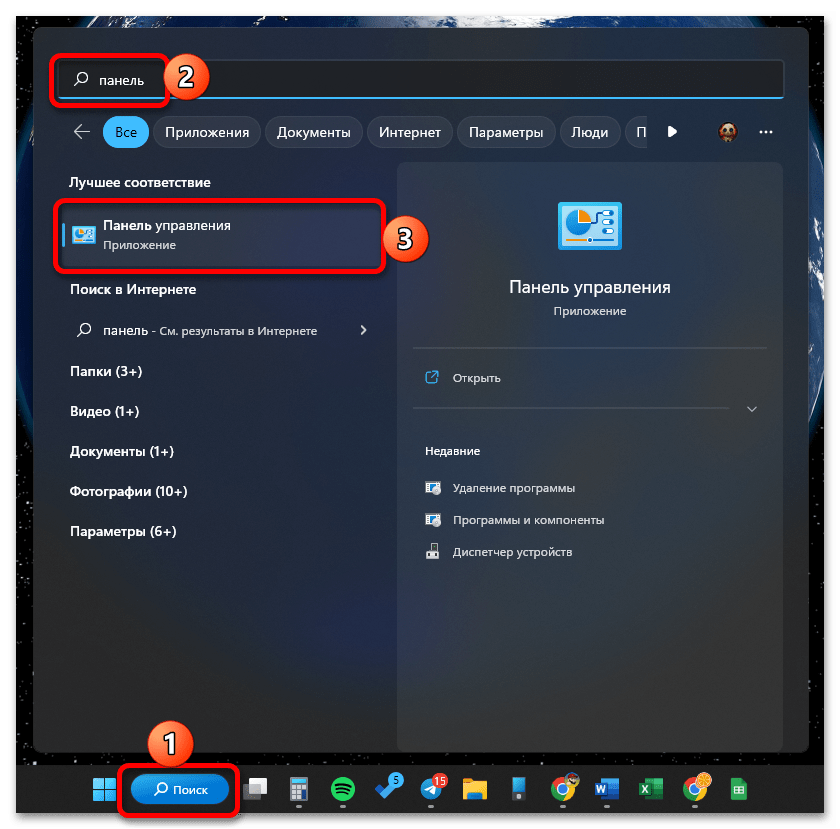
- Для удобства измените меню просмотра на «Категория», после чего кликните по ссылке «Удаление программы», расположенной в блоке «Программы».
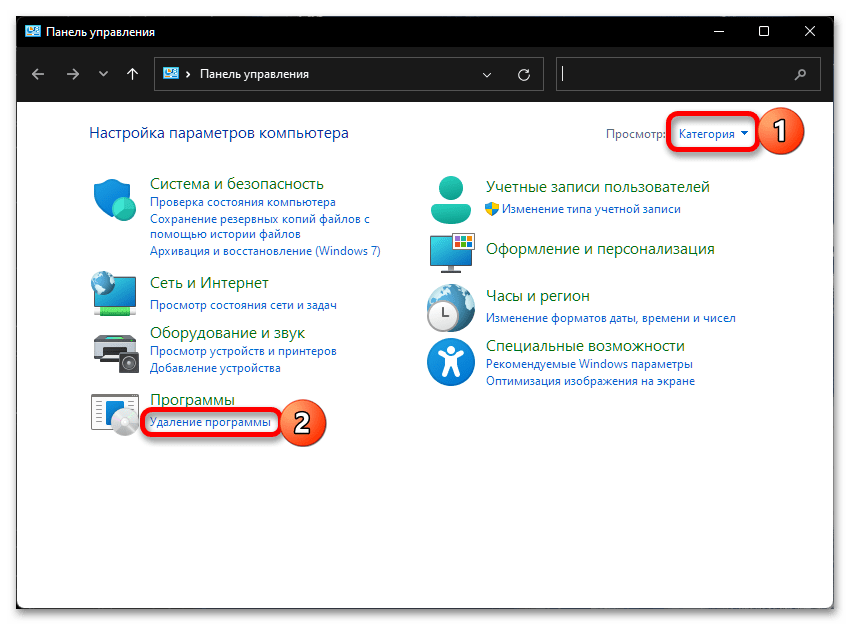
- В перечне установленного программного обеспечения найдите Word или Microsoft Office – как и в случае с «Параметрами» операционной системы, номер основной версии будет указан в конце названия.
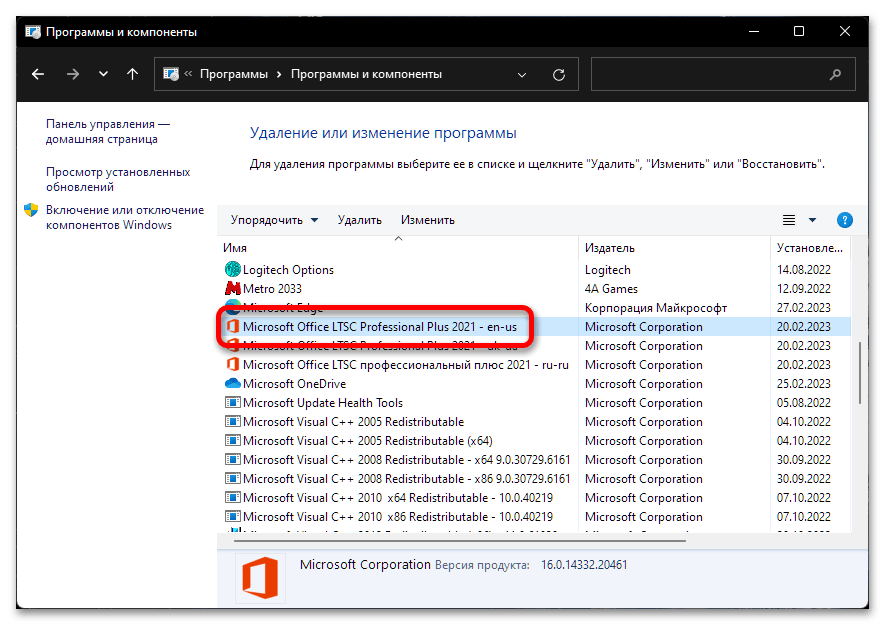
В данном окне также есть отдельная колонка «Версия», где отображаются те же сведения, что и в окне «О программе Word», продемонстрированном в последнем шаге предложенной в начале статьи инструкции.
Способ 5: Консоль
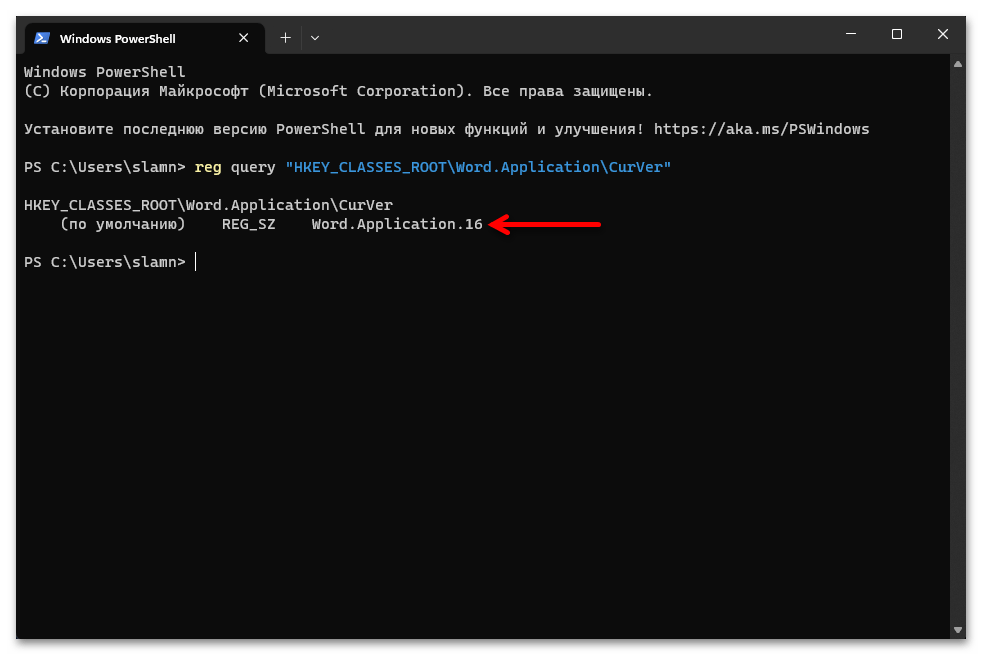
Узнать версию Microsoft Word позволяет специальная консольная команда, причем вводить ее можно как в классическую «Командную строку», так и в «PowerShell» или «Терминал». В примере далее мы воспользуемся именно последним.
| Значение | Версия Office |
|---|---|
| 11 | Office 2003 |
| 12 | Office 2007 |
| 14 | Office 2010 |
| 15 | Office 2013 |
| 16 | Office 2016, 2019, 2021 или Microsoft Office 365 |
Способ 6: Папка на диске
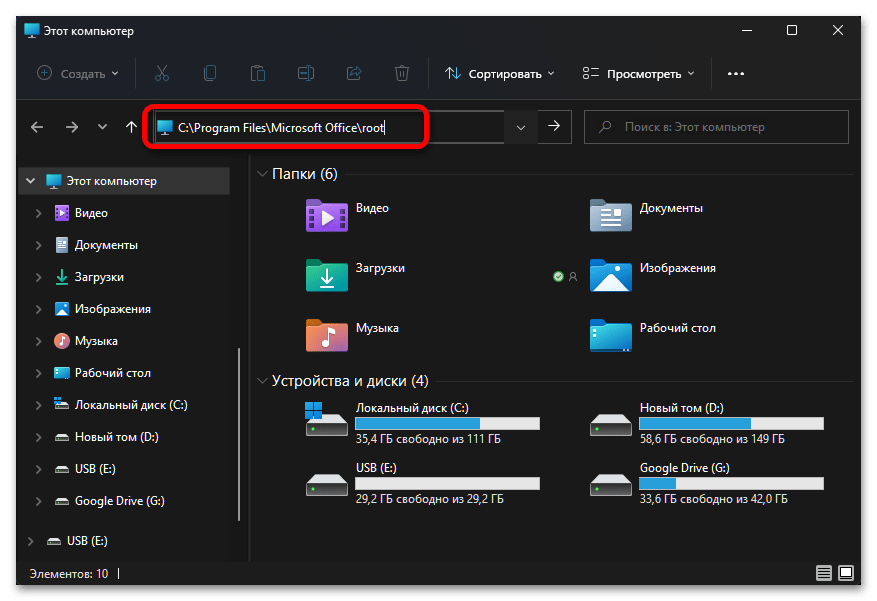
Очевидно, что у Ворд и пакета Майкрософт Офис в целом есть свой каталог на системном диске, который создается сразу после установки. По наименованию одной из папок в этом расположении можно узнать интересующую нас информацию.
C:Program FilesMicrosoft Officeroot
Перейдите с помощью «Проводника» в указанное выше расположение – проще всего это будет сделать, если выделить и скопировать путь, вставить его в адресную строку файлового менеджера и нажать «Enter».
Найдите папку с названием «OfficeXX». В данном случае «XX» — это порядковый номер, аналогичный тому, что нами было получено с помощью консольной команды в предыдущем способе, следовательно, соответствие этого номера версии так же аналогично.
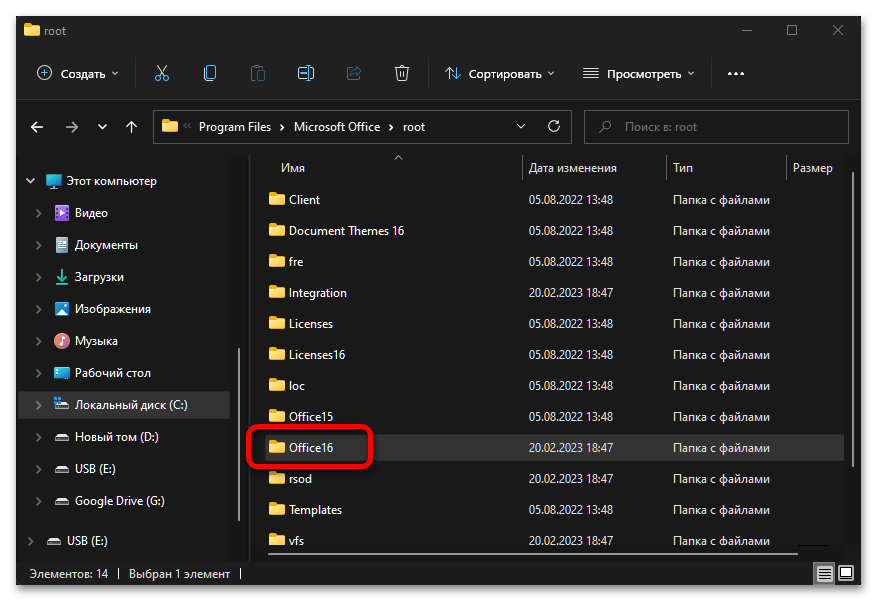
Обратите внимание! Если в указанном каталоге имеется более одной папки с названием «OfficeXX», ориентироваться нужно на наибольший по значению номер.



