
Как сделать текст внизу страницы Word?
Для добавления надписи внизу страницы необходимо использовать так называемые колонтитулы. Для работы с колонтитулами необходимо открыть вкладку «Вставка». На открывшейся панели ищем группу под названием «Колонтитулы». Выбираем команду «Нижний колонтитул».
Как написать внизу страницы Word?
- Щелкните в том месте, где нужно добавить сноску.
- Выберите пункты Вставить > Вставить сноску. Word вставит знак сноски в текст и добавит его в нижней части страницы.
- Введите текст сноски.
Как вставить текст внизу страницы?
- В меню «Вставка» выбираем «Ссылки» — «Сноски». Определяемся с местом будущей сноски – внизу страницы или же под текстом, форматом (типом) сноски.
- Подтверждаем «Вставить».
- В появившейся сноске внизу страницы вводим информацию о ней.
Как переместить текст вниз страницы Word?
- Откройте рабочий документ
- Используя мышь или клавиатуру выделите необходимые символы
- Наведите курсор на выделенный текст, зажмите левую кнопку мыши и сместите текст вверх или вниз
Как оформляются концевые сноски?
Концевая сноска состоит из двух связанных частей: номер концевой сноски (в исходном тексте) и текст концевой сноски (отображается в новом фрейме в конце документа). В левом нижнем углу фрейма концевой сноски отображается графическое украшение .
Как сделать сноску в ворде 2010?
- Поставьте курсор на то место текста, где Вы собираетесь вставить сноску.
- Вкладка «Ссылки», строка «Сноски».
- В окне Сноски выберете нужный вид сноски: .
- В появившейся внизу страницы строке пишите текст сноски.
- Поставьте курсор на место следующей сноски и повторите действие.
Как поставить сноску в ворде?
- В меню Вид выберите пункт Разметка страницы.
- Дважды щелкните знак сноски в своем документе. Word автоматически перейдет к обычной или концевой сноске.
- Внесите необходимые изменения.
Как можно быстро перейти из одной части документа к другой?
С помощью комбинации клавиш Ctrl+V или альтернативной комбинации клавиш Shift+Insert.
Как вставить текст после концевых сносок?
- Откройте документ, в который вы добавите новую страницу или текст после концевых сносок, нажмите Ctrl + Конец клавиши для перехода в конец документа.
- Нажмите макет > Перерывы > Следующая Страница как показано ниже.
Как обозначить сноску в тексте?
Текст сноски связан с основным текстом при помощи знака сноски. Сноски обычно набирают шрифтом пониженного кегля по сравнению с основным текстом и отделяют от него пробелом или линейкой. Сноски, как правило, располагают на той же полосе (в той же колонке), что и фрагмент основного текста, к которому она относится.
Как перенести текст в конец страницы?
- Выделите абзац, перед которым нужно вставить разрыв страницы.
- В меню Формат выберите пункт Абзац и откройте вкладку Положение на странице.
- Установите флажок С новой страницы.
Как передвинуть влево в ворде?
- Щелкните внешнюю границу надписи, чтобы выделить ее.
- Выберите вкладку Формат (фиолетовая контекстная вкладка, появляющаяся рядом с вкладкой Главная) и в группе Надпись нажмите кнопку Изменить выравнивание текста в надписи .
- Выберите требуемый вариант выравнивания.
Как перенести текст в начало страницы?
- Щелкните или коснитесь того места документа, где вы хотите вдохнуть разрыв страницы.
- Выберите Вставка > Разрыв страницы.
Как правильно оформить сноски?
Сноски должны оформляться следующим образом: 1) нумерация сносок должна начинаться на каждой странице; сноски нумеруются арабскими цифрами; 2) фамилии и инициалы авторов цитируемых работ выделяются курсивом, причем инициалы следуют после фамилии, пробел между инициалами отсутствует (например: Соколов Б.
Как оформляются сноски в тексте?
В тексте после цитаты или названия источника ставится порядковый номер ссылки-сноски. Текст ссылки (библиографическое описание источника) размещается внизу страницы. Сноска, как правило, оформляется меньшим шрифтом, чем текст научной работы.
Какие виды сносок можно разместить в документе?
- Знаки обычной и концевой сноски. .
- Разделитель.
- Текст обычной сноски
- Текст концевой сноски.
Как добавлять и изменять сноски в Microsoft Word
Сноски в Майкросотф Ворд — это что-то вроде комментариев или примечаний, которые можно размещать в текстовом документе, как на любых его страницах (обычные сноски), так и в самом конце (концевые сноски). Зачем это нужно? В первую очередь, для совместной работы и/или проверки заданий либо же при написании книги, когда автору или редактору нужно внести пояснение того или иного слова, термина, фразы.
Представьте, кто-то вам сбросил текстовый документ MS Word, который вы должны просмотреть, проверить и, при необходимости что-то изменить. Но как быть, если вы хотите, чтобы это «что-то» изменил автор документа или какой-нибудь другой человек? Как быть в случаях, когда нужно просто оставить какое-то примечание или пояснение, к примеру, в научной работе или книге, не захламляя при этом содержимое всего документа? Именно для этого и нужны сноски, и в этой статье мы расскажем о том, как вставлять сноски в Ворде 2010 — 2016, а В более ранних версиях продукта.
Добавление обычных и концевых сносок
Используя сноски в Ворде, можно не только предоставлять разъяснения и оставлять комментарии, но и добавлять ссылки для текста в печатном документе (зачастую, для ссылок используются концевые сноски).
Примечание: Желая добавить к текстовому документу список литературы, воспользуйтесь командами для создания источников и ссылок. Найти их можно во вкладке «Ссылки» на панели инструментов, группа «Ссылки и списки литературы».
Обычные и концевые сноски в MS Word нумеруются автоматически. Для всего документа можно использовать общую схему нумерации либо же можно создавать разные схемы для каждого отдельного раздела.
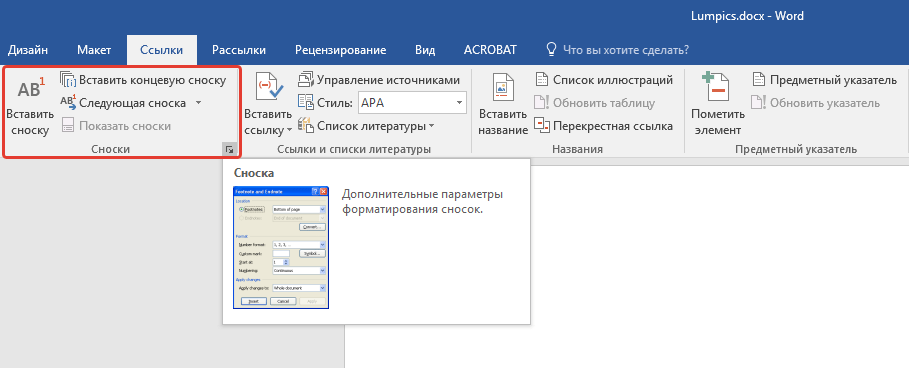
Команды, необходимые для добавления обычных и концевых сносок, а также для их редактирования, расположены во вкладке «Ссылки», группа «Сноски».
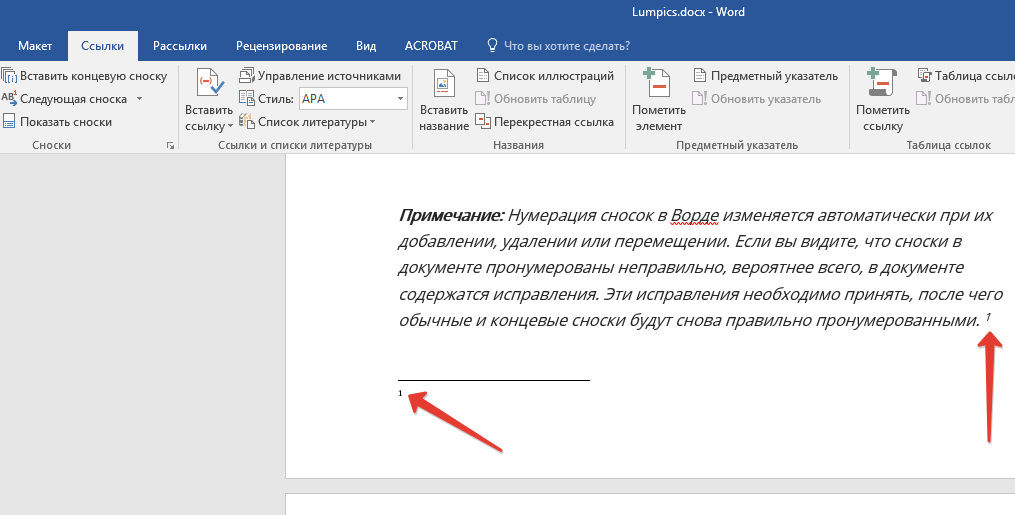
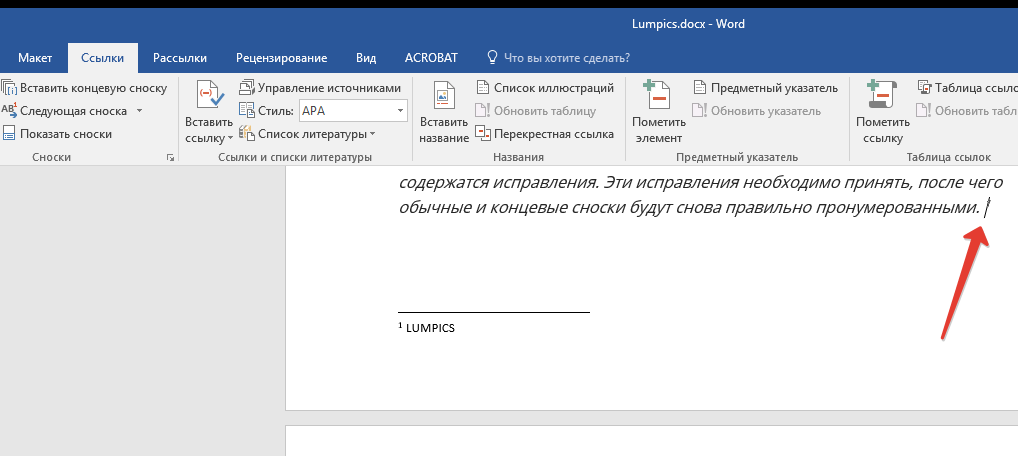
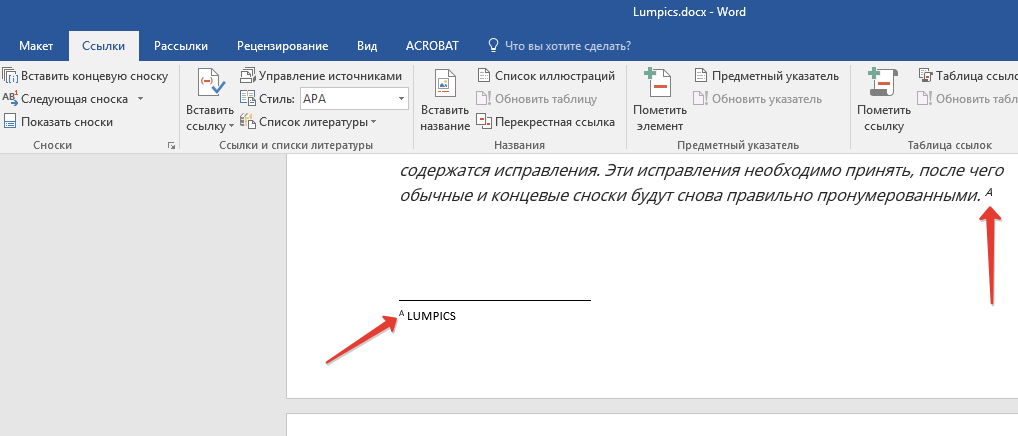
Примечание: Нумерация сносок в Ворде изменяется автоматически при их добавлении, удалении или перемещении. Если вы видите, что сноски в документе пронумерованы неправильно, вероятнее всего, в документе содержатся иборьбы. Эти иборьбы необходимо принять, после чего обычные и концевые сноски будут снова правильно пронумерованными.
- Кликните левой кнопкой мышки в том месте, куда вы желаете добавить сноску.
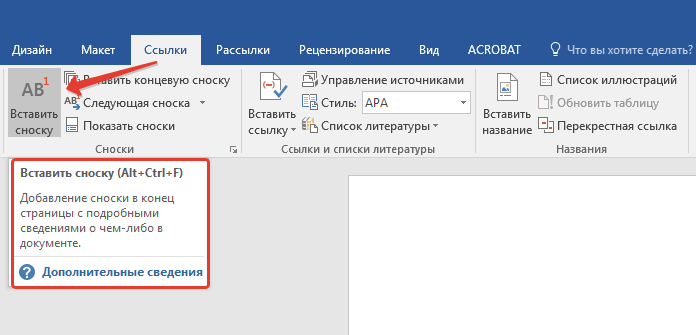
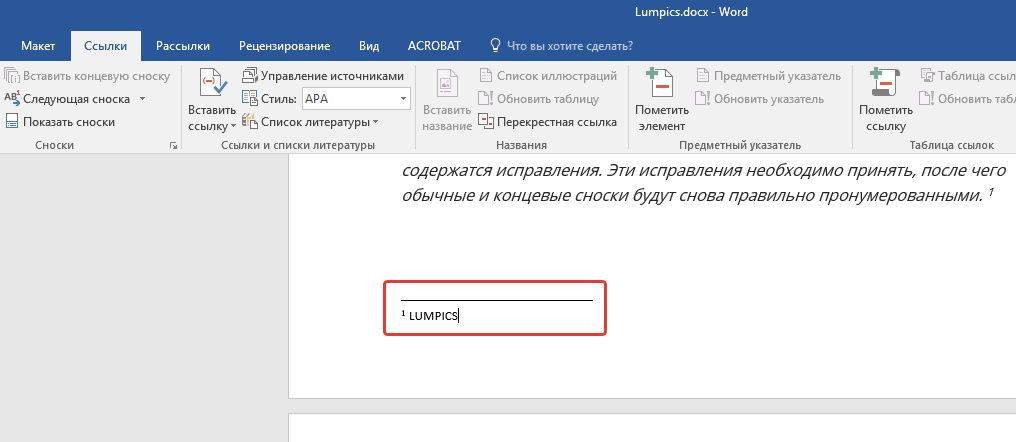
- Перейдите во вкладку «Ссылки», группа «Сноски» и добавьте обычную или концевую сноску, нажав на соответствующий пункт. Знак сноски будет расположен в необходимом месте. Сама же сноска будет находиться внизу страницы, если она обычная. Концевая сноска будет расположена в конце документа.
Для большего удобства используйте сочетания клавиш: «Ctrl+Alt+F» — добавление обычной сноски , «Ctrl+Alt+D» — добавление концевой.
Как изменить начальное значение сносок?
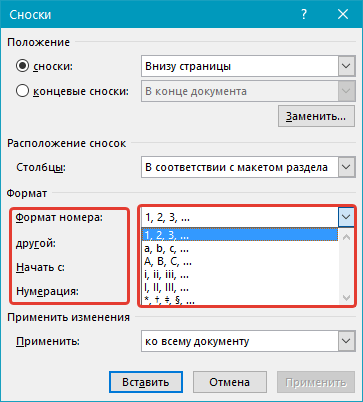
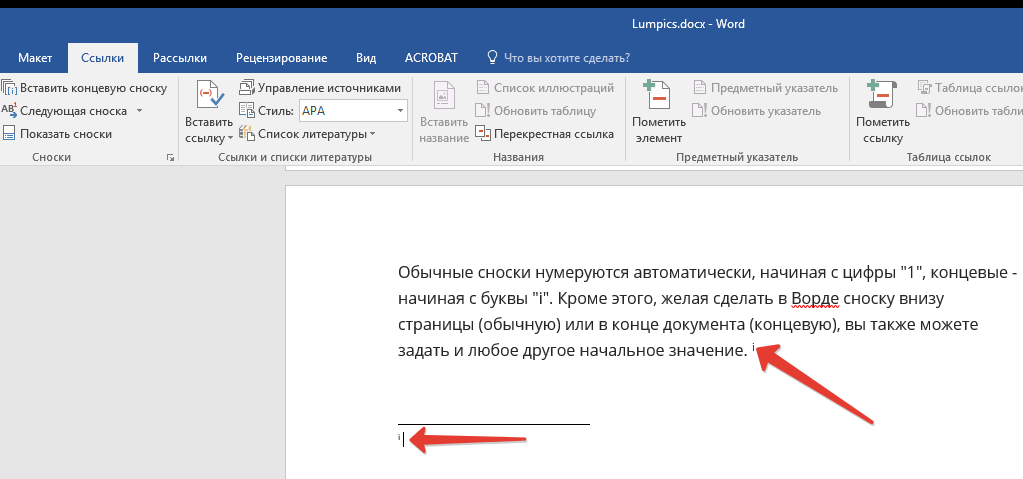
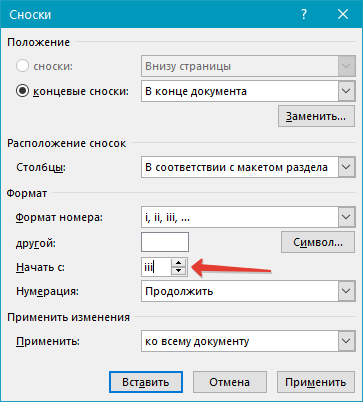
Обычные сноски нумеруются автоматически, начиная с цифры «1», концевые — начиная с буквы «i», за которой следует «ii», затем «iii» и так далее. Кроме этого, желая сделать в Ворде сноску внизу страницы (обычную) или в конце документа (концевую), вы также можете задать и любое другое начальное значение, то есть, установить другую цифру или букву.
- Вызовите диалоговое окно во вкладке «Ссылки», группа «Сноски».
- Выберите необходимое начальное значение в поле «Начать с».
- Примените изменения.
Как создать уведомление о продолжение сноски?
Иногда бывает так, что сноска не помещается на странице, в таком случае можно и нужно добавить уведомление о ее продолжение, чтобы человек, который будет читать документ, был в курсе того, что сноска не закончена.

- Во вкладке «Вид» включите режим «Черновик».

- Перейдите во вкладку «Ссылки» и в группе «Сноски» выберите «Показать сноски», а затем укажите тип сносок (обычные или концевые), которые вы хотите показать.
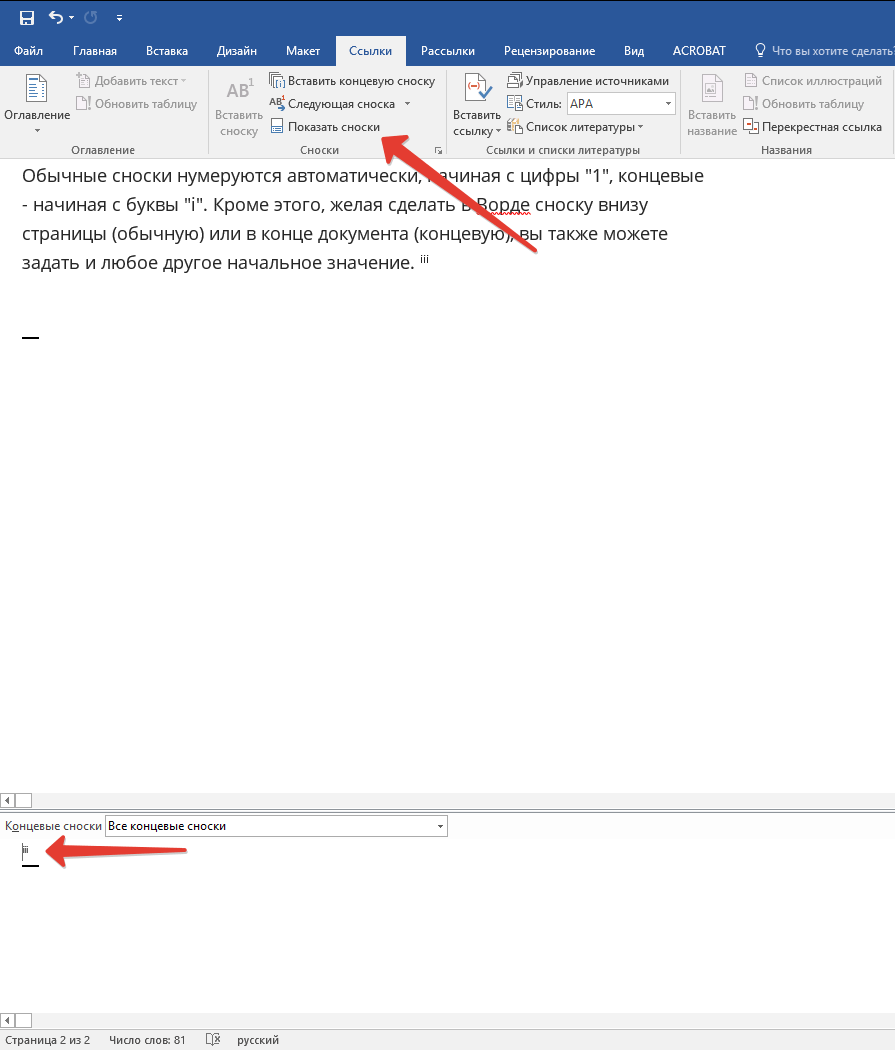
- В появившемся списке области сносок кликните «Уведомление о продолжении сноски» («Уведомление о продолжении концевой сноски»).

- Введите в области сносок текст, необходимый для уведомления о продолжение.
Как изменить или удалить разделитель сноски?
Текстовое содержимое документа отделяется от сносок, как обычных, так и концевых, горизонтальной линией (разделитель сносок). В случае, когда сноски переходят на другую страницу, линия становится более длинной (разделитель продолжения сноски). В Microsoft Word можно настраивать эти разделители, добавляя к ним рисунки или текст.
- Включите режим черновика.

- Вернитесь во вкладку «Ссылки» и нажмите «Показать сноски».
- Выберите тип разделителя, который вы хотите изменить.
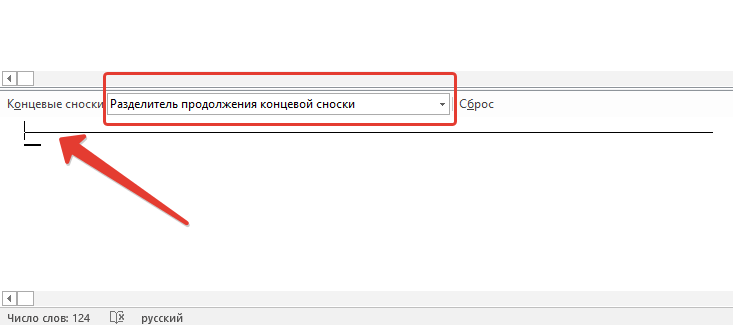 >
> - Желая изменить разделитель между сносками и текстом, выберите пункт «Разделитель сноски» или «Разделитель концевой сноски», в зависимости от того, какой из них вам нужен.
- Для того, чтобы изменить разделитель для сносок, перешедших с предыдущей страницы, выберите один из пунктов «Разделитель продолжения сноски» или «Разделитель продолжения конечной сноски».
- Выберите необходимый разделитель и внесите соответствующие изменения.
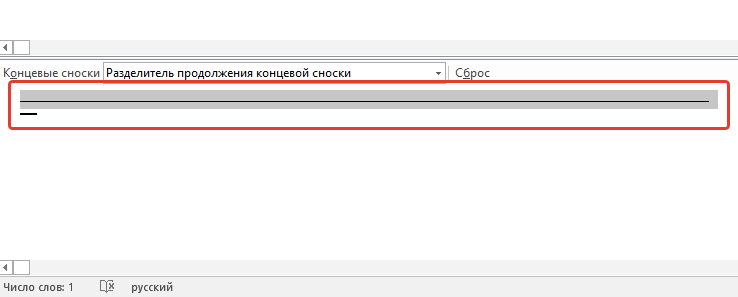 >
> - Для удаления разделителя просто нажмите «DELETE».
- Для изменения разделителя выберите подходящую линию из коллекции картинок или просто введите желаемый текст.
- Для восстановления разделителя по умолчанию нажмите «Сброс».
Как удалить сноску?
Если сноска вам больше не нужна и вы хотите ее удалить, помните, что удалять нужно не текст сноски, а ее символ. После того, как знак сноски, а вместе с ним и сама сноска со всем содержимым будут удалены, автоматическая нумерация измениться, сместившись на отсутствующий пункт, то есть, станет корректной.
На этом все, теперь вы знаете, как вставить сноску в Ворде 2003, 2007, 2012 или 2016, а В любой другой версии. Надеемся, эта статья для вас была полезной и поможет заметно упростить взаимодействие с документами в продукте от Microsoft, будь то работа, учеба или творчество.



