
При вводе текста многие пользователи периодически сталкиваются с необходимостью печатать римские цифры на клавиатуре. Римская система чисел продолжает играть важную роль в различных аспектах общества. Это десятичная система, которая использует особые буквенные знаки для обозначения определенных дат, пунктов и параграфов.
Запомнить их не трудно:
- 1 = I
- 5 = V
- = X
- = L
- = C
- 500 = D
- 1000 = M
Посмотреть все числа от 1 до 100 (и другие аналогичные) можно в следующей таблице:
| I | 1 | XXVI | 26 | LI | 51 | LXXVI | 76 |
| II | 2 | XXVII | 27 | LII | 52 | LXXVII | 77 |
| III | 3 | XXVIII | 28 | LIII | 53 | LXXVIII | 78 |
| IV | 4 | XXIX | 29 | LIV | 54 | LXXIX | 79 |
| V | 5 | XXX | 30 | LV | 55 | LXXX | 80 |
| VI | 6 | XXXI | 31 | LVI | 56 | LXXXI | 81 |
| VII | 7 | XXXII | 32 | LVII | 57 | LXXXII | 82 |
| VIII | 8 | XXXIII | 33 | LVIII | 58 | LXXXIII | 83 |
| IX | 9 | XXXIV | 34 | LIX | 59 | LXXXIV | 84 |
| X | 10 | XXXV | 35 | LX | 60 | LXXXV | 85 |
| XI | 11 | XXXVI | 36 | LXI | 61 | LXXXVI | 86 |
| XII | 12 | XXXVII | 37 | LXII | 62 | LXXXVII | 87 |
| XIII | 13 | XXXVIII | 38 | LXIII | 63 | LXXXVIII | 88 |
| XIV | 14 | XXXIX | 39 | LXIV | 64 | LXXXIX | 89 |
| XV | 15 | XL | 40 | LXV | 65 | XC | 90 |
| XVI | 16 | XLI | 41 | LXVI | 66 | XCI | 91 |
| XVII | 17 | XLII | 42 | LXVII | 67 | XCII | 92 |
| XVIII | 18 | XLIII | 43 | LXVIII | 68 | XCIII | 93 |
| XIX | 19 | XLIV | 44 | LXIX | 69 | XCIV | 94 |
| XX | 20 | XLV | 45 | LXX | 70 | XCV | 95 |
| XXI | 21 | XLVI | 46 | LXXI | 71 | XCVI | 96 |
| XXII | 22 | XLVII | 47 | LXXII | 72 | XCVII | 97 |
| XXIII | 23 | XLVIII | 48 | LXXIII | 73 | XCVIII | 98 |
| XXIV | 24 | XLIX | 49 | LXXIV | 74 | XCIX | 99 |
| XXV | 25 | L | 50 | LXXV | 75 | C | 100 |
Где на клавиатуре римские цифры?
Отдельная нумерационная линейка на клавиатурах отсутствует. По своей сути римские цифры – это буквы латинского алфавита. Соответственно, для проставления нумерации мы переключаем раскладку на латиницу, чтобы вставить соответствующие буквы в верхнем регистре.
Как написать на клавиатуре персонального компьютера или ноутбука на операционной системе Windows?
Чтобы перейти на латинский алфавит, необходимо изменить раскладку клавиатуры на английскую. Это можно осуществить следующим образом: активируйте CapsLock в английской раскладке и вводите любые латинские символы сразу в заглавном регистре.
Как набрать в Ворде (текстовый редактор Microsoft Office Word)?
Для ввода римских цифр в текстовом редакторе Ворд, вам нужно использовать заглавные буквы в английском языке, вводя необходимое значение.
Как ввести в тексте?
Для ввода цифр в римской системе используются следующие комбинации:
Нажмите Shift+Ш (I) столько раз, сколько требуется
Зажмите Shift+Ш (I) и нажмите М (V) необходимое количество раз
IV, V, VI, VII, VIII
Некоторые буквы аналогичны русским (М, С), их можно напечатать и в русской версии раскладки.
Нумерация списка
Для проставления автоматической нумерации воспользуйтесь панелью инструментов – нам нужен раздел «Абзац» и функция нумерованного списка (не с точками или комбинированный). Далее выбирайте соответствующий вариант нумерации с римскими обозначениями. Можно ввести подпункты с числовой или символической нумерацией.
Как напечатать в экселе (табличный редактор Microsoft Office Excel)?
Аналогично включают раскладку клавиатуры на английский вариант и набирают буквы в верхнем регистре (см. п. 2). Есть еще вариант «Вставка символа» через меню «Вставка», где можно скопировать из алфавита соответствующую букву, но это займет больше времени.
Как сделать римские цифры в PowerPoint (редактор презентаций)?
Так как римские цифры – это текст, здесь потребуется функция вставки текста из панели инструментов. Нажав на нее, вы создадите рабочее окно, где можно набирать англоязычные цифры.
Если требуется автоматическая нумерация пунктов для текста, активируют меню списков и выбирают вариант с римскими обозначениями, его легко найти из предлагаемых.
Как ввести на телефоне?
Андроид (Самсунг и другие)
Андроид – популярнейшая в мире операционная система, так как подходит для большинства смартфонов. Здесь набор римских цифр осуществляется через английскую раскладку. Нажимаем иконку с изображением глобуса, затем зажимаем клавишу Shift для повышения регистра – и можно набирать цифры.
Айфон
Операционная система iOs упрощена до предела, но принцип набора римских символов на клавиатуре айфона тот же. Нажимаем в телефонной клавиатуре иконку с изображением глобуса, затем зажимаем клавишу Shift для повышения регистра – и можно набирать символы.
Как набрать на планшете (Айпад и др.)?
В англоязычной раскладке устанавливаем написание заглавными буквами через клавишу Shift и набираем буквы на клавиатуре.
Как напечатать в Опен офис?
Принцип аналогичен работе в процессоре Microsoft Word. Здесь можно скопировать буквы из набора в меню или писать вручную буквы английским текстом.
Ручной набор на макбуке или аймаке (MacOS)
При нажатии комбинации клавиш Command + Пробел на клавиатуре Макбука можно переключиться на английский язык, что позволит набирать текст латиницей.
Как набрать, используя ASCII-коды?
Это не самый удобный и современный способ набора нужного символа на ПК, но им тоже иногда требуется воспользоваться, когда работаете через комп. Для этой цели потребуется включение дополнительной клавиатуры NumLock. Затем используется параллельное нажатие клавиши Alt и цифр на нумпаде. Как только символ отобразится на экране, клавишу Alt надо отпустить, затем нажать для ввода следующего.
Используются такие комбинации:
Учимся ставить римские цифры в документе Microsoft Word
При создании определенных документов, таких как рефераты, научные доклады, курсовые и дипломные работы, рано или поздно можно столкнуться с необходимостью написания римских цифр и чисел, и чаще всего она будет не единичной. К счастью, популярнейший текстовый редактор Microsoft Word позволяет это сделать без особых усилий.
Написание римских цифр в Ворде
Римские цифры и числа по своей сути мало чем отличаются от любых других символов, которые время от времени требуется вводить в Word. Следовательно, для их написания в текстовом документе можно и нужно использовать те же решения, что и в аналогичных случаях. Но есть и более очевидный вариант, с которого мы и начнем.
Способ 1: Латинские буквы
Для написания римских цифр используются семь букв латинского алфавита, которые записываются в определенной последовательности, продиктованной правилами. Вот их обозначения:
Правила написания римских чисел мы рассматривать не будем, озвучим лишь очевидный факт – в Microsoft Word это можно сделать с помощью латиницы, то есть, например, большими (прописными) буквами в английской или немецкой раскладке.

Подробнее: Форматирование текста в Ворде
Способ 2: Вставка символов
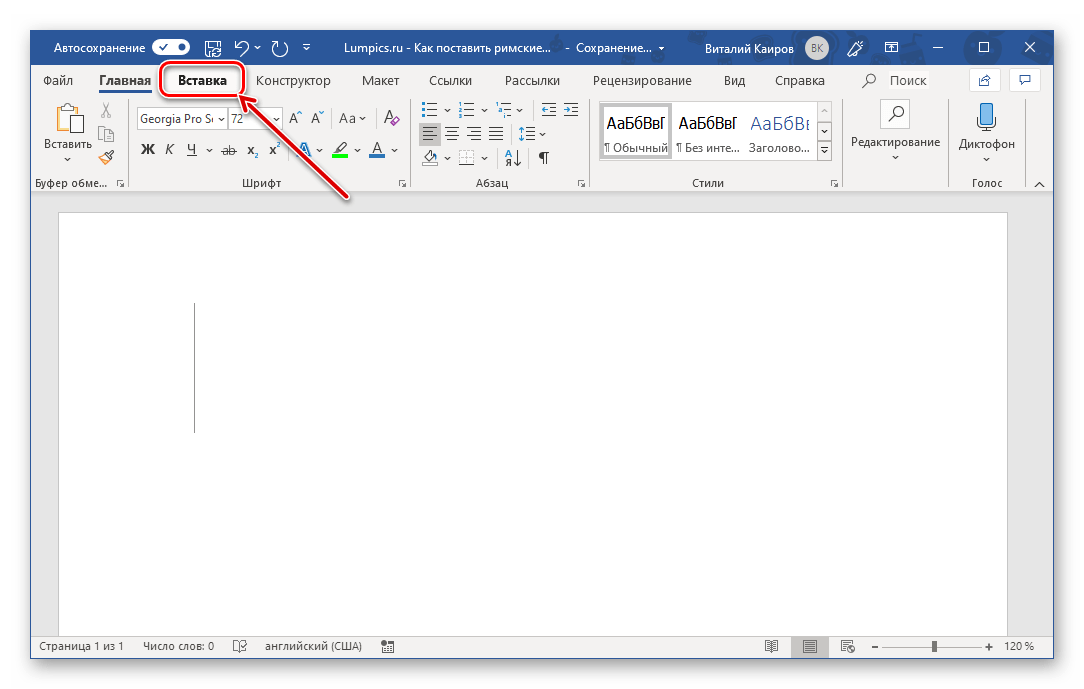
Указав место для будущей записи в документе, перейдите во вкладку «Вставка».
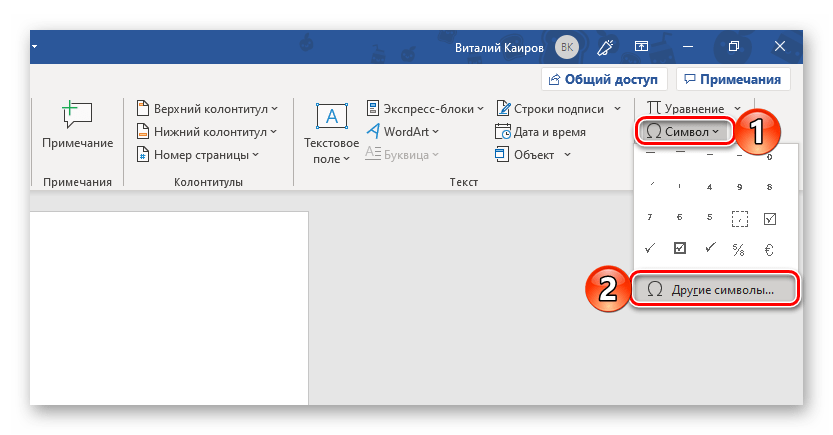
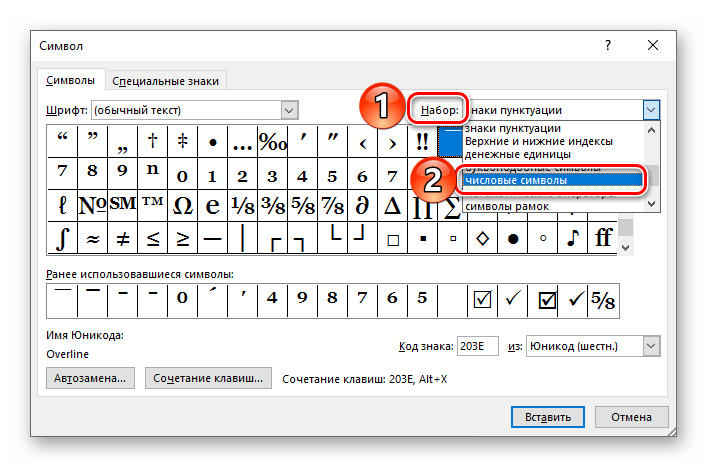
Важно: Знаки, которые представляют римские цифры и числа, могут отсутствовать в некоторых шрифтах. Если они не отображаются в разделе «Числовые символы», закройте окно вставки, выберите другой шрифт и повторите действия из шагов №1-2 этой части статьи.
Способ 3: Преобразование кода в символ
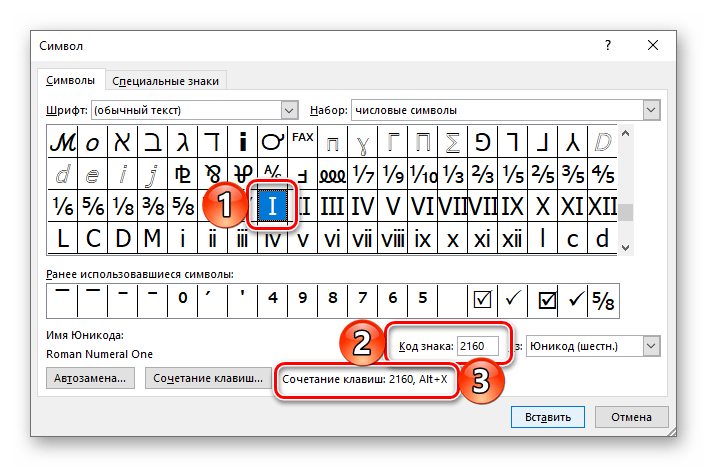
В процессе выполнения предыдущего способа вы могли заметить, что каждый символ, представленный во встроенном наборе Microsoft Word, имеет свое кодовое обозначение. Зная его, а также комбинацию горячих клавиш, которая выполняет преобразование кода в символ, можно записать римские цифры без обращения к меню их вставки. Обозначения следующие:
| 2160 | I | 1 |
| 2161 | II | 2 |
| 2162 | III | 3 |
| 2163 | IV | 4 |
| 2164 | V | 5 |
| 2165 | VI | 6 |
| 2166 | VII | 7 |
| 2167 | VIII | 8 |
| 2168 | IX | 9 |
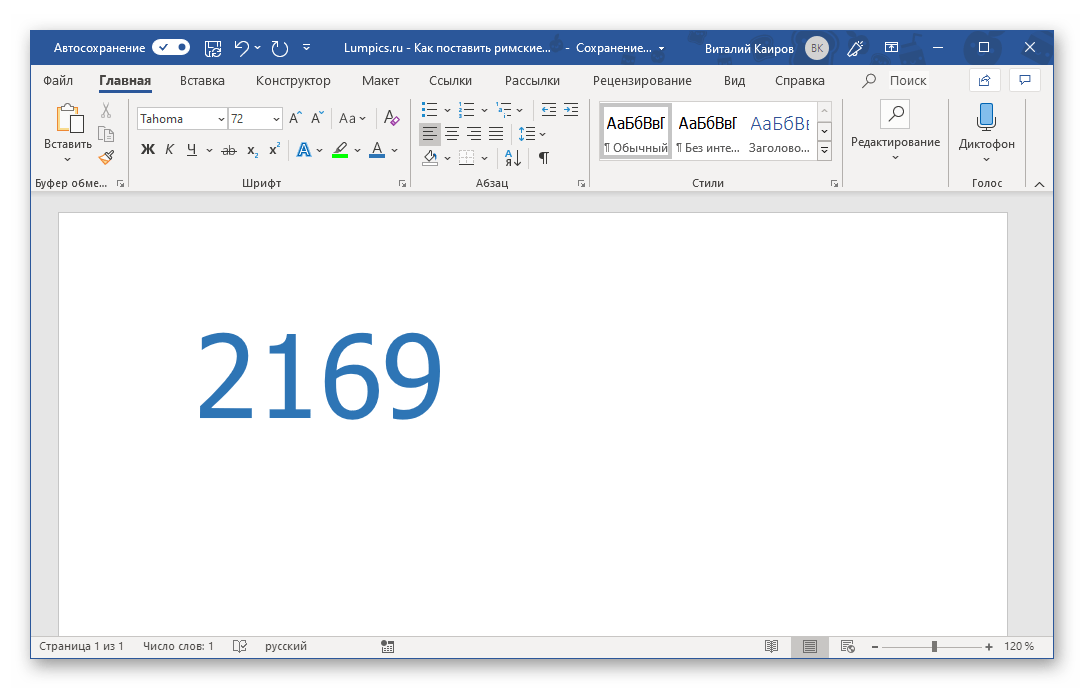
| 2169 | X | 10 |
| 216A | XI | 11 |
| 216B | XII | 12 |
| 216C | L | 50 |
| 216D | C | 100 |
| 216E | D | 500 |
| 216F | M | 1000 |
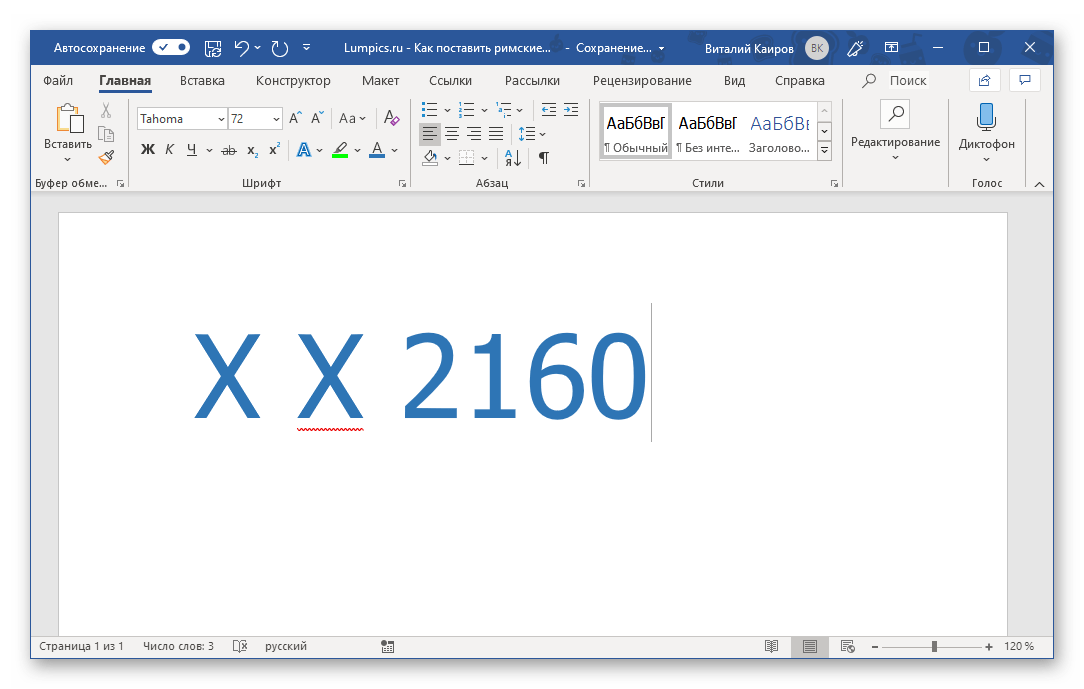
В начале списка (до тире) приведён код знака, затем (после тире) – римское число или символ, и, наконец, (в скобках) – арабская цифра.
Замечание: Аналогично ранее упомянутому способу, для вставки римских символов требуется использовать шрифт, который поддерживает их отображение.
- Введите код, соответствующий римской цифре или числу, которое требуется записать.
- Не делая отступа, то есть не нажимая «пробел», зажмите клавиши «ALT+X» и отпустите их.
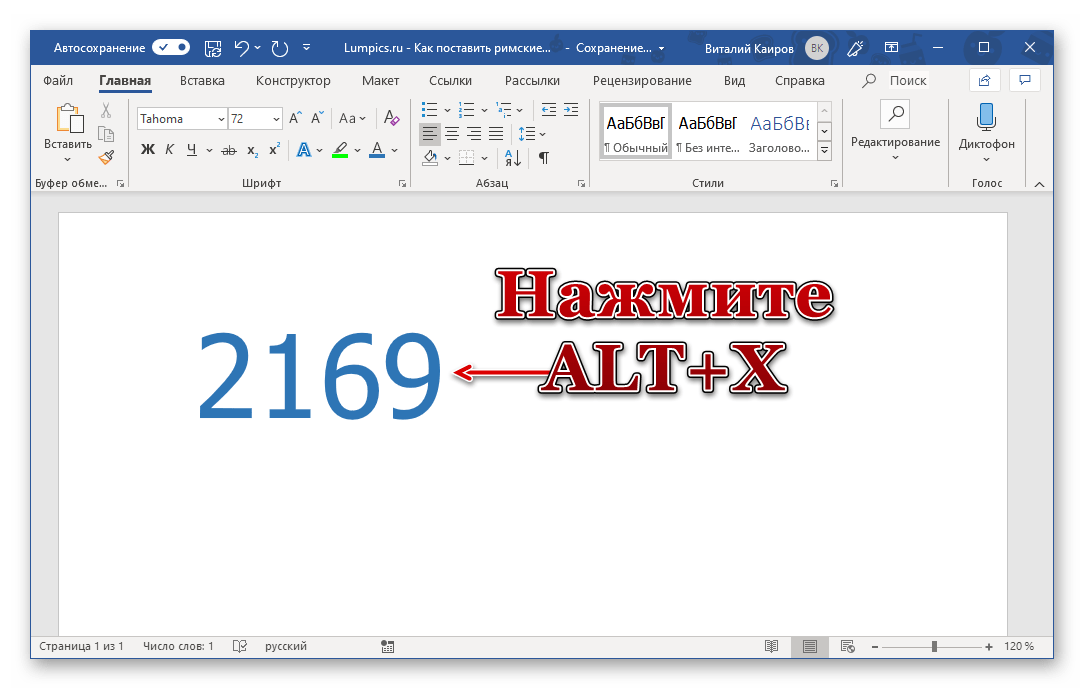
- Кодовое обозначение будет преобразовано в соответствующий ему символ.
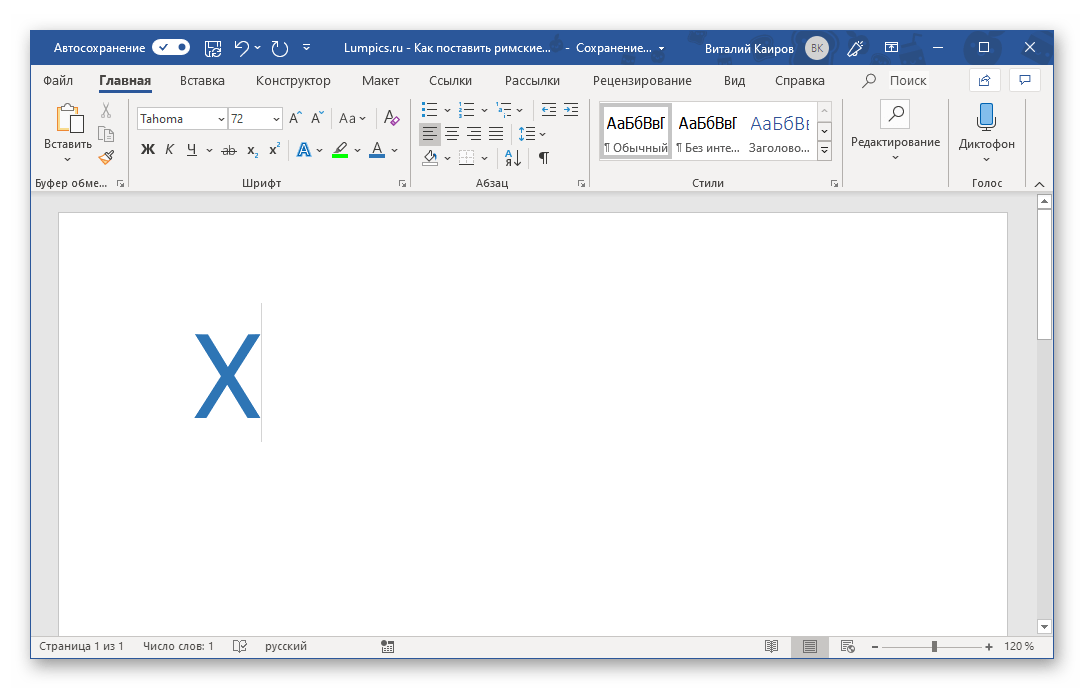
Обратите внимание: Алфавитные коды необходимо вводить в форме английской раскладки.
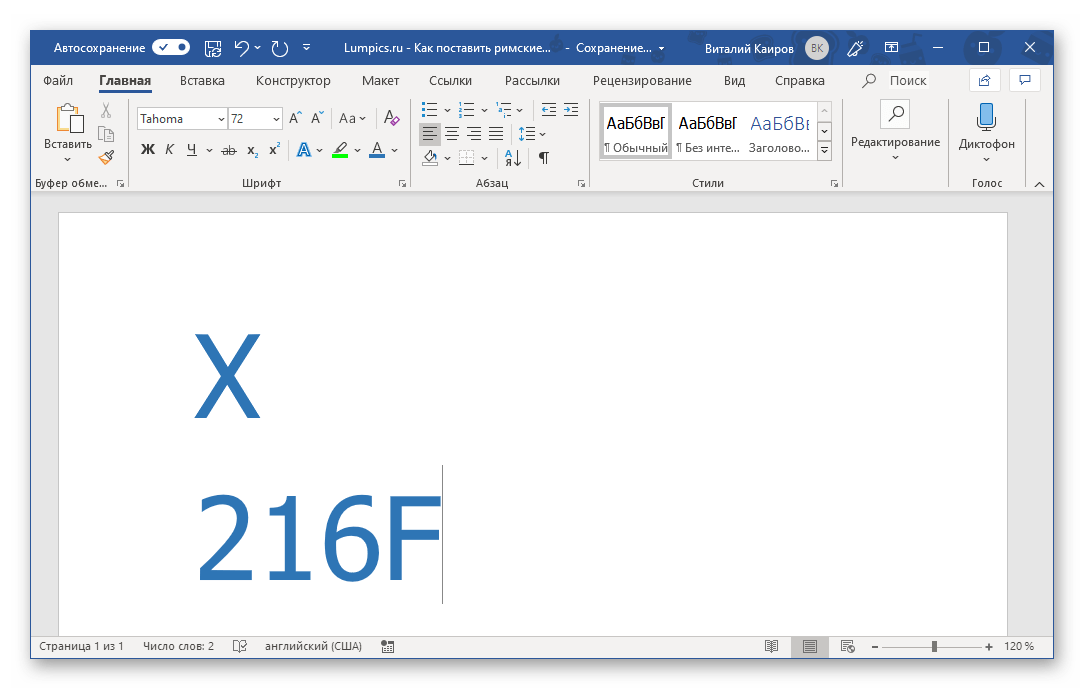
Для записи чисел, состоящих более чем из одной римской цифры (числа), путем преобразования в них кода, обязательно нужно делать отступы (пробелы) между уже преобразованным кодом и идущим за ним. После записи и преобразования их можно и нужно удалить.
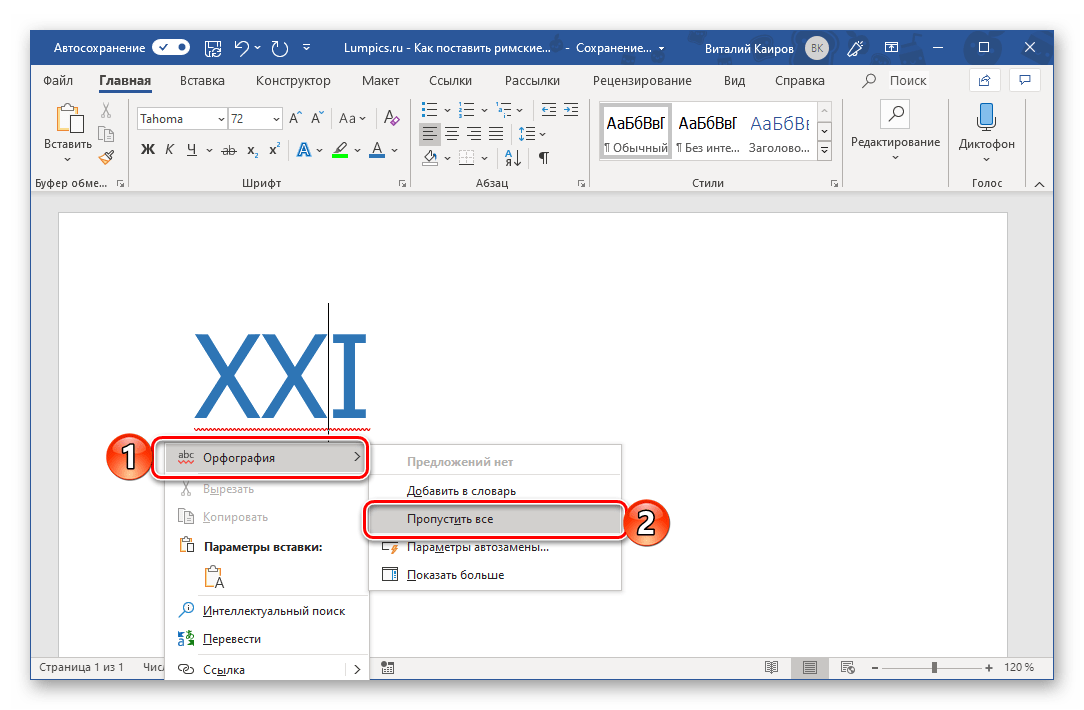
Обратите внимание: Если римское число выделено как ошибка (красная волнистая линия), используйте контекстное меню для игнорирования проверки или для добавления его в словарь.
Способ 4: Преобразование арабских цифр в римские
Рассмотренные выше методы написания римских цифр нельзя назвать удобными.
Во-первых, каждый символ, а точнее даже каждый элемент одной цифры (например, три единицы, с помощью которых записывается тройка) нужно вводить с клавиатуры отдельно или же обращаться к специальном разделу программы. Во-вторых, все они подразумевают знания правил написания. Избежать этих сложностей можно с помощью функции преобразования привычных нам арабских цифр и чисел в римские. Делается это следующим образом:
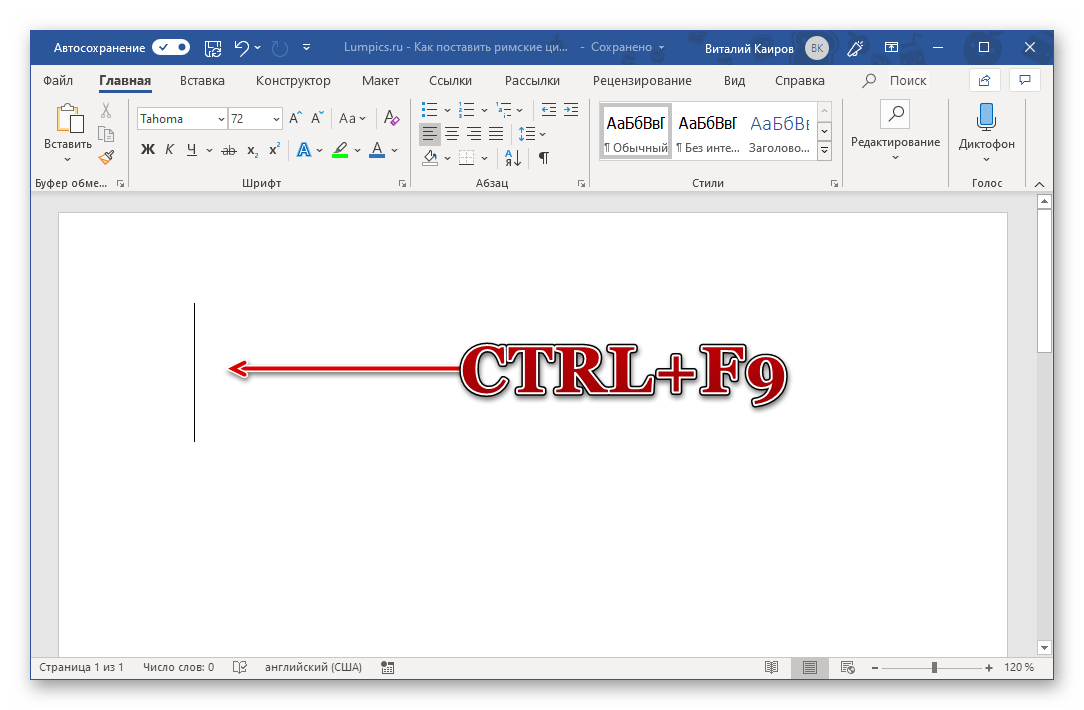
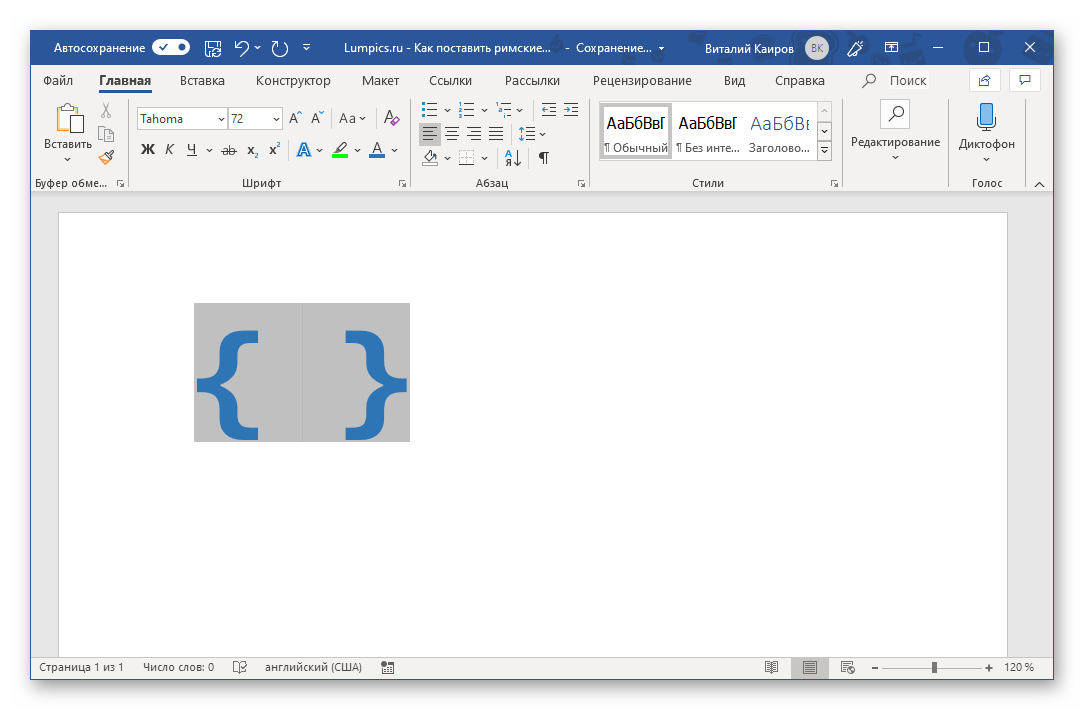 где N – это арабские цифры, которые нужно представить в виде римских.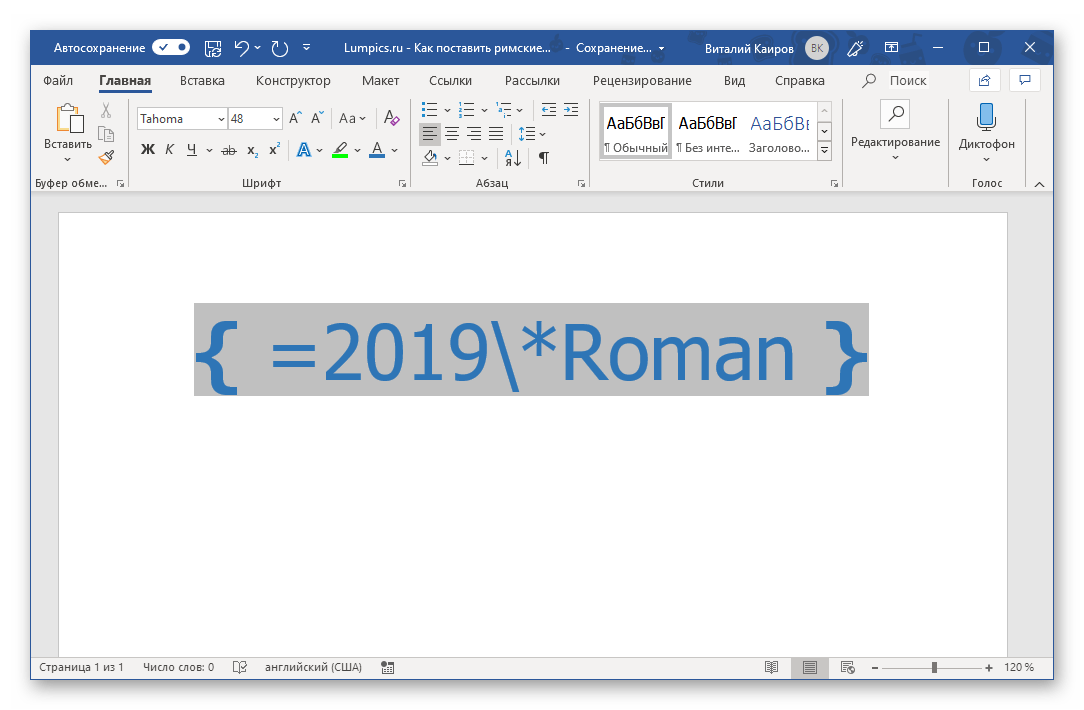
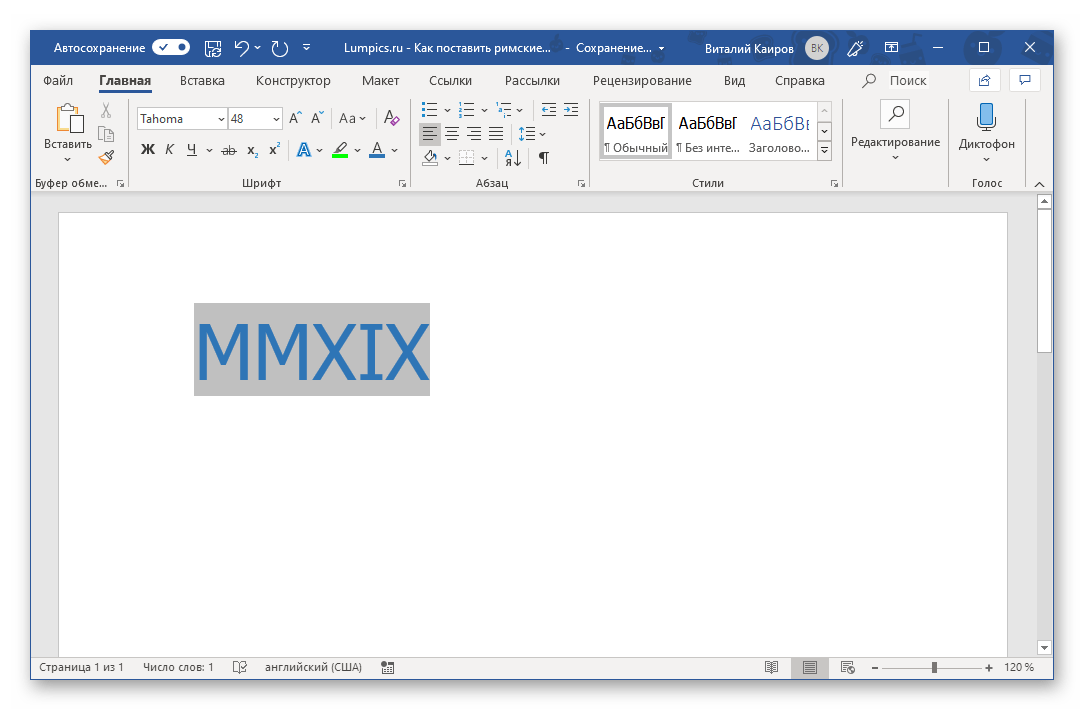 Так, в нашем примере арабские 2019 были преобразованы в римские MMXIX.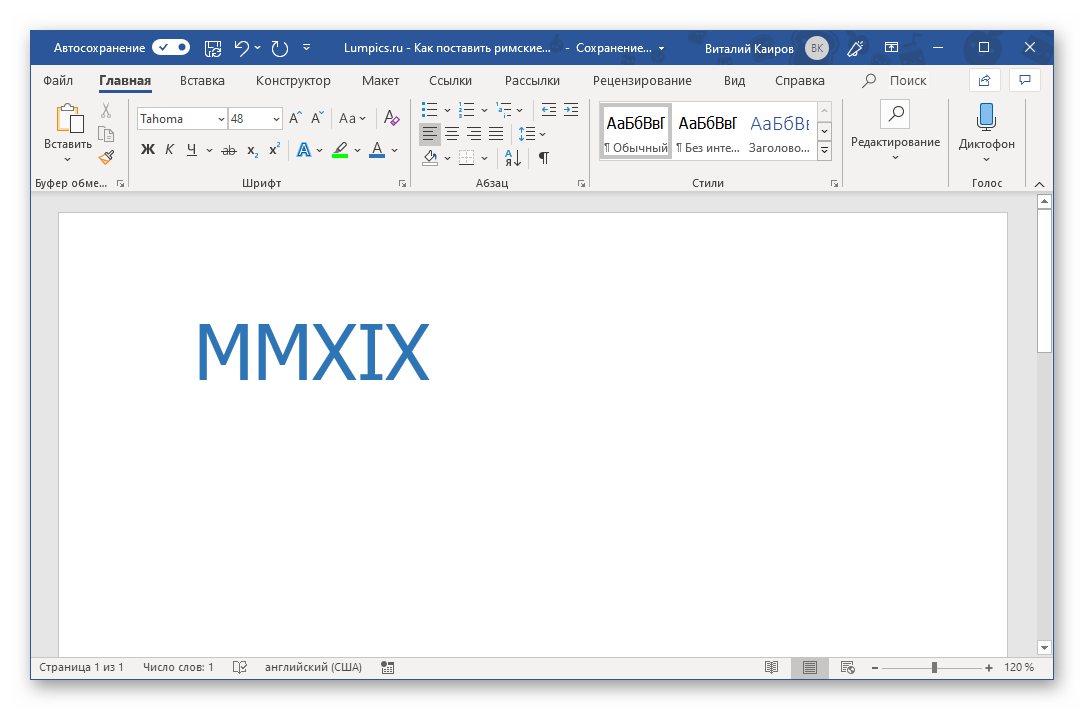
Дополнительно: Назначение комбинаций клавиш и автозамена
Последний из рассмотренных нами способов написания римских цифр вполне можно назвать самым удобным, но можно самостоятельно создать ему не менее, а то и более достойную альтернативу. Как именно? Достаточно объединить между собой второй и третий способы этой статьи – обратиться к меню вставки символов и назначить для каждого нужного нам свои горячие клавиши.
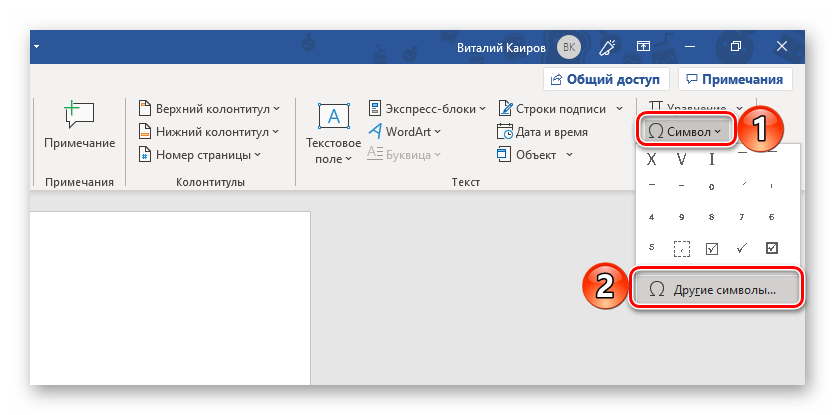
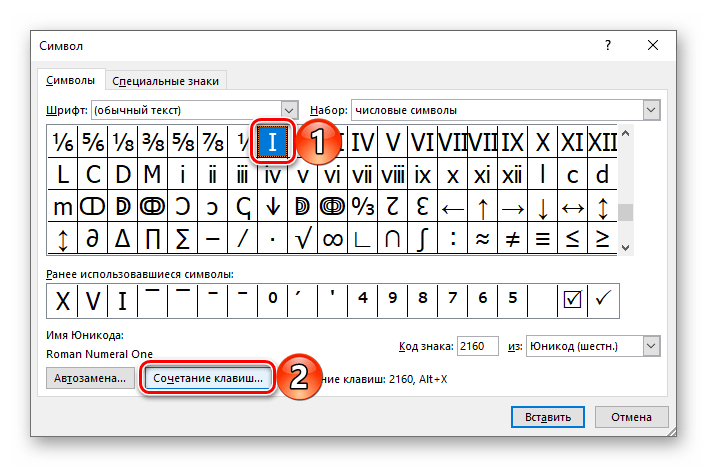
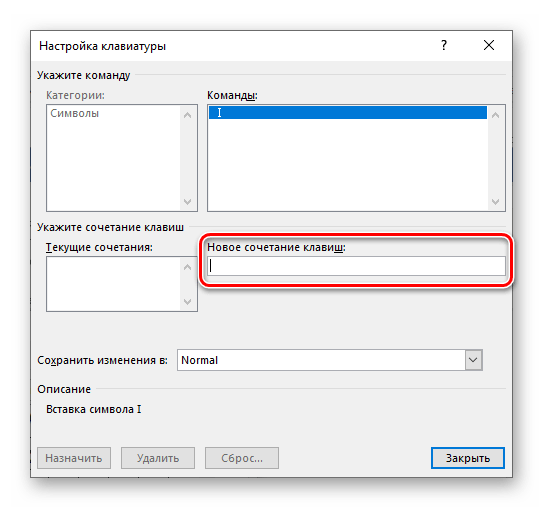 после чего кликните по кнопке «Назначить».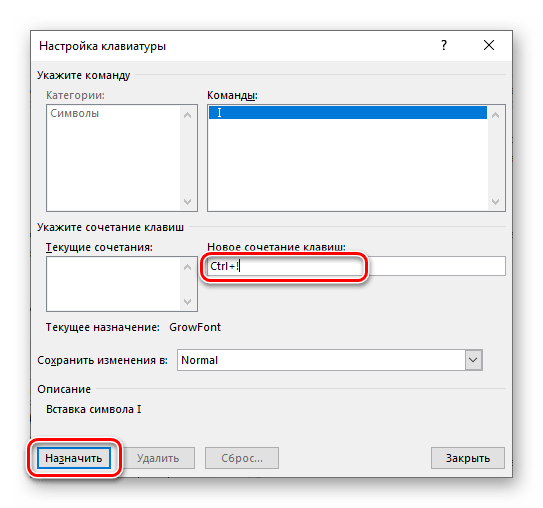
Если назначение и последующее использование горячих клавиш вам кажется не самым простым и удобным решением, вместо этого можно назначить автоматическую замену символов на римские цифры и числа.
Повторите действия из шагов №1-2, описанных выше, только вместо кнопки «Сочетание клавиш» нажмите «Автозамена».
Обратите внимание: Устанавливать параметры автозамены необходимо с большой осторожностью. Если вы используете часто применяемую последовательность символов, которая должна вводиться в своем оригинальном виде (например, R2D2), возникнут трудности с ее вводом. Появление пробела после или ввод любого другого знака (как, например, запятая или кавычки) приведет к замене на установленное вами значение. Чтобы отменить замену, вам придется постоянно использовать комбинацию «CTRL+Z».
Как в Word поставить римские цифры
Применение римских чисел в Word для некоторых начинающих пользователей может стать проблемой. Римские обозначения по-прежнему остаются актуальными при написании научных статей, текстов на исторические темы, для указания определенного года или периода правления.
Пишем римские цифры в Word
В статье мы рассмотрим несколько вариантов, каким образом можно вставить римские цифры.
Используем английский язык
Первый самый доступный способ – это добавить их с помощью латинских букв. Для этого нужно совершить несколько простых действий:

Совет! При написание текста исторического содержания могут попадаться неизвестные для читателя слова. Посмотрите, как можно поставить ударение в Word, чтобы читателю было понятно, как правильно произносится слово.
С помощью формулы
Если у вас возникают трудности с написанием чисел или вы предпочитаете не переводить символы вручную, существует еще один увлекательный метод.
Существует встроенная формула для вставки в документ цифр:

Одновременное нажатие Ctrl+F9 позволит появиться на месте курсора < >. Сюда вставляем формулу = число*Roman.

К примеру, нам нужно написать символами число 240. Формула будет выглядеть таким образом , далее нажимаем F9.

Вместо формулы мы получаем результат. В данном случае он будет выглядеть как CCXL.
Выбрав нужный формат нумерации
Третий способ необходим для вставки пунктов списка с римской нумерацией.
Команда выглядит следующим образом:
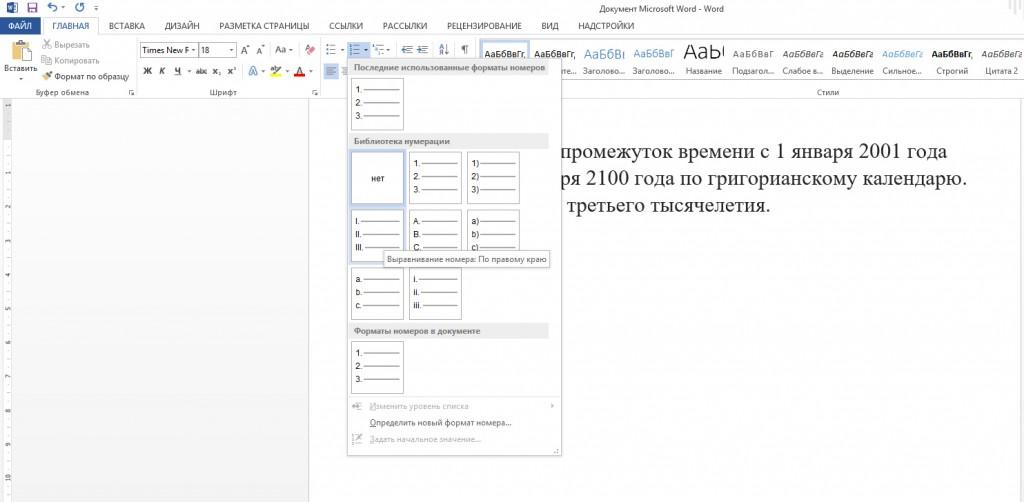
- Главная → Абзац → Нумерация.
- В разделе нумерация выбираем нужный раздел.
Если у вас есть вопрос напишите нам. Постараемся вам помочь.



