
Как переходить на новую строку при печатании текста?
— нажмите клавиши Shift+Enter, — курсор переместится на новую строку, оставаясь в этом же абзаце. Такой разрыв строки называется программный (мягкий) возврат.
Как перейти на строчку ниже?
Ctrl+Enter — перенос курсора на следующую строку Shift+Enter — перенос на нужное количество строк.
Как в компьютере перейти на другую строку?
Самый простой вариант переноса на другую строку, это установить курсор перед тем отрезком, который нужно перенести, а затем набрать на клавиатуре сочетание клавиш Alt+Enter . В отличие от использования только одной кнопки Enter , с помощью этого способа будет достигнут именно такой результат, который ставится.
Как перейти на другую строку в ICQ?
В приложениях ICQ и QIP все зависит от выбранных настроек. Отправка сообщения может осуществляться клавишей Enter, тогда для перехода на новую строку используйте сочетание Ctrl и Enter.
Как в ворде сделать разрыв строки?
Пошаговая инструкция Начните с двойного клика левой кнопкой мыши по необходимому документу Microsoft Word 2013. Следующим шагом установите курсор перед строкой, где Вы хотите вставить разрыв. Затем одновременно нажмите на клавиатуре клавиши «Shift+Enter».
Какая клавиша переводит курсор на новую строку?
Home — горячая клавиша перемещения курсора в начало строки.
Как перейти на новую строку в С ++?
Последовательность "n" представляет собой символ перехода на новую строку. Вместо "n" мы можем использовать предопределенный манипулятор endl.
Как перевести курсор на одну строку ниже?
Переводит курсор в тексте на одну строку вниз. Переводит курсор на один символ вправо. Переводит курсор на один символ влево.. Вверх-вниз, влево-вправо — клавиши со стрелками
| Команда | Действие |
|---|---|
| Перемещает курсор на один абзац вниз. | |
| > | Перемещает курсор на одно слово вправо. |
| Перемещает курсор на одно слово влево. |
Как перейти на новую строку в Android?
Стандартно нажатие на джой приводит к переходу на следующую строку,как на комп.
Как сделать новый абзац на клавиатуре?
Также нужно отметить, что вы можете сделать абзац с помощью клавиатуры. Для этого нужно установить курсор в начало блока текста и нажать на клавишу TAB на клавиатуре.
Какой клавиши используется для переход на новый абзац?
Если нажать в середине уже готового абзаца, Word создаст новый абзац и перенесет оставшуюся часть текста в его начало. Клавиша работает так же, как любая другая клавиша.
Как называется переход на новую строку?
Перевод строки сокращают как NEL (от англ. next line — «со следующей строки, переход на следующую строку», или newline — «с новой строки, переход на новую строку»). Возврат каретки (англ. carriage return, CR) — управляющий символ ASCII (0x0D, 1310, ‘r’), при выводе которого курсор перемещается к левому краю поля.
Как начать с новой строчки в Ворде
Microsoft Word — один из наиболее популярных текстовых редакторов среди пользователей. Он предоставляет широкие возможности для создания и форматирования текстовых документов. Однако, даже опытные пользователи иногда забывают о правильном способе начать новую строчку в программе Word.
Переход на новую строчку — это основная операция при написании текста. На первый взгляд может показаться, что все просто, и можно просто нажать клавишу «Enter». Однако, это не всегда правильный способ перехода на новую строчку. В результате неправильного форматирования текста может страдать его логическая структура и внешний вид.
Чтобы правильно начать новую строчку в программе Word, необходимо использовать соответствующие теги или команды форматирования текста. В Word есть несколько способов перехода на новую строчку. Один из наиболее распространенных — это использование клавиши «Enter» в режиме обычных абзацев.
Однако, для создания новой строки с сохранением форматирования текста, необходимо использовать команду «Shift + Enter». Это позволяет добавить перенос строки без создания нового абзаца. Если же нужно начать новый абзац, то для этого следует нажать клавишу «Enter» два раза или использовать функцию «Вставка абзаца» в меню программы.
Ввод текста в программе Word
Для начала ввода текста в программе Word, необходимо открыть новый документ или выбрать существующий.
Далее можно приступить к набору текста. Для этого нужно кликнуть в любое место документа и начать печатать. При вводе текста следует обратить внимание на следующие моменты:
1. Выравнивание: Вы можете выбрать выравнивание текста по левому краю, правому краю, по центру или по ширине. Для этого можно воспользоваться соответствующими кнопками на панели инструментов или в меню «Формат».
2. Разделители: Если вам необходимо разделить текст на абзацы, вы можете нажать клавишу «Enter» на клавиатуре. Это создаст новую строчку с отступом. Если вы хотите создать новый абзац, то нажмите клавишу «Enter» дважды.
3. Отступы: Вы можете установить отступы для всего абзаца или для отдельных строк. Для этого выберите нужный текст и воспользуйтесь соответствующими кнопками на панели инструментов или в меню «Формат».
4. Шрифт и размер: Вы также можете изменять шрифт и размер текста. Для этого выберите нужный текст и воспользуйтесь соответствующими кнопками на панели инструментов или в меню «Формат».
При вводе текста в программе Word также можно использовать множество других функций, таких как создание таблиц, вставка рисунков и многое другое. В программе Word есть широкие возможности для форматирования и оформления текста по вашему вкусу.
После того, как вы закончите вводить текст, не забудьте сохранить документ, чтобы не потерять проделанную работу.
Создание новой строки
В программе Word создание новой строки можно осуществить несколькими способами:
1. Нажмите клавишу «Enter» на клавиатуре, чтобы перейти на новую строку.
2. Используйте сочетание клавиш «Shift + Enter» для создания новой строки без отступа.
3. Если вы хотите создать новый абзац, нажмите клавишу «Enter» дважды.
4. Для создания новой строки с отступом используйте кнопку «Вставить абзац» на панели инструментов Word.
5. Можно также использовать команду «Новая строка» во вкладке «Вставка» на ленте инструментов Word.
Удостоверьтесь, что вы правильно создаете новую строку в вашем документе Word, чтобы обеспечить четкость и удобство чтения.
Использование клавиш Enter и Shift+Enter
В программе Word существует два способа начать новую строчку:
- Клавиша Enter: при нажатии на эту клавишу курсор переходит на новую строку, начиная с нового абзаца. Это полезно, когда вы хотите создать новый параграф или отделить одну мысль от другой.
- Комбинация клавиш Shift+Enter: при нажатии на эти клавиши курсор переходит на новую строку, но остается в пределах текущего абзаца. Использование этого способа пригодно, если вам нужно перейти на новую строку внутри одного параграфа, например, чтобы разделить номера пунктов списка.
Оба способа полезны при создании и форматировании текста в программе Word. Выбор между ними зависит от конкретной ситуации и того, как вы хотите организовать свой текст.
Создание параграфов
В программе Word существует несколько способов создания параграфов. Параграфы используются для удобного разделения текста на отдельные блоки информации.
Самый простой способ создать параграф – просто начать печатать. По умолчанию, каждая новая строка текста, которую вы вводите, будет превращаться в отдельный параграф. Когда вы достигаете конца строки и переводите курсор на следующую строку, программа автоматически создает новый параграф.
Если вам нужно создать параграф с пустыми строками между абзацами, вы можете вставить пустую строку, нажав клавишу Enter дважды. Это создаст новый параграф с пустой строкой над ним. Вы также можете использовать сочетание клавиш Ctrl+Enter, чтобы создать новый параграф без пустых строк.
Если вам нужно создать нумерованный список, вы можете использовать теги
- ,
- и
- . Тег
- создает ненумерованный список, а тег
- создает нумерованный список. Каждый элемент списка создается с помощью тега
- . Пример использования тегов для создания нумерованного списка:
- Первый элемент списка
- Второй элемент списка
- Третий элемент списка
Если вам нужно создать маркированный список, вместо
- используйте
- .
- Первый элемент списка
- Второй элемент списка
- Третий элемент списка
Таким образом, с помощью параграфов и списков вы можете организовать текст в программе Word для форматирования его в соответствии с вашими нуждами.
Управление отступами
В программе Word есть несколько способов управлять отступами:
- Использование клавиши Tab для создания отступа в начале абзаца. Просто нажмите клавишу Tab, чтобы добавить отступ во всех новых строках параграфа.
- Использование функции Уровни списков. Word предлагает встроенные уровни списков, которые могут автоматически создавать отступы для каждого элемента списка. Чтобы добавить уровень списка, выделите текст, щелкните правой кнопкой мыши и выберите пункт меню «Маркированный список» или «Нумерованный список».
- Использование функции Абзацный отступ. Вы можете управлять отступами для каждого абзаца в документе, не используя клавишу Tab. Для этого выделите абзац, щелкните правой кнопкой мыши, выберите пункт меню «Абзац» и в открывшемся диалоговом окне установите нужные значения отступов.
Управление отступами поможет вам создать чистый и организованный документ в программе Word.
Разрыв страницы
Для создания разрыва страницы в программе Word можно использовать специальную команду или сочетание клавиш.
Чтобы создать разрыв страницы с помощью команды, следуйте следующим шагам:
- Поместите курсор в место, где вы хотите создать разрыв страницы.
- Перейдите на вкладку «Вставка» в верхней панели инструментов.
- Нажмите на кнопку «Разрывы» в группе «Страницы».
- Выберите опцию «Разрыв страницы» в выпадающем меню.
Если вы предпочитаете использовать сочетание клавиш, то можно нажать клавишу «Ctrl» + «Enter» вместо шага 3.
После создания разрыва страницы, текст, следующий после разрыва, будет перенесен на новую страницу. Это полезно, когда вы хотите начать новую главу, раздел или добавить пустую страницу в документе.
Также можно создать разрыв страницы вручную, используя таблицу без границ. В таблице с одной ячейкой, помещенной на одной странице, введите текст, который должен быть на отдельной странице. Затем перейдите на следующую страницу и продолжите вводить оставшийся текст.
Форматирование текста
При работе с текстом в программе Word возникает необходимость форматирования, чтобы передать информацию читателю более ясно и наглядно. Здесь рассматриваются основные приемы форматирования текста.
1. Выделение текста. Выделение текста позволяет сделать его более заметным и привлекательным для внимания читателя. Чтобы выделить текст, нужно выделить его курсивом, жирным шрифтом или подчеркнуть.
2. Размещение текста в новой строчке. Чтобы начать новую строчку в Word, достаточно нажать клавишу «Enter».
3. Выравнивание текста. Выравнивание текста позволяет сделать его более читабельным. Выравнивать текст можно по левому краю, по правому краю, по центру или по ширине.
4. Отступы и интервалы. Отступы и интервалы могут использоваться для создания чистого и симметричного вида текста. Отступы можно задать для всего текста или отдельных абзацев.
Эти простые приемы помогут сделать текст в программе Word более привлекательным и понятным для читателя.
Как в ворде начать с новой страницы без энтера

Всем привет! У меня сейчас в настройках «Абзац» стоит интервал после 6 пт. Текст в документе выравнивается ширине.Можно ли как-то нажать enter так, что бы курсор перешел на новую строку, но не было разрыва в 6 пт. Т.е что бы не образовался новый абзац.Попробовал комбинацию Shift + enter, но в таком случаи из-за выравнивания текста по ширине получается вот такая некрасивая ситуация:
т.е разрыв между словами.
Можете что-нибудь посоветовать в этой ситуации?
Отредактировано Route (10.10.2010 12:14:11)
2 Ответ от Вождь 10.10.2010 14:17:23
Re: Enter — переход на новую строку, но не на абзац
Где-то была похожая тема. Для борьбы с выравниванием добавьте табуляцию перед разрывом строки. Т.е. жмем Tab затем Shift+Enter.
Макросы под заказ и готовый пакет — mtdmacro.ru
3 Ответ от Route 10.10.2010 15:41:49
Re: Enter — переход на новую строку, но не на абзац
Спасибо! А можно как-то назначить это одной кнопки или комбинации ? Ну упростить, что бы не жать каждый раз Tab+shift+enter
4 Ответ от viter.alex 10.10.2010 19:15:19
Re: Enter — переход на новую строку, но не на абзац
А почему не подойдёт абзац, но с установленной галочкой «Не добавлять интервал между абзацами одного стиля»?
Лучше день потерять — потом за пять минут долететь!
Сообщений [ 4 ]
Страницы 1
Чтобы отправить ответ, вы должны войти или зарегистрироваться
Похожие темы
- Как удалить в колонтитуле переход на новую строку?
- Как начать новую строку, не начиная новый абзац. Настройка
- Перенос слов на новую строку.
- vba ошибка при переходе на новую строку при выполнении макроса
- Как в таблице Word по табуляции — не создавать новую строку.
- Настройка Shift+Enter
- Не вставляется знак абзаца при нажатии на ENTER
- Как узнать равна ли последняя строка 2 страницы документа знаку Enter
Enter — переход на новую строку, но не на абзац
Различные компьютерные приложения – это такая вещь, которую нельзя изучить до конца. Тут свои секреты, различные пути, удобные варианты работы и настроек. Наш сайт о Microsoft Office Word даст ответ про: как вставить знак ascii в word 2003. Но, порой, хочется поделиться своими методами работы или найти мастер-класс по различным вопросам.
Есть несколько хороших форумов, в коих можно почерпнуть нужные сведения по той либо иной проблеме, не утонув в море ненужной информации. На портале о Microsoft Office Word вы узнаете про: шрифты word перевернуть. Если говорить о такой программе, как Microsoft Word, то стоит посетить форум сайта Ворд Эксперт.
Структура форума предполагает три раздела: основной, заказы и общения. Наш сайт о Microsoft Office Word даст ответ про: схема документа и текст не совпадают. В основном разделе вы найдете общую информацию, которая касается форума и сайта, там же выложены наиболее часто возникающие вопросы по программе Microsoft Word. Наш сайт о Microsoft Office Word даст ответ про: удалить office xp.
Там же можно обсудить проблемы форматирования и редактирования текста, настроек и совместимостей различных версий. На портале о Microsoft Office Word вы узнаете про: как в ворде 7 нумерация страниц убрать с титульного. Написать макросы научат в разделе «Автоматизация», а для ленивых или очень занятных существуют «Готовые решения». Наш сайт о Microsoft Office Word даст ответ про: удаление одинаковых слов из текста.
Если в основных разделах форума вам не помогли, то к вашим услугам замечательный раздел «Заявки на разработку». На портале о Microsoft Office Word вы узнаете про: где находиться значок бинокль в ворде. Можете заказать шаблон, написание макросов, либо что-то другое. Кстати, вы можете поделиться и своими разработками. Наш сайт о Microsoft Office Word даст ответ про: отсутствует calendar control в office 2010.
Приятного и плодотворного общения на сайте Ворд Эксперт.
Советы чайника
Простые советы, представляющие собой пошаговые инструкции по оптимизации и работе в операционных системах Win7, Vista, Win XP. Описание и работа популярных программ. Безопасность ПК. Советы не переполнены терминологией и доступны для повторения даже начинающему пользователю.
Приветствие
Страницы
суббота, 17 августа 2013 г
Текст с новой страницы Word
Иногда при работе с документом в Microsoft Word требуется перенести часть текста на новую страницу, либо просто начать новую страницу. Многие проделывают данную операцию с помощью клавиши Enter, нажимая ее до тех пор, пока не появится разрыв означающий начало новой страницы. Такой метод нельзя назвать совершенно правильным и удобным, тем более что он чреват некоторыми малоприятными последствиями — при редактировании верхней части текста, возможно, затем придется редактировать и нижнюю область с правильной расстановкой частей текста.
Правильным способом начала страницы считается применения разрыва страницы на вкладке «Вставка» щелкнув по пункту «Разрыв страницы».
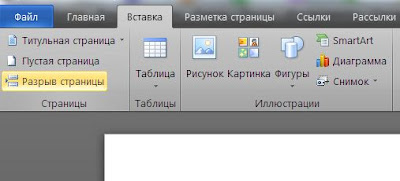
После чего в документе Word появится новая страница и их можно создать необходимое количество. Когда же требуется перенести участок текста в новую страницу необходимо сначала установить курсор в то место, которое требуется перенести. Затем воспользоваться пунктом «Разрыв страницы». После этого перемещенный кусок текста всегда будет начинаться с начала страницы независимо от того какие сдвиги текста производились на предыдущей странице.
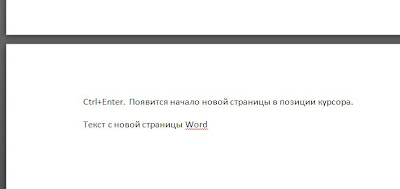
Еще проще и быстрее добиться желаемого результата позволяет сочетание клавиш. Установив курсор в нужное место, нажмите Ctrl+Enter. Появится начало новой страницы в позиции курсора. —————————————————————————————
Управление разбивкой на страницы
Примечание: Эта статья выполнила свою задачу, и в скором времени ее использование будет прекращено. Чтобы избежать появления ошибок «Страница не найдена», мы удаляем известные нам ссылки. Если вы создали ссылки на эту страницу, удалите их, и вместе мы обеспечим согласованность данных в Интернете.
С помощью параметров разбивки на страницы можно определить, куда будут вставляться автоматические разрыв страницы, или переопределить их.
Важно: Описанные ниже процедуры должны выполняться в режиме разметки. Если используется другой режим, в меню Вид выберите пункт Разметка страницы.
Выполните одно из указанных ниже действий.
Не разрывать абзац
Можно сделать так, чтобы все строки абзаца находились на одной странице или в одной колонке. Благодаря этому абзац не будет разрываться между двумя страницами.
- Выделите строки, которые должны находиться вместе.
- В меню Формат выберите пункт Абзац и откройте вкладку Положение на странице.
- Установите флажок Не разрывать абзац.
Не отрывать от следующего
Можно сделать так, чтобы абзацы, например заголовок и последующий абзац, выводились на одной странице или в одной колонке.
- Выделите абзацы, которые нужно расположить на одной странице.
- В меню Формат выберите пункт Абзац и откройте вкладку Положение на странице.
- Установите флажок Не отрывать от следующего.
Принудительное добавление разрыва страницы перед абзацем
Если нужно, чтобы абзац всегда выводился вверху страницы, добавьте перед ним разрыв страницы.
- Выделите абзац, перед которым нужно вставить разрыв страницы.
- В меню Формат выберите пункт Абзац и откройте вкладку Положение на странице.
- Установите флажок С новой страницы.
Запрет висячих строк
По умолчанию в Word последняя строка абзаца не может выводиться вверху или внизу страницы.
- Выделите абзацы, в которых нужно запретить висячая строка.
- В меню Формат выберите пункт Абзац и откройте вкладку Положение на странице.
- Установите флажок Запрет висячих строк.
Запрет переноса строк таблицы на следующую страницу
- Щелкните таблицу.
- В меню Таблица выберите команду Свойства таблицы, а затем откройте вкладку Строка.
- Снимите флажок Разрешить перенос строк на следующую страницу.
Вставка разрыва строки вручную
При вставке разрыва строки вручную текущая строка обрывается, а текст продолжается на следующей строке. В некоторых стилях абзацев перед каждым абзацем есть отступ. Чтобы избежать появления отступа перед короткими строками текста (например, в адресе или в стихотворении), каждый раз, когда нужно начать новую строку, вставляйте разрыв строки вручную, вместо того чтобы нажимать клавишу RETURN.
- Щелкните место, где нужно разорвать строку.
- Нажмите клавиши SHIFT+RETURN. В Word будет вставлен разрыв строки ().
- Щелкните в том месте, откуда следует начать новую страницу.
- В Word 2011 для Mac на вкладке элементы документа в группе Вставка страницнажмите кнопку разрыви выберите пункт страница. В Word 2016 для Mac в меню Вставка нажмите кнопку разрывстраницы.
- Выделите разрыв страницы, который нужно удалить. Если разрывы страниц не отображаются, на панели инструментов Стандартные нажмите кнопку .
- Нажмите клавишу . Если на клавиатуре нет клавиши , удерживая нажатой клавишу SHIFT, нажмите клавишу со стрелкой вправо , а затем — клавишу DELETE.
См. также
Примечание: Эта страница переведена автоматически, поэтому ее текст может содержать неточности и грамматические ошибки. Для нас важно, чтобы эта статья была вам полезна. Была ли информация полезной? Для удобства также приводим ссылку на оригинал (на английском языке).
Добавление новой страницы в Microsoft Word
Необходимость добавить новую страницу в текстовом документе Microsoft Word возникает не так уж часто, так как по мере набора текста или вставки элементов они появляются автоматически. При этом столкнувшись с задачей непосредственной вставки «чистого листа», не все знают, как это сделать. Сегодня мы расскажем о ее решении.
Вставка страницы в Ворде
Наиболее очевидный и, казалось бы, простой способ добавления новой страницы в текстовый документ Word заключается в установке курсора в начале или конце текста, в зависимости от того, с какой стороны нужно добавить «чистый холст», и последующем нажатии клавиши «Enter» вплоть до того момента, пока не будет получен желаемый результат. Решение элементарное, но точно не самое верное и удобное в своей реализации, особенно для тех случаев, когда требуется добавить хотя бы несколько пустых страниц. Читайте далее, чтобы узнать, как это сделать правильно.
Вариант 1: Пустая страница
Добавить пустую страницу в Ворде можно с помощью средств вставки, а благодаря недвусмысленному названию необходимого инструмента вы точно не упустите его из виду.
- Кликните левой кнопкой мышки в начале или конце текста, в зависимости от того, где вам нужно добавить новую страницу — перед имеющимися записями или после них.
- Перейдите во вкладку «Вставка» и в группе инструментов «Страницы» найдите и нажмите кнопку «Пустая страница».
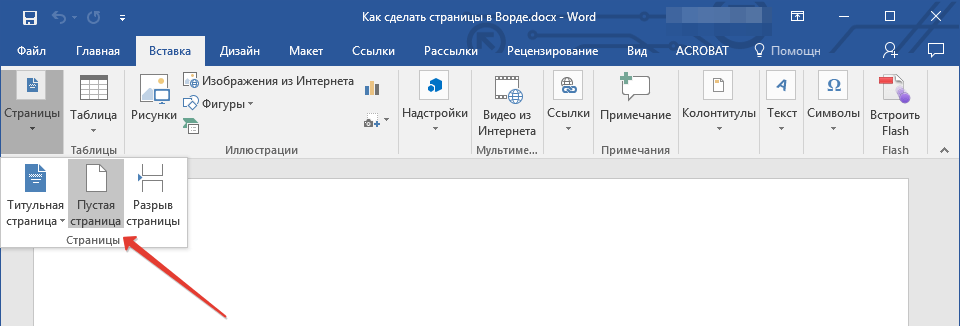
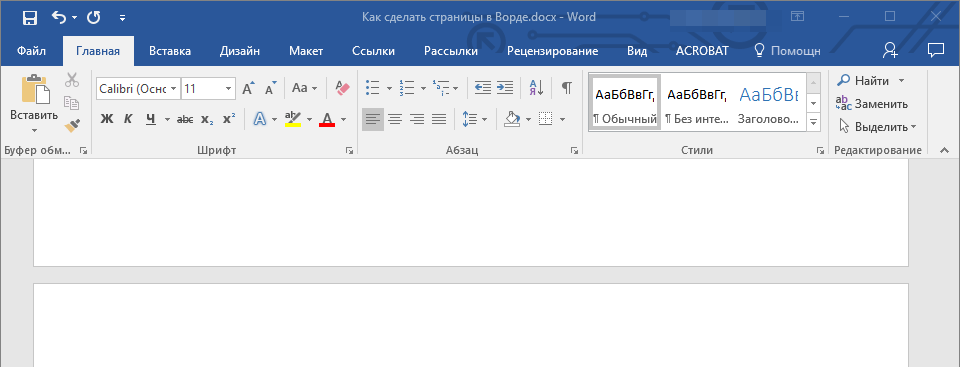
- Новая страница будет добавлена в начале или конце документа, в зависимости от того, в каком месте вы изначально помещали курсор.
Вариант 2: Разрыв страницы
На этом закончим, ведь теперь вы знаете, как добавить новую страницу в Microsoft Word, а также о том, как в случае необходимости сделать разрыв страницы.



