
Microsoft Word 2007 – один из наиболее популярных текстовых редакторов, который широко используется пользователями по всему миру. В то время как большинство функций в Word 2007 достаточно интуитивны и легко доступны, некоторые из них могут быть не так очевидны. Одной из таких функций является возможность использования ластика.
Когда вы работаете со своим документом в Word 2007 и делаете ошибку, вы можете исправить ее нажатием клавиши «Delete» или «Backspace» на клавиатуре. Однако, если вы хотите удалить только часть текста, чтобы не удалять все слово или предложение, то вам понадобится ластик.
В Word 2007 ластик можно найти в верхнем меню редактора. Для доступа к ластику, следуйте этим шагам:
- Кликните на вкладку «Редактирование» в верхней части окна Word.
- В появившейся группе команд найдите и кликните на иконку «Ластик».
- После этого вы сможете выделить текст, который хотите удалить, нажав и удерживая левую кнопку мыши на нем.
- Когда текст будет выделен, нажмите на него с помощью левой кнопкой мыши и он исчезнет.
Теперь, когда вы знаете где находится ластик в Word 2007, вы можете использовать эту функцию для более точного и удобного редактирования своих документов.
Как найти ластик в Word 2007
Ластик, или команда «Отменить» в программе Microsoft Word 2007, позволяет удалять предыдущие действия и возвращаться к предыдущей версии документа. Это очень удобно, когда вы сделали ошибку или хотите отменить последнее изменение.
Чтобы найти ластик в Word 2007, следуйте этим шагам:
- Откройте документ в программе Word 2007.
- Нажмите на вкладку «Домой» в верхнем меню.
- В левой части экрана, в группе «Буфер обмена», найдите значок с изображением ластика. Он расположен рядом с кнопками «Вырезать», «Копировать» и «Вставить».
- Щелкните на иконке ластика, чтобы выбрать эту команду.
После выбора команды «Отменить», последнее действие в документе будет отменено, и предыдущая версия документа будет восстановлена.
В отличие от физического ластика, команда «Отменить» в Word 2007 может отменить не только последнее действие, но и предыдущие действия, пока вы не нажмете команду «Вернуть». Это очень удобно, так как позволяет сохранить историю изменений документа и легко вернуться к предыдущим версиям.
Теперь вы знаете, как найти и использовать ластик в Word 2007. Эта функция поможет вам удалять и отменять нежелательные изменения в документе.
Меню «Редактировать»: найти и стереть нежелательную информацию
- Откройте документ, в котором нужно удалить нежелательную информацию.
- Перейдите в раздел «Редактировать», который расположен в верхней части окна программы.
- Нажмите на кнопку «Найти», чтобы открыть панель поиска.
- В поле поиска введите слово, фразу или абзац, который нужно удалить.
- Нажмите на кнопку «Найти далее», чтобы найти первое вхождение текста.
- Если найденный текст является нежелательной информацией, выделите его с помощью мыши или используйте комбинацию клавиш Ctrl + A, чтобы выделить весь текст.
- Для удаления нажмите на клавишу «Delete» или используйте комбинацию клавиш Ctrl + X.
- Повторите шаги 5-7, чтобы найти и удалить все вхождения нежелательной информации в документе.
Теперь вы знаете, как использовать меню «Редактировать» в Word 2007 для поиска и удаления нежелательной информации. Эта функция позволяет быстро и эффективно очистить документ от ненужных данных и сделать его более чистым и профессиональным.
Использование сочетания клавиш «Ctrl» + «H» для удаления текста
Сочетание клавиш «Ctrl» + «H» в программе Microsoft Word 2007 позволяет быстро и удобно удалять текст. Это особенно полезно, когда нужно удалить несколько слов, предложений или абзацев.
Чтобы использовать это сочетание клавиш, следуйте инструкциям ниже:
| Шаг 1: | Выделите текст, который хотите удалить. |
| Шаг 2: | Удерживая клавишу «Ctrl», нажмите клавишу «H». |
| Шаг 3: | В открывшемся диалоговом окне «Замена» оставьте поле «Заменить» пустым. |
| Шаг 4: | Нажмите кнопку «Заменить все». |
После выполнения этих действий, весь выделенный текст будет удален из документа.
Сочетание клавиш «Ctrl» + «H» предлагает быстрый и эффективный способ удаления текста в Microsoft Word 2007. Попробуйте использовать это сочетание клавиш, чтобы сэкономить время при работе с большими объемами текста.
Как найти ластик в контекстном меню и удалить ненужное содержимое
Ластик в Word 2007 находится в контекстном меню, которое можно вызвать щелчком правой кнопкой мыши на выбранном тексте или объекте. Для удаления ненужного содержимого, следуйте следующим шагам:
| Шаг 1: | Выделите текст или выберите объект, который нужно удалить. |
| Шаг 2: | Щелкните правой кнопкой мыши на выделенном тексте или объекте, чтобы открыть контекстное меню. |
| Шаг 3: | В контекстном меню найдите и выберите опцию «Вырезать» или «Удалить». |
После выбора опции «Вырезать» выделенный текст или выбранный объект будет удален и будет помещен в буфер обмена, готовый для вставки в другое место. Если вы выберете опцию «Удалить», содержимое будет немедленно удалено без возможности восстановления.
Теперь вы знаете, где найти ластик в контекстном меню Word 2007 и как удалить ненужное содержимое. Этот простой процесс позволит вам эффективно редактировать документы и удалять лишний текст или объекты с минимумом усилий.
Вопрос-ответ:
Как найти ластик в Word 2007?
Для того чтобы найти ластик в Word 2007, необходимо открыть программу и найти в верхней панели инструментов вкладку «Главная». Нажмите на эту вкладку, и вы увидите различные инструменты для работы с текстом. Ластик в Word 2007 называется «Инструмент для удаления». Чтобы использовать его, щелкните на иконке «Инструмент для удаления» в верхней панели инструментов, и вы сможете стирать или удалять текст с помощью мыши.
Как найти инструмент для удаления текста в Word 2007?
Если вы ищете инструмент для удаления текста, он находится в верхней панели инструментов вкладки «Главная» в Word 2007. Найдите эту вкладку в верхней части программы, щелкните на ней, и вы увидите различные инструменты. Ищите иконку «Инструмент для удаления» — это и есть ластик. Щелкните на этой иконке, чтобы стать готовыми к удалению текста, и используйте мышь для выделения и удаления текста, который нужно удалить. После того, как вы закончите удаление, можно будет снова использовать обычное форматирование и редактирование текста.
Отзывы
TechMaster
В цифровую эпоху, когда все мы все больше и больше обращаемся к различным программам и приложениям, вопрос о поиске привычных нам предметов может стать насущным. И вот в один из прекрасных дней я сидел за компьютером, работая в Word 2007, и столкнулся с такой проблемой — где находится ластик? Ведь, как известно, иногда ошибки случаются и приходится их исправлять.
Увы, в этой версии программы по умолчанию нет явного представления о расположении ластика. Но не стоит отчаиваться! В самом верхнем правом углу экрана есть иконки, и одна из них похожа на ластик. Просто нажмите на нее и попробуйте стереть неправильно написанный текст или ошибочно вставленный объект. Чудо, которое мы называем ластиком, внезапно появится и исправит вашу оплошность.
Ничего сложного, правда? Так что не паникуйте и просто нажимайте на иконку, и ластик сделает свою работу!
SweetSugar
Очень полезная статья! Большое спасибо! Раньше всегда искала ластик в меню редактирования Word 2007, а оказывается, он находится вовсе не там. Теперь я знаю, что ластик находится на вкладке «Рисунки», а точнее в разделе «Изменение». Все эти годы я просто его проглядывала!
Теперь мне будет намного удобнее исправлять свои ошибки без необходимости переключаться между вкладками. Большое спасибо за подробное объяснение и скриншоты, очень помогли. Теперь я точно буду знать, где искать ластик в Word 2007.
Информация по теме:
- Как правильно установить Microsoft Word 2007 на…
- Как переходить с OpenOffice на Microsoft Word
- Где находится клавиша «Backspace» на клавиатуре…
- Зачем нам нужна кнопка Backspace на клавиатуре -…
- Проблема при регистрации шрифта в Office 2007 -…
Как найти Стерку в ворде?
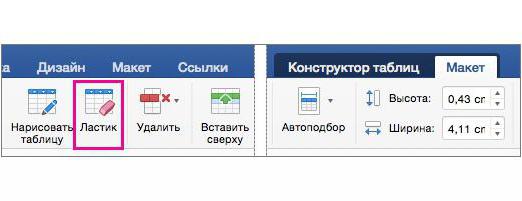
Если нужно удалить какое-то значение в таблице, устанавливаем курсор мыши на место, где надо удалить число, переходим во вкладку «Макет», в открывшемся меню в разделе «Рисование», находится инструмент «Ластик», осталось только нажать на него.
Как найти резинку в ворде?
В MS Word 2016 функция Ластик находится во вкладке Макет. Важно! Для более поздних версий текстового редактора обязательным условием вызова резинки является то, что курсор должен находиться внутри табличной области. Только после этого на панели инструментов будет доступна вкладка Работа с таблицами.
Где найти ластик в Word 2010?
Резинка в Word 2010
Для начала необходимо установить курсор в одну из ячеек в таблице. Только после этого действия появится ластик. Далее нужно перейти во вкладку «Работа с таблицами» – «Конструктор» – «Ластик».
Как зайти в конструктор в ворде?
Включение окна «Конструктор»
Открыть вкладку «Вставка» — «Таблица» — выбрать любое количество ячеек, пусть даже 2*2. Таблица появилась на странице. Автоматически после ее создания, появится вкладка «Работа с таблицами», внутри которой будет подраздел «Конструктор».
Где находится макет в Ворде?
- Выберите вкладку Макет.
- Выберите параметр, который нужно изменить: Поля Ориентация Размер Параметры абзацев : отступы, интервалы.
Как найти ластик в Ворде 2016?
Теперь наводим курсор мыши на пункт «Макет» и один раз нажимаем левую кнопку мыши. После того как вы выберите пункт «Макет», у вас отобразится дополнительное меню, где вы и увидите инструмент «Ластик». Чтобы выбрать и воспользоваться ластиком нажимаем один раз левой кнопкой мыши по ластику.
Как убрать полоску в ворде?
Щелкните линию, соединитель или фигуру, которые вы хотите удалить, а затем нажмите клавишу DELETE. Совет: Чтобы удалить несколько линий или соединителей, щелкните их по очереди, удерживая нажатой клавишу CTRL, а затем нажмите клавишу DELETE.
Где найти карандаш в Ворде 2010?
- На вкладке "Главная" в группе "Инструменты" откройте список "Средства рисования" и выберите инструмент "Карандаш" .
- Выберите фигуру, щелкните вершину которую вы хотите переместить, а затем перетащите вершину на новое место.
Как в ворде открыть панель рисования?
На панели инструментов находим блок «Панель рисования». Кликаем на кнопку. Или же пройдите в него следующим образом «Вид» — «Панели инструментов» — «Рисование». На возникшей панели (внизу вашей страницы) вы с удовольствием наблюдаете открывшиеся возможности, которыми тотчас же начинаете пользоваться.
Где в Power Point ластик?
Этот инструмент Ластик доступен под таблицами -> меню Design. Вы можете нажать там и затем выделите с помощью мыши курсор на границу, которую вы хотите удалить. Например, мы использовали этот инструмент, чтобы стереть границы шаблона таблицы PowerPoint, и вы можете увидеть результат следующим образом.
Как открыть конструктор таблицы?
Для запуска режима конструктора таблиц необходимо открыть вкладку «Создание», а затем щёлкнуть по пиктограмме . На рисунке 10 представлено окно конструктора таблицы (с наименованиями полей будущей таблицы), которое будет открыто в основном окне базы данных.
Что означает вкладка конструктор?
Вкладка Конструктор содержит инструменты для форматирования таблицы: выбор стиля, границ и заливки как всей таблицы, так и отдельных ячеек.
Где находится вкладка Макет таблицы в Ворде?
Щелкните в любом месте таблицы. В разделе Работа с таблицами откройте вкладку Макет.
Где найти макет в Ворде 2007?
- Нажмите Кнопку Microsoft Office, а затем нажмите кнопку Параметры Word.
- В левой области нажмите кнопку Дополнительно.
- В правой области выберите один из следующих действий в списке Параметры совместимости . .
- Разверните Параметры макета.
Как сделать макет страницы в ворде?
- Откройте пустой документ MS Word, перейдите во вкладку “Файл” и выберите пункт “Создать”. .
- Выберите подходящий шаблон в разделе “Доступные шаблоны”.
Как в ворде добавить вкладку Макет?
Чтобы сделать вкладку «Макет» видимой, поставьте курсор в любую ячейку вашей таблицы. В панели меню тут же появится новый заголовок «Работа с таблицами». Он будет подсвечен желтым. Под этим заголовком будут видны названия двух вкладок: «Конструктор» и «Макет».
Где в "Ворде" "Ластик" и для чего он нужен
Программа "Майкрософт Ворд" — это отличный текстовый редактор, которым пользуется большая часть населения целой планеты. Но редактор способен работать не только с текстом, а и с таблицами наподобие "Экселя". Во время работы с ними может понадобиться полезный инструмент "Ластик". В статье мы поговорим о том, где в "Ворде" "Ластик" и зачем он нужен.
Местонахождение
Сейчас мы разберемся, где в "Ворде" "Ластик", так как многие пользователи попросту не замечают данный инструмент при работе с документом.
Итак, открыв программу, вы не сможете обнаружить искомый инструмент, так как он предназначен лишь для работы с таблицами, следовательно, нам необходима таблица. Откройте документ с таблицей или же создайте ее самостоятельно в новом документе.
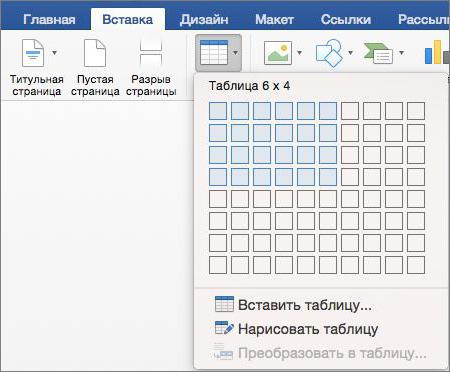
Чтобы появилась специальная панель с дополнительными инструментами, предназначенными для работы с таблицами, вам необходимо навести курсор мыши на одну из ячеек и нажать левую кнопку мыши (ЛКМ). После этого курсор начнет мигать, давая понять, в каком месте будет происходить набор текста или же его редактирование, а сверху панели с инструментами появятся еще две вкладки: "Конструктор" и "Макет". Необходимо перейти во вкладку "Макет".
Теперь на панели появились новые инструменты, среди которых и можно будет обнаружить "Ластик". Теперь вы знаете, где в "Ворде" "Ластик". Как видно, найти его проще простого, главное — знать, где искать.
Для чего он нужен
Зная, где найти ластик в "Ворде", рядовой пользователь может задаться резонным вопросом: "А зачем он нужен?" Сейчас мы постараемся дать ответ на него.
Как можно понять, данный инструмент используется лишь при взаимодействии с таблицами в "Ворде", следовательно, он является инструментом для их редактирования. По принципу настоящего ластика, который используется для стирания карандаша, ластик "Вордовский" стирает таблицу и содержимое в ячейках. Это очень удобно, если вам необходимо удалить часть таблицы.
По итогу прочтения вы знаете, где в "Ворде" "Ластик" и зачем он нужен, теперь смело можно взаимодействовать с этим инструментом при работе с таблицами.



