
Если вы хотите произвести впечатление на окружающих, в конце документа вставьте указатель. Элегантное решение, хотя более сложное, чем создание оглавления.
Что такое указатель? Это реестр терминов, названий и даже фамилий, которые упоминаются в документе. Естественно, он используется не во всех документах — скажем, письмо к тетушке не обязательно снабжать указателем (я надеюсь, что вы не станете этого делать).
Процесс создания указателя в Word состоит из двух этапов. На первом происходит отбор слов или словосочетаний, которые должны быть включены в указатель. (Разумеется, этот этап предполагает наличие готового документа.) Второй этап — это, собственно, создание указателя.
Чтобы отметить элемент текста для последующего включения его в указатель, выполните следующие действия.
- Выделите текст, который вы хотите поместить в указатель.
Это может быть слово, словосочетание или иной фрагмент. В любом случае, будущий элемент указателя следует выделить.
- Выберите команду Вставка>Ссылка>Оглавление и указатели. Появится диалоговое окно Оглавление и указатели.
- Щелкните на ярлычке вкладки Указатель.
- Щелкните на кнопке Пометить.
Появится диалоговое окно Определение элемента указателя, показанное на рис. 22.3. Обратите внимание, что выделенный в документе текст появляется в поле Элемент указателя основной. (Текст можно отредактировать, если хотите.)
- Щелкните либо на кнопке Пометить, либо на кнопке Пометить все.
Кнопка Пометить используется для того, чтобы пометить данное написание слова и включить его в указатель. Применяйте эту кнопку, если хотите отметить только те включения данного слова, которые, на ваш взгляд, окажут читателю максимальную пользу. Кнопка Пометить все заставит Word найти и отметить все включения данного слова. Применяйте этот параметр, если хотите, чтобы читатель сам решил, какие случаи использования данного термина важны, а какие — нет.
Можете также поэкспериментировать с другими параметрами диалогового окна Определение элемента указателя.
Рис. 22.3. Диалоговое окно Определение элемента указателя
Когда вы отмечаете элементы указателя, Word переключается в режим Показывать скрытые коды. В этом режиме становятся видимыми такие обычно невидимые символы, как пробелы, символы конца абзаца, табуляции и пр. В п. 8 речь идет о том, как убрать их с глаз долой.
В документе вы также увидите коды указателя, которые появились в нем в окружении фигурных скобок.
- Продолжайте просматривать свой документ, выискивая, что еще можно вставить в указатель.
Диалоговое окно Определение элемента указателя остается открытым, поэтому вы можете продолжить работу над созданием указателя. Выделите текст в документе, затем щелкните в открытом, но неактивном диалоговом окне Определение элемента указателя. Выделенный текст появится в поле Элемент указателя основной. Щелкните на кнопке Пометить или Пометить все, чтобы продолжить создание указателя.
- Закончив, щелкните на кнопке Закрыть.
Диалоговое окно Определение элемента указателя исчезнет.
- Нажмите комбинацию клавиш , чтобы отключить режим Показывать скрытые коды.
В данном случае используйте клавишу , которая находится на основной, а не на дополнительной цифровой клавиатуре.
Когда, наконец, все элементы указателя будут отмечены, переходите к его составлению.
- Установите курсор в той части документа, в которой должен находиться указатель.
- Выберите команду Вставка>Ссылка>Оглавление и указатели.
- Щелкните на ярлычке вкладки Указатель.
Вкладка Указатель показана на рис. 22.4.
Рис. 22.4. Вкладка Указатель диалогового окна Оглавление и указатели
- Если хотите, исследуйте это диалоговое окно.
Стиль указателя можно выбрать в раскрывающемся списке Форматы. В области Образец печатного документа вы сможете увидеть все изменения, которые будут происходить с вашим указателем.
С помощью списка Колонки укажите, на сколько колонок разбить указатель. В принципе, стандартным считается использование двух колонок, однако это дело вкуса.
Получилось! Аккуратный указатель занял достойное место в отдельном разделе вашего документа. (Дополнительно о разделах читайте в главе 15.)
- Научно доказано, что при чтении книг гораздо чаще обращаются к указателю, нежели к оглавлению. Так что позаботьтесь о том, чтобы созданные вами указатели были красивыми и аккуратными.
- Используйте комбинацию клавиш для отмены операций по составлению предметного указателя. Рекомендуем сначала протестировать свои (и Word) способности на тестовом документе.
Создание оглавлений, сносок, рисунков и списка литературных источников
Аннотация: Как использовать возможности офисной системы для написания учебных и методических материалов, статей, книг, пособий.
По завершении этой практической работы вы научитесь:
- Создавать автоматические оглавления издания в Microsoft Office Word.
- Создавать интернет-издания в Microsoft Office Word и Adobe Reader.
- Создавать и работать со сносками.
- Использовать автоматические средства для работы с цитатами.
- Создавать и работать со списком литературы.
Создание автоматического оглавления (Word)
Стили заголовков – это путь к созданию автоматически собираемых оглавлений. После того, как выбраны названия глав и заголовки , которые нужно включить в оглавление, к ним необходимо применить определенные стили, чтобы эти элементы были включены в оглавление приложением MS Word .
Эти стили доступны на вкладке Главная в группе Стили. Для каждой главы и заголовка выполните указанные ниже действия.

Эти иерархические уровни будут видны при создании оглавления на следующем этапе.
- На вкладке Ссылки нажмите кнопку Оглавление и выберите автособираемое оглавление.
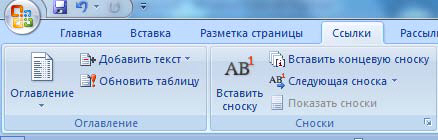
После применения стилей заголовков их можно скомпоновать в оглавление. При этом MS Word сделает эту работу за вас.
Сначала установите курсор в том месте, где должно находиться оглавление (обычно это начало документа). Затем на вкладке Ссылки нажмите кнопку Оглавление и выберите вариант Автособираемое оглавление 1 или Автособираемое оглавление 2 (подходящий вариант можно выбрать здесь же, при предварительном просмотре). Готово!
Если щелкнуть автособираемое оглавление, оно будет отображено на светло-голубом поле . Это говорит о том, что оглавление является автособираемым. Если убрать указатель с оглавления, элементы опять станут серыми, а курсор вернется в исходное место .
После создания оглавления его придется поддерживать. Хотя оглавление автоматически обновляется при каждом открытии документа, его рекомендуется обновлять при каждом добавлении названий и заголовков в документ, а также при добавлении содержимого, которое может повлиять на нумерацию страниц в оглавлении. Это просто – всего два действия. Чтобы обновить оглавление, необходимо
- открыть вкладку Ссылки и в группе Оглавление
- нажать кнопку Обновить таблицу.
При обновлении оглавления системой выводится запрос о том, требуется ли обновить оглавление полностью, или только номера страниц. Если добавлялся только текст, а новые заголовки не вставлялись, выберите вариант обновления номеров страниц. Эта операция выполняется быстрее, и при большом размере документа можно сэкономить немало времени. Но если были добавлены или изменены названия глав или заголовки , выберите пункт Обновить целиком.
Не изменяйте вручную элементы в самом оглавлении – при обновлении оглавления эти изменения будут утрачены. Чтобы изменить текст, который отображается в оглавлении, отредактируйте этот текст в самом документе (не в оглавлении), а затем нажмите кнопку Обновить таблицу для отображения изменений в оглавлении.
Оглавление также рекомендуется обновлять перед печатью и отправкой документов. Это позволит учесть самые последние изменения. Помимо возможности выбора из большого количества встроенных стилей и форматов можно изменять другие параметры оглавления (например, количество уровней, отображение номеров страниц, вид заполнителей между текстом и номером страницы и многое другое).
Параметры вставки оглавления (Word)
Вкладка Оглавление в диалоговом окне Оглавление и указатели содержит параметры вставки и форматирования оглавления. Чтобы найти их, выполните следующие действия.
На вкладке Ссылки нажмите кнопку Оглавление. Выберите команду Оглавление
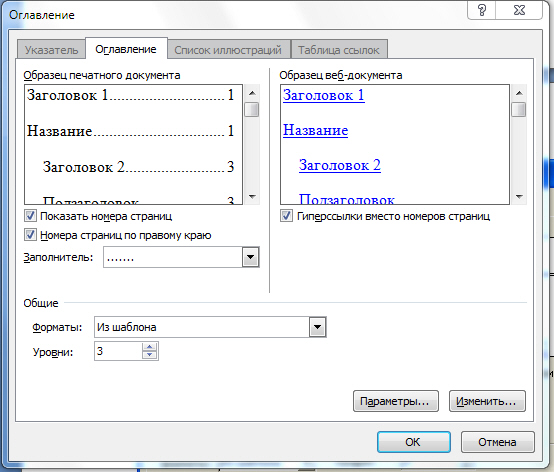
Кнопка Параметры позволяет открыть диалоговое окно Параметры оглавления и выбрать записи, которые требуется включить в оглавление (исходя из способа пометки текста в документе). Выбранные параметры определяют способ пометки текста: определенным стилем, уровнем структуры, полями элементов указателя (поля TC) или их сочетанием.

Если для форматирования заголовков, которые требуется включить в оглавление, используются встроенные стили заголовков, введите уровень оглавления (1-9), соответствующий уровню заголовка (уровень 1 оглавления для заголовка 1 и т. д.), в списке Доступные стили.
Если заголовки помечаются с помощью уровней структуры, можно установить флажок Уровни структуры. Каждому уровню структуры автоматически назначается соответствующий уровень заголовка (т. е. для заголовка, помеченного форматированием уровня 1, используется "Оглавление 1" и т. д.).
Если для форматирования заголовков, которые требуется включить в оглавление, используются пользовательские стили, введите уровень оглавления (1-9) для каждого нужного заголовка в списке Доступные стили.
После вставки оглавления кнопка Изменить в диалоговом окне Оглавление и указатели позволяет изменить форматирование записей в оглавлении. Кнопка Изменить доступна только при выборе варианта из шаблона в списке Форматы. Кроме того, если форматирование одного стиля записи оглавления (например, оглавления 1) изменено, это изменение затрагивает все записи оглавления документа, в которых использовался этот стиль. Все оглавления в документе имеют одинаковый стиль элементов оглавления и форматирование. Например, нельзя вставить одно оглавление стиля "Классический", а затем добавить второе оглавление в тот же самый документ со стилем "Современный".
Оглавление и указатели в Word: где найти и как использовать
Microsoft Word — это один из самых популярных текстовых редакторов, который используется для создания и редактирования документов различного типа. Одной из полезных функций программы является возможность создания оглавления и указателей, которые позволяют упорядочить и легко найти нужную информацию в больших документах.
Оглавление — это список заголовков и подзаголовков, которые присутствуют в документе. Он помогает читателю быстро ориентироваться и находить нужные разделы. Чтобы создать оглавление в Microsoft Word, необходимо использовать функцию «Оглавление», которая автоматически создает список всех заголовков и подзаголовков в документе.
Указатели — это специальные метки или ссылки, которые позволяют перейти к определенному месту или разделу в документе. Они могут быть в виде гиперссылок, которые можно щелкнуть для перехода к нужному разделу, или в виде простых меток, которые можно использовать для быстрого нахождения определенной информации.
В программе Microsoft Word создание оглавления и указателей достаточно просто. Для создания оглавления необходимо выбрать место, где будет располагаться оглавление, и затем выбрать соответствующую опцию в меню «Ссылки». После этого программа автоматически создаст оглавление, основываясь на заголовках и подзаголовках в документе. Для создания указателей можно использовать различные функции и настройки программы, такие как гиперссылки, цветовые метки, закладки и другие.
Редактирование оглавления и указателей Возможно. После создания оглавления можно изменить его формат, расположение, формулы, шрифты, виды линий и другие параметры. Для редактирования указателей можно изменить их местоположение, дизайн, цвет и форму. Все эти функции помогают улучшить внешний вид документа и сделать его более удобным для чтения и использования.
Оглавление в программе Microsoft Word
1. Разметить заголовки и подзаголовки документа с помощью стилей. Для этого выделяем текст, выбираем нужный стиль из списка стилей в панели инструментов Word.
2. Перейти на страницу, где нужно разместить оглавление. Вставить курсор в нужное место документа.
3. Выбрать вкладку «Ссылки» в верхней панели Word.
4. Нажать на кнопку «Оглавление».
5. В появившемся меню выбрать один из предложенных стилей оглавления или настроить его по своему усмотрению.
6. Нажать на выбранный стиль оглавления. Оглавление будет автоматически создано и размещено в документе.
7. Для обновления оглавления при изменении текста или структуры документа, нужно выделить оглавление и щелкнуть правой кнопкой мыши. В появившемся меню выбрать опцию «Обновить поле».
Создание и редактирование оглавления в программе Microsoft Word — это простой и эффективный способ организации больших документов. Оно позволяет быстро находить нужную информацию и упрощает работу с текстом.
Преимущества и создание оглавления
Для создания оглавления в Microsoft Word необходимо использовать функцию «Оглавление», которая автоматически создает таблицу содержания, основываясь на заголовках и подзаголовках в документе. Для этого нужно:
- Выделить текст заголовков и подзаголовков, которые должны попасть в оглавление.
- Выбрать вкладку «Ссылки» в меню программы.
- В разделе «Оглавление» выбрать стиль оглавления, который соответствует форматированию заголовков.
- Нажать на нужную опцию «Вставить оглавление», чтобы оглавление автоматически добавилось в документ.
После добавления оглавления в документ, оно автоматически будет обновляться при изменении структуры документа или форматирования заголовков. Для обновления оглавления нужно нажать правой кнопкой мыши на нем и выбрать опцию «Обновить поле».
В программе Microsoft Word есть возможность настраивать оформление оглавления: изменять стили заголовков, добавлять отступы, указывать уровень вложенности и т.д. Это позволяет создавать индивидуальное оглавление, полностью соответствующее требованиям и предпочтениям автора.
Создавая оглавление в Microsoft Word, вы значительно экономите свое время и повышаете удобство работы с документами большого объема. Оглавление помогает легко ориентироваться в тексте и быстро находить нужную информацию.
Редактирование оглавления в Word
После того как вы создали оглавление в программе Microsoft Word, вы можете внести в него изменения, чтобы оно отражало актуальную структуру вашего документа.
Для редактирования оглавления в Word выполните следующие действия:
- Выделите оглавление, щелкнув на него мышью.
- На вкладке «Ссылки» в группе «Оглавление» выберите команду «Редактировать оглавление».
- Откроется диалоговое окно, в котором вы можете изменить параметры оглавления.
- Измените желаемые параметры, например, установите другой уровень нумерации или шрифт.
- Нажмите кнопку «ОК», чтобы применить изменения.
После применения изменений оглавление автоматически обновится и отобразит новую структуру документа.
Обратите внимание, что при редактировании оглавления все изменения должны быть выполнены в тексте документа, после чего оглавление обновится в соответствии с ними.
Для более сложной настройки оглавления в Word, вы также можете использовать функции форматирования и стилизации, чтобы создать кастомное оформление оглавления, соответствующее вашим предпочтениям и требованиям.



