
Как в Word перевернуть лист горизонтально вместе с текстом и картинками?
Многоходовка. Причём не уверен, что этот вариант лучший (может, есть какие-то стандартные способы), но должен сработать.
Сам по себе формат страницы "переворачивается" элементарно — это делается через меню File — Page Setup (Файл — Параметры страницы). Но это не меняет расположения и ориентации содержимого страницы.
Поэтому сначала надо подготовиться.
Первый шаг — преобразовать всё, что есть на сттанице, в графические объекты. Картинки и так графические, а вот из текст придётся сделать Text Box (через меню "Вставка"). Если использован многоколоночный набор, или какое-то сложное полигафическое оформление (например, обтекание графического объекта текстом), то каждый отдельный кусок текста придётся сделать отдельной рамкой. (Я потом расскажу, как можно попытаться по-другому исхитриться).
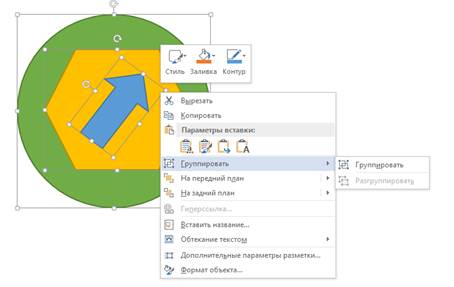
Теперь, когда всё, что есть на странице, абсолютно всё, можно сделать второй шаг — "склеить" все графические объекты в один. Для этого все надо их выделить, кликнуть правой кнопкой и в вывалившемся меню выбрать "Сгруппировать".
Вот теперь, когда содержимое страгицы стало одним графическим объектом, его можно вращать. ПОэтому теперь можно изменить ориентацию ст рагицы с портретрной на альбомную и повернуть наш объект.
Но и это ещё не конец. Теперь надо изменить направление текста (при повороте оно не меняется). Для этого надо "расклеить" сгруппированный объекты (опять правой кнопкой и выбрать "Разгруппировать", или как там оно по-русски. у мну англоязычный Ворд). Теперь для каждого текстового бокса через меню Формат выбрать опцию "Направление текста" и выбрать нужное.
Ну и обещанный трюк.
Скопируйте весь текст — и только текст — в отдельный файл. Можно просто выбрать в меню Файл — Создать новый документ и скопировать его туда.
В исходном файле поверх текста (это важно) нарисовать пустые текстовые боксы (нарисовать где-то сбоку такой пустой бок произвольного размера, кликнуть по нему правой кнопкой, в меню Форматирование картинки выбрать Расположение — Поверх фона; пиктограмма — собачка поверх фона). После чего перетащить этот пустой бокс куда надо и подогнать под размер текста. Если надо — сделать их несколько штук. И оставить их пустыми!
Когда это сделано, текст из файла надо удалить. Если сдвинутся рисунки, то придётся их поставить на те же места, которые они занимали (опять через меню Форматирование — Картинки — Расположение — Поверх фона).
Посде чего склеить, повернуть, расклеить, и теперь можно в эти пустыеп боксы возвращать предварительно заныканный текст.
Ещё вариант, экзотический.
Распечатайте страницу как есть и отсканируйте, задав в параметрах сканера альбомную ориентацию листа. А потом подсунуть скан программа FineReader, сказав ей, что это вот в такой ориентации всё и надо преобразовать в докумкн. Последние версии FineReader умеют сохранять видимую им ориентацию текста.
Как сделать информационный лист word?

Буклет представляет собой рекламный продукт, который состоит из одного листа бумаги. Он складывается два раза и в итоге получится три колонки для рекламы.
Главной особенностью буклета является краткость рекламного текста, изложенного в нем.
Такие виды буклетов можно легко заказать в любой фирме, которая занимается рекламой или полиграфией. Однако его можно сделать и самому, используя программу для набора текста Microsoft Office Word.
Сейчас вы узнаете, как можно сделать буклет в ворде.
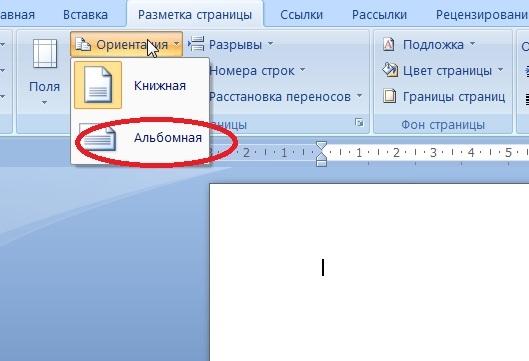
Запускаете Microsoft Office Word, перед вами появится пустая страница. Теперь нужно сменить ее ориентацию. Для этого выбираете пункт меню «Разметка страницы», а в нем нажимаете на «Ориентация» и выставляете «альбомная». Лист повернется на боковую сторону (станет альбомным).
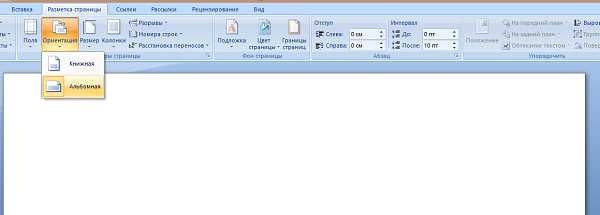
Теперь нужно настроить параметры верхних, нижних и боковых полей. Выставляете эти параметры по одному сантиметру в ширину.
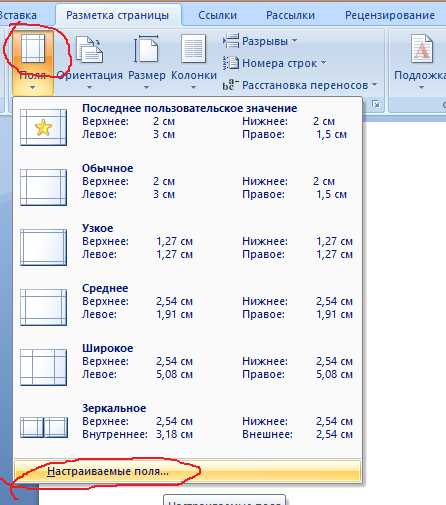
Чтобы это сделать, в этой же закладке меню «Разметка страницы» нажимаете на пункт «Поля» и нажимаете на него, откроется окно с уже готовыми шаблонами полей. Выбираете в самом низу пункт «Настраиваемые поля».
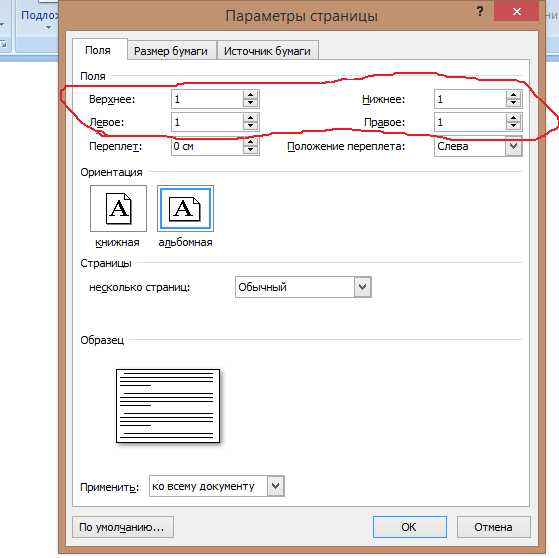
Откроется окно настроек полей, в котором выставляете четыре параметра по одному сантиметру и нажимаете «Ок». Ниже на рисунке все наглядно показано.
В этом же меню нажимаете на пункт «Колонки» и разделяете листок на три колонки.
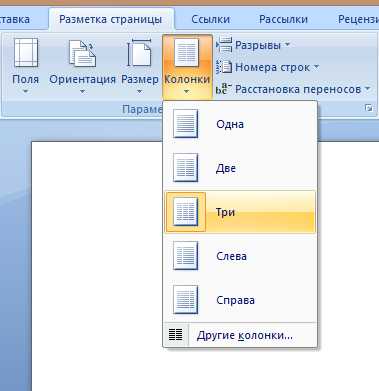
Листок поделится на три части, но сразу вы этого не увидите, пока не начнете вводить текст. Не забывайте о том, что буклет нужно будет несколько раз согнуть. Для удобства сгибания листа проставьте разметку в виде линий между столбцами документа.
13 признаков, что вы тратите жизнь впустую, но не хотите признавать этого
Десять привычек, которые делают людей хронически несчастливыми
15 шокирующих пластических операций, завершившихся плачевно
Чтобы это сделать, в этом же пункте меню («Разметка страницы») нажимаете на надпись «Колонки» и в нем выбираете «Другие колонки».
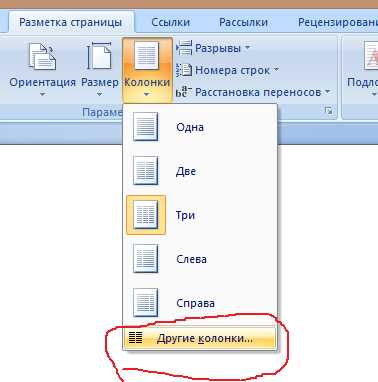
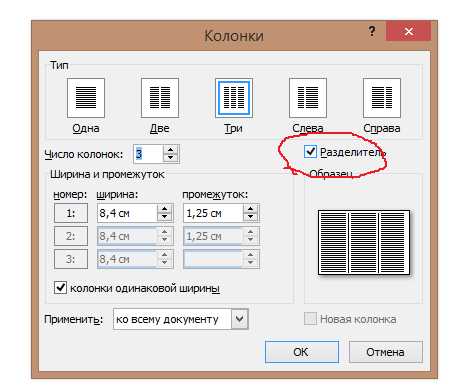
В открывшемся окне ставите галочку напротив пункта «Разделитель» и нажимаете «Ок».
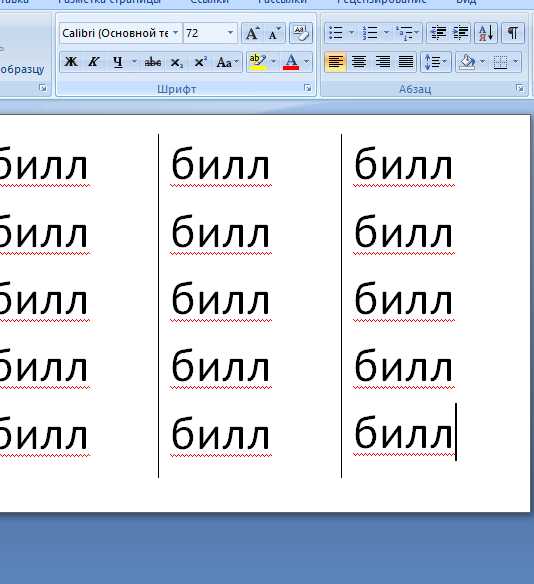
После проделанных действий при заполнении колонки вы увидите вертикальную разделительную черту на листе.
Теперь наполняете готовый шаблон текстом и фотографиями, затем распечатываете его. Сгибаете и используете в рекламных целях.
Как сделать буклет в ворде, используя шаблон?
Открываете меню «Файл» и выбираете «Создать».
Справа вы увидите открывшееся меню «Создание документа». Выбираете «На моем компьютере».
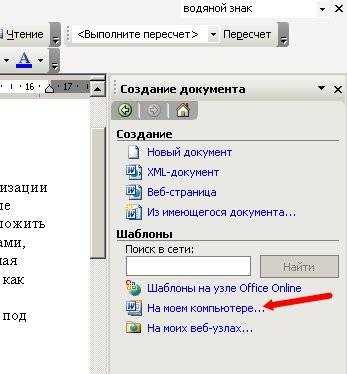
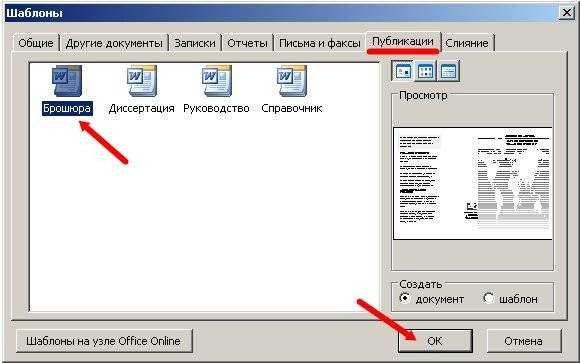
Открывается окошко «Шаблоны». В нем переходите в пункт меню «Публикации» вверху, выбираете шаблон «Брошюра» и нажимаете «Ок».
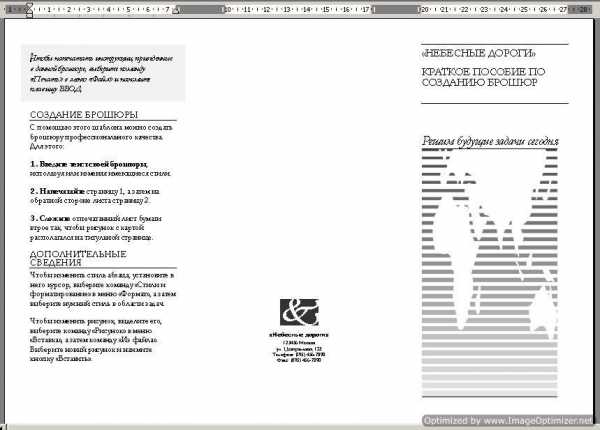
Появится новый лист с уже готовой разметкой и внесенной информацией.
Что форма носа может сказать о вашей личности?
Преимущества употребления кофе
Выживаем в мегаполисе: как быть здоровым круглый год?
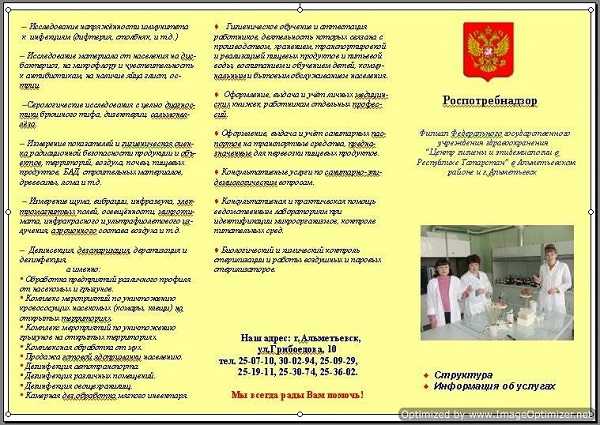
Теперь вам остается отредактировать содержимое, поменяв предложенный текст и фотографии на свой вариант, в результате у вас получиться готовый буклет. Ниже представлены некоторые примеры.
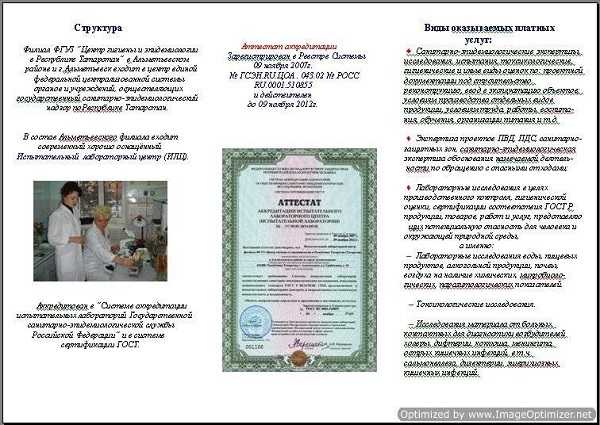
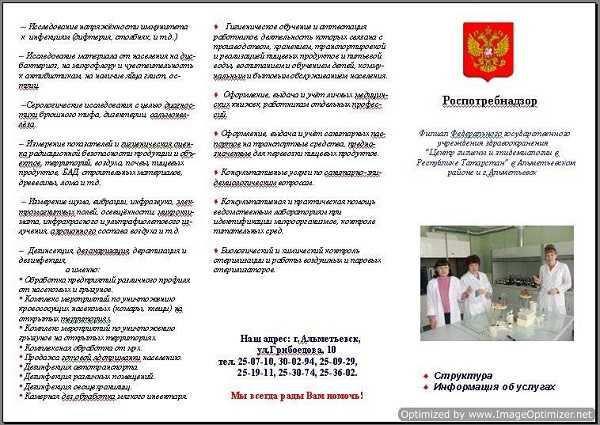
Как видите, буклет должен быть двусторонним, поэтому эти листы лучше создавать отдельно друг от друга. При желании буклету можно задать любой цвет фона.
Для этого выбираете пункт меню «Рисование» и нажимаете на кнопку «Прямоугольник».
Используя мышку, расширяете рамку по всему листу, при этом текст исчезнет, но не пугайтесь, все нормально.
Далее заходите в панель «Рисование» и выбираете «Порядок», а в нем – «Поместить за текстом».
Вы снова увидите ваш набранный текст и рисунки, но теперь содержимое будет обведено рамкой. После этого в этом же меню выбираете цвет нужной заливки.
Буклет в Word 2013
Сделать буклет в ворде 2013 очень легко, есть несколько способов. Начнем с самого распространенного.
Каждый вордовский документ отображается в программе с линейкой, которая расположена с левой стороны. Кликаете левой кнопкой мыши на линейке, при этом откроется окно параметров страницы. Переходите на вкладку «Поля» и выставляете нужные вам параметры.
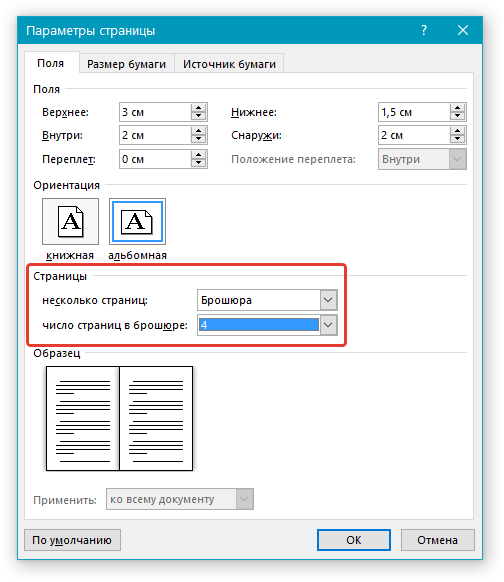
Выбираете вид страницы «Брошюра», при этом документ автоматически станет альбомной ориентации. Тут же можете выставить, сколько будет страниц в буклете и ширину полей документа. После этого нажимаете «Ок» и заполняете лист информацией.
Вариантов буклетов можно сделать большое количество, все зависит от вашей фантазии, мы же опишем один из способов.
Чтобы создать первую страницу буклета, используйте титульный лист. Для этого заходите в пункт меню «Вставка» в верхней панели управления программой и выбираете там пункт «титульная страница».
Появится окно, в котором предоставлены варианты титульных листов для выбора (в данном примере мы выбрали Whisp). Если вам не нравится ни один из предложенных вариантов, вы можете скачать другие темы оформления с официального сайта программы Office.com.
Чтобы изменить цвет фона листа, используйте меню «Дизайн», а в нем выберите пункт «Цвет страницы». Выпадет палитра цветов, в которой выбираете наиболее подходящий вам цвет и смотрите, что получилось.
Пишете текст в тех полях листа, которые активные. Можете экспериментировать с расположением текста, видом шрифта и размером.
Теперь можно оформлять следующие страницы документа. В данном примере область текста оформлена интересными текстовыми полями. Для этого нужно кликнуть на активное окно «текстовое поле», при этом откроются различные варианты оформления. Выбираете в панели сбоку вариант Whisp, при этом лист приобретет такой же дизайн, как на главной странице. Если кликнуть во внутреннюю область блока, вы сможете менять фоновый цвет, тип шрифтов, размер полей, размещение текстовой информации и так далее.
Для украшения страницы добавляете фотографии посредством меню «Вкладка» — «Рисунки». Выбираете нужное изображение из жесткого диска компьютера и добавляете в документ. После этого при нажатии на картинку откроется меню «Формат», при помощи которого можно обрабатывать рисунок – изменять его положение, добавлять эффекты, выставлять границы, задавать стили и так далее. Попробуйте, это очень увлекательное занятие.
Аналогично оформляете все остальные листы.
Второй вариант – это использовать готовые макеты, уже заложенные в программу.
Нажимаете на вкладку «Файл», в выпавшем меню выбираете «Создать буклет». Если мало вариантов, можно автоматически посмотреть и другие виды оформления, которые находятся на официальном сайте Word прямо из программы, и скачать его.
Теперь дело осталось за малым – заменить текст и изображения. Все готово!
В процессе своей деятельности большинство компаний вынуждены обращаться к рекламным материалам, к которым стоит отнести визитки, календари, листовки и пр., чтобы увеличить количество своих клиентов. Однако среди рассматриваемой полиграфической продукции важная роль отводится буклетам.
Их особенностью следует назвать то, что в них можно представить такой объем рекламного материала, который позволяет во всех подробностях познакомить клиента с услугами или товарами компании и при этом не лишить его интереса ко всей этой информации. К тому же их отличают малые размеры и простота в распространении. Причем необязательно покупать эту продукцию в специализированных точках. Достаточно знать, как сделать буклет в word.
Создание буклетов в ворде
При работе в word вам на помощь могут прийти стандартные шаблоны, созданные компанией Microsoft. Найти их можно, если выбрать команду Создать – Брошюры – Буклеты. Когда откроется новая папка, в ней будет доступно несколько заготовок. Как раз с ними и можно начинать работу по созданию буклета.
Как делать буклеты в ворде?
Думаю, этот процесс лучше рассмотреть по шагам:
- Для начала нужно открыть новый документ Word и тут же выбрать для него необходимую нам ориентацию листа — альбомную. Для этого используется следующая команда Разметка страницы – Ориентация (из области Параметры страницы) – Альбомная. Таким образом, у вас уже отпадет несколько вопросов, как сделать буклет в word.
- Учитывая, что в документе отдельные настройки являются стандартными и нам не подходят, их потребуется изменить. Обратимся к полям, установив для них ширину 1 см. Это делается при помощи линеек форматирования, где нужно сместить на величину 1 см относительно края листа все маркеры, которые регулируют параметры верхнего, нижнего и боковых полей.
- Далее нам нужно представить лист в виде трех колонок. В этом нам поможет команда Разметка страницы — Колонка — Три.
- Подготовительные операции завершены. Пора узнать, как сделать буклет в ворде? Сперва займемся созданием титульной страницы, которой будет соответствовать первая колонка. Она будет включать такие сведения, как:
- вступительный текст, раскрывающий тематику информации.
- текст заголовка;
- тематический рисунок;
- логотип компании;
- Чтобы сделать буклет более красочным, нужно, не откладывая, заняться созданием фонового рисунка, который и определит стиль вашего буклета. Оптимальное для него место — за текстом.
Дизайн буклета
Чтобы создать фоновый рисунок, нужно выполнить следующие действия:
- Идем в меню Вставка, где выбираем область Фигуры, а затем жмем по варианту «прямоугольник».
- Выбор фигуры. Курсор трансформируется в крестик, при помощи которого и выполняется рисование фигуры, начиная от левого поля листа вплоть до правого.
- Вставка фигуры. Закончив прорисовку прямоугольника, нужно выбрать пункт Формат, а далее перейти в область Вставка фигур и, используя кнопку Изменить фигуру, задействовать режим Начать изменение узлов.
Это в принципе и все операции по оформлению. Далее нужно добавить в буклет сведения о товаре, который мы собираемся рекламировать, а затем займемся оформлением последней страницы. Здесь нужно вписать адрес фирмы, контактные телефоны, адрес сайта и электронной почты. После этого вносим данные для 3 и 4 страниц. На этом процедура создания буклета завершена.
Для отправки его в тираж останется сохранить его как файл с расширением PDF либо изображение.
Перед тем, как начать работу в Microsoft Word, вам нужно научиться создавать новые документы. Процесс довольно прост. С нашей инструкцией вы разберетесь очень быстро.
- Использование горячих клавиш
- Используем меню редактора
- Контекстное меню Windows
- Создание шаблона документа
- Заключение
- Наши рекомендации
- Стоит почитать
Использование горячих клавиш
Как вы знаете, горячие клавиши существенно позволяют ускорить работу за компьютером. Так и в Microsoft Word, основные операции можно осуществить, нажав соответствующее сочетание клавиш.
Если нам нужно создать чистый документ, без форматирования, полностью готовый к работе, нам следует нажать:
Делать это нужно, при запущенном редакторе.
Вам пригодится: здесь представлены все основные сочетания горячих клавиш Word
Используем меню редактора
Запустите Microsoft Word. В левом верхнем углу щелкните кнопу «Файл». Выберите пункт «Создать». Откроется меню, со всеми доступными шаблонами. Вам нужен пункт «Новый документ».
Выберите его, и нажмите кнопку «Создать».
Документ будет создан, вы увидите чистый лист без форматирования. Теперь с ним можно работать.
Контекстное меню Windows
Если на вашем компьютере установлен пакет программ Microsoft Office, то функции создания новых документов встроены в контекстное меню Windows.
Перейдите в ту папку, в которой вы хотите расположить будущий документ. Вызовите контекстное меню, нажатием правой кнопкой мыши на любое свободное место папки. В появившемся меню выберите пункт «Создать», затем «Документ Microsoft Word». Он будет создан.
Давайте теперь зададим для него его имя. Выделяем и снова вызываем контекстное меню. Теперь нажимаем пункт «Переименовать». Набирайте нужное значение, и щелкайте «Enter».
Теперь запускайте его, и можно работать.
Создание шаблона документа
Если вы часто работаете с документами, которые имеют схожую структуру, то есть смысл создать для них шаблон.
Шаблон Word — базовая структура документа, которая включает в себя расположение отдельных элементов, настройки форматирования текста. Пример шаблона — официальное письмо. Логотип компании сверху по центру, сбоку информация о директоре и тд.
Каждый раз, когда вам нужно будет написать письмо своим клиентам, достаточно создать новый документ, на основе готового шаблона, и добавить нужный текст.
Итак, как можно создать новый шаблон в Word. Запускайте редактор, и создавайте новый документ. Оформляйте его соответствующим образом. Добавьте все необходимые элементы и графику. После того, как это будет закончено, переходите в меню «Файл», и щелкайте кнопку «Сохранить как». В открывшемся окне выберите тип файла «Шаблоны Word», и место расположения шаблона.
Нажмите кнопку «Сохранить».
Теперь когда вам нужно будет его открыть, просто выберите шаблон в списке.
Используйте нашу инструкцию, чтобы создать новый документ Word. Функция шаблонов пригодится вам, если в работе вы часто используйте однотипные документы.
Хотите узнать, как делать сноски? Тогда читайте наши руководства.
В прошлом материале мы рассказали о том, как сделать альбомный лист в Word.
Создание гиперссылки в Word позволит сделать документ более интерактивным.
Зачем искать информацию на других сайтах, если все собрано у нас?
- Как создать оглавление в word 2010
- У нас можно скачать рамки для оформления текста
- Как настраивается нумерация страниц в ворде
Как переворачивать лист в "Ворде": подробная инструкция
Все знают самый популярный текстовый редактор в мире — это "Майкрософт Ворд". Он получил свою известность по многим причинам, но основная из них — это наличие кучи инструментов и параметров, которые делают работу в программе удобной, простой и быстрой. Работа с документами подразумевает использование многих из них. Об одном из инструментов и пойдет речь в этой статье, а точнее, о том, как переворачивать лист в "Ворде".
Предисловие
Изначально необходимо оговорить все нюансы и подводные камни, а лишь потом переходить к подробной инструкции, как переворачивать лист в "Ворде".
Первое, о чем стоит рассказать, — это то, что при изменении ориентации одного листа в программе меняется целая стопка всех других листов и изменяются обложки. Но есть одна хитрость, которая позволит объединить в одном документе листы, расположенные вертикально и горизонтально, но об этом чуть позже.
На данном этапе статьи стоит также сказать, что примеры будут приводиться в версии 2016-го года, но инструкция общая для всех выпусков программы. Может лишь отличаться расположение тех или иных элементов интерфейса и отображение значков и кнопок, а последовательность действий останется такой же.
С предисловием мы закончили, теперь можно переходить непосредственно к рассказу о том, как в "Офисе" перевернуть лист.
Изменение ориентации листа во всем документе
Итак, перед вами находится открытый документ. Он может быть как с заранее набранным в нем текстом, так и чистым — роли это не играет. Если вы хотите изменить ориентацию всех листов в нем, то вам необходимо сделать следующее:
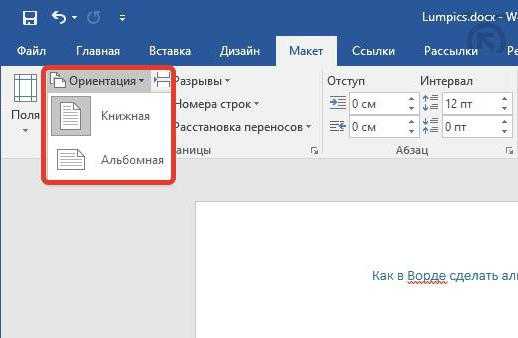
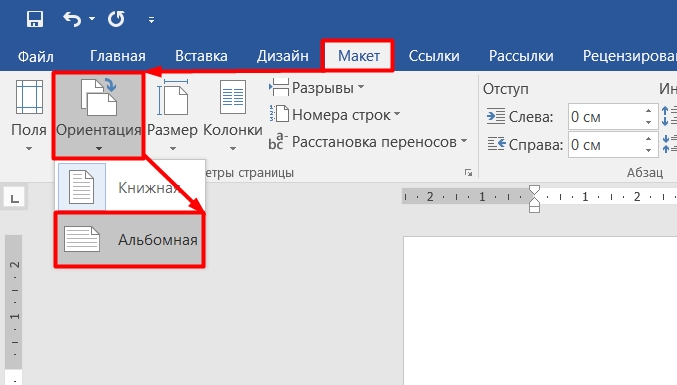
- Перейти в программе на вкладку "Макет" (возьмите во внимание, что в некоторых версиях программы эта вкладка именуется как "Разметка страницы").
- Нажать на кнопку "Ориентация" на панели инструментов. Находится она, к слову, в группе инструментов "Параметры страницы".
- После нажатия появится выпадающий список, в котором будут предложены два варианта: "Книжная" и "Альбомная". Вам остается лишь выбрать нужную ориентацию и нажать на нее.
Вот теперь вы знаете, как переворачивать листы в "Ворде", однако часто бывает такое, что перевернуть необходимо лишь один лист, а не все. Этот способ, к сожалению, не подойдет для выполнения поставленной задачи, но есть другой, о котором сейчас и поговорим.
Альбомная ориентация с книжной в одном документе
Вы уже знаете, как переворачивать листы в "Ворде", но как перевернуть один отдельный лист — нет. А делается это не так уж и сложно. Следуя инструкции, которая сейчас будет представлена, вы запросто сможете выполнить поставленную задачу.
- Выделите часть текста, которую необходимо поместить на лист с измененной ориентацией. Обратите внимание, что невыделанная часть текста останется на другом листе с прежней ориентацией, и может образоваться большой пробел между строками.
- Перейдите во вкладку "Макет" (в новых версиях "Ворда") или "Разметка страницы" (в старых версиях программы).
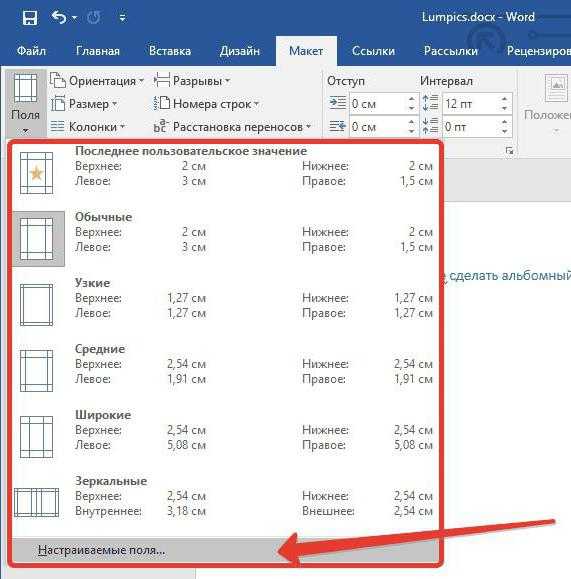
- Нажмите на кнопку "Поля", что располагается в группе инструментов "Параметры страницы".
- В появившемся выпадающем списке выберите пункт "Настраиваемые поля".
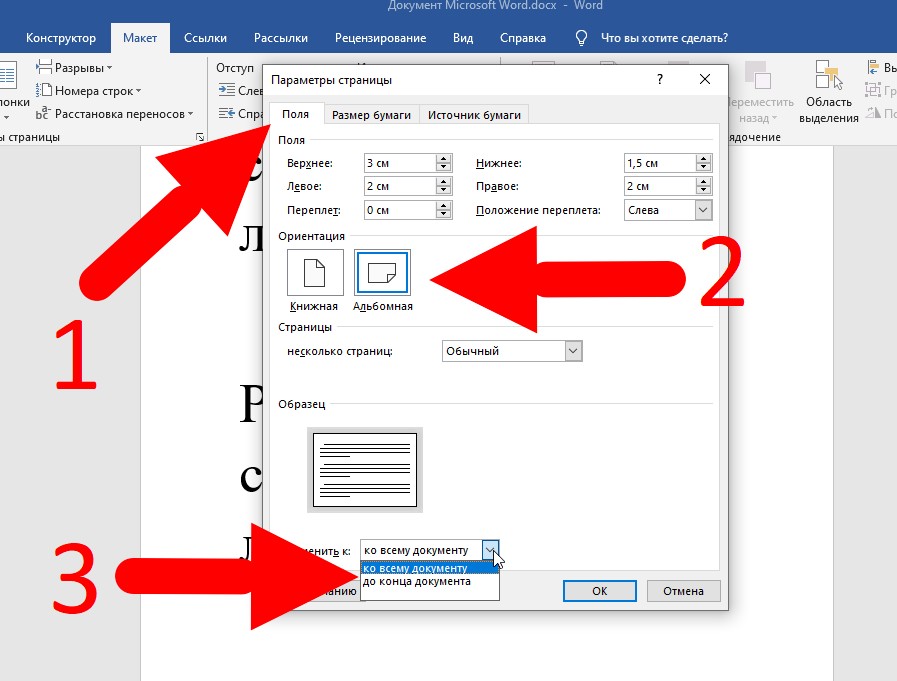
- В окне, которое откроется, в области "Ориентация" выберите нужную ориентацию листа.
- В выпадающем списке "Примените" выберите пункт "К выделенному тексту".
- Нажмите кнопку ОК.
Вот теперь вы знаете все способы, как перевернуть лист в Word.
Word: как сделать страницы друг за другом

Microsoft Word — один из самых популярных текстовых редакторов, который широко используется для создания и форматирования документов. В нем можно создавать отчеты, письма, резюме и многое другое. Однако, при работе с большими документами, возникает необходимость разделения содержимого на отдельные страницы и их последовательное расположение.
Для того чтобы сделать страницы в Word друг за другом, следует использовать различные инструменты и функции программы. Например, один из самых простых способов — это использование разделителей страниц. Для этого нужно выбрать нужное место на документе, затем перейти на вкладку «Разметка страницы» и нажать на кнопку «Разделение страниц». После этого Word создаст отдельную страницу с новым разделителем, что позволит сделать страницы друг за другом.
Еще один способ сделать страницы в Word друг за другом — это использование разрывов страниц. Чтобы вставить разрыв между страницами, нужно выбрать нужное место на документе, затем перейти на вкладку «Разметка страницы» и нажать на кнопку «Разрыв страницы». После этого страницы будут разделены явным образом, что позволит их последовательное расположение.
Используя эти простые методы, вы сможете легко разбить документ на отдельные страницы и последовательно их расположить. Это особенно удобно, когда нужно создать документ с заданной структурой, например, для отчета или презентации. Также, Word предлагает множество других возможностей для работы с страницами, таких как изменение размера страницы, ориентации и многое другое.

Word: как создавать последовательные страницы [помощь pc-help]
Microsoft Word — это один из самых популярных текстовых редакторов, который позволяет создавать профессиональные документы различного типа. Одной из часто задаваемых вопросов является, как создать последовательные страницы в документе. В этой статье мы рассмотрим несколько способов достичь данной цели.
- Использование разрывов страницы:
Первым способом является использование разрывов страницы. Вы можете вставить разрывы страницы в любом месте документа, чтобы перенести содержимое на следующую страницу. Для вставки разрыва страницы вам необходимо:
- Разместить курсор перед текстом или абзацем, который вы хотите переместить на новую страницу.
- Выбрать вкладку «Разметка страницы» на верхней панели.
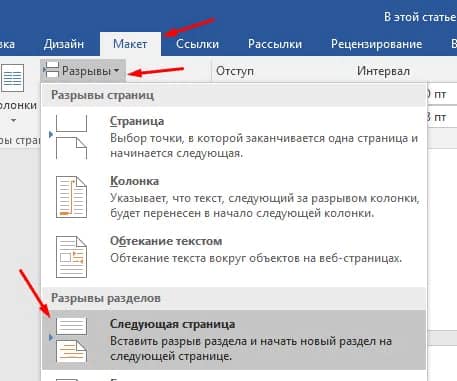
- Нажать на кнопку «Разрывы страницы» и выбрать «Следующая страница».
После выполнения этих действий, содержимое, которое следует за разрывом страницы, будет продолжено на новой странице.
Вторым способом является использование разделов. Разделы позволяют настроить различные параметры форматирования для каждой части документа. Для создания раздела вам необходимо:

- Разместить курсор на странице, где вы хотите начать новую последовательность страниц.
- Выбрать вкладку «Разметка страницы» на верхней панели.
- Нажать на кнопку «Разделы» и выбрать «Следующая страница».
После создания раздела вы можете настроить его параметры, такие как ориентация страницы, размер полей и др., а также применить эти настройки к остальным страницам раздела.
Третьим способом является использование таблиц. Вы можете создать таблицу, чтобы разделить содержимое документа на последовательные страницы. Для создания таблицы:
- Выберите вкладку «Вставка» на верхней панели.
- Нажмите на кнопку «Таблица» и выберите количество строк и столбцов, которые вы хотите создать.
- Разместите текст или абзацы в соответствующих ячейках таблицы.
Когда таблица достигает конца страницы, она автоматически переводится на следующую страницу, позволяя вам создавать последовательные страницы.
Теперь вы знаете несколько способов создания последовательных страниц в Microsoft Word. Выберите тот, который лучше всего подходит для вашего документа и начинайте создавать профессиональные и удобочитаемые файлы!

Создание новой страницы в Word
В программе Microsoft Word существует несколько способов создания новой страницы. Ниже приведены два основных из них.
- Добавление разрыва страницы:>
- Установите курсор в место, где хотите создать новую страницу.
- Откройте вкладку «Вставка» в верхней панели меню.
- Выберите опцию «Разрывы страницы» в разделе «Страницы».
- Выберите «Новая страница» из списка разрывов.
- Использование сочетания клавиш:>
- Установите курсор в место, где хотите создать новую страницу.
- Нажмите одновременно клавиши «Ctrl» + «Enter».
После выполнения этих шагов в Microsoft Word будет создана новая страница, и вы сможете продолжить работу на следующей странице.
Установка номера страницы
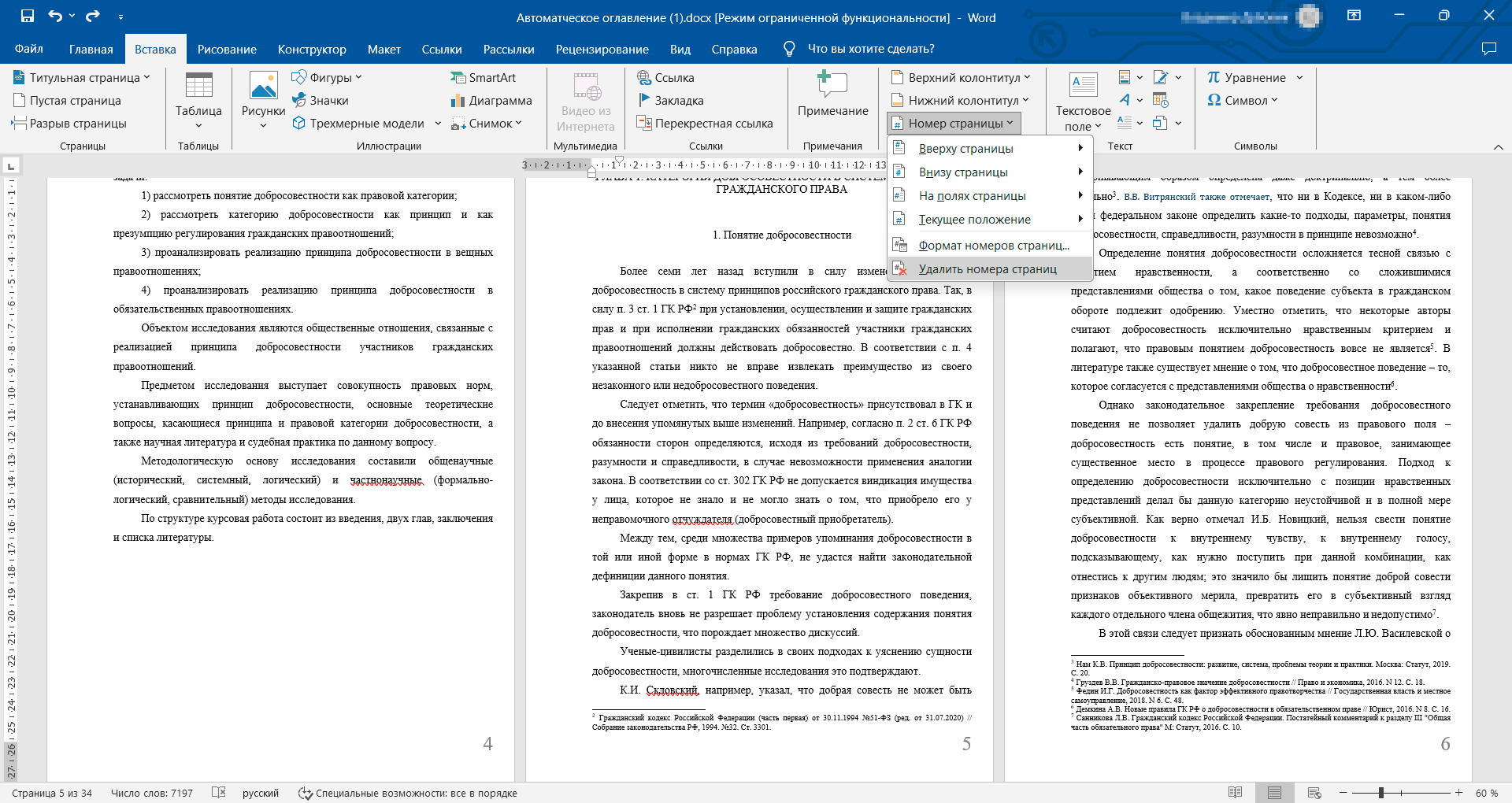
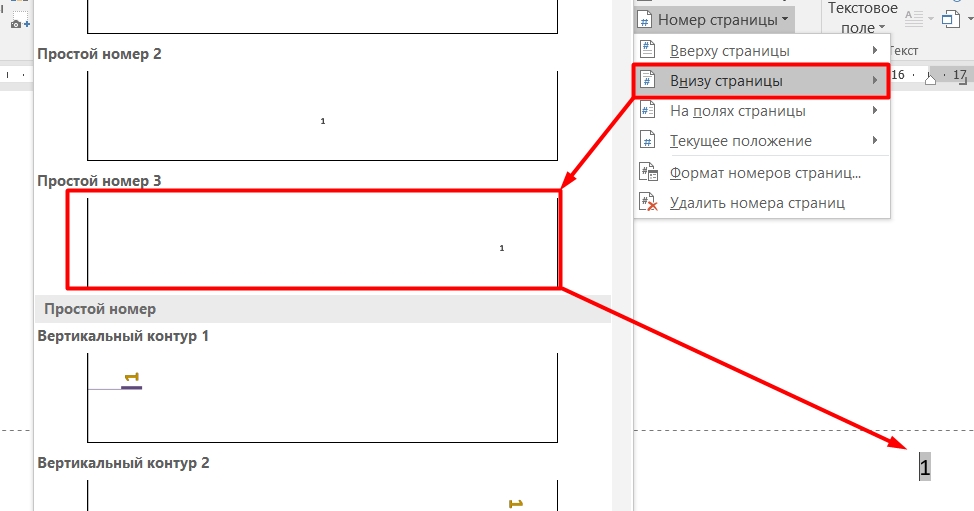
Для установки номера страницы в документе Microsoft Word можно воспользоваться функцией автоматической нумерации. Это позволит автоматически присваивать номер каждой странице в документе, что очень удобно для последующего оформления и организации информации.
Чтобы установить номера страниц, следуйте приведенным ниже шагам:
- Откройте документ в Microsoft Word.
- Выберите вкладку «Вставка» в верхнем меню.
- На панели инструментов «Верхний колонтитул» выберите опцию «Номер страницы».
- Выберите один из вариантов расположения номера страницы (например, «Сверху по центру» или «Снизу по центру»).
- Номер страницы будет автоматически добавлен в заголовок или подвал документа в выбранном вами месте.
- Вы можете настроить внешний вид номера страницы, выбрав опцию «Формат номера страницы» в том же меню. Здесь вы можете задать шрифт, размер и стиль номера страницы.
Когда номер страницы установлен, он будет автоматически обновляться при добавлении или удалении новых страниц в документе. Вы также можете добавлять дополнительные элементы в заголовок или подвал страницы, такие как название документа или автор, используя опцию «Верхний колонтитул» или «Нижний колонтитул».
Добавление заголовка на каждой странице
В программе Word можно добавить заголовок на каждой странице с помощью функции «Верхний колонтитул».
Чтобы добавить заголовок на каждой странице:
- Выберите вкладку «Вставка» в верхнем меню программы.
- В разделе «Верхний колонтитул» нажмите на кнопку «Верхний колонтитул».
- В открывшемся меню выберите один из вариантов предварительно созданных заголовков или выберите «Редактировать верхний колонтитул» для создания своего заголовка.
- В появившемся окне редактируйте заголовок с помощью доступных инструментов форматирования текста, таких как шрифт, размер и выравнивание.
- После завершения редактирования заголовка нажмите кнопку «Закрыть заголовок и нижний колонтитул».
Теперь на каждой странице вашего документа будет отображаться заголовок, который вы указали.
Если вам необходимо изменить заголовок на одной из страниц, вы можете использовать функцию разрыва страницы и вставить новый верхний колонтитул на этой странице.
Добавление заголовка на каждой странице может помочь вашему документу выглядеть более профессионально и организовано.
Создание перехода на следующую страницу
Для создания перехода на следующую страницу в Microsoft Word можно воспользоваться следующими шагами:
- Откройте документ в Microsoft Word.
- Разместите курсор в конце текущей страницы.
- Нажмите клавишу «Enter» на клавиатуре, чтобы перейти на новую строку.
- Наберите текст для перехода на следующую страницу, например: «Перейти на следующую страницу».
- Выделите текст, который будет являться ссылкой на следующую страницу.
- Щелкните правой кнопкой мыши на выделенный текст и выберите пункт меню «Вставить гиперссылку».
- В появившемся диалоговом окне «Вставить гиперссылку» выберите вкладку «Документы в этом файле».
- В списке «Закладки» выберите номер закладки, соответствующий следующей странице.
- Нажмите кнопку «ОК», чтобы создать ссылку на следующую страницу.
Теперь при клике на созданную ссылку пользователь будет переходить на следующую страницу в документе.
Возможно задать вопрос эксперту
Как сделать, чтобы страницы в Word шли друг за другом?
Чтобы страницы в Word шли друг за другом, достаточно в документе убрать разрывы страниц. Для этого нужно открыть вкладку «Разметка страницы», выбрать пункт «Разрывы» в группе «Страницы» и снять галочку с опции «Разрыв страницы». После этого все страницы будут идти в потоке.
Как вставить новую страницу в Word?
Чтобы вставить новую страницу в Word, нужно выбрать место в документе, где должна быть новая страница. Затем в меню настройки страницы выбрать пункт «Вставить разрыв», а далее «Следующая страница». После этого будет вставлена новая страница за текущей.
Можно ли сделать, чтобы страницы шли друг за другом автоматически в Word?
В Word есть функция автоматического переноса текста, которая позволяет страницам идти друг за другом без разрывов. Для этого нужно выбрать пункт «Перенос текста» в меню «Файл», затем установить флажок рядом с опцией «Автоматический перенос текста». После этого Word сам будет заботиться о том, чтобы страницы шли в потоке.
Как сделать, чтобы каждая новая секция в Word начиналась с новой страницы?
Чтобы каждая новая секция в Word начиналась с новой страницы, нужно выделить секцию, на которой должна начаться новая страница, затем в меню настройки страницы выбрать пункт «Вставить разрыв», а далее «Следующая страница». Таким образом, каждая новая секция будет начинаться с новой страницы.
Как в Ворде сделать разные ориентации страницы
Иногда необходимо, чтобы в одном документе страницы располагались, и в книжной ориентации, и в альбомной. Например, графики и диаграммы лучше размещать на альбомных страницах, а сам текс, как в книге. Как это сделать в текстовом редакторе ворд 2010 и 2007, я сейчас расскажу. Если кто-то из вас до сих пор пользуется старой версией word 2003, то смотрите статью Как сделать страницу альбомной в середине документа.
Итак, открываем текстовый редактор ворд, или уже готовый документ, созданный в этом редакторе и переходим на вкладку Разметка страницы. Устанавливаем курсор вначале страницы, которую мы хотим сделать альбомной, и в блоке Параметры страницы жмем слева внизу маленькую еле заметную стрелочку.
Если курсор установить вначале текста страницы, то будет изменена ориентация этой же страницы.
А если курсор установить в конце текста страницы, то изменится ориентация следующей страницы.
У нас откроется окно Параметры страницы, в котором необходимо сначала выбрать альбомную ориентацию листа, а затем ниже, напротив надписи Применить, открыть с помощью маленькой черной стрелочки справа список, и выбрать в нем запись До конца документа.
Таким образом, мы сделали все страницы после выделенной нами в альбомной ориентации.
Для того, чтобы оставить только одну страницу в альбомной, необходимо опять установить курсор вначале следующей страницы, открыть окно Параметры страницы, и установить в нем Книжную ориентацию, и в свойстве Применить задать значение До конца документа.
Если же вам надо изменить ориентацию всего документа сразу, то лучше выбрать кнопку Ориентация.
Если вы воспринимаете видео лучше, чем текст, то посмотрите ниже видеоролик Как в Ворде сделать разные ориентации страницы:
И вот здесь возникает вопрос: как перенести так, чтобы напечатанное в документе не сдвинулось и осталось на месте. Давайте в этой статье мы и разберемся, как можно поменять страницы местами в Ворде и, при этом, не нарушить размещение остальной информации.
Как в Word сделать альбомную ориентацию страницы
Многие пользователи Ворда знают, что в этой программе есть возможность выставить альбомную или книжную ориентацию. Стандартно вам будет предложено книжную ориентацию, а если потребуется ее сменить, то придется делать это вручную. Определиться с тем, какая именно ориентация необходима, поможет тип проекта, который вы будете создавать.
Чаще всего пользователи применяют для работы страницу, расположенную вертикально, но в некоторых случаях ее необходимо перевернуть. В этой статье будет описано, как выполнить эту манипуляцию.
Описанная ниже инструкция для поворота страницы подходит для всех версий Ворда. Но определенные инструменты могут иметь немного другое название. В статье будут рассматриваться действия для выставления горизонтальной ориентации на примере Ворда 2016-го года.
Особенности работы на разделенным документом
Существуют некоторые особенности, когда страница в Word поделена на 2 части:
В статье мы разобрали, каким образом можно поделить страницы в документе на две части в Ворд разными способами.
Скажите, а как перенести в Ворд таблицу с Экселя, чтобы потом распечатать? Я копирую, но она выходит за границы, не понимаю как правильно сделать(((
все получилось, только мне нужна была альбомная ориентация, но хорошо что принцип оказался тот же. Спасибо вам уже в который раз!
Совет: Для этого также можно установить курсор в левом поле и быстро щелкнуть левую кнопку мыши три раза подряд.
Альбомная ориентация для всех листов
Перейдите в текстовый файл, с которым вам предстоит работать. Чтобы сменить ориентацию страницы с книжной на альбомную, выполните такие действия:
- Вверху на основной панели опций откройте раздел «Макет». В Ворде других годов этот блок может называться «Разметка страницы».
- С левой стороны панели есть графа «Ориентация». Нажмите на стрелочку рядом, для того чтобы открыть подробную информацию.
- В контекстном меню вам будет предложено выбрать из двух вариантов: «Книжная» или «Альбомная».
Запрет разрывов
- Производим выделение нужной части текста.
- Переходим через вкладку «Макет» и входим в «Абзац». Там нажимаем на диалоговое окно и выбираем «Положение на странице».
- Находим команду «Не отрывать от следующего» и устанавливаем флажок. Теперь запрет будет действовать до его отмены по тому же алгоритму.
Таким образом, разметка документа с помощью функций разрыва является простой и доступной и позволяет ускорить работу, сосредоточиться на содержании, а не на форме, и сделать свой труд более продуктивным.
Отблагодари меня, поделись ссылкой с друзьями в социальных сетях:
Для установления разрывов страниц в Microsoft Word необходимо выполнить определенные действия в такой последовательности:
- Поместите курсор мыши туда, где вам необходимо установить разрыв, и щелкните один раз.
- Воспользуйтесь вкладкой «Вставка», затем — группой «Страницы».
- В выплывающем меню воспользуйтесь командой «Разрыв страницы» и щелкните по ней один раз.
Разрыв страницы в ворде устанавливается из меню «Вставка» — «Разрыв страницы», либо при помощи комбинации горячих клавиш Ctrl+Return
Разметка текста может производиться и с использованием мыши. Для этого необходимо выделить нужный фрагмент, поместить на него курсор и щелкнуть правой кнопкой. Открывается меню, которое в основном дублирует главные простые функции управления как текстом, так и графикой. Его использование ускоряет работу при выполнении одних и тех же действий. Выбираем вкладку «Абзац».
Подобная ручная регуляция особенно бывает полезна в том случае, есть вы работаете со сложными графическими файлами, вставленными в тексты. К ним относятся, например, диаграммы, графики, рисунки, фотографии, части сайтов и т.п. Фиксируя их в одном положении, вы избавляете себя от многих проблем и лишней работы.
предназначен для документов, которые печатаются на двух сторонах листа (разворот). В этом режиме на нечетных страницах размеры полей будут соответствовать установленным значениям, а на четных размеры левого и правого поля отразятся зеркально.
Как поменять местами страницы в Word
И вот здесь возникает вопрос: как перенести так, чтобы напечатанное в документе не сдвинулось и осталось на месте. Давайте в этой статье мы и разберемся, как можно поменять страницы местами в Ворде и, при этом, не нарушить размещение остальной информации.
Воспользуемся мы самим простым способом — это копирование — вставка. Но прежде чем приступить, необходимо добавить в текст разрывы разделов, и тогда можно не переживать, что все напечатанное куда-то переползет.
Статью, как сделать разрывы в Ворде, я уже писала. Прочесть ее можно, перейдя по ссылке.
Поскольку места разрывов не отображаются в документе, нужно включить видимость непечатаемых знаков. На вкладке «Главная» нажмите на кнопку «Отобразить все знаки» , или воспользуйтесь комбинацией клавиш «Ctrl+Shift+8» . Отключаются они повторным нажатием на кнопку.
Для примера, давайте поменяем местами страницы с приказом и анкетой. Нужно добавить чистый лист после содержания и перед анкетой, а потом вставить туда необходимое.
На той странице, после которой добавим чистую, поставьте курсив в последнюю строку. Дальше откройте вкладку «Разметка страницы» и кликните по небольшой стрелочке на кнопке «Разрывы» .
Теперь в нужном нам месте будет добавлен разрыв. Переходим к следующему листу и в пустой строке нажимаем «Enter» , чтобы добавить еще одну строчку.
Мигающий курсив не трогайте, и добавляйте еще один раздел в документ тем же способом, который описан выше.
Открывайте лист, который нужно перенести и выделяйте на нем все напечатанное. Затем его нужно или вырезать — «Ctrl+X» (текст вырежется с листа), или скопировать — «Ctrl+C» (все набранное останется).
Возвращаемся к созданной пустой странице и кликаем мышкой перед надписью про разрыв. Вставьте скопированный фрагмент — «Ctrl+V» .
Лист приказа будет в нужном месте. Чтобы убрать строку, которую занимает надпись про разрыв, поставьте курсив в конец текста, в примере после слова «приказа», и нажмите «Delete» . Если появилась лишняя строчка и на следующей странице, кликните по ней и нажмите ту же кнопку.
После этого, все напечатанное будет располагаться на листах, как положено.
Вот так мы перенесли страницу с приказом в другое место документа Ворд. А благодаря созданию разделов, текст не сместился и остался на месте.
На этом буду заканчивать. Думаю, воспользовавшись описанным способом, у Вас тоже все получилось.
Ворд Как Сделать Страницы Друг за Другом
Щодня по всьому світі відкриваються нові заклади харчування. Для оптимізації процесів закупівлі продуктів, складання
Как в ворде сделать листы друг за другом
Регистрация Вход. Вопросы — лидеры. С панели задач пропало: Время, дата, заряд аккумулятора, регулировка громкости, уровень сигнала интернета и остальное 1 ставка.
Как в ворде сделать листы друг за другом вниз?
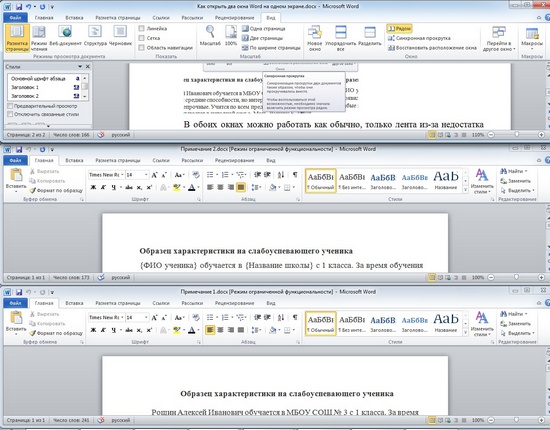
Откройте вкладку "вид". Там найдите в верхнем горизонтальном меню рядом с пунктом масштаб будет пункт со страницами, одна или две страницы на листе. Работаете с документом в обычно режиме, при печати выбираете самый нижний пункт "1 лист на странице", его можно изменить на "2 листа на странице" или более. Теперь Кью работает в режиме чтения Мы сохранили весь контент, но добавить что-то новое уже нельзя. Как сделать две страницы на одном листе в Ворде?


Toggle navigation. Вопросы и ответы. Заказать звонок. Москва, Пресненская наб. C до , без выходных.
Каталог Блог Вопросы и ответы Компании Контакты.



Напомнить пароль. Часто используемые. Даты и времени. Ссылки и массивы.

Похожие статьи
- Поздравить с днём рождения подругу своими словами в прозе
- Как сделать розы из листьев свои руками
- Поздравление подруге с рождением дочери в прозе
- Поздравления с днем рождения подруге в вконтакте



