
Освойте метод подчеркивания текста в Microsoft Word для оптимального форматирования ваших документов. Данный курс направлен на улучшение ваших навыков работы с текстовыми файлами.
Многие пользователи активно используют текстовый редактор Microsoft Word. Для удобной работы и мгновенного решения проблем важно ознакомиться с основными функциями и дополнительными инструментами данного приложения. В этой пошаговой инструкции мы разберем, как выполнять подчеркивание в различных ситуациях.
Подчеркнуть текст самым эффективным способом
Для этого в Word разработана специальная кнопка. Найти его можно в разделе «Главная» — «Источник».

Как сделать подчеркивание в ворде без текста
Когда возникает необходимость выделить текст в Word, многие пользователи стремятся провести линию, не добавляя при этом текст. Такие линии нужны в контрактах и документах, где требуется внести определенные данные или подписать. Упомянутый ранее метод не сработает, поскольку он требует наличия текста. В дальнейшем рассмотрим альтернативные способы создания линии.
Через кнопку нижнего подчёркивания
Один из самых легких способов добавить подчеркивание в Word без текста — применять строчные буквы.
- Ищем кнопку с дефисом. В большинстве случаев он находится рядом с кнопкой «0».
- Поместите мышь в то место, где вы хотите провести линию.
- Нажмите «Shift» и «-» одновременно «-».

- Продолжаем нажимать, пока не получим полоску нужной длины.

Обратите внимание, что в этом случае больше нельзя будет создать текст над полосой. Это неудобно, если вам нужно вводить данные в электронном формате. Вы можете просто не заметить, как строка будет прокручиваться во время набора текста, оставляя пустое место.
Вдобавок, если удерживать указанные клавиши и затем нажать «Enter», появится жирная линия.
Как сделать подчёркивание строки через кнопку Tab
Удобный и быстрый способ создать сплошную линию в нужном месте — воспользоваться кнопкой «Tab».
Данный способ применяется, когда необходимо добавить несколько одинаковых строк в документ подряд.
Недостаток этой методики аналогичен предыдущему. Если попытаться заполнить пробелы в электронной версии, строка исчезнет, оставив пустое пространство. Этот метод будет отличным выбором, если вы планируете распечатать документ.
Как сделать подчеркивание в Word без слов, используя пробелы.
Решить вопрос, как сделать подчеркивание, можно с помощью «пробела».

Нажмите или удерживайте пробел и закончите с любым символом.
В этом варианте точно так же нужно будет точно внести информацию в электронную версию документа.
Как выполнить подчеркивание без текста в Word с помощью таблиц
Подчеркнуть без слов используя “Рисование”
Другой способ — нарисовать нужные объекты, в данном случае линии. Однако имейте в виду, что это займет много времени и вам придется выполнять множество последовательных операций.
Нижнее подчеркивание в документе для печати
Если при подготовке файла к печати необходимо оставить подчеркивание, внимательно прочитайте приведенные ниже инструкции.


Особенности подчёркивания для веб-документа
Запрос решается немного иначе, как сделать подчеркивание в веб-документе.

Также читайте на нашем сайте: Как повернуть таблицу в Ворде — 4 способа
Нестандартное подчёркивание текста
Выше мы обсуждали, как сделать подчеркивание без текста. Теперь рассмотрим вариант, если вам нужно вставить нестандартную строку под текстом. Для этого:
Подчёркивание текста при проверке орфографии

В программе Word существует встроенный инструмент, который позволяет подчеркивать ошибки, и он исчезает при добавлении текста. В данный момент мы обсуждаем выделение текста волнистой красной или синей линией. Такое подчеркивание возникает, когда в документе имеются орфографические, пунктуационные или стилистические ошибки (несоответствия).
Это подчеркивание легко убрать: наведите курсор на слово, нажмите ПКМ и посмотрите комментарий к ошибке.

Как быстро подчёркнуть сразу несколько строк
Решая, как подчеркивать, пользователи часто хотят увеличить количество подчеркнутых строк. Если перед вами стоит такая задача, то вы можете:
Используйте кнопку подчеркивания столько раз и столько строк, сколько вам нужно.
Удаление подчёркивания текста
Выше мы говорили о том, как убрать подчеркивание из текста, нажав на «H» или одновременно нажав «Ctrl+U».
Если вам нужно удалить подчеркивание между словами или строку без текста, просто наведите на нее курсор мыши и нажимайте кнопку «Del» до полного удаления.
Итак, в материале мы рассмотрели основные способы рисования линии под текстом или без него. Здесь мы дали пошаговые инструкции по созданию различных типов подчеркивания. Вы можете выбрать самый простой и удобный для вас способ или использовать разные в зависимости от задач.
Подчеркиваем текст в документе Microsoft Word
MS Word, как и любой текстовый редактор, имеет в своем арсенале большой набор шрифтов. Кроме того, стандартный набор, при необходимости, всегда можно расширить с помощью сторонних шрифтов. Все они отличаются визуально, но ведь и в самом Ворде есть средства для изменения внешнего вида текста.
Помимо стандартного вида, шрифт может быть полужирным, курсивом и подчеркнутым. Как раз о последнем, а именно, о том, как в Ворде подчеркнуть слово, слова или фрагмент текста мы и расскажем в этой статье.
Стандартное подчеркивание текста
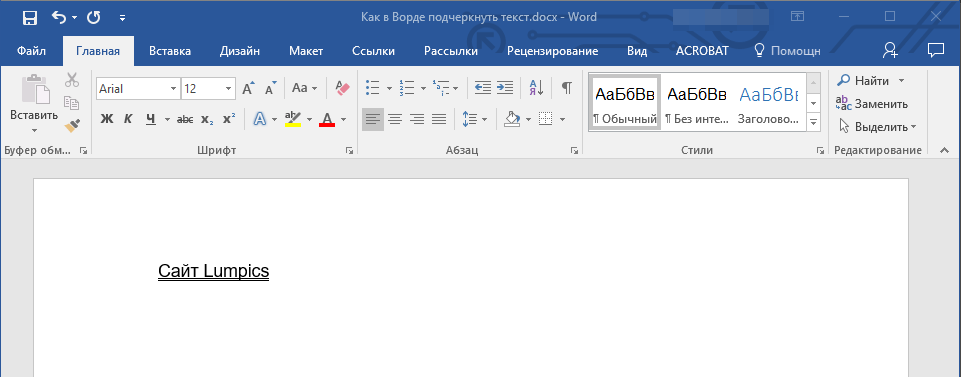
Если вы внимательно посмотрите на инструменты, расположенные в группе “Шрифт” (вкладка “Главная”), наверняка заметите там три буквы, каждая из которых отвечает за конкретный тип написания текста.
Ж — Bold (полужирный шрифт); К — Italic (курсив); Ч — Underline (подчеркнутый).
Все эти буквы на панели управления представлены в том виде, в котором будет написан текст, если вы их используете.
Чтобы подчеркнуть уже написанный текст, выделите его, а затем нажмите букву Ч в группе “Шрифт”. Если текст еще не написан, нажмите эту кнопку, введите текст, а затем отключите режим подчеркивания.
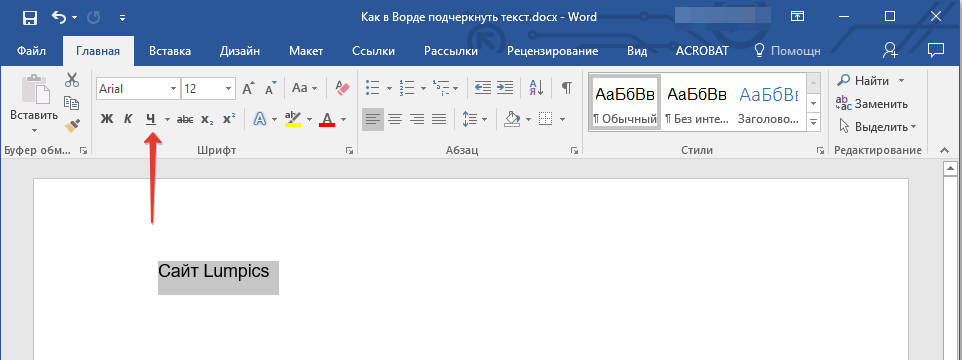
Чтобы подчеркнуть слова или текст в документе, можно воспользоваться сочетанием клавиш — “Ctrl+U”.
Важно отметить: Подчеркивание таким способом добавляет линию не только под буквами, но и в промежутках между ними. В Word также есть возможность подчеркнуть отдельные слова без пробелов или сами пробелы. Подробности читайте далее.

Подчеркивание только слов, без пробелов между ними
Если вам необходимо подчеркнуть в текстовом документе только слова, оставив пустыми пробелы между ними, выполните следующие действия:
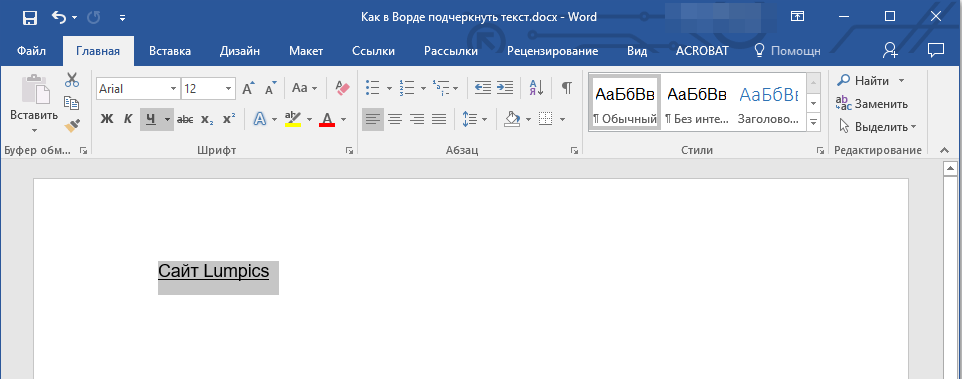


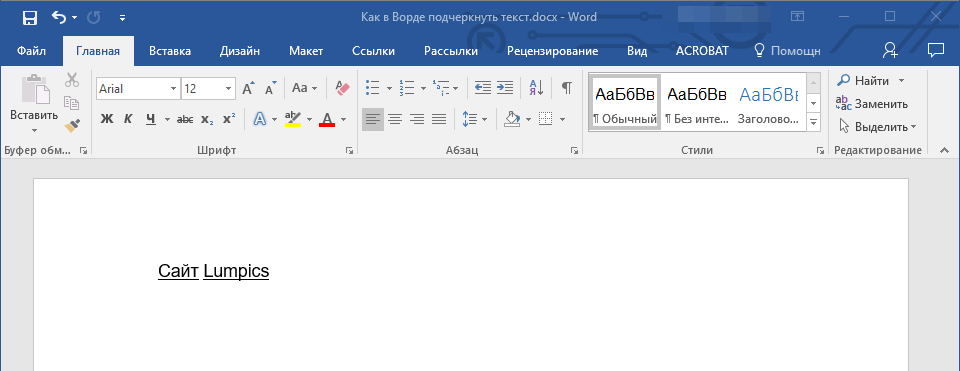
Подчеркивание двойной чертой
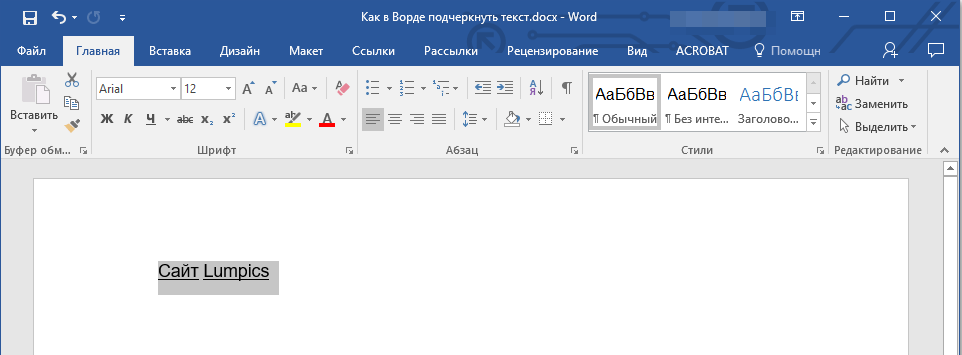
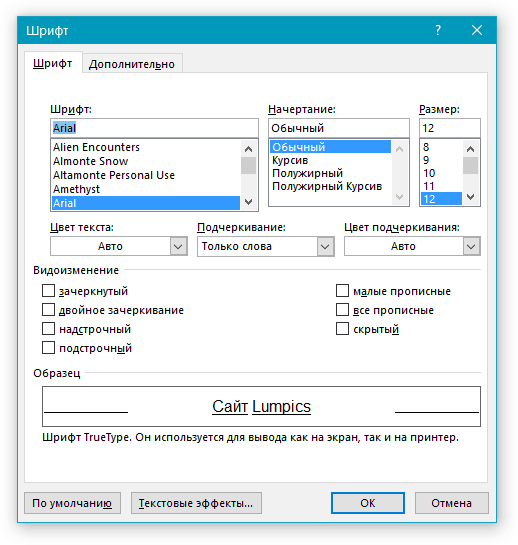
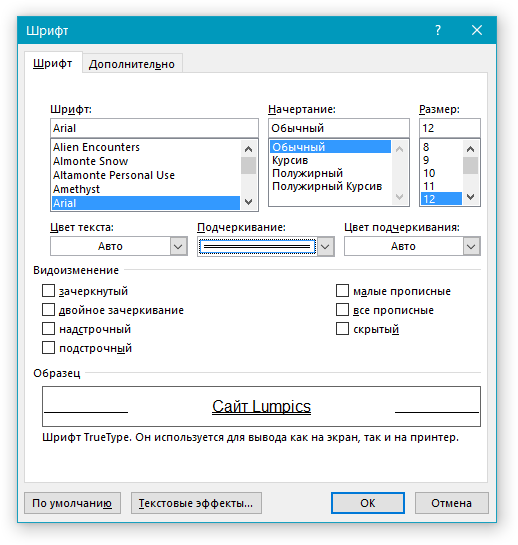
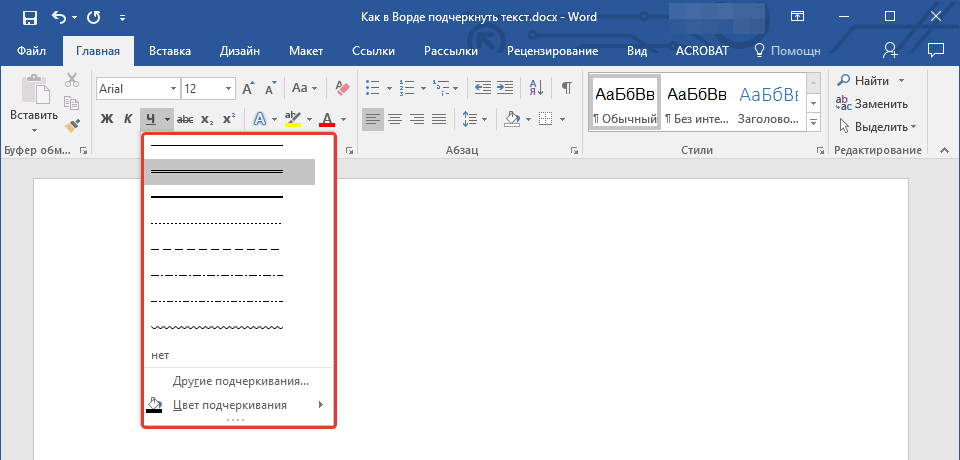
Схожие манипуляции возможно выполнить через меню кнопки “Подчеркивание” (Ч). Для этого кликните на стрелочку рядом с этой буквой и выберите опцию с двойной линией.
Подчеркивание пробелов между словами
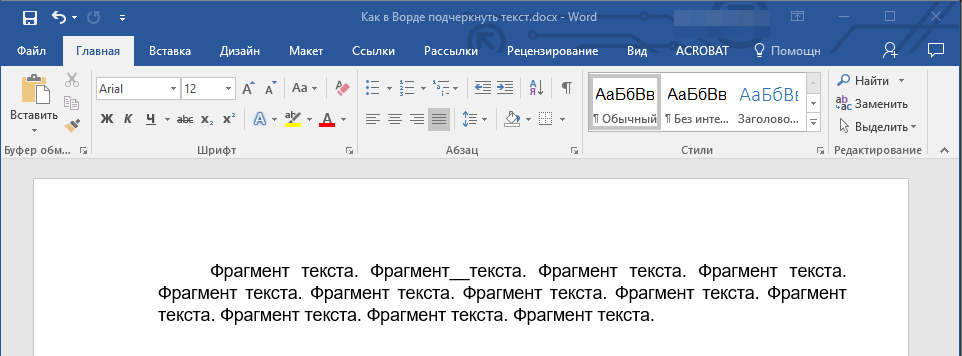
Самый простой способ, с помощью которого можно сделать подчеркивание только в пробелах — это нажатие клавиши “нижнее подчеркивание” (предпоследняя клавиша в верхнем цифровом ряду, на ней также находится дефис) с предварительно зажатой кнопкой “Shift”.
Обратите внимание: В этом случае символ нижнего подчеркивания используется вместо пробела и располагается на одном уровне с нижними границами букв, а не под ними, как в обычном варианте подчеркивания.
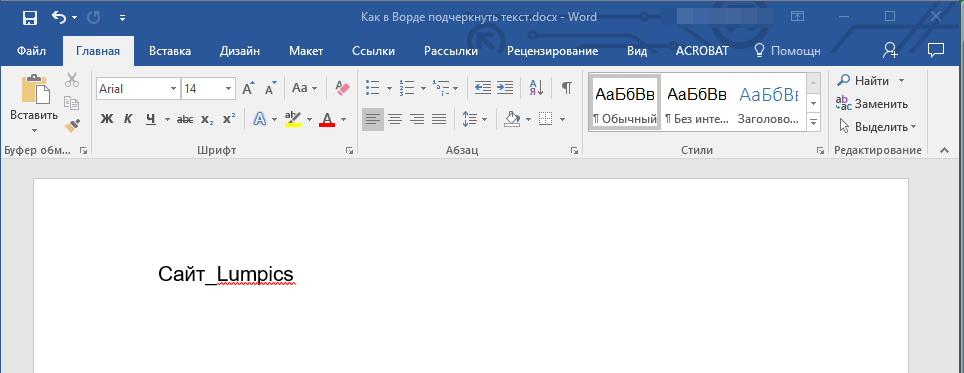
Однако, стоит отметить, что у данного метода есть один важный недостаток — сложность выравнивания подчеркивающих линий в некоторых случаях. Один из явных тому примеров — создание форм для заполнения. Кроме того, если у вас в MS Word активирован параметр автоформата для автозамены знаков подчеркивания на линию границы, нажав три и/или более раза “Shift+-(дефис)”, в результате вы получите линию, равную ширине абзаца, что крайне нежелательно в большинстве случаем.
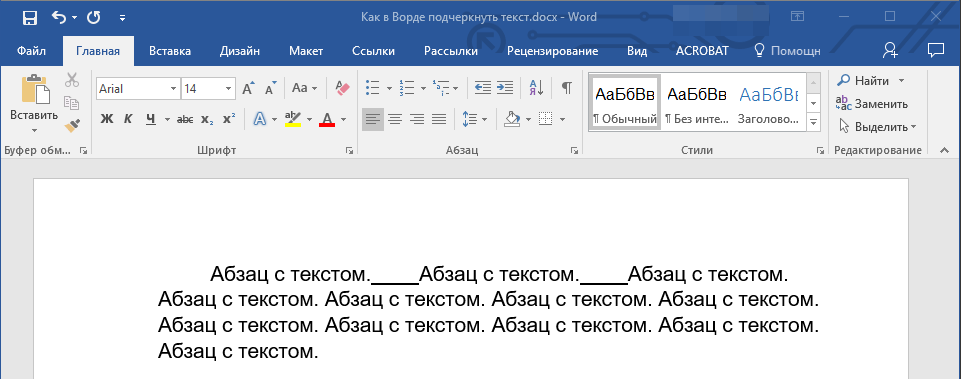
Верное решение в случаях, когда необходимо подчеркнуть пробел — это использование табуляции. Необходимо просто нажать клавишу “Tab”, а затем подчеркнуть пробел. Если же вы хотите подчеркнуть пробел в веб-форме, рекомендовано использовать пустую ячейку таблицы с тремя прозрачными границами и непрозрачной нижней. Более подробно о каждом из этих методов читайте ниже.
Подчеркиваем пробелы в документе для печати
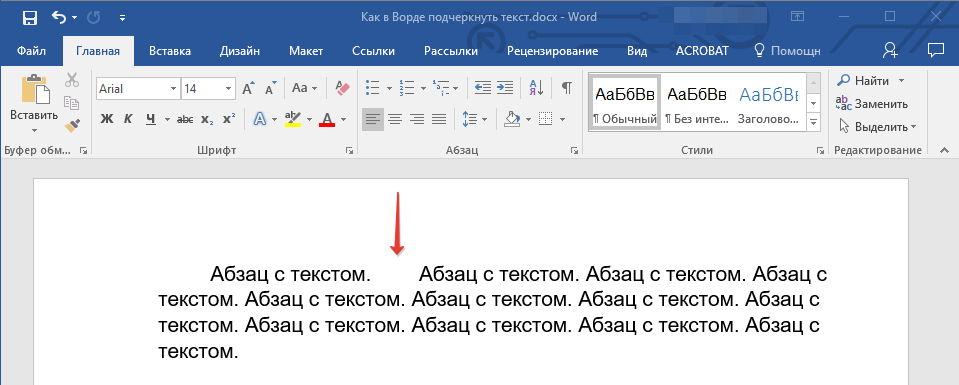
Замечание: В данном контексте табуляция применяется вместо пробела.
Включите режим отображения скрытых символов, нажав на кнопку, расположенную в группе “Абзац”. 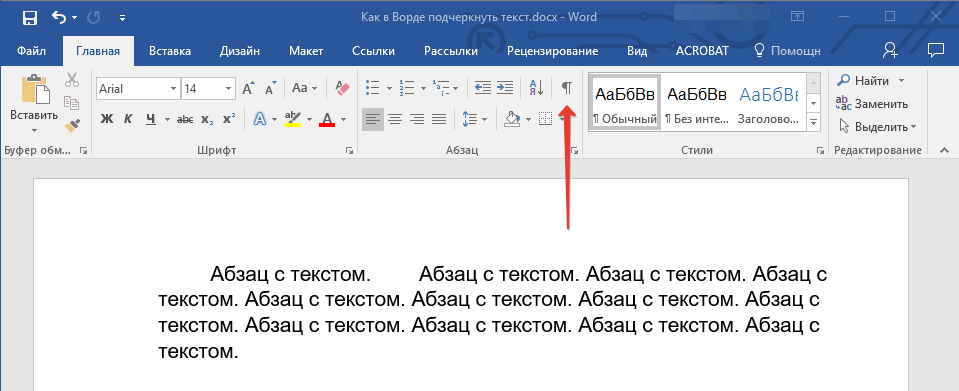
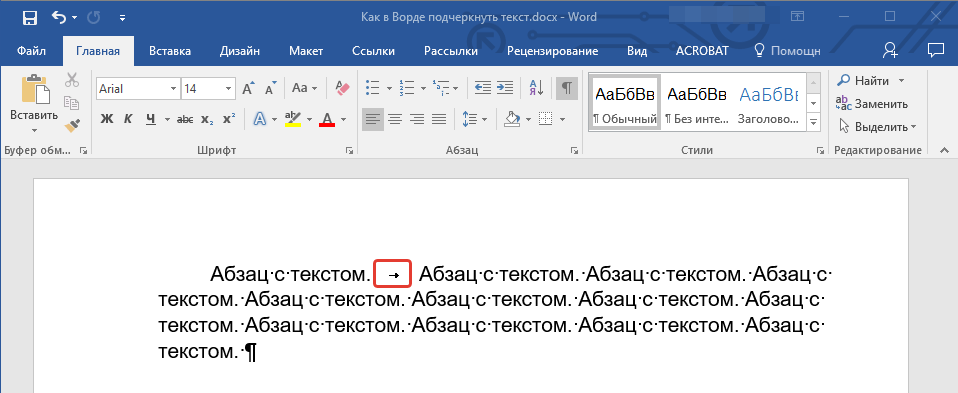
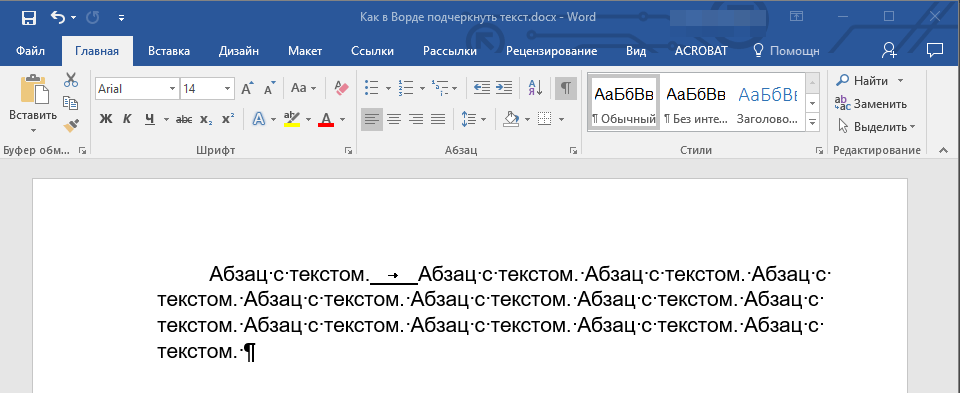
Чтобы изменить стиль подчеркивания, откройте меню этой клавиши (Ч), нажав на стрелочку рядом с ней, и выберите желаемый стиль.
Чтобы увидеть таблицу без серых границ (они не будут отображаться при печати), откройте вкладку “Макет” и в группе “Таблица” выберите опцию “Отображать сетку”.
Примечание: Если требуется добавить пояснительный текст перед подчеркнутым пробелом, используйте таблицу из двух горизонтальных ячеек, сделав границы первой ячейки прозрачными. Введите нужный текст в эту ячейку.
Добавление фигурного подчеркивания
Помимо стандартной одной или двух линий нижнего подчеркивания, вы также можете выбрать другой стиль и цвет линии.
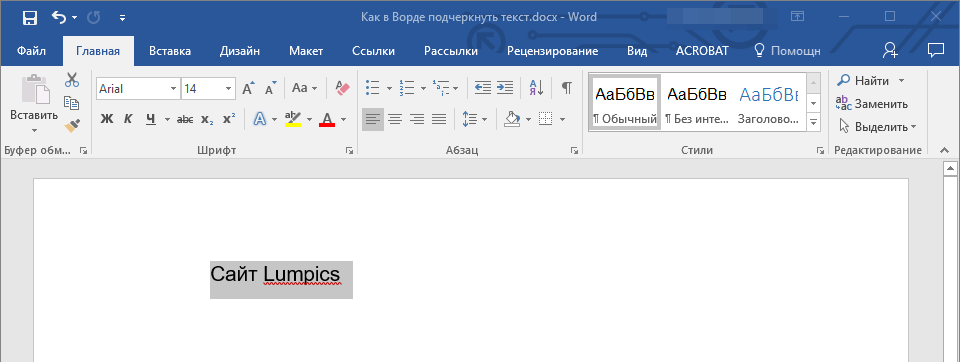
Выделите текст, который нужно подчеркнуть в особом стиле.
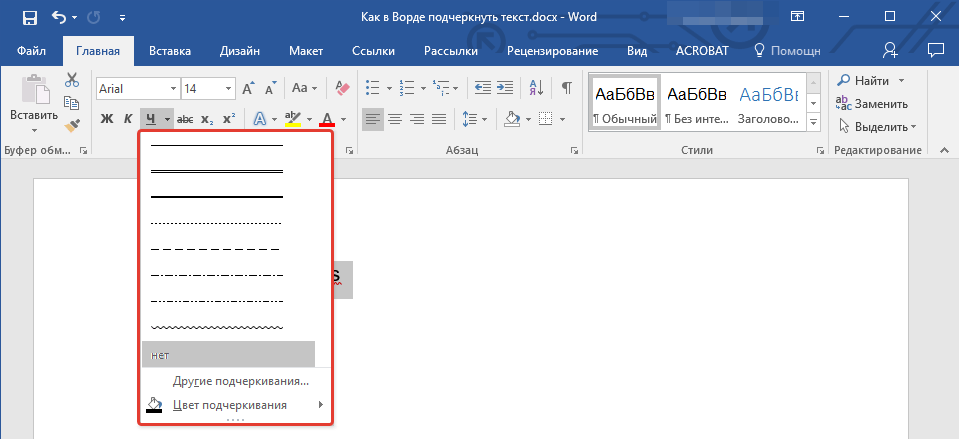
Если предложенных в окне стандартных линий вам не хватает, выберите опцию “Другие подчеркивания” и постарайтесь найти подходящий стиль в категории “Подчеркивание”.

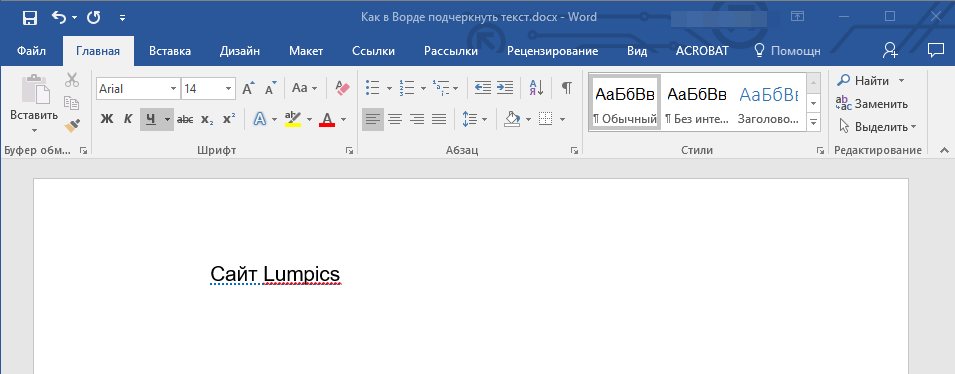
Удаление подчеркивания
Если вам необходимо убрать подчеркивание слова, фразы, текста или пробелов, выполните то же самое действие, что и для его добавления.
Выделите подчеркнутый текст.
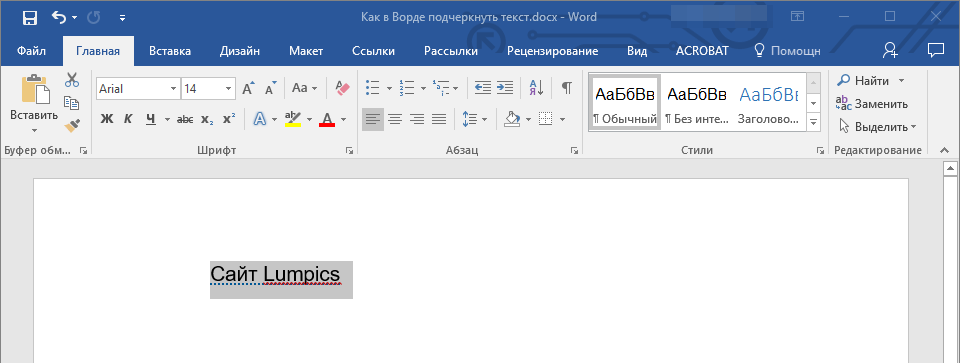
Нажмите кнопку “Подчеркивание” в группе “Шрифт” или клавиши “Ctrl+U”.
Чтобы избавиться от подчеркивания, созданного специальным стилем, следует дважды нажать кнопку “Подчеркивание” или сочетание клавиш “Ctrl+U”.
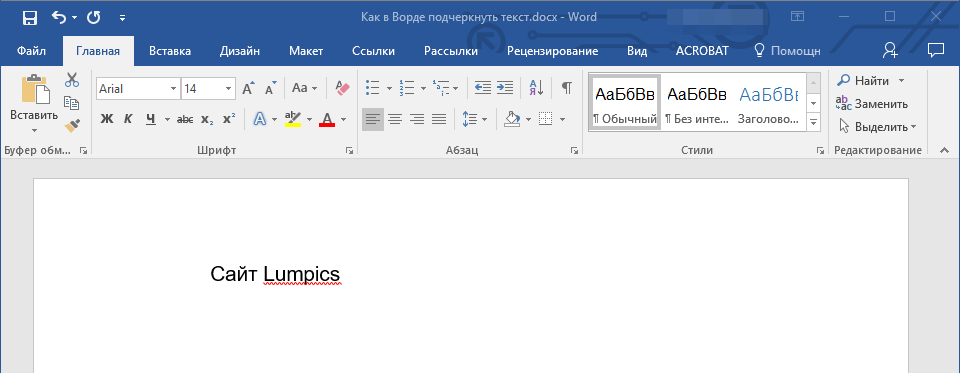
На этом все, теперь вы знаете, как подчеркнуть слово, текст или пробел между словами в Ворде. Желаем вам успехов в дальнейшем освоении этой программы для работы с текстовыми документами.
Подчеркивание текста в Word
Подчеркивание – удобный способ выделить текст. В тестовом редакторе Word нужные фразы можно подчеркнуть сплошной, волнистой, двойной, прерывистой и комбинированной линией различной степени интенсивности или цвета. Инициировать набор текста с акцентированием можно несколькими способами.

Самое простое решение – во вкладе «Главная» простым нажатием на значок «Ч» активировать необходимый режим. По умолчанию фразы будут выделяться одной чертой снизу. Иной вид акцентирования можно настроить, предварительно определив способ выделения. Перечень доступных вариантов открывается при нажатии на кнопку треугольник рядом (расположена справа от «Ч»).

Аналогичное, более расширенное меню можно вызвать через режим настройки шрифтов. Достаточно выбрать пункт «Другие подчеркивания» или последовательно перейти по вкладкам «Главная» — «Шрифт» — «Подчеркивание»
Для того чтобы выделить уже введённый текст или его часть, нужно воспользоваться левой кнопкой мыши или комбинацией клавиш «Shift»+«>». После этого можно выбрать нужный стиль оформления. В списке доступных вариантов присутствует подчеркивание исключительно слов, которые не содержат пробелов между собой.
Подчеркивание без текста
В программе Word можно создавать шаблоны документов, пригласительных предусматривающих без слов. В такие линнатуры впоследствии вписывается определенная информация от руки.

Простой способ рисования линии следующий: нужно активировать кнопку «Ч» и далее при помощи сочетания клавиш Ctrl+Shift и удержания Пробел с нужного места вычертить линнатуру необходимой длины
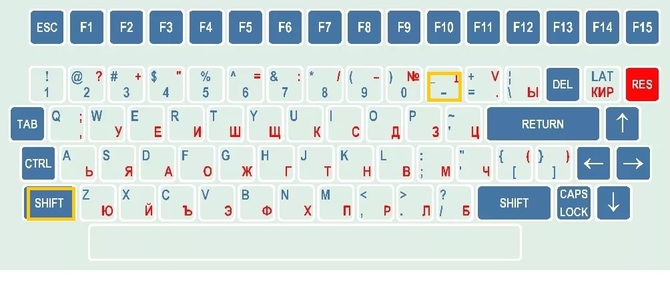
Другой несложный вариант удержанием клавиш Shift и «-» вычерчивать полосу необходимой длины.
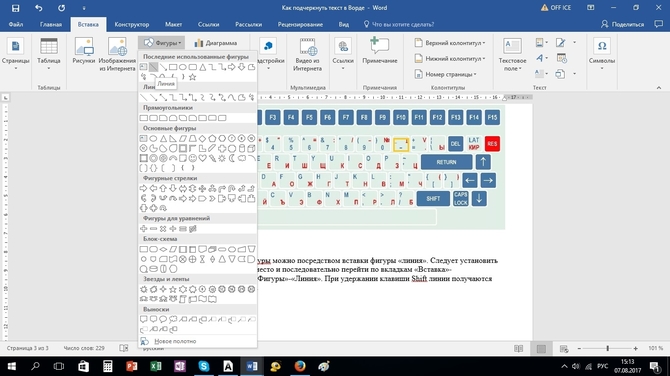
Начертить линнатуры можно посредством вставки фигуры «линия». Следует установить курсор в нужное место и последовательно перейти по вкладкам «Вставка»-«Иллюстрации»-«Фигуры»-«Линия». При удержании клавиши Shift полосы получаются горизонтальными.
Макросы – что это такое

Если требуются использовать горизонтальные и вертикальные линиями, то рекомендуется воспользоваться режимом вставки таблицы.



