
Если вы используете Word-2003, у вас есть два варианта. Первый — просто введите символы подряд — м2. Затем выделите цифру 2 и воспользуйтесь сочетанием клавиш Ctrl и +. Буква «м» поднимется, а цифра «2» окажется в надстрочном формате. Обратите внимание, что эта функция может работать не во всех версиях программы.
Однако в самом Word есть более надежный способ. Выделите цифру «2» и зайдите в меню «Формат», затем выберите «Шрифт». Появится окно, где вам нужно активировать опцию «надстрочный индекс». В результате цифра будет расположена над буквой.
Если у вас установлен Word-2007, все еще проще. Просто выделите нужные символы и нажмите на кнопку «Надстрочный индекс» на панели вкладок «Главная». Это делает процесс значительно удобнее по сравнению с Word-2003, особенно для тех, кто часто работает с математическими выражениями или научными текстами.
Добавление обозначений квадратного и кубического метра в MS Word
Часто при написании текста в Microsoft Word пользователи сталкиваются с необходимостью ввести символ или знак, которого нет на клавиатуре. Наиболее эффективное решение в этом случае — выбрать подходящий символ из встроенного набора слов, об использовании и работе с которым мы уже писали.
Тем не менее, если вам требуется ввести в Word квадратный или кубический метр, использование стандартных символов не является самым оптимальным выбором. Это связано с тем, что существует более простой и удобный способ, о котором мы расскажем далее.
Один из инструментов в разделе «Шрифт», который называется «Надстрочный индекс», позволит нам корректно добавить знак кубического или квадратного метра в Word.
1. После цифр, обозначающих количество квадратных или кубических метров, поставьте пробел и напишите «м2» или «м3», в зависимости от обозначения, которое вам нужно добавить: площадь или объем.
2. Укажите число, стоящее сразу после буквы «м”.
3. Перейдите на вкладку «Главная» и в группе «Шрифт» нажмите на кнопку «Надстрочный индекс» (x с цифрой 2 в верхнем правом углу).
Выбранное вами число (2 или 3) поднимется вверх по строке, что будет означать количество квадратных или кубических метров.
Совет: Если после обозначения квадрата или кубического метра нет текста, щелкните левой кнопкой мыши рядом с этим обозначением (сразу после него), чтобы отменить его выбор, и снова нажмите кнопку «Надстрочный индекс», вставьте точку, запятую или пробел, чтобы продолжить ввод простой текст.
Помимо кнопки на панели управления, вы также можете использовать специальную комбинацию клавиш для включения режима «Apex», который нужен для записи квадратных или кубических метров.
1. Выделите цифру сразу после буквы «m”.
2. Нажмите «CTRL» + «SHIFT” + “+”.
3. Обозначение квадратных или кубических метров примет правильный вид. Щелкните точку после метров, чтобы отменить выбор и продолжить ввод.
4. При необходимости (если после «счетчиков» по-прежнему нет текста) отключите режим «Апекс”.
Кстати, точно так же в документ можно добавить обозначение градусов, а также исправить обозначение градусов Цельсия. Подробнее об этом вы можете прочитать в наших статьях.
При необходимости вы всегда можете изменить размер шрифта символов над линией. Выделите этот знак и выберите нужный размер и / или шрифт. В общем, вы можете изменить шрифт над линией, как и любой другой текст в документе.
Как видите, ввести квадратные и кубические метры в Word совсем несложно. Все, что для этого нужно, — это нажать кнопку на панели управления программой или использовать всего три клавиши на клавиатуре. Теперь вы знаете немного больше о возможностях этой продвинутой программы. Мы рады, что смогли помочь вам решить проблему.
Как написать квадратный метр в Word (Ворд кубический )

Как обозначить квадратный (кубический и так далее) метр в WordНовое поколение пользователей компьютеров далеко не полностью использует все возможности великолепного редактора Word. А зря, ведь эта программа весьма функциональна, и если разобраться во всех её нюансах, можно создавать действительно уникальные «шедевры». Основное преимущество заключается в удобном и продуманном интерфейсе, а В большом разнообразии красивых шрифтов.
Иногда, при оформлении строительной статьи или вычислении логистической нагрузки, требуется указать степени чисел или объемы груза, например. Существует два возможности, выполнения этой задачи: Первый способ. Пишем вручную цифру 2 (к примеру метр квадратный), выделяем её, и в блоке «Шрифт» выбираем символ «х» над которым двойка (Х2).
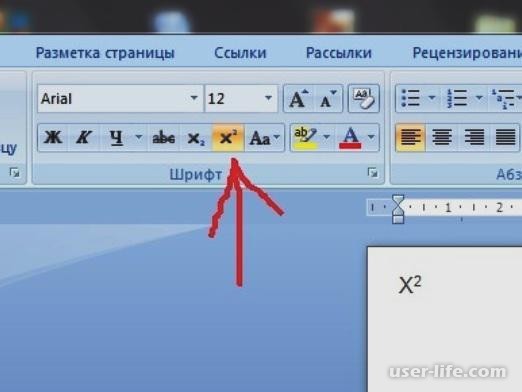
Как видите это довольно легко. Ну а те кто не любит легких путей, Word многофункционален, и предлагает несколько вариантов выполнения той или иной задачи. Предлагаю познакомиться с:Второй способ. Следует выполнить следующие действия. Пишем сокращение, метр, «м» и рядом ставим, к примеру, цифру 3. Теперь выделяем мышкой цифру 3, и кликаем правой кнопкой мыши.
В появившемся контекстном меню, выбираем « Шрифт». Откроется блок, в котором ищем блок «Видоизменение» и ставим галочку в графе «Надстрочный». Готово.
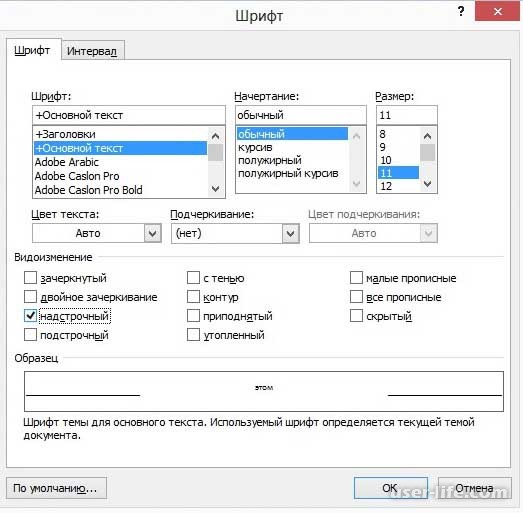
Вот мы с вами и постигли еще один из функционалов Word, которые известны не всем.Этими способы, можно использовать для того чтобы верно отобразить в документе Word квадратный метр.Теперь даже неопытный пользователь очень легко справиться с этим заданием.
Как на компьютере написать квадратные километры
Как написать значок квадратный метр в ворде? Как в ворде поставить (см)?
Если у вас Ворд-2003, то тут есть два способа. Первый. Пишите буквы подряд — м2. Затем выделяете 2, и нажимаете сочетание клавиш Ctrl и +. Двойка выскочит на верх за буквой «м». Возможно, не во всех версиях это действие поддерживается. Но в этом же Ворде есть более надежный способ. Выделяете цифру «2» и заходите в меню «Формат» — «Шрифт».
Откроется диалоговое окно, в котором нужно выбрать опцию «надстрочный знак». Двойка после этого станет вверху.
Если у вас Ворд-2007, то тут еще проще. Выделяете эту двойку и нажимаете на значок «Надстрочный индекс». Он выведен прямо на панель вкладки «Главная». Это, конечно, намного удобнее, чем в Ворде-2003. особенно тем, кто постоянно пишет формулы или математические тексты.
Как поставить степень в Ворде. Сделать степень в Word 2003, 2007, 2010, 2013 и 2016

В одной из предыдущих статей мы рассказывали о том, как вставить дробь. Еще раньше говорили о формулах в целом. В этом же материале речь пойдет о том, как поставить степень в Word.
Здесь вы ознакомитесь с тремя способами вставки степени в Word 2007, 2010, 2013 или 2016 и одним способом в Word 2003.
Как поставить степень в Word 2007, 2010, 2013 или 2016
Для пользователей Word 2007, 2010, 2013 или 2016 доступно несколько способов для задания степени. В этой статье мы рассмотрим три наиболее простых метода.
Способ № 1. Кнопка на вкладке «Главная».
Пожалуй, самый простой способ поставить степень в Ворде, это кнопка «Надстрочный знак» на вкладке «Главная». Для того чтобы воспользоваться данной кнопкой установите курсор на том месте, где вы хотите поставить степень, перейдите на вкладку «Главная» и нажмите на эту кнопку. После этого просто введите число, которое должно быть вашей степенью. Для того чтобы отключить степень просто еще раз нажмите на эту кнопку.

Вы можете активировать кнопку «Надстрочный знак» используя комбинацию клавиш CTRL+SHIFT вместе с клавишей «+».
Способ № 2. Вставка формулы со степенью.
Второй способ сделать степень в Ворде, это вставка формулы. Для этого установите курсор в том месте документа, где вы бы хотели вставить формулу со степенью и перейдите на вкладку «Вставка». Здесь необходимо нажать на кнопку «Формула» и выбрать вариант «Вставить новую формулу».

Дальше необходимо перейти на вкладку «Конструктор», нажать там на кнопку «Индекс» и выбрать первый вариант.

После этого в вашем документе Ворд появится пустая формула. Для того чтобы заполнить ее числами необходимо выделить один из прямоугольников и ввести необходимое число.
В результате у вас должна получится формула с нужными вам числами.
Способ № 3. Вставка степени с помощью комбинации клавиш Alt+X.
В нашем обзоре по ударениям мы ранее упоминали о сочетании клавиш Alt+X. Эта комбинация дает возможность быстро вводить разные символы. Среди этих символов есть и знаки степеней. Например, чтобы возвести число в квадрат, вам нужно выполнить следующие действия:
- Установить курсор после необходимо числа;
- Ввести код «00B2».
- Использовать комбинацию клавиш Alt+X.
Для возведения числа в куб необходимо сделать тоже самое, только с использование числового кода «00B3».
Как сделать степень в Word 2003
Если вы пользуетесь текстовым редактором Word 2003, то вы можете сделать степень следующим способом. Введите число, которое должно быть степенью и выделите его мышкой. После этого кликните правой кнопкой мышки по выделенному тексту и в открывшемся меню выберите пункт «Шрифт».

После этого появится окно с настройками шрифтов. В этом окне необходимо установить отметку напротив функции «Надстрочный» и закрыть окно нажатием на кнопку «Ok».

После этого выделенное вами число станет степенью.
Как в ворде написать км, см, X в квадрате?
Действительно любой из вышеобозначенный параметр переодически требуется написать в квадрате. С одной стороны, это несложное действие, а с другой стороны оно нередко ставит людей в тупик. Поэтому давайте рассмотрим простую пошаговую инструкцию, как написать км, см, X в квадрате в программе ворд.
Первый шаг. Откроем новый лист и на каждой новой строке напишем обозначенные вверху параметры вместе с двойкой, чтобы в итоге у вас получился следующий текст.

Второй шаг. Выделим теперь одновременно все цифры два, для этого на клавиатуре зажмем клавишу «Ctrl» и последовательно выделим все цифры два.

Третий шаг. Дальше обращаем свое внимание на верхнюю панель настроек программы ворд, где во вкладке «Шрифт» находим иконку в виде буквы Х в квадрате и нажимаем на неё. В результате мы получим нужный результат.
При работе с текстовыми редакторами у многих пользователей возникают сложности с написанием знака степени. А это довольно часто используется в математических формулах. В этой пошаговой инструкции я расскажу и покажу всё пошаговыми скринами, как написать степень на клавиатуре и какие методы для этого предусмотрены в Word.
Горячие клавиши, чтобы написать степень в квадрате и в кубе
На стандартной клавиатуре отсутствует отдельная кнопка для ввода чисел в степени. Однако существуют «горячие клавиши», которые позволяют сделать это быстро. Эти комбинации применимы не только в текстовых редакторах, но и во многих других программах, где присутствует поле для ввода текста.
Итак, чтобы написать знак степени, вам нужно:
Ввести любой символ, а сразу после него ввести одну из следующих комбинаций:
Внимание! Есть один нюанс, язык клавиатуры должен быть переведён в английский язык. Также, для успешного выполнения операции, необходимо активировать Num LocK
Также, использовать те цифры, что на клавиатуре размещены над буквами — нельзя.

Ставим любую степень числа
В Word предусмотрена отдельная функция, чтобы написать любую степень числа. Именуется как «надстрочный знак». Соответствующая иконка находится в верхнем меню. Для того, чтобы написать степень, вам нужно:

При активной этом значке все вводимые символы будут подвергаться возведению в степень. Для возврата к стандартному режиму ввода достаточно снова нажать на данный значок. Примечание: он также позволяет возводить в степень и буквы.
Пункт надстрочный превращает любой символ в степень
В Ворд предусмотрен ещё один метод, как написать степень на клавиатуре. И он актуален также для устаревших редакций Ворд (включая Ворд 2003, для которого уже давно не выпускают обновлений).
Для того, чтобы написать маленькие цифры сверху, вам нужно:


Поставить знак в квадрате через таблицу символов
А этот вариант будет удобным при работе со сторонними программами, где нет возможности изменить шрифт. В Виндовс есть инструмент «Таблица символов». С его помощью можно ввести различные спец.символы, которых нет в стандартной раскладе.
Для того, чтобы написать степень, вам нужно:


Можно использовать данный метод для ввода любой степени. Однако порой требуется значительное время для нахождения нужного символа. Поэтому рекомендуется прибегать к этому способу лишь в экстренных ситуациях.
В связи с этим, существует три основных способа ввода знака степени: с помощью клавиш на клавиатуре, через активацию специального режима ввода, а также с использованием таблицы символов.
Напишите в комментариях, каким методом чаще всего пользуетесь лично вы. И если остались какие-либо вопросы — задавайте, я стараюсь отвечать абсолютно всем и как можно скорее.

Специалист программирования компьютерных систем и устройств на базе ОС «Android»



