
Если вы когда-либо исследовали различные параметры документа в Microsoft Word, то, возможно, встречали диалоговое окно «Параметры страницы». Это меню предлагает множество возможностей для настройки внешнего вида документа на странице. Однако существуют и другие настройки в разделе «Печать», которые могут быть полезны, особенно если вам необходимо распечатать две или более страниц на одном листе бумаги в Microsoft Word.
Каждый имеет свои уникальные требования к печати, и эти требования становятся еще более актуальными, когда вы работаете с такой универсальной программой, как Microsoft Word 2010. Здесь даже можно провести небольшое редактирование изображений.
К счастью, вы обладаете значительными возможностями для управления печатью ваших документов, и у вас есть возможность настроить количество страниц, печатаемых на одном листе бумаги. Поэтому продолжайте чтение ниже, чтобы выяснить, как распечатать две страницы документа на одном листе в Word 2010.
Microsoft Word — печать двух страниц на одном листе
Наше руководство продолжается ниже дополнительной информацией о печати более одной страницы на листе в Microsoft Word, включая изображения этих шагов.
У нас вы найдете бесплатные программы для Windows, мобильные приложения и игры — все это в нашем закрытом канале в Телеграме. Присоединяйтесь к нам! 🙂
Как напечатать две страницы на листе в Word 2010 (руководство с иллюстрациями)
В данном учебном материале вы сможете узнать, как распечатать два листа документов на одном листе бумаги в процессе редактирования. Это действие не изменит настройки по умолчанию, и, следовательно, дальнейшие документы будут печататься с одной страницы на листе. Это стоит учитывать, если вы планируете регулярно менять режим печати между одной и двумя страницами на листе.
Если вы печатаете много документов, то черно-белый лазерный принтер может со временем сэкономить вам деньги на тонере. Этот Брат HL-2270DW — отличный вариант, так как он недорогой, беспроводной и простой в настройке. Он также имеет некоторые из лучшие отзывы пользователей о принтере что я когда-либо видел.
Шаг 1: Откройте документ, который нужно распечатать, в Word 2010
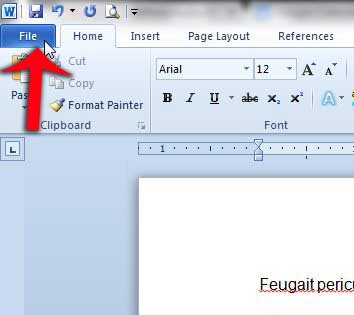
Шаг 2: Нажмите на Файл вкладку в верхнем левом углу окна
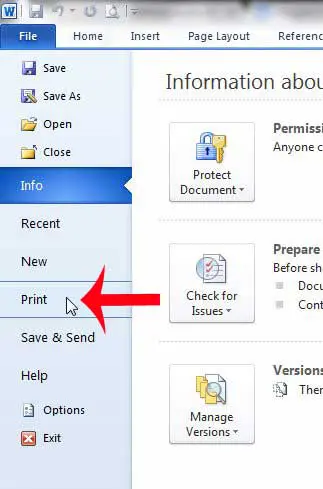
Шаг 3: Нажмите Распечатать в колонке в левой части окна
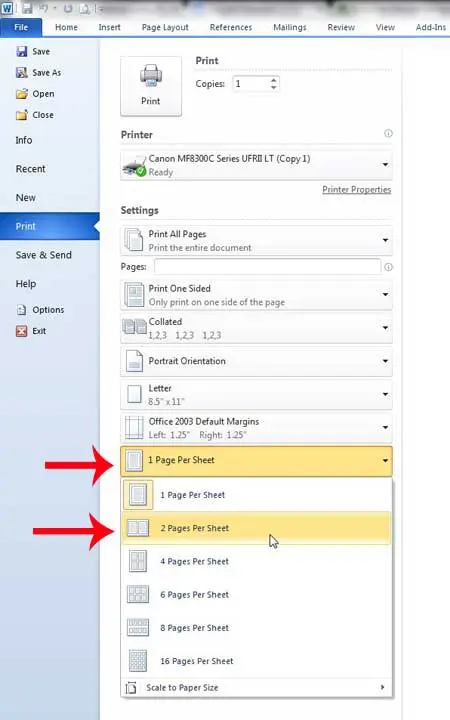
Шаг 4: Нажмите на 1 страница на листе кнопку в нижней части окна, затем нажмите кнопку 2 страницы на листе возможность печати нескольких страниц на одном листе
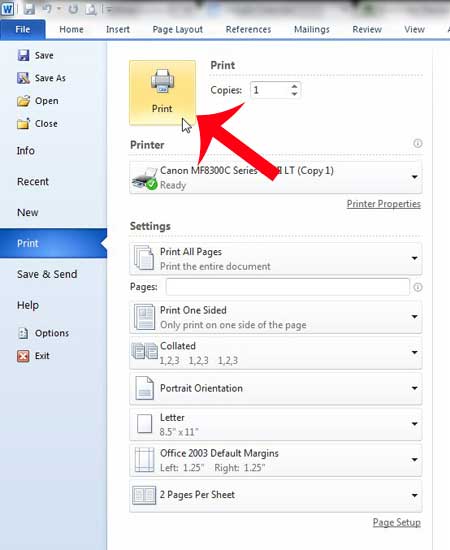
Шаг 5: Нажмите на Распечатать кнопку в центре окна
Что происходит при печати нескольких страниц документа на одном листе бумаги в Word?
Хотя одностраничный файл или документ, который вы хотите распечатать одной страницей на листе, можно легко напечатать без особых усилий, могут возникнуть трудности в окне печати Word, если вам нужно расположить несколько страниц на одном листе.
Когда вы выбираете опцию печати двух страниц на листе из выпадающего меню, все страницы документа уменьшатся до половинного размера.
Но когда у вас есть многостраничный документ и вы пытаетесь превратить его в одностраничный документ, вы можете обнаружить, что текст на ваших страницах становится слишком мелким, чтобы его было легко читать.
Хотя вам может не понадобиться использовать полноразмерную страницу на каждом листе бумаги, решение для печати нескольких страниц на листе для документа Word будет варьироваться в зависимости от типа содержимого в документе. Скорее всего, вам придется попробовать несколько разных вариантов листа на странице или настроить размер страницы и посмотреть, как Word отображает ваш документ.
После того, как вы внесете изменения, окно предварительного просмотра печати должно обновиться почти сразу, что позволит вам увидеть, как оно будет выглядеть, прежде чем вы выберете печать и потенциально потратите кучу бумаги.
Дополнительная информация о том, как напечатать две страницы на одном листе — Word 2010
Описанные выше шаги были выполнены в Microsoft Word 2010, но они будут работать и в большинстве других версий Microsoft Office, включая Microsoft Word 2013, Word 2016 и Word для Office 365.
Вы также можете использовать эти шаги, если вы собираетесь печатать в PDF, а не на реальном принтере.
После того, как вы нажмете кнопку «1 страница на листе», вы, вероятно, заметили, что есть варианты печати более двух страниц на листе. На изображении выше для Microsoft Word 2010 у вас есть следующие параметры при печати нескольких страниц на листе:
Размер бумаги по умолчанию для вашего документа, скорее всего, будет Letter или A4, в зависимости от того, в какой части мира вы живете. Однако, если вы переключите размер бумаги на что-то большее, например, на бумагу формата Legal, вы сможете уместить больше страниц на листе. Вы можете найти этот параметр, выбрав «Макет страницы» > «Размер» > и выбрав нужный размер. Вы также можете рассмотреть возможность изменения ориентации бумаги, чтобы посмотреть, поможет ли это вашей ситуации с печатью.
Microsoft Word 2010 имеет и другие применения. Например, вы можете использовать Word для самой простой печати этикеток.
Дополнительные источники
Программы для Windows, мобильные приложения, игры — ВСЁ БЕСПЛАТНО, в нашем закрытом телеграмм канале — Подписывайтесь:)
Три способа, как напечатать на одном листе две страницы

Современная печать документов стала привычным делом. В большинстве домов можно встретить не только компьютер, но и принтер. Однако для некоторых пользователей содержание этого устройства может стать серьезной финансовой нагрузкой, особенно когда нужно распечатать большое количество материалов, что требует значительного количества бумажных листов. Чтобы избежать этих затрат, существует интересный способ. В этой статье мы обсудим, как можно распечатать две страницы на одном листе в программах «ПДФ» или «Ворд».
Первый способ: режим двусторонней печати
Перво-наперво рассмотрим режим двусторонней печати. Конечно, он подойдет не для каждого пользователя, так как требует наличия особой модели принтера, но если он у вас все же есть, то вы счастливчик.
Как напечатать на одном листе две страницы самым простым методом?
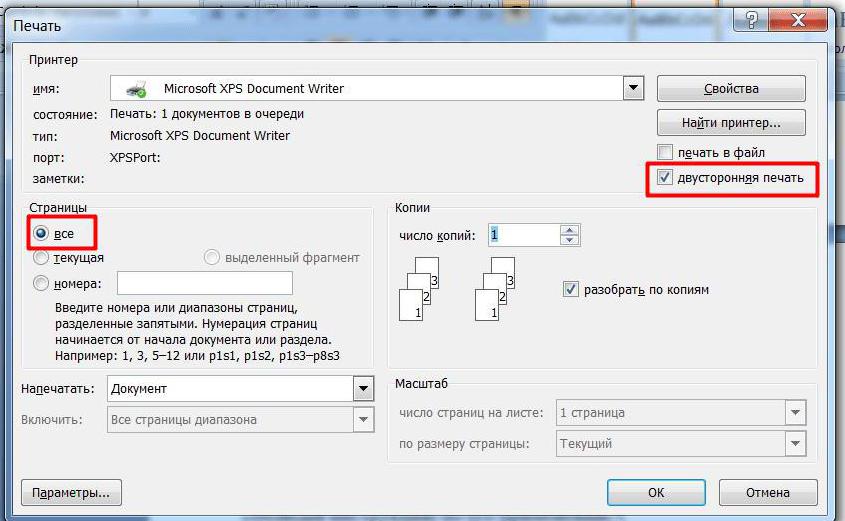
Сразу после выполнения данных действий принтер начнет свою работу. При этом вы можете заметить, что каждая страница документа печатается с обеих сторон листа. То есть вы узнали первый способ, как напечатать на одном листе две страницы.
Второй способ: печать двух страниц на одной стороне листа
Когда есть принтер с двусторонней печатью, это, несомненно, хорошо, но что делать, если его нет? Тогда для экономии бумаги при печати можно поступить немного иначе. Как вариант, вы можете печатать по две страницы документа на одном листе. Сейчас будет рассказано, как это сделать.
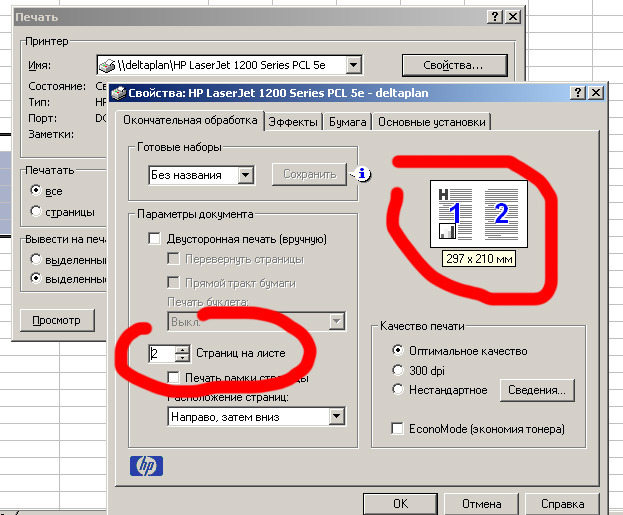
Теперь вы знаете и второй метод, как напечатать на одном листе две страницы. Разумеется, он не всем может подходить, так как шрифт будет значительно меньше изначального и, возможно, его будет некомфортно читать, но если печать «для себя», то это отличный вариант.
Третий способ: как напечатать на одном листе две страницы с двух сторон
Бывают ситуации, когда просто необходимо распечатать документ так, чтобы его страницы были расположены по обеим сторонам листа. Мы выяснили, что для этого нужен специальный принтер. Или нет? Есть еще один вариант, как это сделать, правда, он довольно трудоемкий.
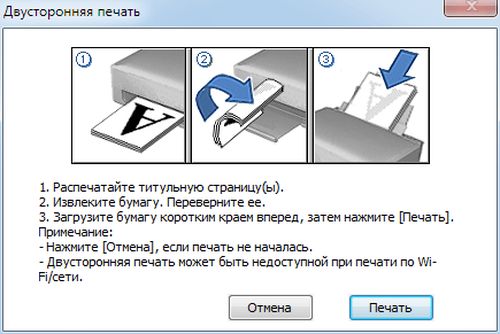
Этот способ, как напечатать на одном листе две страницы, имеет один огромный недостаток – если очень много страниц, то печать займет продолжительное время. Но если вам всего-навсего нужно распечатать пару листов, тогда такой способ идеально подходит для экономии бумаги в принтере.



