
Если у вас есть несколько страниц документа в Word и вы хотите их разместить на одном листе, есть несколько способов сделать это. Один из способов — использовать функцию масштабирования при печати, а второй — вставить несколько страниц в таблицу.
В следующих разделах мы рассмотрим эти два способа более подробно. Вы узнаете, как настроить масштабирование для печати нескольких страниц на одном листе, а также как использовать таблицу для размещения нескольких страниц. Эти методы помогут вам сэкономить бумагу и сделать ваш документ более компактным. Итак, давайте начнем!

Проблема неэффективного использования пространства при печати в Word
При работе с текстовым редактором Microsoft Word часто возникает проблема неэффективного использования пространства при печати документа. Это может быть особенно актуально, когда нужно разместить на одном листе несколько страниц текста или таблиц.
Одним из наиболее распространенных способов решения этой проблемы является использование функции «Макет страницы». Она позволяет изменить ориентацию листа, установить нужные размеры полей и отступов, а также разделить страницу на несколько колонок. Пользователь может выбрать наиболее подходящий вариант, учитывая особенности своего документа.
Изменение ориентации листа
Одним из первых шагов при работе с проблемой неэффективного использования пространства является изменение ориентации листа. Вместо стандартной вертикальной ориентации можно выбрать горизонтальную ориентацию. Это позволит разместить больше информации на одной странице и сделать документ более компактным.
Установка размеров полей и отступов
Для того чтобы оптимизировать использование пространства при печати в Word, нужно установить правильные размеры полей и отступов. Например, можно уменьшить размер полей или установить отличные от стандартных значения. Важно учесть, что при уменьшении размера полей нужно оставить достаточное пространство для чтения текста и избежать его перегрузки.
Разделение страницы на несколько колонок
Еще одним способом эффективного использования пространства при печати в Word является разделение страницы на несколько колонок. Это позволяет разместить больше информации на одной странице, уменьшая тем самым количество листов, которые необходимо распечатать. Кроме того, разделение на колонки может быть полезно при создании таблиц или других структурированных данных.
Все эти способы позволяют эффективно использовать пространство при печати в Word, сократить объем распечатываемых листов и сделать документ более компактным и удобочитаемым. Они просты в использовании и позволяют настроить вывод информации на печать в соответствии с индивидуальными нуждами пользователя.
Почему проблема возникает:
Проблема размещения нескольких страниц на одном листе в программе Microsoft Word может возникать по нескольким причинам. Одной из основных причин является неправильная настройка масштаба страницы или отступов, что может привести к тому, что страницы не помещаются на одном листе.
Еще одной возможной причиной может быть неправильное форматирование страниц, такое как использование многостраничных таблиц, вставка большого количества изображений или создание сложной структуры документа. В результате, страницы не умещаются на одном листе, что создает проблему для дальнейшей печати или просмотра документа.
Кроме того, проблема может возникать из-за неправильного выбора ориентации страницы. Если установлена вертикальная ориентация, а документ содержит большое количество текста или таблиц, которые должны быть размещены на одном листе, то возникает проблема с размещением всех элементов на странице.
Также, необходимо учитывать, что варианты размещения страниц на одном листе могут быть ограничены конкретными параметрами принтера или печатной машины, которые могут не поддерживать определенные настройки или форматы страниц.
Проблема размещения нескольких страниц на одном листе в программе Microsoft Word может возникать из-за неправильной настройки масштаба страницы, неправильного форматирования документа, неправильной ориентации страницы или ограничений принтера. Важно правильно настроить параметры документа и выбрать соответствующие настройки для решения данной проблемы.
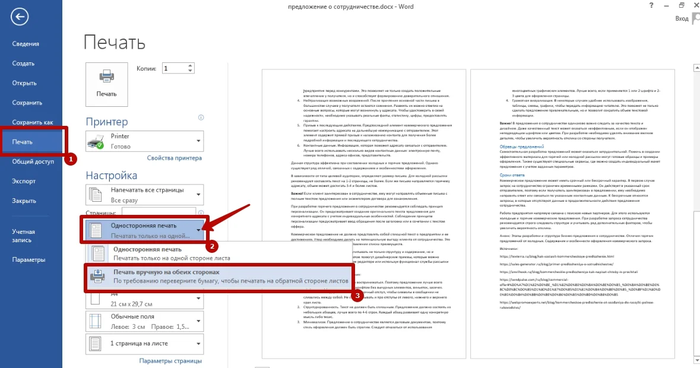
Последствия неэффективного использования пространства:
Неэффективное использование пространства в документах может иметь негативные последствия, которые затрудняют чтение и понимание информации, а также создают неудобства для читателя. Рассмотрим некоторые из этих последствий:
1. Трудности восприятия информации
Когда страница документа заполнена нерационально, то текст может быть сложночитаемым, особенно если строки слишком длинные или расположены слишком близко друг к другу. Загроможденность страницы или слишком маленький шрифт также могут создавать трудности в чтении и понимании содержания.
2. Неэффективное использование бумаги и ресурсов
Ненужные пустые пространства на странице могут привести к неэффективному использованию бумаги и других ресурсов. Это может быть особенно важно, если документы печатаются на большом количестве страниц или в больших объемах. Неэффективное использование ресурсов также может повысить затраты на печать и доставку.
3. Ухудшение визуальной общей картины
Когда документы неэффективно организованы по пространству, они могут выглядеть загроможденно и неопрятно. Это может ухудшить визуальное восприятие и создать отрицательное впечатление у читателей. Кроме того, загроможденные страницы могут усложнить поиск и нахождение нужной информации.
4. Затруднения в редактировании
Если документ содержит неэффективное использование пространства, то редактирование текста может стать сложной задачей. Заполненные текстом или неправильно организованные блоки могут сделать вставку, удаление или изменение содержимого более сложными и времязатратными. Это может привести к дополнительным ошибкам и несоответствиям в тексте.
5. Ухудшение организации информации
При неэффективном использовании пространства может возникнуть проблема с организацией информации. Например, если разные части текста размещены слишком близко друг к другу, то они могут смешиваться и затруднять понимание. Также отсутствие адекватного пространства между разделами может создать путаницу и затруднить навигацию по документу.
В целом, неэффективное использование пространства может привести к ряду негативных последствий, которые затрудняют чтение, понимание и редактирование документов, а также могут повлиять на общую визуальную обработку текста.

Методы размещения нескольких страниц на одном листе в Word
Word предоставляет различные методы, которые позволяют разместить несколько страниц на одном листе. Это полезно, когда вы хотите сократить количество страниц в документе или создать компактную версию документа для печати. В этой статье я расскажу о двух основных методах: использовании функции «Масштабирование страницы» и создании макета на основе таблицы.
Масштабирование страницы
Метод масштабирования страницы позволяет уменьшить размер каждой страницы, чтобы они поместились на одном листе. Это может быть полезно, если вам необходимо использовать все доступное пространство на каждой странице. Для использования этого метода следуйте этим шагам:
- Откройте документ в Word, который вы хотите разместить на одном листе.
- Нажмите на вкладку «Макет страницы» в верхней панели меню.
- Нажмите на кнопку «Масштабирование» в разделе «Разметка страницы».
- Выберите опцию «Масштабировать до» и установите желаемый процент уменьшения.
- Нажмите на кнопку «ОК» и просмотрите результат на экране или напечатайте документ.
Создание макета на основе таблицы
Еще один метод размещения нескольких страниц на одном листе — это создание макета на основе таблицы. Этот метод позволяет вам контролировать расположение каждой страницы на листе и добавлять дополнительные элементы дизайна, такие как заголовки и подвалы. Для создания макета на основе таблицы выполните следующие действия:
- Откройте новый документ в Word.
- Нажмите на вкладку «Вставка» в верхней панели меню.
- Выберите опцию «Таблица» и задайте количество строк и столбцов, соответствующее количеству страниц, которые вы хотите разместить на одном листе.
- Расположите содержимое каждой страницы в ячейках таблицы.
- Настройте размер ячеек и границы таблицы, чтобы создать желаемый макет.
- Просмотрите результат на экране или напечатайте документ.
Эти два метода помогут вам разместить несколько страниц на одном листе в Word. Используйте их в зависимости от своих потребностей и предпочтений, чтобы получить наилучший результат.

Вариант 1: Использование масштабирования
Если вам нужно разместить несколько страниц на одном листе в программе Microsoft Word, у вас есть несколько вариантов. Один из них — использование функции масштабирования.
Масштабирование позволяет уменьшить масштаб содержимого страницы, чтобы оно вмещалось на одном листе. Это полезно при печати документов или создании отчетов. Чтобы воспользоваться этой функцией, следуйте следующим шагам:
Шаг 1: Выделите страницы для масштабирования
Сначала необходимо выделить страницы, которые вы хотите поместить на одном листе. Чтобы выделить несколько страниц, удерживайте клавишу Ctrl и щелкните по каждой странице. Выделенные страницы будут выделены темными областями вверху и внизу окна программы.
Шаг 2: Откройте диалоговое окно «Масштаб страницы»
Далее выберите вкладку «Оформление страницы» на панели инструментов сверху экрана и найдите раздел «Масштаб». Нажмите на кнопку «Масштаб страницы», чтобы открыть соответствующее диалоговое окно.
Шаг 3: Установите масштаб
В диалоговом окне «Масштаб страницы» выберите опцию «Уменьшить/увеличить». Затем выберите желаемый процент масштаба, который позволит разместить выделенные страницы на одном листе. Например, если выбрать «50%», каждая страница будет уменьшена вдвое.
Шаг 4: Примените изменения
После выбора масштаба нажмите кнопку «ОК», чтобы применить изменения. Ваши выделенные страницы будут автоматически уменьшены и подстроены так, чтобы поместиться на одном листе.
Теперь вы можете увидеть все выделенные страницы на одном листе, отображенные в уменьшенном масштабе. Если вам нужно отредактировать или распечатать эти страницы, просто продолжайте работу с ними, как с обычными страницами в документе.

Вариант 2: Использование множественных колонок
Если вам нужно на одном листе разместить несколько страниц, одним из вариантов решения этой задачи является использование множественных колонок. Это позволяет уменьшить количество страниц, на которые будет разделен ваш текст, и сделать его компактнее и более удобным для чтения.
Для использования множественных колонок в программе Microsoft Word следуйте следующим шагам:
Шаг 1: Выделите текст
Выделите весь текст, который вы хотите разместить на одном листе. Выделение текста можно сделать с помощью мыши, зажав левую кнопку и выделяя текст. Если вы хотите разместить только определенные страницы, то перед выделением текста перейдите на нужную страницу, удерживая клавишу Ctrl и нажимая стрелку вниз.
Шаг 2: Откройте диалоговое окно «Колонки»
На панели инструментов вкладка «Разметка страницы» найдите раздел «Страницы» и нажмите на кнопку «Колонки». В открывшемся меню выберите нужное количество колонок, которое вы хотите использовать. Обычно выбирают 2 или 3 колонки.
Шаг 3: Внесите необходимые настройки
После выбора количества колонок откроется дополнительное меню, где вы можете настроить ширину колонок и промежутки между ними. Выберите опции, которые соответствуют вашим предпочтениям и нажмите кнопку «ОК».
После выполнения этих шагов ваш текст будет разделен на несколько колонок и размещен на одном листе. Вы можете отформатировать текст внутри колонок, добавить изображения или таблицы. Если вам необходимо добавить новую страницу внутри колонок, используйте комбинацию клавиш Ctrl+Enter.
Использование множественных колонок в Microsoft Word является удобным инструментом для размещения большого объема текста на ограниченном пространстве. Этот метод позволяет сделать ваш документ более компактным и читабельным, что особенно полезно при создании брошюр, журналов или других типов публикаций.

Вариант 3: Использование таблиц
Если вам нужно разместить несколько страниц на одном листе в программе Microsoft Word, вы можете использовать таблицы. Таблицы позволяют организовать информацию в виде ячеек и рядов, что упрощает размещение нескольких страниц на одной.
Для начала, создайте таблицу с нужным количеством ячеек, которое соответствует количеству страниц, которые вы хотите разместить. Вы можете настроить ширину и высоту ячеек в таблице, чтобы каждая страница была отображена в нужном размере.
Затем, вставьте содержимое каждой страницы в отдельные ячейки таблицы. Вы можете копировать и вставлять текст, изображения и другие элементы, чтобы сохранить оригинальное форматирование каждой страницы.
Если вам нужно изменить порядок страниц или добавить новые страницы, просто измените расположение содержимого в ячейках таблицы. Вы можете перемещать ячейки или добавлять новые строки и столбцы, чтобы удовлетворить своим требованиям.
Преимущества и недостатки каждого метода размещения
При работе с программой Microsoft Word, существует несколько способов размещения нескольких страниц на одном листе. Каждый из них имеет свои преимущества и недостатки, которые важно учитывать при выборе наиболее подходящего метода.
Метод «Масштабирование»
Один из самых простых способов размещения нескольких страниц на одном листе — это использование функции «Масштабирование». Этот метод позволяет уменьшить размер каждой страницы таким образом, чтобы они поместились на один лист. При этом сохраняется отношение сторон и оригинальный масштаб.
- Преимущества:
- Простота использования
- Оригинальный масштаб и отношение сторон сохраняются
- Удобно для просмотра нескольких страниц одновременно
- Недостатки:
- Текст и изображения могут стать менее читаемыми в результате уменьшения размера
- Сложнее воспринимать детали и мелкий текст на уменьшенных страницах
Метод «Разделение страницы на несколько колонок»
Другой метод размещения нескольких страниц на одном листе — это разделение страницы на несколько колонок. Этот метод позволяет расположить каждую страницу в отдельной колонке, что удобно для сравнения или последовательного просмотра.
- Преимущества:
- Каждая страница сохраняет свой оригинальный размер и масштаб
- Удобно для последовательного просмотра нескольких страниц
- Возможность сравнения информации на разных страницах
- Недостатки:
- Некоторые детали и мелкий текст могут быть сложнее воспринимать в узкой колонке
- Необходимость прокручивания страниц для полного просмотра информации
Метод «Размещение в виде таблицы»
Также можно использовать метод размещения нескольких страниц в виде таблицы. Каждая страница будет представлена в отдельной ячейке таблицы, что удобно для сравнения и анализа информации.
- Преимущества:
- Удобно для сравнения информации на разных страницах
- Возможность анализа данных в таблице
- Недостатки:
- Некоторые детали и мелкий текст могут быть сложнее воспринимать в узкой ячейке таблицы
- Необходимость прокручивания таблицы для полного просмотра информации
При выборе метода размещения нескольких страниц на одном листе важно учитывать цель использования и предпочтения пользователя. Каждый из методов имеет свои особенности и применим в разных ситуациях. Нужно экспериментировать и выбирать наиболее удобный способ в каждом конкретном случае.



