
В программе ворд часто используют разнообразные символы и знаки. В этой публикации рассмотрим подробную инструкцию, как быстро поставить знак минуты.
Первый шаг. Откроем новый лист и на новой строке напишем цифру 30, после этого переводим свой взгляд на верхнюю панель настроек программы ворд, где входим во вкладку «Вставка» и слева находим блок «Символы» и в нем жмем на иконку «Символ».
Второй шаг. В результате появиться меню, в котором есть недавно использующиеся символы, но нас при этом интересует нижняя строка «Другие символы», на неё и нажмем.
Третий шаг. На экране отобразится меню настроек «Символ», где в строке шрифт должно стоять строка «обычный текст», а в строке «Набор» — «Дополнительная латиница-1», где можем найти знак минуты и щелкаем на него два раза. После чего можно смело закрывать данное меню.
Четвертый шаг. В итоге рядом с цифрой появится знак минуты. При этом поставить данный знак можно и с помощью горячих клавиш, для этого набираете в нужном месте буквы и цифры: 00B4 и нажимаете на клавиатуре «Alt+X».
Как написать эффективный протокол встречи с шаблонами и примерами

Новичок в написании протокола собрания?
Независимо от того, получили ли вы задание делать заметки для комитета или назначили вас секретарем правления вашей организации, подготовка протокола собрания не должна быть сложной задачей. Вот несколько советов и идей, которые помогут вам начать писать и подготовить эффективные протоколы собраний, а также образец протокола собрания и шаблон протокола собрания, которым вы можете следовать.
Это руководство о том, как писать протоколы собраний, было подготовлено Wild Apricot, чтобы помочь волонтерам и / или персоналу небольших некоммерческих и членских организаций, которые могут быть новичками в ведении и подготовке протоколов заседаний комитетов или советов директоров. ,
Обратите внимание, что, поскольку требования к формату, стилю и содержанию протоколов заседаний различаются в зависимости от организации и типа комитета или правления, эта статья предлагает только общие рекомендации, которые помогут вам начать работу.
Для чего нужен протокол собрания?
Термин «минуты» вас не пугает, поскольку он вводит в заблуждение. В конце концов, ваш комитет или Правление не хотят и не нуждаются в поминутной записи заседаний! Но важно уловить суть встречи, включая такие детали, как:
- принятых решений (ходатайств, голосований и т.д.)
- Запланированы следующие шаги
- идентификация и отслеживание действий
Протокол — это реальный отчет собрания для его участников и источник информации для членов, которые не смогли присутствовать.В некоторых случаях протокол собрания может служить ориентиром, например:
- , когда результаты встречи влияют на другие совместные действия или проекты в организации
- минут могут служить для уведомления (или напоминания) людей о назначенных им задачах и / или сроках
Загрузите наш Контрольный список минут встречи для ассоциаций и некоммерческих организаций с примерами и узнайте, как использовать лучшие минуты.
Почему они называются протоколами собрания?
Согласно «Сегодня я узнал», «минуты» в «протоколах собраний» относятся не к минутным измерениям времени, а к «минутным» (my-newt) записям, сделанным во время встреч.
Что такое протокол собрания?
Как упоминалось выше, протокол собрания состоит из пяти основных этапов:
- Предварительное планирование
- Запись — при встрече
- Минуты записи или расшифровки
- Распространение или обмен протоколами собрания
- Хранение или хранение протоколов для дальнейшего использования
1. Протокол предварительного планирования:
Хорошо спланированная встреча помогает обеспечить эффективный протокол встречи.Если председатель и секретарь или составитель протокола работают вместе, чтобы убедиться, что повестка дня и собрание хорошо продуманы, это значительно облегчит занятие минут. Например, в зависимости от структуры собрания и инструментов, которые вы используете, составитель протокола может работать с председателем, чтобы создать формат документа, который также работает как повестка дня и план протокола.
Какова повестка дня собрания?
Повестка дня встречи = план:
По крайней мере, важно получить копию повестки дня собрания и использовать ее в качестве руководства или плана для заметок и составления протокола — с порядком и нумерацией пунктов в протоколе собрания, совпадающими с повесткой дня.
Кроме того, повестка дня и / или уведомление о собрании также содержат информацию, которую необходимо включить в протокол, например:
- имена всех участников собрания, включая гостей или выступающих
- документов, которые рассылаются вместе с повесткой дня или раздаются на собрании — копии (цифровые или бумажные) раздаточных материалов должны храниться вместе с протоколом собрания для дальнейшего использования и для передачи тем, кто не смог присутствовать на собрании (и другим лицам). как определено Председателем собрания).
Уточняющие ожидания:
Когда вы берете на себя новую роль протоколиста или секретаря, обязательно спросите председателя комитета или совета, каковы их ожидания от вашей роли во время собрания, а также какие подробности он / она ожидает от минут. Например, если ваш Совет или комитет будет заниматься рассмотрением предложений или голосованием по пунктам / вопросам, четко укажите, нужно ли вам называть имена тех, кто вносит предложения, поддерживает их и т. Д. Если вы будете иметь дело с процедурами такого типа, вы (и ваш председатель) можете обратиться к Правилам Роберта.
2. Что должно быть включено в протокол собрания?
Прежде чем вы начнете делать заметки, важно понять, какую информацию нужно записывать на собрании. Как отмечалось ранее, у вашей организации может быть необходимый контент и определенный формат, которому вы должны следовать, но обычно протоколы собраний обычно включают следующее:
- Дата и время проведения
- Имена участников собрания и тех, кто не смог присутствовать (e.г., «сожалеет»)
- Принятие или иборьбы / дополнения к протоколу предыдущего собрания
- Решения, принятые по каждому пункту повестки дня, например:
- Предпринятые или предпринятые действия
- Следующие шаги
- Результаты голосования — например, (при необходимости, подробные сведения о том, кто сделал ходатайства; кто поддержал и одобрил, поднятием рук и т. Д.)
- Ходатайства приняты или отклонены
- единиц хранения более
- Новый бизнес
- Дата и время следующей встречи
Дополнительные шаблоны и подробные сведения о форматировании протокола собрания можно найти здесь.
Советы, которые могут помочь вам делать заметки:
- Создайте схему — как обсуждалось ранее, наличие схемы (или шаблона) на основе повестки дня позволяет вам просто записывать заметки, решения и т. Д. По каждому пункту по мере продвижения. Если вы делаете заметки от руки, подумайте о том, чтобы оставить место под каждым элементом вашего плана для рукописных заметок, затем распечатайте их и используйте для записи минут.
- Регистрация участников при входе в комнату — если вы знаете участников собрания, вы можете отмечать их по мере их прибытия, если люди не представятся в начале собрания или не распространят список присутствующих, который они могут проверить. от себя.
- Записывайте решения или примечания по пунктам действий в своем плане, как только они появляются, чтобы убедиться, что они записаны точно
- При необходимости попросите разъяснений — например, если группа уходит, не приняв решения или очевидного вывода, попросите разъяснений по поводу принятого решения и / или следующих шагов.
- Не пытайтесь запечатлеть все это — вы не успеете, если попытаетесь записать беседу дословно, поэтому обязательно просто (и четко) напишите (или напечатайте) только решения, задания, действия , и т.д.
- Запишите это — буквально, если вас беспокоит возможность вести заметки, рассмотрите возможность записи встречи (например, на свой смартфон, iPad, записывающее устройство и т. Д.), Но обязательно сообщите участникам, что они записываются. Хотя вы не хотите использовать запись для составления дословной стенограммы встречи, запись может пригодиться, если вам нужны пояснения.
Загрузите наш Контрольный список протокола собрания для ассоциаций и некоммерческих организаций с примерами протокола собрания, и узнайте, как лучше использовать протокол.
Протокол встречи Шаблон:
Вот простой шаблон, к которому вы можете обратиться в следующий раз, когда вам понадобится протокол собрания.

Вы также можете найти другие шаблоны протоколов собраний, созданные для Microsoft Word, здесь.
Протокол собрания Пример:
Все еще сомневаетесь, правильно ли вы делаете заметки? Вот пример того, как может выглядеть протокол собрания совета директоров.

3. Процесс написания протокола
Когда встреча закончится, пора собрать записи и написать протокол.Вот несколько советов, которые могут помочь:
4. Нужно ли утверждать протокол собрания?
Перед тем, как поделиться протоколом собрания, убедитесь, что председатель просмотрел и отредактировал и / или утвердил протокол для распространения. Они не являются официальным протоколом встречи, если она не состоялась. В зависимости от вашего совета, протокол также может быть официально утвержден в начале следующего собрания.
5. Распространение или обмен протоколами собрания
Как официальный «протоколист» или секретарь ваша роль может включать распространение протоколов.
Обмен в Интернете
Метод совместного использования или распространения будет зависеть от инструментов, которые используете вы и ваша организация. Поскольку протоколы и другая документация могут превратиться в груду бумаги, было бы здорово, если бы вы могли использовать безбумажный процесс обмена. Например, если вы используете текстовый редактор (например, Microsoft Word), который не поддерживает обмен в Интернете, вы можете создать PDF-файл документа и отправить это и другие вложения или документацию к собранию по электронной почте. С другой стороны, если вы все используете документы Google — для приглашений на собрания, повестки дня и дополнительного обмена документами — вы можете просто «поделиться» документом с этой группой после того, как он будет завершен.Члены комитета или совета могут просто прочитать документы в Интернете и сохранить несколько деревьев!
Совместное использование в облаке?
Если ваша организация использует облачную систему управления членством (например, Wild Apricot), вы можете опубликовать протоколы в виде веб-страницы и предоставить доступ только членам комитета или Совета, в зависимости от потребностей вашей организации. С помощью веб-страниц, предназначенных только для членов, вы можете создать безопасную онлайн-сеть для своего Совета и комитетов.
Инструменты для протоколов заседаний:
Если вам интересно, какие инструменты вы можете использовать специально для протоколирования собраний, вот несколько инструментов, которые организации, с которыми мы работали, сочли полезными:
- Google Docs: Также поддерживает совместное ведение заметок.[Вот несколько примеров шаблонов минут встречи в документации Google. Если вы отправляете приглашение на встречу с помощью Календаря Google, вы можете прикрепить план повестки дня документа Google. После составления минут (с использованием схемы) вы можете просто поделиться документом с группой, используя их адреса электронной почты.]
- OneNote: (если вы пользователь Microsoft) — очень быстро и позволяет систематизировать заметки. Также поддерживает аудиозапись с соответствующей отметкой времени примечания.
- Lucid Meetings: Фантастический инструмент для встреч для автоматизации таких процессов, как заметки, посещаемость и организация.
- Evernote: Отличный инструмент для создания заметок.
- Agreedo : поддерживает создание протоколов встреч и отслеживание результатов.
- minutes.io: позволяет быстро занять минуты встречи с помощью горячих клавиш и возможности работать онлайн или офлайн.
6. Хранение протокола заседания
Большинство комитетов и советов проверяют и утверждают протоколы в начале следующего собрания или вносят в него изменения.После того, как вы внесете необходимые изменения, протоколы необходимо сохранить для использования в будущем. Некоторые организации могут хранить их в Интернете (например, в документах Google или SkyDrive), а также создавать резервные копии на внешнем жестком диске. Вам также может потребоваться распечатать и сохранить бумажные копии или предоставить их сотруднику или председателю для хранения.
И … Если вы некоммерческая организация с регулярными собраниями совета директоров и членов
Если вы некоммерческая организация с регулярными собраниями членов совета и членов и хотите сэкономить время и деньги, управляя своей организацией, получите бесплатную пробную версию Wild Apricot, универсального программного обеспечения для управления членством, которое позволяет вам:
- С легкостью планируйте онлайн-мероприятия с помощью мгновенной обработки онлайн-платежей и автоматических счетов.
- Создайте потрясающий веб-сайт с онлайн-заявками для участников.
- Доступ к базе данных контактов с простым поиском и фильтром.
- Отправляйте профессионально оформленные информационные бюллетени и электронные письма.
- и многое другое.
Узнайте обо всех функциях бесплатного программного обеспечения для управления членством Wild Apricot здесь.

Wild Apricot также является программным обеспечением №1 для управления членством, которое ежедневно используют более 20 000 организаций.Получите бесплатную пробную версию сейчас.
Дополнительные ресурсы о том, как писать протоколы собрания:
В заключение… наслаждайтесь своей новой ролью
Протоколы встречи важны — в конце концов, они фиксируют важную информацию о встрече. Но выделение и подготовка минут не должно быть сложной задачей. Мы надеемся, что эта статья поможет новичкам в создании эффективных протоколов встреч в вашей организации.
Спасибо за то, что прочитали наше руководство по написанию протокола собрания!
c — Как распечатать time_t в определенном формате?
- Около
- Товары
- Для команд
- Переполнение стека Общественные вопросы и ответы
- Переполнение стека для команд Где разработчики и технологи делятся частными знаниями с коллегами
Excel: преобразование часов и минут в минуты
Преобразование часов и минут (чч: мм) в минуты в электронной таблице Excel на самом деле довольно просто, если вы знаете, что делать. Но мне пришлось довольно много проб и ошибок и поискать в Google, чтобы заставить его работать.
Чтобы преобразовать часы и минуты в минуты, вам нужно умножить значение чч: мм на 1440 (что составляет 24 [количество часов в день], умноженное на 60 [количество минут в часе]), И убедитесь, что вы правильно установите форматирование как для ячеек чч: мм, так и для итоговых минутных ячеек.Вот где меня поймали — у меня не было правильного форматирования ячеек. Как только я получил это право, все заработало.
- Введите истекшее время в часах и минутах (в формате чч: мм) в столбце B. (Да, эти беспосадочные рейсы в / из Сиднея в Даллас-Форт-Уэрт — убийцы!)
- Установите для этого столбца формат Custom> h: mm . (Чтобы отформатировать столбец, выберите заголовок столбца, щелкните его правой кнопкой мыши, выберите Формат ячеек , выберите Custom на вкладке Number , затем выберите h: mm из списка типов.Нажмите ОК .)

- Вставьте новый столбец (C) и назовите его Минут .
- Установите для ячеек в этом новом столбце формат Число без десятичных знаков — это форматирование критически важно для работы формулы. (Чтобы отформатировать столбец, выберите заголовок столбца, щелкните его правой кнопкой мыши, выберите Формат ячеек , выберите Число на вкладке Число , затем измените значение десятичных разрядов на 0 .Нажмите ОК .)

- Поместите курсор в первую ячейку в новом столбце, которая соответствует ячейке в столбце чч: мм. В моем примере это был C3, который сочетается с B3.
- Введите = B3 * 1440 в строке формул, затем нажмите Enter, чтобы преобразовать часы и минуты в минуты.
- Щелкните ячейку C3 и «возьмите» нижний правый маркер маркера ячейки (он превратится в знак + , если вы правильно его взяли) и перетащите его вниз по другим ячейкам в столбце C.(См. Ниже, как применить его ко ВСЕМ ячейкам в столбце.)


- Когда вы отпустите кнопку мыши, все ячейки, на которые вы перетащили эту формулу, будут преобразованы в минуты и секунды.

Чтобы применить эту формулу ко всему столбцу:
- Скопируйте (Ctrl + C) результат в первую ячейку с формулой (C3 в моем примере).
- Выберите весь столбец (столбец C в моем примере), выбрав заголовок столбца.
- Вставить (Ctrl + V).
- Вам нужно будет снова переименовать столбец в минут , но теперь эта формула будет применяться ко всем строкам вашей электронной таблицы для этого столбца.
Эти сайты помогли мне понять, что делать:
[Ссылки проверены в августе 2017 г.]
Как в ворде указать время с минутами
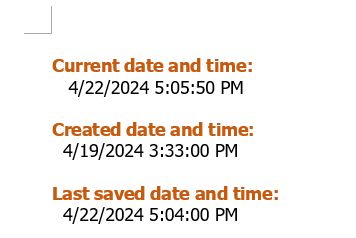
При создании документов в Microsoft Word и управлении ими особенно важна возможность вставки текущей даты и времени. Эта функция не только обеспечивает точность записей и подлинность документов, но также, благодаря автоматически обновляемой временной метке, отражает самую актуальную информацию каждый раз, когда документ открывается или распечатывается. В следующем руководстве подробно описано, как вставить текущую дату и время, дату создания и дату последнего сохранения… в документы Word.
- С помощью сочетаний клавиш
- Используя опцию «Дата и время»
- С помощью поля формулы
Видео: быстрая вставка текущей даты и времени в Word
Вставить текущую дату и время в документ Word
Работаете ли вы с деловыми документами, личными письмами или научными статьями, понимание того, как автоматически вставлять и обновлять дату и время, может повысить вашу производительность и обеспечить актуальность ваших документов. В этом разделе вы познакомитесь с несколькими способами вставки текущей даты и времени в Word, включая сочетания клавиш, использование ленты и поля формулы.
Вставьте текущую дату и время с помощью сочетаний клавиш
Для тех, кто предпочитает сочетания клавиш для скорости и удобства, Microsoft Word предоставляет быстрые комбинации клавиш. Следующие сочетания клавиш для вставки даты и времени создают динамические поля, которые автоматически обновляются при повторном открытии документа.
● Чтобы вставить текущую дату:

Press Альт + шифт + Д ключи. (Нажмите другой ключ и Shift одновременно, а затем нажмите кнопку D ключ.)Чтобы обновить дату вручную, нажмите Обновление ПО или нажмите F9 .
● Чтобы вставить текущее время:
Press Альт + шифт + Т ключи. (Нажмите другой ключ и Shift одновременно, а затем нажмите кнопку T )Чтобы обновить время, выберите поле и нажмите F9 .
Вставьте текущую дату и время, используя опцию «Дата и время»
Если вы предпочитаете использовать графический интерфейс, лента в Word предлагает простой способ вставки даты и времени.
- Поместите курсор туда, где вы хотите вставить дату или время.
- Перейдите в Вставить вкладка на ленте. И тогда в Текст группа, нажмите на Дата и время, см. снимок экрана:

- В Дата и время диалоговое окно:
- Выберите желаемый формат даты и времени из Доступный формат список. (Вы можете выбирать из множества форматов, в том числе тех, которые отображают дату, время или и то, и другое.)
- Проверить Обновление автоматически установите флажок, как вам нужно. (Если этот флажок не выбран, дата вставляется как статический текст и не изменяется. Если этот флажок установлен, дата или время становятся динамическим полем, которое автоматически обновляется до текущей даты или времени при каждом открытии документа.)
- Затем нажмите OK .


Теперь дата и время будут вставлены в указанное вами место.
Советы : Вы можете обновить динамическую дату и время вручную, щелкнув вставленную дату и время и выбрав Обновление ПО или нажав F9 .
Вставьте текущую дату и время, используя поле формулы
Для опытных пользователей, которым требуется динамическая дата или время в зависимости от конкретных условий или необходимость выполнения вычислений, идеально подходит использование полей формул.
- Метод поля формулы обеспечивает повышенную гибкость. В формуле, описанной ранее, «МММ» обозначает полное название месяца, «дд» обозначает день месяца, а «гггг» обозначает год в четырехзначном формате. Вы можете изменить формат даты в соответствии с вашими потребностями.
- Дата или время, генерируемые с использованием полей формулы, являются динамическими. Чтобы обновить его, просто выберите отображаемую дату или время и нажмите кнопку F9 ключ, чтобы обновить его.
Вставьте текущую дату и время в верхний или нижний колонтитул.
Другой способ — добавить текущую дату в верхний или нижний колонтитул документа Word. Это гарантирует, что дата отображается на каждой странице, будь то вверху или внизу. Вот шаги для успешной вставки текущей даты в верхний или нижний колонтитул вашего документа:
Вставьте поле даты определенного типа (Дата создания, Дата сохранения, Дата печати)
Включение определенных полей даты, таких как дата создания, дата сохранения и дата печати, в ваши документы Word может значительно улучшить управление документами, обеспечивая четкие автоматические обновления истории документов. В этом разделе представлен подробный обзор того, как вставить эти конкретные поля даты в документы Word.
- Поместите курсор туда, где вы хотите вставить дату. Перейти к Вставить вкладку на ленте, затем нажмите Быстрые детали >Поиск. Смотрите скриншот:

- В Поиск диалоговом окне выполните следующие действия:
- В Категории раскрывающийся список, выберите Дата и время опцию.
- В Поиск В списке имен выберите тип даты, которую вы хотите вставить.
- Затем выберите желаемый формат даты из Форматы даты настройки.
- Наконец, нажмите OK Кнопка.

Внимание: Если документ никогда не сохранялся и не печатался, вставленная дата и время обычно отображаются в виде заполнителя (например, 0000/0/0 0:00:00).
В этом руководстве были рассмотрены различные методы вставки динамических и статических меток даты и времени: от быстрых сочетаний клавиш и ленточного интерфейса до более сложных полей формул и специализированных полей даты, таких как даты создания, сохранения и печати. Каждый метод удовлетворяет различные потребности: от простых отметок даты в личных письмах до сложных требований к отметкам времени в деловых документах и научных статьях. Чтобы узнать больше советов и рекомендаций по работе с Microsoft Word, пожалуйста, нажмите здесь, чтобы просмотреть дополнительные опции.
Превратите свои документы в цифровые порталы с помощью Kutools for Word

Оптимизация создания документов и добавление уровня цифрового взаимодействия никогда не были проще с Kutools for Word, QR код Функция Kutools позволяет пользователям легко вставлять настраиваемые QR-коды в любую часть документа Word. Этот инструмент идеально подходит для прямого подключения ваших читателей к веб-сайтам, специальным предложениям и многому другому. Он повышает полезность и интерактивность вашего документа. Не просто делитесь информацией; сделайте его порталом в более широкий мир. Оцените простоту Kutools for Word и улучшите свои профессиональные документы уже сегодня..
Внимание : Kutools for Word предоставляет более 100 функций, предназначенных для оптимизации как сложных, так и пакетных задач в документе Word. Это новая мощная функция — Kutools AI Помощник функция, которая улучшает ваше письмо с помощью информации, основанной на искусственном интеллекте: создавайте интересный контент, совершенствуйте свой стиль и грамматику, а также легко подводите итоги. Загрузите сейчас и начните пользоваться бесплатной пробной версией сегодня!
Статьи по теме:
- Вставить строку между столбцами в Word
- В документе Word мы можем быстро разместить текстовое содержимое в несколько столбцов, но иногда вам может потребоваться вставить вертикальную линию между столбцами, чтобы содержимое выглядело более аккуратно, как показано на следующем снимке экрана. Как вы могли закончить эту работу в документе Word?
- Вставьте несколько изображений одинакового размера в Word
- Обычно в документ Word можно вставить сразу несколько изображений с их исходным размером. Иногда при вставке необходимо расположить эти изображения одинакового размера. В этой статье я расскажу о том, как вставить несколько изображений одинакового размера в документ Word.
- Вставьте или поместите линию поверх текста в Word
- В документе Word мы можем быстро и легко вставить подчеркивание в слово или предложение, но пробовали ли вы когда-нибудь вставить строку поверх текста или над ним? В этой статье я расскажу о том, как поставить черту или линию поверх текста в документе Word.
- Вставить раскрывающийся список с цветовой кодировкой в таблицу Word
- Предположим, у меня есть таблица в моем документе Word, и теперь я хочу вставить раскрывающийся список с цветовой кодировкой в столбец таблицы. Это означает, что когда я выбираю один вариант из раскрывающегося списка, цвет ячейки становится красным, а когда я выбираю другой вариант в раскрывающемся списке, цвет ячейки становится зеленым, как показано на следующем снимке экрана. Как бы вы могли решить эту задачу в документе Word?
Лучшие инструменты для офисной работы
Kutools for Word — Повысьте свой опыт работы со словом
Легкая очистка: Убрать Дополнительные места / Разрывы разделов / Текстовые поля / Гиперссылки / Дополнительные инструменты для снятия см. Удалить группа.
➕ Креативные вставки: Вставлять Разделители тысяч / Флажки / радио кнопки / QR код / Штрих-код / Несколько изображений / Узнайте больше в Вставить группа.

Хотите попробовать эти функции?
Бесплатная загрузка Купить Узнайте больше о Kutools для Word



