

Находка для тех, чьи девушки и супруги работают в сфере услуг: маникюр, брови, ресницы и так далее. Вы же наверняка задумывались, как помочь своей половинке зарабатывать больше? Но что делать, если во всех этих маркетингах и процедурах не разбираешься от слова «совсем»? Мы нашли выход — это сервис VisitTime Чат-бот для мастеров и специалистов, который упрощает ведение записей: — Сам записывает клиентов и напоминает им о визите — Персонализирует скидки, чаевые, кешбек и предоплаты — Увеличивает доходимость и помогает больше зарабатывать А еще там первый месяц бесплатно, поэтому лучшее, что вы можете сделать сейчас — установить или показать его своей принцессе Всё интуитивно понятно и просто, достаточно нажать на этот текст и запустить чат-бота
Как сделать суффикс в word?
Сыну задали в школе по русскому языку сделать домашнюю работу обязательно на компьютере. Там есть разбор слова по составу. Нужно выделять приставку, корень, суффикс, окончание. Вот так:
А ещё основу слова (всё слово без окончания) нужно выделять квадратной скобкой внизу (когда я учился, такого ещё не придумали — или я забыл?). Сдать на бумаге нельзя. Недавно город выделил проектор и интерактивную доску — предполагаю, что теперь начальство департамента образования требует с учителей работы учеников на флешках, а без этого грант не даст.
Верна ли эта гипотеза, или нет — не знаю. Однако, задание есть и оно на завтра. Поискал в интернете — нашел обсуждение сам реализовать описанное там не хватает компетенции :-(. Не посоветует ли кто-нибудь, как это реализовать требуемое в word (или в excel — судя по ссылке выше, некоторые считают excel более подходящим инструментом для этой цели). Спасибо.
UPD: оказалось, что дополнительно нужно некоторые буквы (безударные гласные) выделять подчеркиванием, а ещё некоторые буквы («ю» в жюри) выделять двойным подчеркиванием. А еще в нескольких предложениях выделить подлежащие-сказуемые и т.д. Один папа из класса сказал, что сделал задание за 4 часа, ох…
UPD2: Отбой тревоги, задание готово, большое спасибо katakatana, taki_net и всем, кто прислал другие идеи решения.
Как набрать в словах приставки, корни и т.д. Спасибо всем, решил это дело всё гораздо проще, сделал шрифт, точнее добавил новые символы в набор шрифта с приставками, корнями, суффиксами и тому прочей лабудой. например корень может быть от 1 буквы и до 16 примерно, вот и нарисовал 16 корней Приставки, основы, окончания комбинируются из 3-х элементов : начала, продолжения и завершения элемента. Потом сделал формочку в ворде и добавил туда кнопки с записанными макросами по вставки символов, чтобы не тыкать самому постоянно . Вот собсно и всё, тому кто это будет использовать понравилось.
P.S. Cпасибо человеку, который подкинул мне такую идею.
Как выделить основу слова в ворде
Точнее, от вашего браузера их поступает слишком много, и сервер VK забил тревогу.
Эта страница была загружена по HTTP, вместо безопасного HTTPS, а значит телепортации обратно не будет.Обратитесь в поддержку сервиса.
Вы отключили сохранение Cookies, а они нужны, чтобы решить проблему.
Почему-то страница не получила всех данных, а без них она не работает.Обратитесь в поддержку сервиса.
Вы вернётесь на предыдущую страницу через 5 секунд.Вернуться назад
Как выделить одинаковые слова в Ворде?
Через Ctrl+F нашла все одинаковые слова. Теперь нужно выделить их ВСЕ и сразу одним цветом, например, красным. Как это сделать?
комментировать в избранное vdtes t [37.2K] 4 года назад
Чтобы выделить все необходимые слова необходимо после нажатия CTRL+F нажать кнопку и в открывшемся меню выбрать пункт .

Выбираем команду изменение цвета текста, теперь изменение цвета текста будет происходить одновременно во всех найденных словах:

система выбрала этот ответ лучшим в избранное ссылка отблагодарить Zolotynka [558K]
В Вашем варианте выделяется только ОДНО слово, а нужно, чтобы выделились ВСЕ: например, если в тексте 15 раз употребляется слово «карта», все 15 слов «карта» должны стать красными, а не одно. Смысл задачи в этом. — 4 года назад
На скриншотах хорошо видно, что в приведённом фрагменте выделяются все появления слова, а потом изменения формата применяются сразу ко всем выделенным словам документа, потому что был выбран пункт из меню , а если нажать кнопку , то выделится только одно слово. — 4 года назад
комментировать Zolot ynka [558K] 4 года назад
Объясню на примере. Допустим, у нас есть текст (я взяла отрывок из «12 стульев»), и нам нужно найти и выделить красным цветом все встречающиеся в нем местоимения ед.ч. ж.р. — «она».

1) Заходим во вкладку «Главная», в верхней панели в крайнем правом окошке жмем «заменить»:

2) Во всплывающем окне в поле «найти» пишем она. И опять пишем она в поле «заменить на»

3) Нажимаем кнопку «больше» и выбираем: формат/выделение цветом.

4) Теперь ниже фразы «заменить на» должно появиться — выделение цветом:

5) Наконец жмем кнопку «заменить все».
Теперь все слова «она», имеющиеся в тексте выделены нужным нам цветом.
Кстати, можно выделять не только целые слова, но и части слов — например, только корень или только несколько цифр в длинных числах и т.д.
комментировать в избранное ссылка отблагодарить алекс андр Глущу к [2.9K] 4 года назад
Выделение всех одинаковых слов в ворде происходит следующим методом. Нажмите Ctrl + f, после чего в выберите пункт «найти в» и в всплывающем меню выбрать основной документ. После чего ввести слово, которое вам нужно в графу поиска. Всё одинаковые слова выделяется, после чего можно делать с ними что угодно, изменить цвет, подчеркнуть, выделить жирным и тд.
Как в Ворде разобрать слово по составу?
В Ворде можно наглядно представить морфемный разбор слова — для этого есть интересная вкладка «Фигуры».
Для примера, попробуем разобрать слово «Приметный» по составу.
Оно произошло от слова «Метка», следовательно можно увидеть, что общей частью (то есть корнем) этих слов будет «МЕТ».
Попробуем просклонять слово: Приметный -> Приметного -> Приметному -> Приметный -> Приметного -> (О) Приметном.
Видно, что меняются две последних буквы слова — «ЫЙ». Это и будет окончанием.
После этого легко выделить приставку «ПРИ» и суффикс «Н».
Основа слова — ПРИМЕТН.
Теперь о том, как это красиво отобразить в Ворде.
На вкладке «Фигуры» есть инструменты «Линия» и «Дуга».

Для рисования корня используем дугу, для всех остальных морфем — линию.
Для корня можно нарисовать две дуги в разных направлениях или одну дугу, добавив к ней дополнительный узел.
Для изменения цвета линии нажимаем правой кнопкой мыши на ней и выбираем «Формат фигуры».
Там есть вкладка «Цвет линии», где можно указать цвет, который вам по душе.

Таким образом, я нарисовал все морфемы и пометил каждую из них своим цветом.
Макрос выделения приставки, корня, суффикса и окончания в Word
Как в Word графически выделить приставку, корень, суффикс и окончание в нужном слове (как на уроках русского языка)?
Этот вопрос задал мне один из подписчиков на YouTube канале. И я решил записать видео на эту тему. Ведь многим может стать полезным умение делать разбор слова на части в программе MS Word.
Как в Word выделить приставку, корень, суффикс, окончание и основу. Видео
Как в Word выделить приставку, корень, суффикс, окончание и основу с помощью макросов и VBA
А именно, создадим:
- Запустите MS Word.
- Перейдите на вкладку Разработчик. Если этой вкладки нет, то нужно её включить, выбрав Файл → Параметры → Настроить ленту и отметив галочкой пункт Разработчик.

- На вкладке Разработчик нажмите на кнопку Запись макроса.
- В появившемся окне введите любое имя макроса и нажмите ОК.


- В появившемся окне выберите тот макрос, который вы создали ранее и нажмите Изменить.

- В появившемся окне выделите код текущего макроса и замените его на указанный ниже код VBA для выделения приставки, корня, суффикса и окончания в Word.

Будьте внимательны. Вам нужно заменить только тот код который относится к созданному ранее макросу. Если у вас есть другие макросы в Word, то их код удалять не нужно.
Код VBA для выделения приставки, корня, суффикса и окончания в Word
re>Option Explicit Enum LexicalUnits luRoot = 0 luPrefix = 1 luPostfix = 2 luEndfix = 3 End Enum 'Вставить корень Sub корень() Call AddLexicalUnit(luRoot) End Sub 'Вставить приставку Sub приставка() Call AddLexicalUnit(luPrefix) End Sub 'Вставить суффикс Sub суффикс() Call AddLexicalUnit(luPostfix) End Sub 'Вставить окончание Sub окончание() Call AddLexicalUnit(luEndfix) End Sub Sub AddLexicalUnit(LexUnit As LexicalUnits) Dim nL As Single, nT As Single, nW As Single, nH As Long Const HEIGHT As Single = 3 ' ActiveWindow.GetPoint 0, 0, 0, nH, Selection.Range nL = Selection.Information(wdHorizontalPositionRelativeToPage) nT = Selection.Information(wdVerticalPositionRelativeToPage) + 2 Selection.Collapse wdCollapseEnd nW = Selection.Information(wdHorizontalPositionRelativeToPage) - nL Select Case LexUnit Case luRoot 'Корень With ActiveDocument.Shapes.BuildFreeform(msoEditingAuto, CSng(nL), CSng(nT)) .AddNodes msoSegmentCurve, msoEditingAuto, CSng(nL + nW / 2 - 1), CSng(nT - HEIGHT) .AddNodes msoSegmentCurve, msoEditingAuto, CSng(nL + nW - 2), CSng(nT) .ConvertToShape.Select End With Case luPrefix 'Приставка With ActiveDocument.Shapes.BuildFreeform(msoEditingAuto, CSng(nL), CSng(nT)) .AddNodes msoSegmentLine, msoEditingAuto, CSng(nL + nW - 2), CSng(nT) .AddNodes msoSegmentLine, msoEditingAuto, CSng(nL + nW - 2), CSng(nT + 2 * HEIGHT / 3) .ConvertToShape.Select End With Case luPostfix 'Суффикс With ActiveDocument.Shapes.BuildFreeform(msoEditingAuto, CSng(nL), CSng(nT)) .AddNodes msoSegmentLine, msoEditingAuto, CSng(nL + nW / 2 - 1), CSng(nT - HEIGHT) .AddNodes msoSegmentLine, msoEditingAuto, CSng(nL + nW - 2), CSng(nT) .ConvertToShape.Select End With Case luEndfix 'Окончание nH = Selection.Font.Size With ActiveDocument.Shapes.AddShape(msoShapeRectangle, nL, nT, nW, CSng(nH)) .Fill.Visible = msoFalse .Select End With End Select Selection.ShapeRange.WrapFormat.Type = 3 End Sub
Вас может заинтересовать
- Эффект набора текста в Word с помощью VBA
- Как подсветить строку и столбец активной ячейки (Автоматическая заливка ячеек Excel)
- Электронные часы таймер в VBA Excel
- Автозаполнение документов Word при выборе ФИО человека из ComboBox
- Автоматическое заполнение ячеек текущей датой в VBA Excel
- Определение координат активной ячейки в VBA Excel
- Автоматическое добавление даты в ячейку Excel при изменении другой ячейки
- Защита макроса паролем. Как защитить код VBA от просмотра и редактирования
- Макрос замены латинских букв кириллицей и наоборот
Похожие публикации:
- Chrome управляется вашей организацией как убрать
- Как подключить датчик движения к лампочке
- Как подключить двухсторонний выключатель схема подключения
- Как установить уличные светильники на грунт
Comp Rom.Ru
Cайто-Cтроитель.рф Поиск по Сайту
Выделяем окончания слов в Word

- Метод 1: Границы текста
- Метод 2: Вставка фигуры
- Метод 3: Внедрение макроса
Метод 1: Границы текста
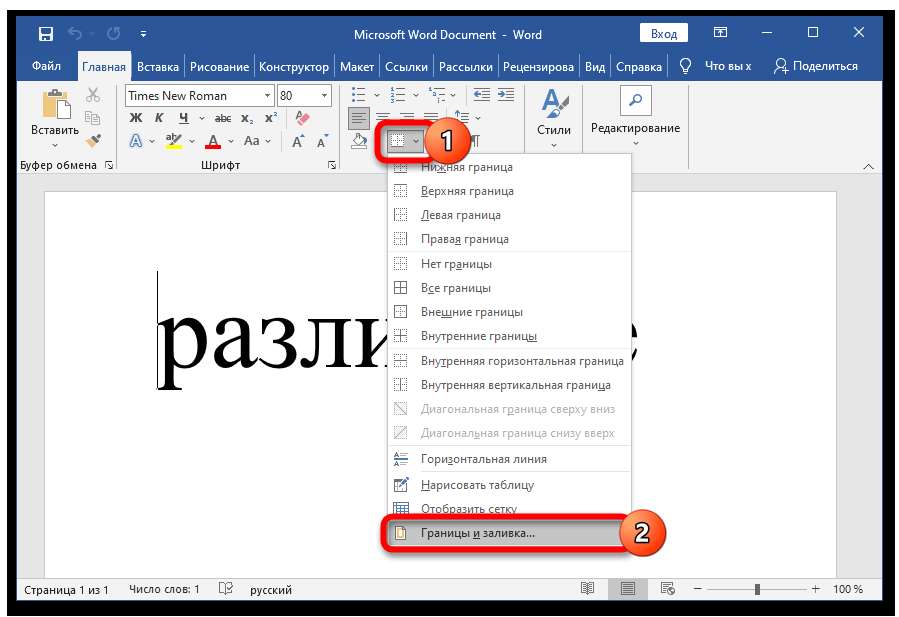
Стремительно выделить окончание у слова в Word в хоть какой животрепещущей версии можно при помощи инструмента «Границы и заливка». Воспользоваться им нужно по последующей аннотации:
- Переместитесь во вкладку «Главная», раскройте подменю с границами и нажмите на «Границы и заливка…», за ранее выделив окончание у слова.
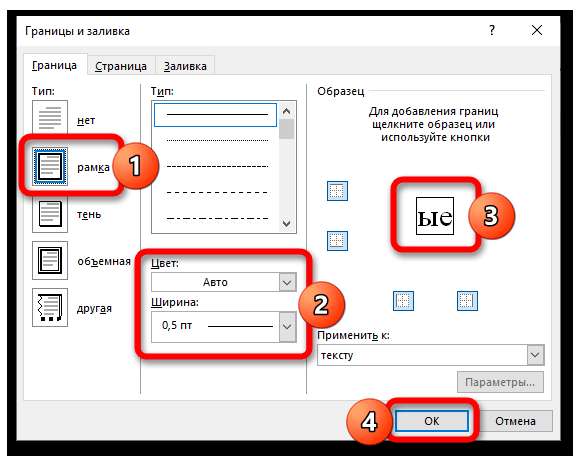
В блоке «Тип» изберите вариант «Рамка». Для выделения окончания остается только указать цвет и толщину полосы – другие характеристики изменять не надо.
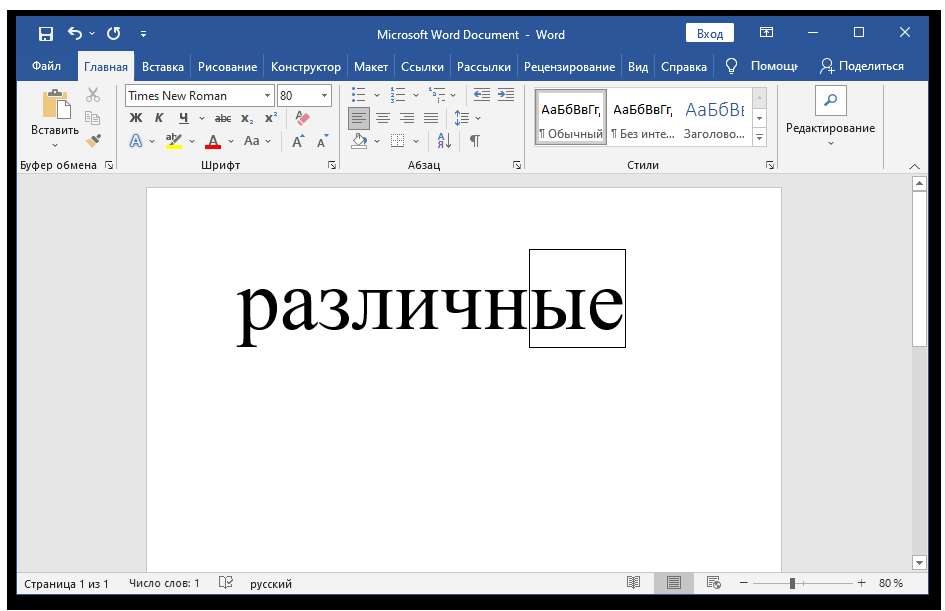
В текст можно заносить конфигурации — выделенное окончание остается на месте.
Метод 2: Вставка фигуры
Другой способ, который можно использовать при разовом выделении окончаний, предполагает ручное добавление фигуры. Окончание добавляется по последующему методу:
- Откройте раздел «Вставка», разверните пункт «Фигуры», изберите «Прямоугольник» в высшей части перечня.
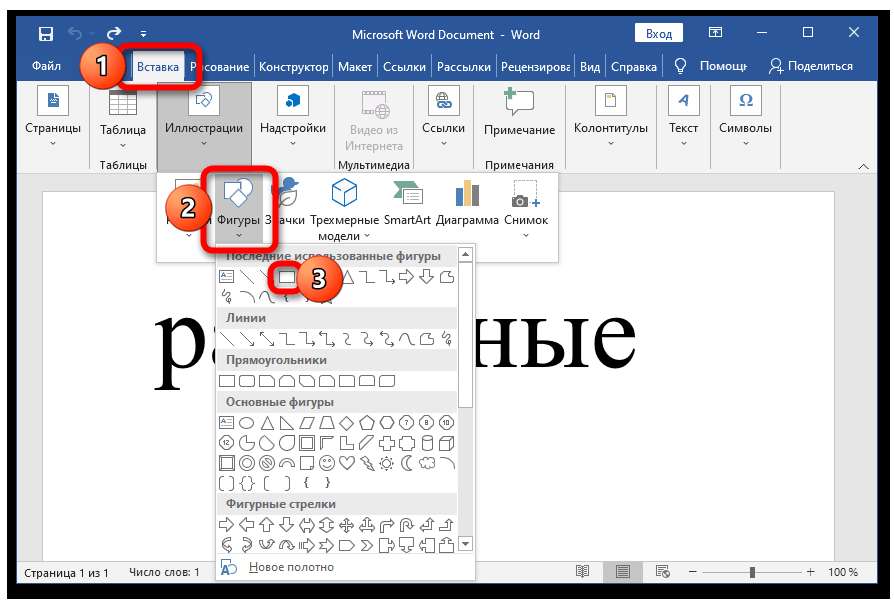
Заключите окончание в прямоугольник.
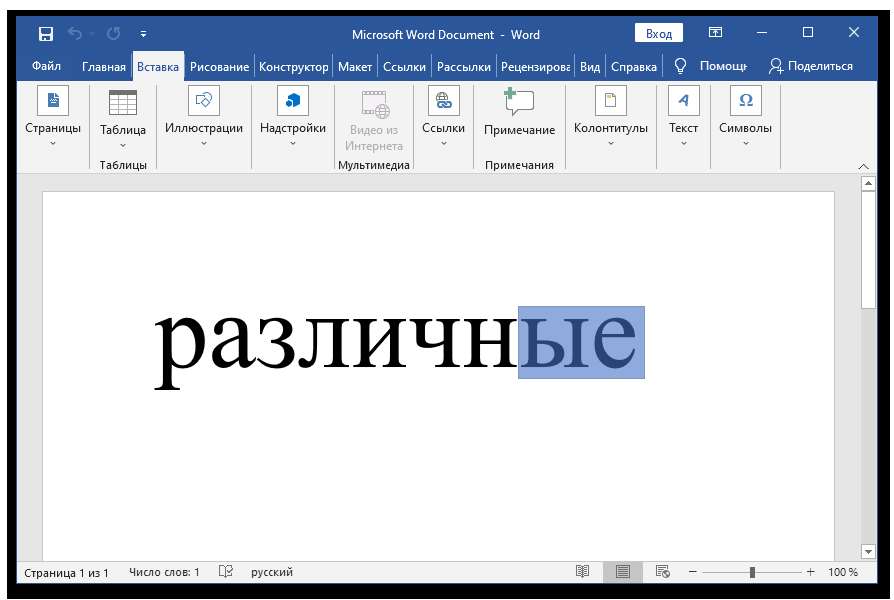
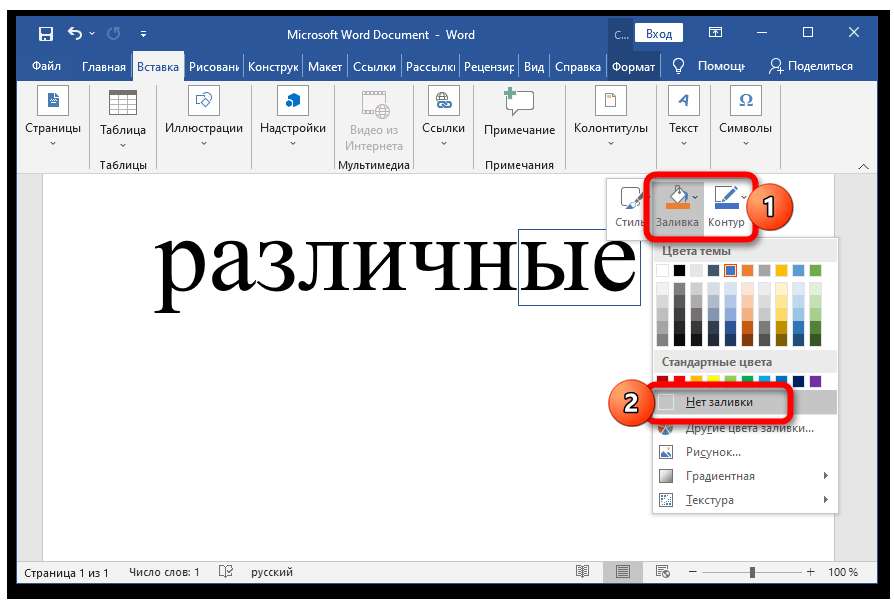
Вначале прямоугольник заливается сплошным голубым цветом – чтоб поменять это, кликните по фигуре правой кнопкой мыши и установите значение «Нет заливки» в блоке «Заливка» и «Чёрный» в блоке «Контур».
Принципиально! Выделять окончания таким способом можно только после того, как текст будет совсем отредактирован – при внесении всех конфигураций фигура не последует за знаками, а остается на месте.
Метод 3: Внедрение макроса
При работе с огромным текстом функцию рисования окончаний можно заавтоматизировать при помощи специального макроса – он сам будет создавать фигуру (как в Методе 2). Добавляется макрос в Word по обычному методу:
- Перейдите во вкладку «Вид», откройте пункт «Макросы», нажмите на подобающую строчку. Для удобства в предстоящем можно использовать комбинацию кнопок Alt + F8.
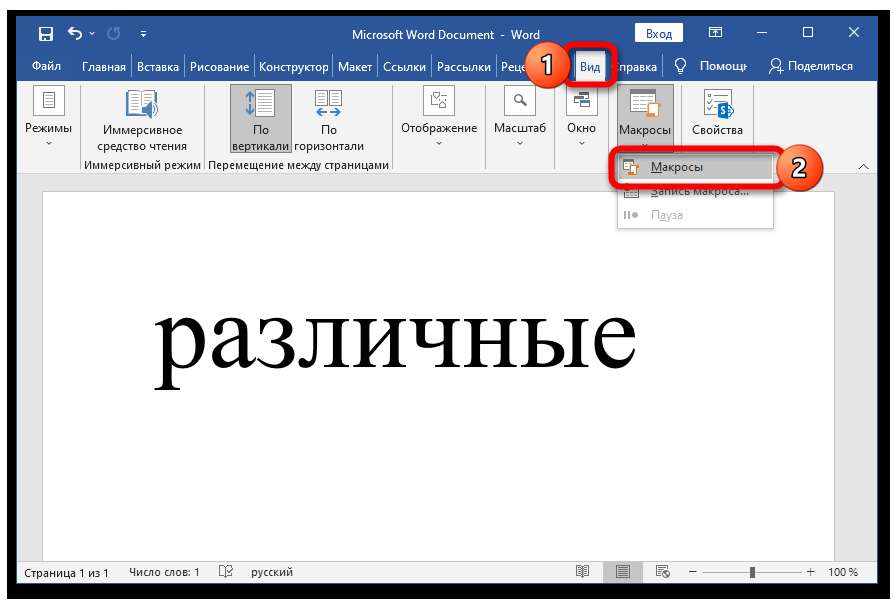
Введите хоть какое имя грядущего набора команд, нажмите на «Создать».
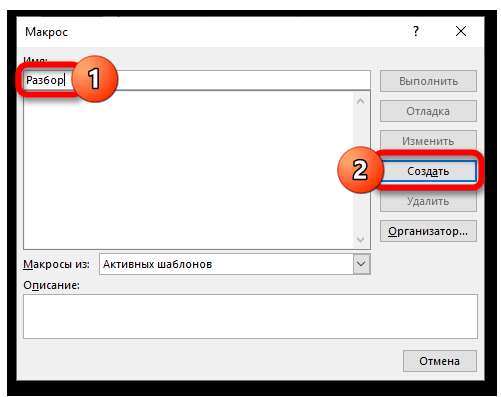
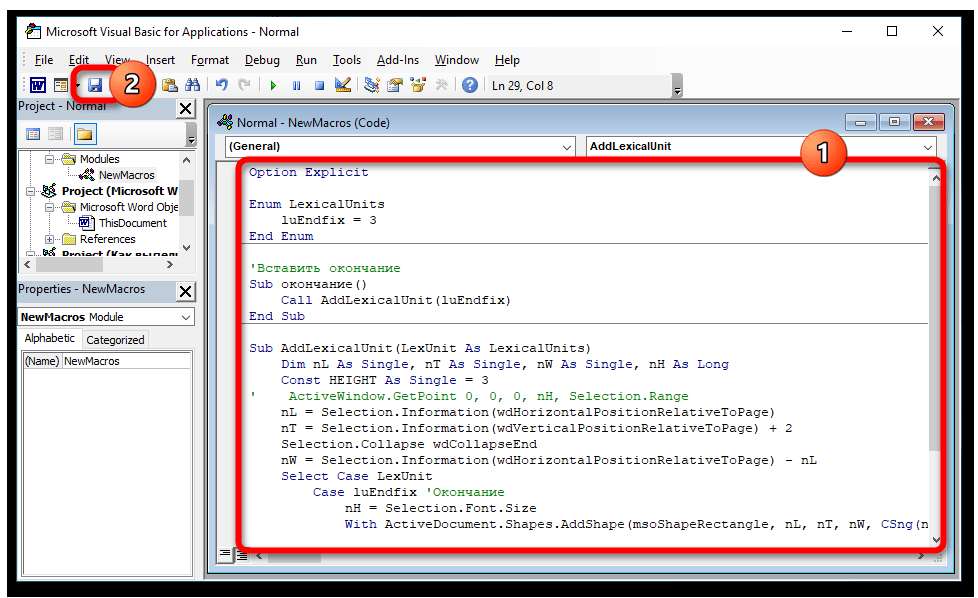
Выделите весь текст в окне композицией кнопок Ctrl + A, удалите его. Скопируйте представленный ниже код, воткните его и нажмите на кнопку «Сохранить».
re>Option Explicit
Enum LexicalUnits luEndfix = 3 End Enum
'Воткнуть окончание Sub окончание() Call AddLexicalUnit(luEndfix) End Sub
Sub AddLexicalUnit(LexUnit As LexicalUnits) Dim nL As Single, nT As Single, nW As Single, nH As Long Const HEIGHT As Single = 3 ' ActiveWindow.GetPoint 0, 0, 0, nH, Selection.Range nL = Selection.Information(wdHorizontalPositionRelativeToPage) nT = Selection.Information(wdVerticalPositionRelativeToPage) + 2 Selection.Collapse wdCollapseEnd nW = Selection.Information(wdHorizontalPositionRelativeToPage) - nL Select Case LexUnit Case luEndfix 'Окончание nH = Selection.Font.Size With ActiveDocument.Shapes.AddShape(msoShapeRectangle, nL, nT, nW, CSng(nH)) .Fill.Visible = msoFalse .Select End With End Select Selection.ShapeRange.WrapFormat.Type = 3 End Sub
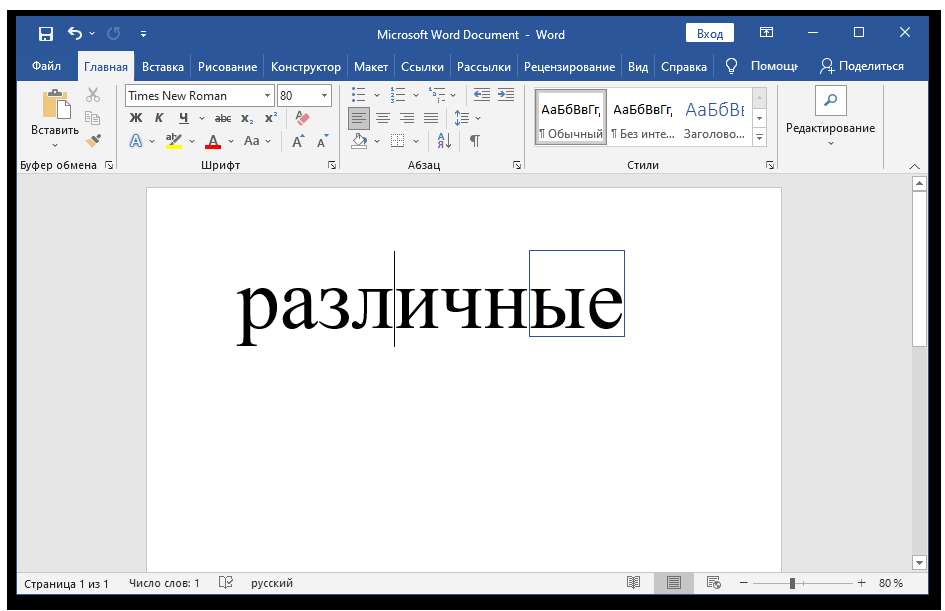
Выделите окончание у слова, вызовите окно макросов композицией Alt + F8, изберите вариант «Окончание», нажмите на «Выполнить» — стандартная прямоугольная рамка с контуром нарисуется автоматом.
Если в разделе «Вид» нет пт «Макросы», нажмите на «Файл», откройте «Параметры», перейдите в «Основные» и найдите блок «Основные характеристики работы». Активируйте пункт «Показывать вкладку «Разработчик» на ленте», найдите блок «Макросы» в показавшейся вкладке «Разработчик» на ленте Word.



