
Текстовый редактор MS Word: поиск и замена текста; проверка орфографии; перемещения по документу
Чтобы найти какой-то текст в текущем документе и заменить его на другой, выберите "Заменить . " в меню "Правка". В результате появится такое окно диалога (Рисунок 4):
Поиск и замена нетекстовых объектов осуществляется с помощью окон диалога "Найти" и "Заменить". С ними можно искать и заменять рисунки, специальные символы, поля и т. С этой целью выберите "Найти . " или "Заменить . " в меню "Правка". Нажмите кнопку "Специальный" и выберите необходимый объект из предложенного списка.

Проверка орфографии во время работы может проводиться двумя способами: либо автоматически в процессе ввода, или после окончания создания документа. Заметим, что для проверки обязательно наличие в системе соответствующих словарей. В случае необходимости вы должны установить также язык в окне диалога "Язык", что появляется после выполнения команды "Язык . " в меню "Сервис".
Автоматическая проверка орфографии осуществляется путем выбора команды "Параметры . " в меню "Сервис", а затем — вкладку "Орфография". Чтобы орфографическая проверка слов происходила во время их ввода с клавиатуры, установите флажок "Автоматически проверят орфографию".
Во время орфографической проверки слов при вводе текста каждое слово, отсутствующее в словаре, подчеркивается волнистой красной линией. Чтобы увидеть список возможных верных слов для иборьбы, установите указатель мыши на волнистую красную линию, нажмите ее правую кнопку, выберите верное слово.
Проверка орфографии после окончания создания документа. Выберите "Настройки" в меню "Сервис", а затем — вкладку "Орфография". Чтобы орфографическая проверка слов не происходила во время их ввода с клавиатуры, выключите флажок "Автоматически проверять орфографию".
Для проверки выделенного фрагмента текста или текста, начинается от курсора и дальше, нажмите кнопку стандартной панели инструментов в I — "Орфография". Можно Воспользоваться командой "Орфография . " в меню "Сервис".
Word позволяет автоматически делать перенос слов, то есть переносить слово не вполне на новую строку, а оставить определенную часть слова в соответствии с правилами грамматики. Перенос слов происходит по правилам того языка, установленной для соответствующего абзаца, поэтому для осуществления переносов необходимо наличие в системе соответствующих словарей для этого языка.
Чтобы перенос слов происходил автоматически, выберите "Расстановка переносов . " в меню "Сервис", а затем установите флажок "Автоматическое расстановка переносов». Этот режим может устанавливаться или для отдельных выделенных абзацев, или для документа в целом. В случае, когда надо явно указать Word, где делать перенос (отсутствуют словари, или там не обозначенная определенная возможность), достаточно вставить символ мягкого переноса. С этой целью выполните команду "Символ" в меню "Вставка" и во вкладке "Специальные символы" выберите пункт "Мягкий перенос". На экране вставлен символ мягкого переноса выглядит но на печать, как и другие служебные символы, не выводится.
Переносов целесообразным по крайней мере в 2-х случаях: когда слишком длинные слова оставляют в строке много свободного места, или когда надо сократить количество строк в документе. В то же время, использование переносов создает большие трудности при необходимости сохранить документ в другом формате, в частности, в текстовом.
Перемещение по документу осуществляется с помощью мыши. Надо перейти к нужному месту и установите курсор туда, откуда необходимо ввести текст.

Переход к странице, закладки, сноски, таблицы, замечанию, рисунка и других элементов документа. Выберите "Перейти" в меню "Правка". В поле "Элемент документа" тип элемента. Введите имя или номер элемента в поле "введите . ". Нажмите кнопку "Перейти". Для перехода к следующему или предыдущему элементу того же типа, оставьте поле "Введите . " пустым и нажмите кнопку "Далее" или "Предыдущий".
Для возврата к предыдущей позиции в документе Word сохраняет запись последних трех мест, в которых вводился или редактировался текст. Чтобы перейти к месту предварительного редактирования текста, нажмите нужное количество раз клавиши SHIFT + F5 [1,2,4].
Поиск и замена в Microsoft Word
В случае, когда приходится работать с большим документом, поиск определенного слова или фразы может оказаться затруднительным и занять множество времени. Microsoft Word позволяет осуществлять автоматический поиск по документу, а также быстро заменять слова и фразы при помощи инструмента Найти и заменить. Хотите научиться пользоваться этим инструментом? Тогда внимательно читайте этот урок до конца!
Поиск текста
В качестве примера возьмем часть известного произведения и воспользуемся командой Найти, чтобы отыскать фамилию главного героя в тексте.
- На вкладке Главная нажмите команду Найти.
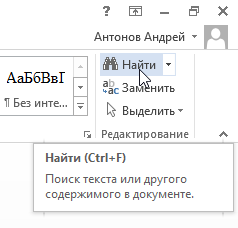
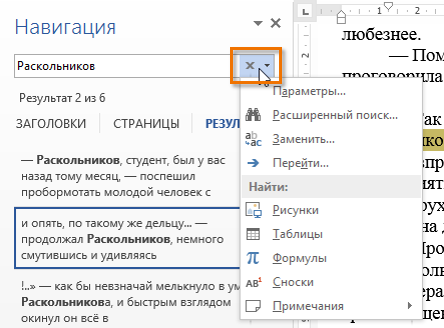
- C левой стороны экрана появится область Навигации.
- Введите текст, который необходимо найти. В нашем примере мы вводим фамилию героя.
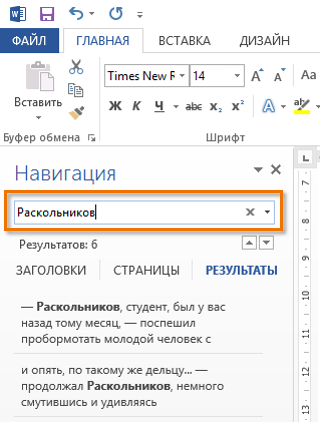
- Если искомый текст присутствует в документе, он выделится желтым цветом, а в области Навигации появится предварительный просмотр результатов.
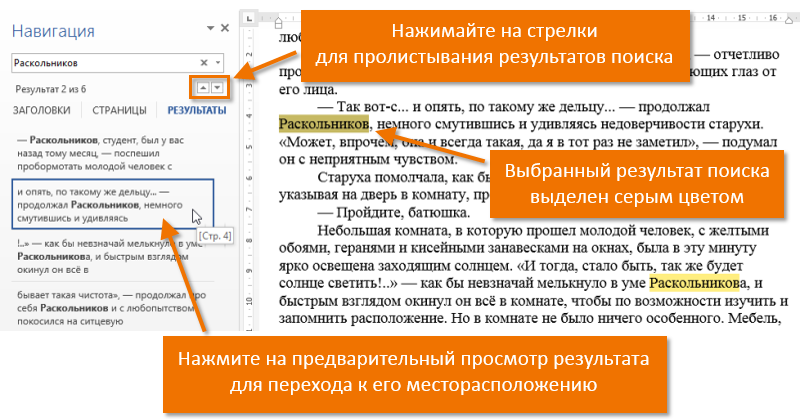
- Если текст встречается более одного раза, можно просмотреть каждый вариант. Выбранный результат поиска будет выделен серым цветом. >
- Стрелки: Используйте стрелки для просмотра всех результатов поиска.
- Предварительный просмотр результатов: Для перехода к требуемому результату, нажмите на него.
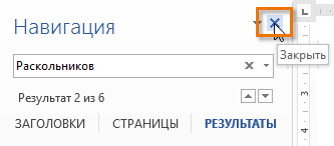
- Когда Вы закончите поиск, нажмите на значок Х, чтобы закрыть область Навигации. Выделения исчезнут.
Вы можете вызвать команду Найти, нажав Ctrl+F на клавиатуре.
Чтобы открыть дополнительные параметры поиска, воспользуйтесь раскрывающимся меню, которое находится в поле поиска.
Замена текста
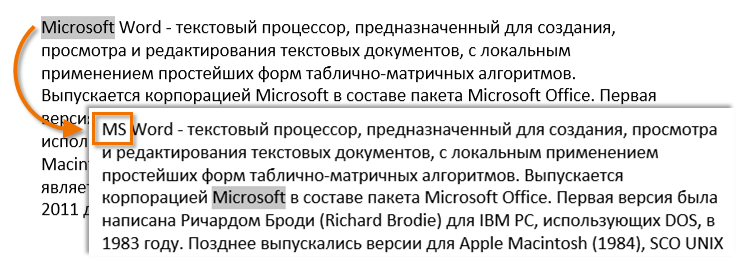
Бывают случаи, когда допущена ошибка, повторяющаяся во всем документе. Например, неправильно написано чье-то имя или необходимо изменить определенное слово или фразу на другую. Вы можете воспользоваться функцией Найти и заменить, чтобы быстро внести иборьбы. В нашем примере мы поменяем полное название корпорации Microsoft на аббревиатуру MS.
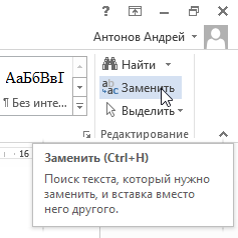
- На вкладке Главная нажмите кнопку Заменить.
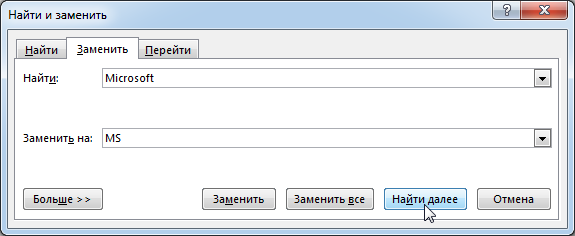
- Появится диалоговое окно Найти и заменить.
- Введите текст для поиска в поле Найти.
- Введите текст для замены в поле Заменить на. Затем нажмите Найти далее.
- Найденный текст будет выделен серым цветом.
- Проверьте текст, чтобы убедиться в необходимости заменять его. В нашем примере искомый текст является частью названия статьи, поэтому нет необходимости заменять его. Нажмем Найти далее еще раз.
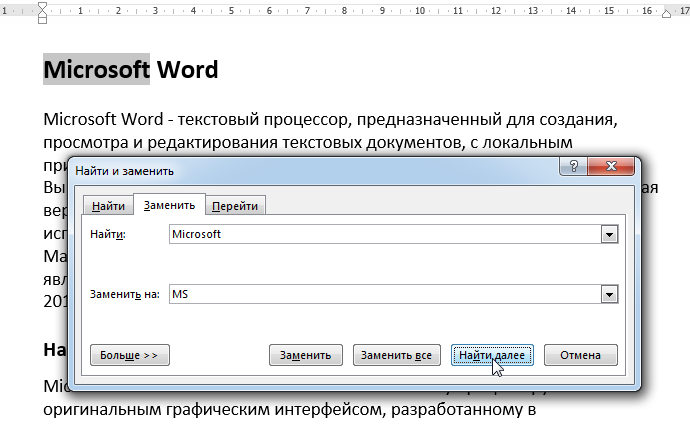
- Программа перейдет к следующему варианту искомого текста. Если Вы хотите заменить текст, выберите один из вариантов замены: >
- Команда Заменить служит для отдельной замены каждого из вариантов искомого текста. В нашем примере мы выберем эту опцию.
- Заменить все позволяет заменить все варианты искомого текста в документе.
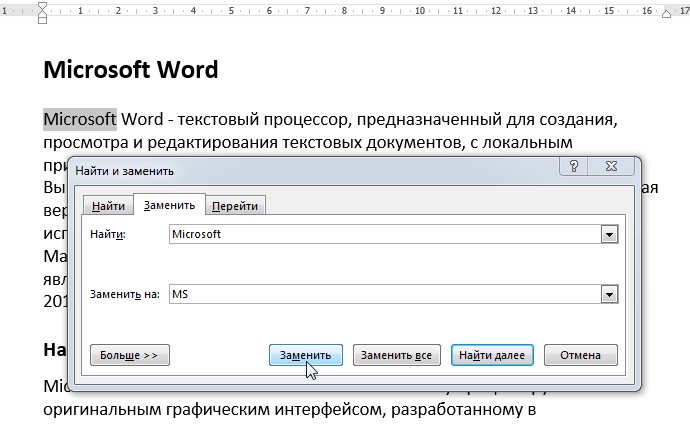
- Выделенный текст будет заменен. Если имеются еще найденные варианты, то программа автоматически перейдет к следующему.
- Когда вы закончите, нажмите на значок Х, чтобы закрыть диалоговое окно.
Вы можете перейти к диалоговому окну Найти и заменить, нажав комбинацию клавиш Ctrl+H на клавиатуре.
Для выбора дополнительных параметров поиска и замены нажмите Больше в диалоговом окне Найти и заменить. Здесь можно выбрать такие параметры, как Только слово целиком или Не учитывать знаки препинания.



