
На клавиатуре нет знака градуса, но это не мешает его быстро ставить в текстовом редакторе Word°. Есть несколько способов, которые помогут без проблем печатать температуры в цельсиях или углы наклона в градусах.
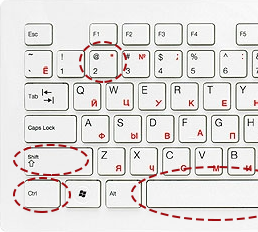
Начнём с простого способа. Зажмите одновременно левые клавиши «Shift», «Ctrl» и «2» на верхней цифровой клавиатуре. Затем отпустите их и, выдержав паузу в одну секунду, нажмите пробел.
Такое сочетание клавиш доступно только в последних версиях офиса. В версии 2007 года и более поздних следует использовать другие способы.
Используем ASCII-код символа
Нажимаем левый «Alt» и вводим на цифровой клавиатуре справа ASCII-код градуса. Не забываем что должен быть включен «NumLock».
- Alt + «0176» = °
- Alt + «248» = °
Варианты равнозначны и будут работать в других программах, например, в текстовом блокноте Windows.
Знак градуса с помощью автозамены
Если градус требуется часто, то можно в редакторе Word настроить автозамену. Эта функция позволяет автоматически заменить последовательность символов на любой знак, даже если его нет на клавиатуре.
В верхнем меню открываем вкладку «Вставка» и находим пункт «Другие символы».
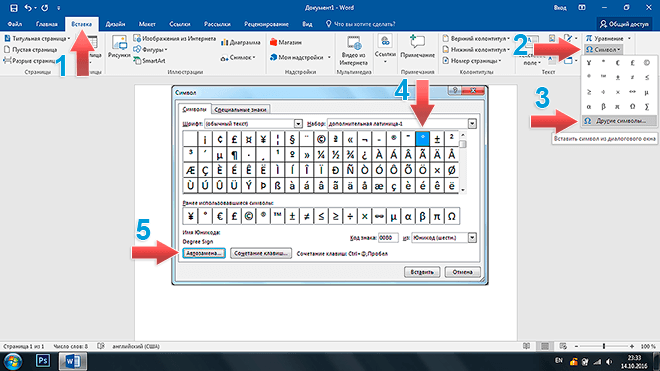
В окне «Другие символы» выбираем градус и открываем настройки автозамены. Здесь указываем последовательность символов, при вводе которых будет произведена автоматическая замена. Я выбрал букву «o» внутри знаков меньше и больше.
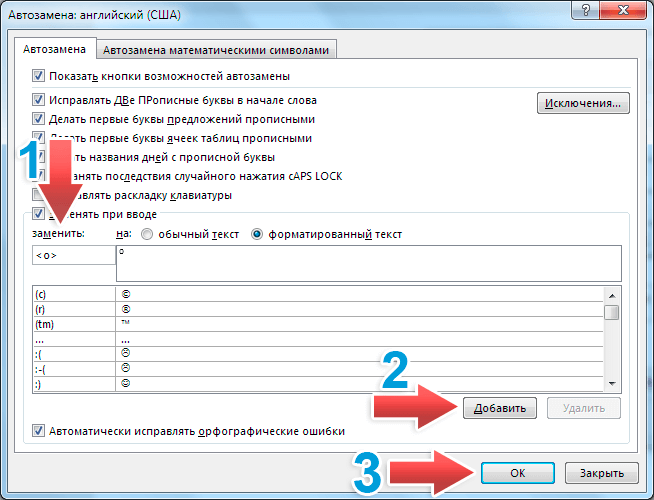
После добавления и подтверждения автозамены можете ей пользоваться. В любом месте документа набираем указанную последовательность символов и она автоматически будет превращаться в знак градуса.
Вводить символы необходимо в строгой последовательности. Если сначала напечатать букву «o», а затем её обернуть в знаки больше и меньше, то замены не произойдёт.
Превращаем Юникод в градус
Юникод — это таблица, где каждому символу присвоен уникальный код в шестнадцатеричной системе. В Word есть возможность преобразовать такой код в соответствующий символ. В любом месте страницы вводим юникод градуса и нажимаем «Alt» + «X».
Перед юникодом не должно быть цифр. То есть при вводе «4500B0» и нажатия комбинации «Alt» + «X» преобразования в 45° не произойдёт.
Как поставить знак градуса в Word: пошаговая инструкция
Друзья, для собственного использования подготовил краткую инструкцию по вставке знака градуса в Word. Все действия в статье производятся на MS Word 2021, но главные моменты должны присутствовать абсолютно во всех изданиях офиса. Пользуемся, радуемся.
Способ 1 (быстрый) – Копирование
Все очень просто, копируем символ ниже ( Ctrl + C ) и вставляем его в ваш документ Word ( Ctrl + V ).
Никакой разницы между знаками градусов Цельсия и Фаренгейта нет – используется один и тот же.
Способ 2 – Панели

Символ градуса – самый обычный символ, который можно поставить через панель «Символ» (тавтологичненько получилось ). Делаем по шагам:
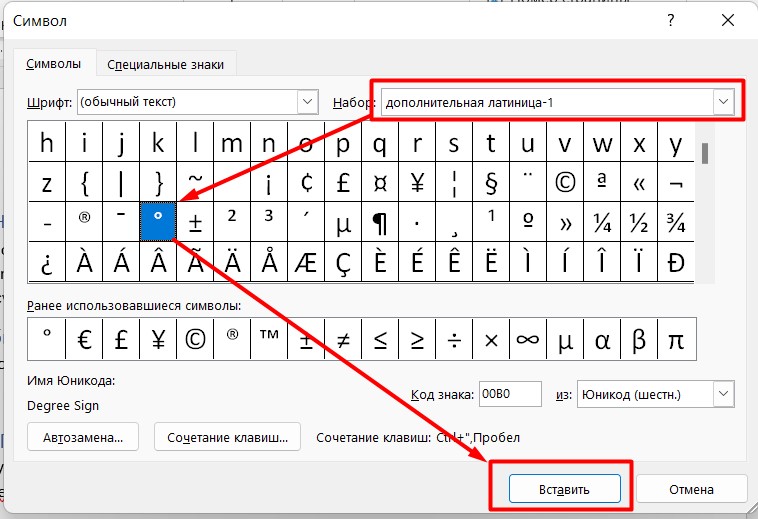
- Ставим курсор туда, где нужно вставить знак градуса. Выбираем на панели «Вставка – Символ – Другие символы».

- Устанавливаем шрифт со знаком градуса (например, Times New Roman), а в поле «Набор» – «Дополнительная латиница-1». Где-то здесь должен быть виден символ градуса (Degree Sign). Нажимаем кнопку «Вставить»:
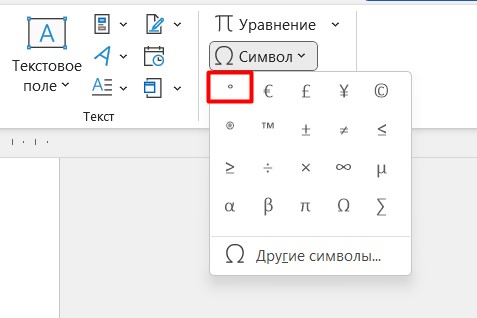
Примечание. После первой вставки символов, он появится на панели быстрого доступа «Символ»:
Способ 3 – Горячие клавиши
Если вы вручную проделали предыдущий способ, наверняка, вы заметили, что для вставки значка градуса в Word можно использовать сочетание горячих клавиш. Посмотреть это можно на той же панели «Символ»:
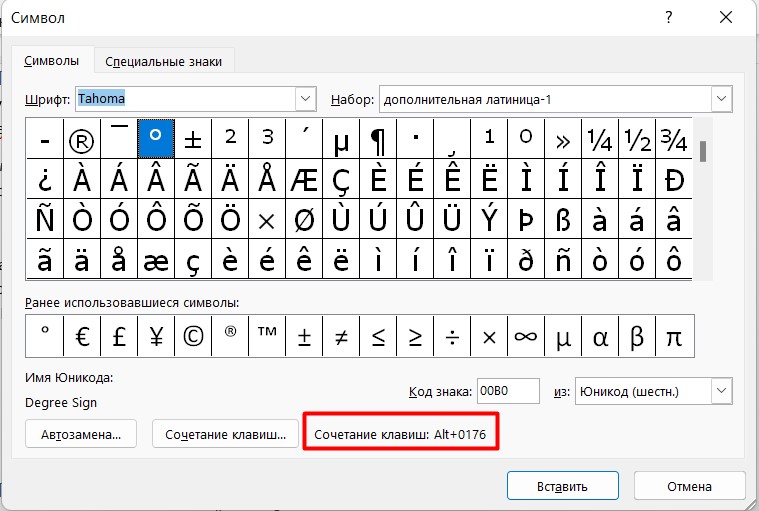
В примере со шрифтом Tahoma – это следующие символы:
Держим клавишу Alt , ПОСЛЕДОВАТЕЛЬНО нажимаем и отпускаем цифры 0 , 1 , 7 , 6 , отпускаем Alt . При этом цифры должны нажиматься исключительно на цифровом блоке клавиатуры (NumPad). Простые цифры верхнего ряда клавиатуры к нужному эффекту не приведут. Лично у меня нет на клавиатуре блока NumPad, поэтому не являюсь сторонником такого способа. Лично мне гораздо проще скопировать нужный знак.
Другие способы
- Видел, как некоторые ставят обычную букву «O» или цифру «0» в надстрочный индекс – это выглядит как знак градуса, но по факту им не является. Лично я не сторонник таких манипуляций, особенно когда можно просто скопировать нужный нам знак.



