
Многим пользователям будет интересно узнать, как вставить неразрывный пробел при редактировании документа в Word. Эта функция позволяет корректно отображать несколько отдельных слов или символов в одной строке, препятствуя переносу части данного сочетания на следующую строку.
Во время ввода или редактирования текста в Word мы добавляем пробелы между словами при помощи клавиши пробела на клавиатуре, чтобы сделать предложение более понятным и читабельным. Microsoft Word интерпретирует пробел как символ и использует его для определения мест, где предложение может быть разорвано и продолжено на новой строке, если длина предложения превышает ширину, установленную размером страницы.
Если вы желаете избежать того, чтобы отдельные слова, числа или знаки в тексте документа сливались друг с другом при переносе на новую строку, вам стоит воспользоваться неразрывным пробелом в Word. Этот уникальный символ позволяет целому слову перейти на следующую строку, не допуская его разделения.
Неразрывный пробел используется для правильного отображения в тексте документа имен и фамилий, аббревиатур, названий, номеров телефонов, некоторых слов и символов, например, «А. Иванов», «Windows 10», «8 800 000 000», чтобы отдельные части целого не разделялись и не переносились по отдельности на следующую строку в тексте документа.
Неразрывный пробел в Word позволяет объединять слова или отдельные знаки так, чтобы они не разрывались на новой строке. Вы можете применять эту функцию между любыми словами или символами, которые хотите сохранить в одном непрерывном формате.
В данном руководстве мы подробно расскажем, как создать неразрывный пробел несколькими способами в редакторе Word: с помощью сочетаний клавиш, вставкой специального символа или вводом кода Unicode. Эти инструкции актуальны для версий Microsoft Word: Word 2021, Word 2019, Word 2016, Word 2013, Word 2010 и Word для Microsoft 365.
Просмотр неразрывного пробела
Специальный знак неразрывного пробела не виден при обычном наборе текста на странице документа Word. Вы можете увидеть эти символы после включения в программе отображения всех знаков форматирования.
Следуйте приведенным ниже шагам, чтобы отобразить данные и иные знаки форматирования в документе Word:
- Откройте документ Word во вкладке «Главная».
- Нажмите на значок «Отобразить все знаки» в виде символа «¶», расположенный в группе «Абзац».

В программе MS Word стандартные пробелы отображаются в виде небольших сплошных точек, в то время как неразрывные пробелы обозначаются кругами, которые немного больше и находятся на уровне выше точки обычного пробела. Это символы, не предназначенные для печати.

Для того чтобы скрыть знаки форматирования, нажмите кнопку «Скрыть все знаки» повторно.
Обратите внимание на то, что, если на месте предполагаемого неразрывного пробела находится обычный пробел, то вам вначале необходимо удалить простой пробел, чтобы затем вставить туда неразрывный. Это нужно сделать для правильного форматирования, потому что в этом месте документа должен находиться только неразрывный или только простой пробел. В противном случае у вас будет лишний пробел между связанными символами.
Как поставить неразрывный пробел в Ворде — 1 способ
Сейчас мы рассмотрим использование диалогового окна символов Microsoft Office для добавления неразрывного пробела в текст документа.
Вставка неразрывного пробела с помощью специальных символов происходит следующим образом:


Вы можете перемещать курсор по документу и вставлять дополнительные неразрывные пробелы или другие специальные символы, пока у вас открыто диалоговое окно «Символ».
Неразрывный пробел: комбинация клавиш для Unicode — 2 способ
Вы можете создать неразрывное пространство в Word с помощью символов Юникод (Unicode).
Как сделать неразрывный пробел в Ворде — 3 способ
Сейчас нам помогут создать неразрывный пробел клавиши клавиатуры, при нажатии на которые мы получим неразрывное пространство между символами в тексте документа.
Выполните следующие действия:
Как вставить неразрывный пробел в Word Online
Существует бесплатная версия Word онлайн в Интернете с урезанными функциями, но вполне подходящего для простого создания и редактирования документов. В этой онлайн версии редактора нет возможности самостоятельно вводить неразрывные пробелы.
Но вы можете обойти это ограничение с помощью этого метода:
Как убрать неразрывный пробел в Ворде
Иногда пользователям требуется удалить неразрывный пробел из определенного участка документа Word. Это можно сделать двумя способами, в зависимости от конкретной ситуации: либо удалить пробел отдельно, либо массово очистить документ от неразрывных пробелов.
- Вручную выделите место неразрывного пробела в тексте документа.
- Щелкните по клавише «Backspace» («←»), чтобы удалить неразрывный пробел.
- Нажмите на клавишу «Space» (Пробел), чтобы вставить обычный пробел.
- Выделите и скопируйте один из неразрывных пробелов в документе Word. Для удобства можно использовать кнопку «¶» для отображения всех знаков форматирования.
- Во вкладке «Главная» в группе «Редактирование» нажмите на значок «Заменить».
- В открывшемся окне «Найти и заменить» нажмите на кнопку «Больше >>».
- Щелкните курсором мыши в поле «Найти:».
- Нажмите на кнопку «Специальный».
- В раскрывшемся списке выберите «Неразрывный пробел».
- Щелкните указателем мыши в поле «Заменить на:», а затем нажмите на клавишу «Пробел».
- Нажмите на кнопку «Заменить все».
- Может открыться окно с предложением, в котором вам нужно согласиться на продолжение поиска.
- В завершение вы увидите окно с сообщением о количестве выполненных операций по замене.


Как в ворде перенести текст на следующую строку без пробелов
Если строка длиннее 40px, она должна переноситься на следующую строку — как это сделать? Строка без пробелов.
Отслеживать 2,096 2 2 золотых знака 14 14 серебряных знаков 46 46 бронзовых знаков задан 19 мая 2021 в 9:16 PinaColada PinaColada 45 5 5 бронзовых знаков Что значит «падала ниже»? 19 мая 2021 в 9:19 Возможный дубликат вопроса: Перенос сообщений без пробелов на новую строку php 19 мая 2021 в 9:33
1 ответ 1
Существует свойство word-wrap . Его, кстати, очень легко найти в интернете (если искать). Если вы установите word-wrap: break-word; , то слова будут автоматически разбиваться и переноситься на следующую строку, как вы и хотите. Надо учитывать, что данное свойство является черновым и при валидации CSS3 будет давать ошибку.
Ещё можно использовать свойство overflow-wrap: break-word; .
Сначала свойство word-wrap не входило в стандарты, хотя его поддерживали многие браузеры. Позже оно получило новое название overflow-wrap с синонимом word-wrap.
Делаю вывод, что лучше всего вам подойдёт overflow-wrap: break-word; .
Как удалить принудительный разрыв строки в Word
Если вы когда-нибудь копировали и вставляли в документ Word текст из обычного текстового документа (особенно из служебных описательных файлов), то могли заметить, что в редакторе текст отображается как стихотворение — столбиком. Примерно вот так:
Try this fast and small color picker
designed for Webmasters and Designers.
Приносите радость с цветами.
Чтобы превратить расположение данного текста в нормальное (расположить по всей ширине страницы), нужно избавиться от разрывов строк. Обращаю ваше внимание, что такой способ может помочь не во всех случаях и применять его нужно осторожно, чтобы не слить весь текст в один сплошной абзац.
Чтобы проверить, а есть ли здесь разрыв строки, нажмите кнопку Непечатаемые символы (Show/Hide) на панели инструментов. В тексте отобразятся символы форматирования. Разрыв строки обозначается таким символом . Если на концах строк у вас отображается иной символ, например , то это символ абзаца. И для его удаления потребуется иной знак в поле Найти , о чем будет сказано ниже.
Итак, для удаления разрыва строк в тексте вам необходимо:
После этой операции откроется окно с уведомлением о количестве произведенных замен и предложением проверить остальную часть документа. Если дальнейшая замена не требуется, откажитесь от неё и закройте диалоговое окно.
Текст примет нормальный вид и займёт всю ширину страницы.
В том случае, если вместо знака разрыва строки у вас имеется абзацный разрыв, то для его удаления в диалоговом окне Найти и заменить необходимо снять все флажки с параметров поиска, в том числе и с параметра Подстановочные знаки. В поле Найти нужно вставить символ абзаца, выбрав его из списка по щелчку на кнопке Специальный. Дальнейшие действия аналогичны описанным выше.
Если вы часто производите такие замены, то логично будет оформить весь приведенный здесь процесс в виде макроса и разместить кнопку макроса на панели форматирования для быстрого доступа к нему.
Еще записи по вопросам использования Microsoft Word:
Свойство overflow-wrap
Свойство overflow-wrap позволяет перенести буквы длинного слова на новую строку, если это слово не влазит в ширину контейнера.
Синтаксис
Значения
| Позволяет длинным словам переноситься на следующую строку, если они не помещаются в пределах контейнера. В этом случае слово начнется с новой строки. |
| Обычное поведение: когда длинное слово не помещается по ширине контейнера — оно будет выходить за его пределы (начнется с новой строки). |
Значение по умолчанию: normal .
Пример . Значение normal
В этом случае длинное слово не сможет разместиться в контейнере и будет выходить за его пределы, начиная с новой строки:
Lorem ipsum dolor sit amet оооооооооооооооооооооооооооооченьдлинноеслово, consectetur adipiscing elit.
Пример . Значение break-word
А теперь те буквы, которые не помещались, просто перенесутся на следующую строку (при этом длинное слово все равно будет начинаться с новой строки):
Lorem ipsum dolor sit amet оооооооооооооооооооооооооооооченьдлинноеслово, consectetur adipiscing elit.
Смотрите также
Расстановка переносов в документе Word
Расстановка переносов определяет внешний вид документа Word, поэтому это достаточно больной вопрос, с которым приходится сталкиваться очень часто, например, в письмах, распоряжениях, указах и прочих документах, набранных в этом замечательном редакторе.
Такое впечатление, что многие набирают документы в блокноте, а перед печатью или отправкой по почте просто вставляются в Word и сохраняются. А ведь от внешний вид документа определяет уровень суждения об организации, о профессионализме персонала.
Наверное, следующую свою статью напишу про внешний вид документа. Ну, а сейчас несколько слов про перенос слов в абзаце.
В редакции 2003 года опция включения расстановки переносов расположена в одноименном окне, которое можно вызвать при помощи команды Сервис |Язык |Расстановка переносов. При этом отобразится окно Расстановка переносов, в котором необходимо включить опцию (установить птичку) Автоматическая расстановка переносов. Пожалуй, опцию Переносы в словах из ПРОПИСНЫХ БУКВ, можно и оставить, хотя в прописном написании переносы иногда не ставятся.
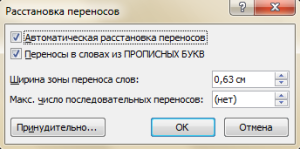
Окно расстановки переносов
Расстановка переносов в Word 2007 и Word 2010.
Для активации расстановки переносов в более новых версиях Word, нужно зайти на вкладку Макет страницы и в разделе Параметры страницы выбрать пункт Расстановка переносов.
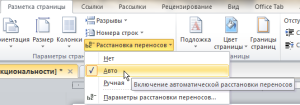
Эта команда имеет вложенные пункты:
Нет – этот режим по умолчанию включен. Слова, не умещающиеся на строке, будут переноситься целиком на следующую строку.
Авто — команда включения автоматической расстановки переносов. При выборе этой команды слова, не умещающиеся в строке, будут переноситься в соответствии с правилами, внесенными в Microsoft Word.
Ручная — эта команда открывает диалоговое окно Расстановка переносов, позволяющее вручную расставить переносы в словах, не умещающихся в конце строки.
Параметры расстановки переносов — открывает диалоговое окно Расстановка переносов, позволяющее настроить параметры расстановки переносов. Эта опция вызывает такое же окно настройки, как и в Word 2003 (рис.1).
word — break
Что делать, если слово слишком длинное и не помещается в блок целиком?
Время чтения: меньше 5 мин
Обновлено 5 июля 2023
Кратко
Скопировать ссылку "Кратко" Скопировано
Свойство word-break устанавливает правила переноса текста на новую строку, когда он касается границы родительского элемента.
Пример
Скопировать ссылку "Пример" Скопировано
p word-break: естественно;> p word-break: естественно; > Копировать Копирование прошло успешно Не удалось выполнить копирование
Как пишется
Скопировать ссылку "Как пишется" Скопировано
Свойство word — break можно глобально задать для всей страницы, добавив его в стили для селектора body .
Особенности переноса текста
Скопировать ссылку "Особенности переноса текста" Скопировано
Перенос текста в CSS происходит по определённым правилам, которые могут зависеть от языка и заданных CSS стилей (включает свойства word — break , line — break , white — space , text — align , text — justify и hyphens ). Вот некоторые правила из спецификации:
Когда определены возможные места переноса, подбирается подходящее место, учитывающее заданные стили. В случае с длинными словами, ссылками или другой последовательностью символов, которые не умещаются в одной строке, мы можем указать браузеру, как следует переносить текст, используя свойства overflow — wrap и word — break .
Также свойство word — break играет важную роль в CJK языках (китайский, японский и корейский): значение word — break : keep — all запрещает разрывать слова внутри CJK текста, где разрывы строк могут быть нежелательными между определёнными иероглифами.
На практике
Скопировать ссылку "На практике" Скопировано
Свойство word — break : break — all очень похоже на overflow — wrap : break — word по своей сути. Однако, есть некоторые различия в их работе.
Свойство word-break: break-all дает возможность разбивать слова в любом месте, даже в их середине, чтобы они поместились внутри контейнера. С одной стороны, это может затруднить чтение текста, но с другой — такой перенос отлично подходит для длинных ссылок или строк кода.
Свойство overflow — wrap : break — word пришло на смену word — wrap : break — word . Оно позволяет переносить длинные слова в любом месте, а не только посередине слова. Это означает, что браузер может добавить перенос слова в любом месте, если это позволяет уместить слово внутри контейнера. Это свойство также сохраняет целостность слов, если они могут поместиться внутри контейнера.



