
Если вам нужно добавить текст рядом с картинкой в программе Word, вы можете воспользоваться возможностью обтекания текстом. Это позволяет разместить текст сбоку или снизу от изображения, делая ваш документ более профессиональным и удобочитаемым.
Далее в статье будет рассмотрено, как создать обтекание текстом в Word, как изменить положение текста относительно картинки, а также как настроить выравнивание и пространство между текстом и изображением. Кроме того, мы рассмотрим возможность добавления подписей к картинкам и использования стилей форматирования текста в этом контексте.

Подготовка к написанию текста сбоку от картинки
Пишущий текст сбоку от картинки — это часто используемый способ оформления документов, который позволяет улучшить визуальное восприятие информации. Если вы хотите научиться создавать такой текст в программе Microsoft Word, следуйте этим шагам:
Шаг 1: Вставка изображения
В первую очередь, необходимо вставить изображение в документ Word. Для этого выберите вкладку «Вставка» в верхнем меню и нажмите на кнопку «Изображение». Затем выберите нужное изображение с вашего компьютера и нажмите «Вставить». Изображение будет автоматически добавлено в документ.
Шаг 2: Создание текстового блока
Для создания текста, который будет располагаться сбоку от картинки, вам потребуется использовать функцию «Обтекание текстом». Щелкните правой кнопкой мыши на изображении и выберите в контекстном меню пункт «Обтекание текстом». Затем выберите вариант «Квадрат» или «Прямоугольник» в зависимости от предпочтений. Теперь вы готовы к написанию текста сбоку от картинки.
Шаг 3: Написание текста
Напишите текст, который должен располагаться сбоку от изображения. Вы можете использовать обычные инструменты форматирования текста, такие как жирный шрифт или курсив, чтобы выделить определенные слова или фразы.
Шаг 4: Размещение текста сбоку от картинки
Теперь, чтобы разместить текст рядом с изображением, переместите курсор к правой стороне изображения. Затем начинайте писать текст, который будет отображаться рядом с изображением. Вы можете использовать отступы или табуляции, чтобы визуально отделить текст от изображения.
Рекомендуется использовать достаточно короткие фразы или абзацы, чтобы текст не занимал слишком много места и не мешал восприятию изображения.
Эти простые шаги позволят вам создавать текст, который будет ясно и наглядно располагаться сбоку от изображения в программе Microsoft Word. Теперь вы готовы продолжить работу над документом и добавить дополнительные элементы оформления, если необходимо.
Как сделать обтекание текстом картинки в word
Шаг 1: Выбор картинки и текста для размещения
Перед тем как начать размещать текст рядом с картинкой в Microsoft Word, необходимо выбрать подходящую картинку и текст для размещения. Правильный выбор изображения и контента — важный шаг, который обеспечивает привлекательность и информативность вашего документа.
Когда вы выбираете картинку, убедитесь, что она соответствует тематике вашего текста и визуально привлекает внимание. Картинка должна быть яркой, четкой и удовлетворять целям и задачам вашего документа. Например, если вы пишете статью о природе, подобрать картинку с ландшафтом или животными будет хорошим выбором.
Когда выбрана подходящая картинка, следующим шагом является выбор текста для размещения рядом с ней. Текст должен быть лаконичным и информативным, чтобы привлечь внимание читателя и дополнить картинку. Рекомендуется использовать краткое описание, ключевые факты или интересные факты, связанные с картинкой. Это поможет читателям лучше понять содержание и визуализировать информацию.

Шаг 2: Открытие программы Microsoft Word
После установки программы Microsoft Word на компьютер, можно приступить к ее открытию и начать работу с текстовыми документами. Чтобы открыть программу Word, выполните следующие действия:
- Найдите ярлык программы Word на рабочем столе или в меню «Пуск» на панели задач.
- Кликните дважды левой кнопкой мыши по ярлыку программы Word.
После выполнения этих действий откроется главное окно программы Microsoft Word. В нем вы сможете создавать, редактировать и форматировать текстовые документы.
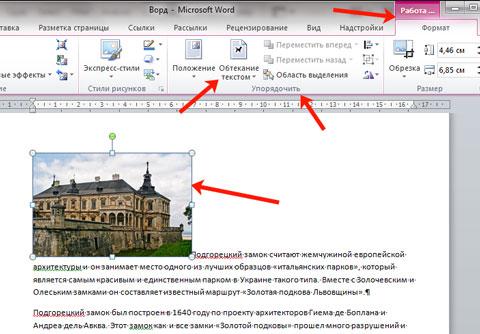
Шаг 3: Вставка картинки в документ
После того, как вы создали документ в Microsoft Word и определили место, где хотите разместить картинку, необходимо вставить ее в документ. Следуйте следующим шагам, чтобы успешно вставить картинку в ваш документ.
1. Нажмите на вкладку «Вставка»
Перейдите на вкладку «Вставка», которая расположена в верхней части экрана. Здесь вы найдете различные инструменты для работы с графикой, включая кнопку «Изображение».
2. Выберите способ вставки картинки
- Вставка картинки с вашего компьютера: Кликните на кнопку «Изображение», затем выберите картинку на вашем компьютере и нажмите «Вставить».
- Вставка картинки из Интернета: Если вы хотите вставить картинку из Интернета, кликните на кнопку «Изображение», затем выберите вкладку «Интернет». Введите URL картинки в поле «Адрес» и нажмите «Вставить».
3. Далее:
После вставки картинки в документ, вы можете изменить ее размер, обрезать, повернуть или добавить другие эффекты, используя инструменты на вкладке «Формат».
Теперь вы знаете, как успешно вставить картинку в документ Microsoft Word. Приятной работы!

Размещение текста рядом с картинкой
Размещение текста рядом с картинкой является важным аспектом при создании документов в программе Microsoft Word. Этот прием помогает улучшить восприятие информации и сделать документ более наглядным и привлекательным для читателя.
Существует несколько способов размещения текста рядом с картинкой в Word:
1. Использование функции Обтекание текстом
Функция «Обтекание текстом» позволяет разместить текст сбоку или вокруг картинки. Чтобы воспользоваться этой функцией, необходимо выполнить следующие шаги:
- Выделите картинку, рядом с которой хотите разместить текст.
- На панели инструментов выберите вкладку «Расположение», затем нажмите кнопку «Обтекание текстом».
- Выберите необходимый вариант обтекания текста — «Картинка справа» или «Картинка слева».
- Введите или вставьте текст рядом с картинкой.
Таким образом, текст будет размещен рядом с картинкой, а остальной текст будет «обтекать» ее.
2. Использование таблицы
Если вам требуется более сложное размещение текста рядом с картинкой, вы можете воспользоваться таблицей. Для этого выполните следующие действия:
- Вставьте таблицу в документ.
- Разделите одну ячейку таблицы на две, чтобы в одной из них разместить картинку, а в другой — текст.
- Вставьте картинку в одну из ячеек.
- Введите или вставьте текст в другую ячейку.
Таким образом, вы сможете точно контролировать расположение текста рядом с картинкой, изменять его размер и форматирование.
Использование этих способов размещения текста рядом с картинкой в Word позволяет создавать профессионально выглядящие документы, улучшая их визуальное воздействие на читателя. При этом следует помнить, что аккуратное форматирование и правильное использование функций программы являются важными аспектами этого процесса.

Шаг 1: Выделение области для текста
Перед тем, как написать текст рядом с картинкой в Microsoft Word, необходимо выделить область, в которой будет размещаться текст. Это позволит создать удобную структуру документа и обеспечит легкость чтения содержания.
Для выделения области для текста можно воспользоваться различными инструментами Word. Рассмотрим два основных метода:
Метод 1: Использование текстовых полей
Один из способов выделить область для текста в Word — это использование текстовых полей. При использовании этого метода вы можете создать специальное поле, в которое затем вставите свой текст.
Чтобы использовать текстовое поле, выполните следующие действия:
- Выделите область на странице, где вы хотите разместить текст.
- На панели инструментов выберите вкладку «Вставка».
- В разделе «Текст» выберите «Текстовое поле».
- Выберите один из предложенных вариантов текстовых полей или создайте свое собственное.
- Напишите ваш текст внутри текстового поля.
Метод 2: Использование таблицы
Еще один способ выделить область для текста в Word — это использование таблицы. Создание таблицы позволяет вам точно определить размеры и расположение текста относительно картинки.
Для создания таблицы и размещения текста внутри нее выполните следующие действия:
- Выберите вкладку «Вставка» на панели инструментов.
- В разделе «Таблица» выберите «Вставить таблицу».
- Выберите количество строк и столбцов для таблицы.
- Нажмите «ОК», чтобы создать таблицу.
- Вставьте ваш текст в ячейки таблицы.
Размещение текста рядом с картинкой в Word можно осуществить различными способами. Выберите подходящий для вас метод и создайте удобную область для написания текста.

Шаг 2: Вставка текста рядом с картинкой
Когда вы уже вставили изображение в документ Word, следующим шагом будет вставка текста рядом с ним. В Word существует несколько способов достичь этой цели. В этом шаге мы рассмотрим самые простые и эффективные методы.
1. Вставка текста сбоку от картинки
Один из способов вставки текста рядом с картинкой — это использование функции «Обтекание текстом». Для этого выполните следующие действия:
- Выделите картинку, рядом с которой вы хотите разместить текст.
- Откройте вкладку «Форматирование» в верхней панели.
- В разделе «Размещение» нажмите на кнопку «Обтекание текстом».
- Выберите желаемый вариант обтекания текстом, например, «Слева» или «Справа».
После этого текст автоматически разместится рядом с картинкой с выбранным обтеканием. Вы можете изменить выравнивание обтекания или размеры картинки, чтобы достичь желаемого внешнего вида.
2. Вставка текста в таблицу рядом с картинкой
Еще один способ вставить текст рядом с картинкой — это использование таблицы. Следуйте этим шагам:
- Вставьте картинку в ячейку таблицы.
- Добавьте ячейку рядом с картинкой, в которой будет размещен текст.
- Напишите текст в новой ячейке.
Текст будет размещен рядом с картинкой, а таблица позволит вам легко управлять расположением и выравниванием этих элементов.
С помощью этих простых шагов вы сможете вставить текст рядом с картинкой в документ Word, достигнув желаемого внешнего вида и расположения. Используйте различные методы в зависимости от вашего предпочтения и требований макета.
Как в ворде сделать обтекание текстом картинки
Форматирование текста и картинки
В этом разделе мы рассмотрим, как правильно форматировать текст и картинки в Microsoft Word. Следуя инструкциям, вы сможете создавать красочные и профессионально оформленные документы.
Форматирование текста
Для начала, выделите нужный текст, который вы хотите отформатировать. Затем вы можете использовать следующие инструменты:
- Жирный текст: чтобы сделать текст жирным, выделите его и нажмите кнопку «Жирный» на панели инструментов или нажмите клавишу Ctrl + B.
- Курсив: чтобы сделать текст курсивным, выделите его и нажмите кнопку «Курсив» на панели инструментов или нажмите клавишу Ctrl + I.
- Подчеркивание: чтобы подчеркнуть текст, выделите его и нажмите кнопку «Подчеркнутый» на панели инструментов или нажмите клавишу Ctrl + U.
Вы также можете изменить размер и шрифт текста, добавить маркированный или нумерованный список, выровнять текст по левому, центральному или правому краю и многое другое. Для этого используйте соответствующие кнопки и инструменты, которые вы найдете на панели инструментов.
Форматирование картинки
Для вставки картинки в документ Word выберите вкладку «Вставка» в верхней части экрана и нажмите кнопку «Изображение». Затем выберите нужное изображение на вашем компьютере и нажмите кнопку «Вставить».
После вставки картинки вы можете изменить ее размер, обрезать, поворачивать или добавить рамку. Для этого щелкните правой кнопкой мыши на картинке и выберите нужные варианты в контекстном меню или вкладке «Форматирование изображения». Вы также можете переместить картинку в нужное место в документе, просто перетащив ее мышью.
Если вам необходимо добавить подпись к картинке или создать таблицу с изображением, вы можете использовать специальные инструменты в Word. Чтобы добавить подпись, выделите картинку, выберите вкладку «Вставка» и нажмите кнопку «Подпись». Чтобы создать таблицу с изображением, выберите вкладку «Вставка», нажмите кнопку «Таблица» и выберите нужное количество строк и столбцов.
Вот и все! Теперь вы знаете, как форматировать текст и картинки в Word. Используйте эти инструкции, чтобы создавать красивые и профессиональные документы в своей работе или учебе.



