
Кликните по значку для копирования в буфер обмена ▼
⁰ ¹ ² u00B³ ⁴ ⁵ ⁶ ⁷ ⁸ ⁹ ⁺ ⁻ ⁼ ⁽ ⁾ ⁿ ᐟ ꜝ ₀ ₁ ₂ ₃ ₄ ₅ ₆ ₇ ₈ ₉ ₊ ₋ ₌ ₍ ₎ ₐ ₑ ₒ ₓ ₔ ° ⁱ u00B² u00B³ ᴬ ᴮ ᴰ ᴱ ᴳ ᴴ ᴵ ᴶ ᴷ ᴸ ᴹ ᴺ ᴼ ᴾ ᴿ ᵀ ᵁ ⱽ ᵂ ᵃ ᵇ ᶜ ᵈ ᵉ ᶠ ᵍ ʰ ⁱ ʲ ᵏ ˡ ᵐ ⁿ ᵒ ᵖ ʳ ˢ ᵗ ᵘ ᵛ ʷ ˣ ʸ ᶻ ₐ ₑ ₕ ᵢ ⱼ ₖ ₗ ₘ ₙ ₒ ₚ ᵣ ₛ ₜ ᵤ ᵥ ₓ ᵋ ᵝ ᵞ ᵟ ᵠ ᵡ ᵦ ᵧ ᵨ ᵩ ᵪ ᶥ ᶿ
※ Все представленные символы принадлежат Юникоду и не являются графическими изображениями или комбинированными символами. Однако вы можете создавать их сочетания самостоятельно. ※
| ⁰ | верхний индекс ноль | Копировать |
| ¹ | верхний индекс один | Копировать |
| ² | верхний индекс два | Копировать |
| ³ | верхний индекс три | Копировать |
| ⁴ | верхний индекс четыре | Копировать |
| ⁵ | верхний индекс пять | Копировать |
| ⁶ | верхний индекс шесть | Копировать |
| ⁷ | верхний индекс семь | Копировать |
| ⁸ | верхний индекс восемь | Копировать |
| ⁹ | верхний индекс девять | Копировать |
| ⁺ | верхний индекс плюс | Копировать |
| ⁻ | верхний индекс минус | Копировать |
| ⁼ | верхний индекс знак равенства | Копировать |
| ⁽ | верхняя левая скобка | Копировать |
| ⁾ | верхняя правая скобка | Копировать |
| ⁿ | верхний индекс строчная латинская буква n | Копировать |
| ₀ | нижний индекс ноль | Копировать |
| ₁ | нижний индекс один | Копировать |
| ₂ | нижний индекс два | Копировать |
| ₃ | нижний индекс три | Копировать |
| ₄ | нижний индекс четыре | Копировать |
| ₅ | нижний индекс пять | Копировать |
| ₆ | нижний индекс шесть | Копировать |
| ₇ | нижний индекс семь | Копировать |
| ₈ | нижний индекс восемь | Копировать |
| ₉ | нижний индекс девять | Копировать |
| ₊ | подстрочный знак плюс | Копировать |
| ₋ | нижний индекс минус | Копировать |
| ₌ | нижний индекс знак равенства | Копировать |
| ₍ | нижний индекс левой скобки | Копировать |
| ₎ | нижний индекс правой скобки | Копировать |
| ₐ | латинская строчная буква a | Копировать |
| ₑ | латинская строчная буква e | Копировать |
| ₒ | латинская строчная буква o | Копировать |
| ₓ | латинская строчная буква x | Копировать |
| ₔ | латинская строчная буква | Копировать |
| ° | градус (для обозначения температуры или угла) | Копировать |
| ⁱ | верхний индекс строчная латинская буква i | Копировать |
| ² | верхний индекс два | Копировать |
| u00B³ | верхний индекс три | Копировать |
| ⁱ | верхний индекс строчная латинская буква i | Копировать |
| ⁿ | верхний индекс строчная латинская буква n | Копировать |
| ₐ | латинская строчная буква a | Копировать |
| ₑ | латинская строчная буква e | Копировать |
| ₒ | латинская строчная буква o | Копировать |
| ₓ | латинская строчная буква x | Копировать |
Как в ворде написать маленькую цифру сверху
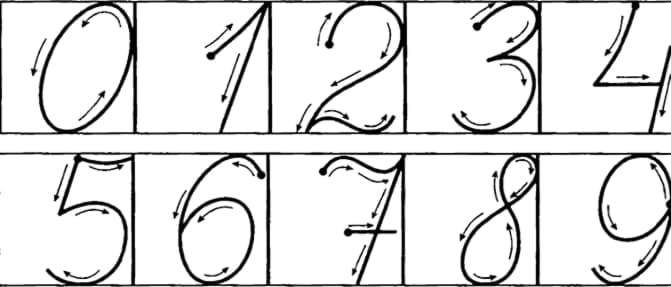

Направление написания цифр Наилучшим возрастом для перехода к обучению каллиграфического письма считается 5-6 лет.
Сочетание клавиш
Этот метод обеспечивает оперативное возведение числа в квадрат или куб с помощью сочетания клавиш. Важно предварительно активировать английскую раскладку клавиатуры.
- Способ 1. Пишете число, а затем удерживаете клавишу Alt и набираете код 0178 на цифровой клавиатуре слева. Для возведения в куб – код 0179 на английском языке.
- Способ 2. Вводите цифру и ставите пробел. Для того чтобы возвести в квадрат, набираете 00B2 и зажимаете Alt+X. А для куба применяете 00В3 также на английской раскладке.
Важно помнить! Пользователи Word 2007, 2010 и 2013 могут воспользоваться тремя методами, упомянутыми ранее, тогда как для Word 2003 доступен лишь один способ вставки степени.
Видео
Как сделать цифры сбоку в ворде?
Выберите Вставка > Номера страниц. Выберите положение (слева, по центру или справа в верхнем или нижнем колонтитуле). Установите флажок Добавить число страниц, чтобы отобразить общее число страниц (например, 7 из 9).
Надстрочный знак
Шаг 1. Вводите цифру, которая требует надстрочного знака.
Шаг 2. Не оставляя пробел после цифры, активируете на вкладке Главная в разделе Шрифт опцию Надстрочный знак и вводите маленькую цифру. Также это действие можно выполнить с помощью сочетания клавиш CTRL+SHIFT + =

Чтобы отключить данную функцию, кликаете еще раз на данный значок.
Как в ворде сделать индекс?
Ввести верхний индекс можно одним из следующих способов:
Индекс
Шаг 1. На вкладке Вставка в группе Символы выбираете команду Формула. Появится окошко в документе для написания формулы.

Шаг 2. Щелкаете на опцию Индекс. Здесь есть возможность выбирать различные варианты расположения индексов в формуле, как верхние, так и нижние. Таким образом, появится пустой макет формулы.

Шаг 3. Заполняете макет цифрами, предварительно выделив один из пустых квадратов.

Надстрочный и подстрочный знак
Элементарно и быстро возвести цифру в степень, а букву написать с индексом, поможет «Главное» меню с «надстрочным знаком» и «подстрочным символом». Изначально необходимо открыть на основной панели Word вкладку «Главная». Следовательно, важно указать курсором место, где должно быть число в квадрате, а потом активировать кнопку «Надстрочный знак» нажатием (функция будет активна, если горит жёлтым). Всё, что осталось – ввести необходимое число. Смотрим на картинку ниже и сравниваем, какие действия надо сделать последовательно.

Для того, чтобы выйти из режима «Надстрочный знак» нужно всего лишь нажать на кнопку Х 2 и убедиться, что она не горит жёлтым. Иначе, вот что получится.

Итак, момент, как возвести Х в квадрат, понятен. Теперь с лёгкостью сможете писать любые величины и цифры в квадрате, такие как: м2, м3, см2, км2.
Разберём вариант подстрочных символов, если вдруг понадобилось написать переменную с нижним индексом. Например, как здесь, нужен маленький нижний индекс:

Возможно, подготовленный пользователь заметил сочетание клавиш для создания нижнего индекса, но если это не так, давайте подробнее обсудим этот вопрос. На основной панели Word, в вкладке «Главная», можно найти две кнопки – Х 2 и Х2. В данной ситуации сосредоточимся на Х2.
С помощью этой кнопки просто напечатать любую переменную, порядок действий ничем не отличается от выше разобранного варианта. Меняется второй шаг, вместо знака Х 2 (который позволит написать цифру над числом или буквой) на основной панели, выбираем знак Х2 т.е. «Подстрочный знак» (с помощью которого написать нижний индекс можно за секунду). Внимательно рассмотрим на примере ниже все шаги по очереди.

Внимание! Обязательно повторить шаг 2 (см на картинку), иначе всё далее напечатанное будет записываться в нижнем индексе. Кнопка «Подстрочный знак» не должна светиться жёлтым цветом.
Использование «Формулы»
В версиях Ворда 2007, 2010, 2013 и 2021 с помощью кнопки «Формула» есть возможность быстро поставить индекс или степень в математическом уравнении или формуле.
Переходим в раздел «Вставка», выбираем «Формула».
Кнопками влево и вправо перемещаемся с квадратика на квадратик, такие действия помогут вставить нужные цифры и буквы. После всех действий нажимаем на пустом листе и уравнение готово. По тому же принципу прописываем число со степенью внизу, все шаги одинаковы, только при выборе индекса необходимо выбрать «Нижний индекс».
Есть еще один способ как поставить степень в Ворде, с помощью сочетания таких клавиш: Ctrl + Shift и + (на цифровой панели не сработает).
Еще раньше говорили о в целом. В этом же материале речь пойдет о том, как поставить степень в Word. Здесь вы ознакомитесь с тремя способами вставки степени в Word 2007, 2010, 2013 или 2021 и одним способом в Word 2003.
Возможные проблемы и их решение
Вполне может быть, что включение/выключение боковой клавиатуры никак не влияет на ее работу: вы нажимаете NumLock, а вводить цифры все равно не получается. Или может не работать одна конкретная кнопка. Рассмотрим каждую проблему отдельно и попробуем найти оптимальные решения.
Боковая клавиатура с цифрами не работает после включения компьютера
Если вы хотите, чтобы боковая панель с цифровыми клавишами работала сразу после включения операционной системы, нужно поменять соответствующую настройку в BIOS. Первым делом перезагрузите (включите) компьютер и нажмите кнопку входа в меню BIOS. Это может быть кнопка Del, F12 или любая другая, в зависимости от модели компьютера (ноутбука). Узнать какую клавишу необходимо нажать можно на экране, который появляется сразу после включения устройства.
Изменение регистра числа
Наиболее стремительный способ вставки чисел в верхнем регистре — это изменение формата, чтобы они отображались вверху, что соответствует заданным требованиям. Хотя процесс довольно быстрый, потребуется редактировать каждую ячейку, содержащую число, которое нужно указать как степень.
- Сначала нажмите левой кнопкой мыши по ячейке для ее выделения, а затем разверните выпадающее меню в блоке «Число», которое отвечает за формат ячейки.

В нем выберите вариант «Текстовый». Если же ячейка отображается как число, реализовать дальнейшее редактирование не получится, поэтому этот шаг является обязательным.

Теперь зажмите ЛКМ и выделите с цифру, которую и требуется обозначить степенью. Если оно еще отсутствует, просто напишите его без пробела после основного числа.

Нажмите по нему правой кнопкой мыши и в появившемся контекстном меню выберите пункт «Формат ячеек».

Осталось только отметить галочкой параметр «надстрочный» в блоке «Видоизменение».

Примените новые настройки и вернитесь к таблице, убедившись в корректности отображения степени сверху.

Сочетание клавиш
Данный способ позволяет быстро возвести число в квадрат или куб, используя комбинацию клавиш. Однако предварительно необходимо включить английскую клавиатуру.
Следует знать! Пользователи Word 2007, 2010 и 2013 могут использовать три способа описанные выше, а для Word 2003 действует только один следующий вариант вставки степени.



