
Знак "Приблизительное равенство", представляемый как ≈, является математическим знаком, который используется для обозначения того, что два значения близки по величине, но не строго равны. Этот знак особенно полезен в тех ситуациях, когда достижение абсолютной точности невозможно или не является необходимым. Он активно применяется в различных сферах, таких как математика, физика, инженерия и экономика, позволяя эффективно упрощать и передавать приближенные значения.
Применение символа "Приближенно равно" в различных областях
Символ "Приблизительно равно" является универсальным и используется в различных областях:
- Математика: ≈ используется при округлении чисел или выражении чисел, которые были упрощены для удобства общения.
- Физика: ≈ можно использовать в уравнениях, где измерения включают некоторую степень неопределенности или приближения.
- Инженерия: ≈ часто встречается в расчетах, где точные значения не доступны, или приближения делаются для целей проектирования.
- Экономика: ≈ может использоваться при обсуждении экономических моделей, которые опираются на приближенные, а не точные данные.
- Статистика: ≈ полезен при сообщении о результатах статистических анализов, где точные значения менее значимы, чем общая величина.
Как ввести символ "Приближенно равно" с помощью комбинаций клавиш, кодов Alt и LaTeX
Как напечатать знак приблизительно (~) на клавиатуре?
Символ приблизительно (~) в печатном виде представляет собой волнистую линию, расположенную горизонтально. Его также называют тильдой или «примерно». Этот знак иногда необходим при написании текстов и оформлении документов, к примеру, для обозначения приблизительного значения каких-либо показателей. Его можно вставить с помощью копирования, однако более удобно использовать клавиатуру. В этой статье мы опишем, как можно ввести символ приблизительно на компьютерах, ноутбуках и мобильных устройствах.
Инструкция для компьютеров и ноутбуков
В зависимости от версии вашей операционной системы, способ вставки нужного символа будет различаться. По этой причине мы подготовили 2 руководства: для Windows и для macOS (MacBook, Mac Pro и iMac). Переходите к соответствующему подразделу и изучайте наши рекомендации.
Windows
В обычной раскладке данный символ располагается в том же месте, что и буква Ё. Он находится в верхнем левом углу, под клавишей Esc.
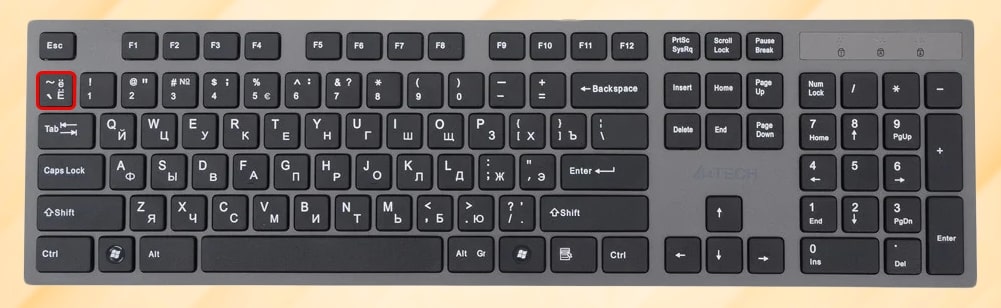
Чтобы вставить символ в текст, сначала необходимо переключиться на английский язык ввода, затем удерживая Shift, нажмите соответствующую клавишу один раз. При использовании русского языка этот метод не сработает, вместо желаемого символа появится строчная буква Ё.
Как правило, смена раскладки установлена на сочетание Shift + Alt. А еще это можно сделать на языковой панели рядом с индикатором времени и даты в углу экрана.
Второй практичный вариант – применение Alt-кодов. Этот метод подходит для любой раскладки клавиатуры. Чтобы получить символ примерно (~), используйте код Alt + 126. Вводить его крайне легко:
- Зажмите любую клавишу Alt и не отпускайте ее до самого конца.
- С помощью цифрового блока, который легко найти в правой части клавиатуры, по очереди нажмите на числа 1, 2 и 6.
- А уже теперь снимите палец с Alt.
Имейте в виду, что данный метод может оказаться неэффективным, если индикатор NumLock выключен, так как он отвечает за работу цифровой клавиатуры.
Кроме того, с помощью Alt-кода вы можете ввести другой вариант символа – ≈. Для его вставки используйте комбинацию Alt + 247.
Универсальный способ, чтобы поставить знак, заключается в копировании из одного места, например, с нашего сайта, и последующей вставки. Сделать это получится как для Windows, так и для macOS. Проще всего воспользоваться горячими клавишами клавиатуры, но также подойдет и мышка.
macOS
На компьютерах и ноутбуках фирмы Apple используется оригинальная клавиатура, раскладка и вид которой несколько отличается от моделей, изначально предназначенных для Windows. Да и способы ввода спецсимволов в случае с операционной системой macOS будут другими.
Знак приблизительно (~) на фирменной клавиатуре Apple находится между левым Шифтом и буквой Я, на той же клавише, где и фигурные скобки ([]).
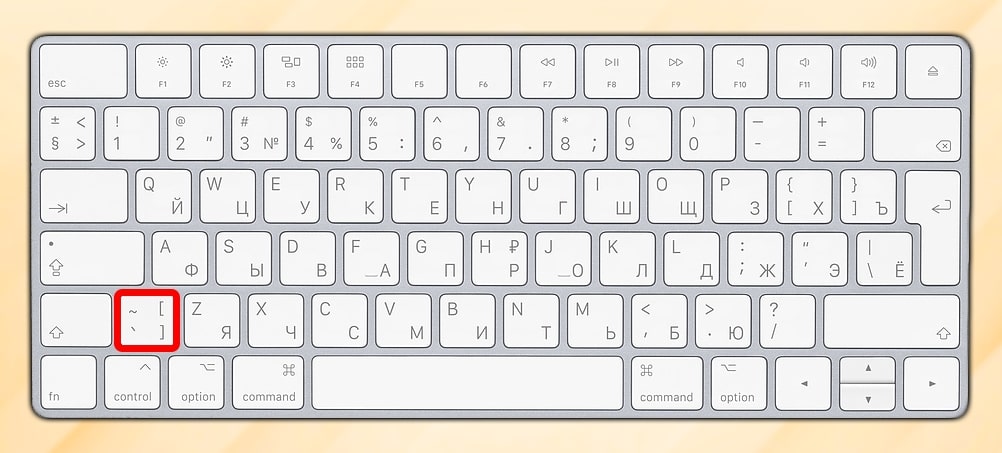
Пользоваться им получится только после переключения языка ввода на английский. С зажатым левым или правым Shift щелкните на выделенную выше клавишу, чтобы поставить нужный знак в тексте.
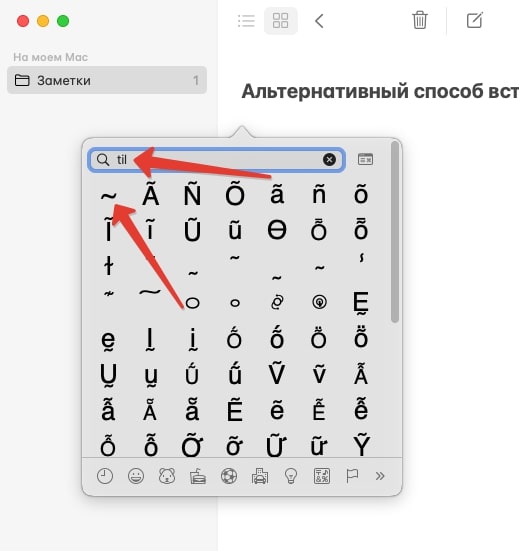
Заодно упомянем встроенный в macOS инструмент вставки спецсимволов. Вызывается он хоткеем Command + Ctrl + Пробел во время набора текста с любым шрифтом. В поле поиска таблицы введите til и кликните по соответствующему значку, чтобы он появился в тексте.
Если же вы хотите получить ≈, то воспользуйтесь сочетанием Option + X.
Ну и не забывайте про вариант с копированием и вставкой, который был упомянут в предыдущей части статьи.
Офисный пакет Microsoft Office (редактор Word и таблицы Excel)
В Microsoft Word и Excel добавлено специальное меню для быстрой вставки символов. Чтобы добраться до него, разверните вкладку Вставка на верхней панели, нажмите на элемент Символ и выберите Другие.
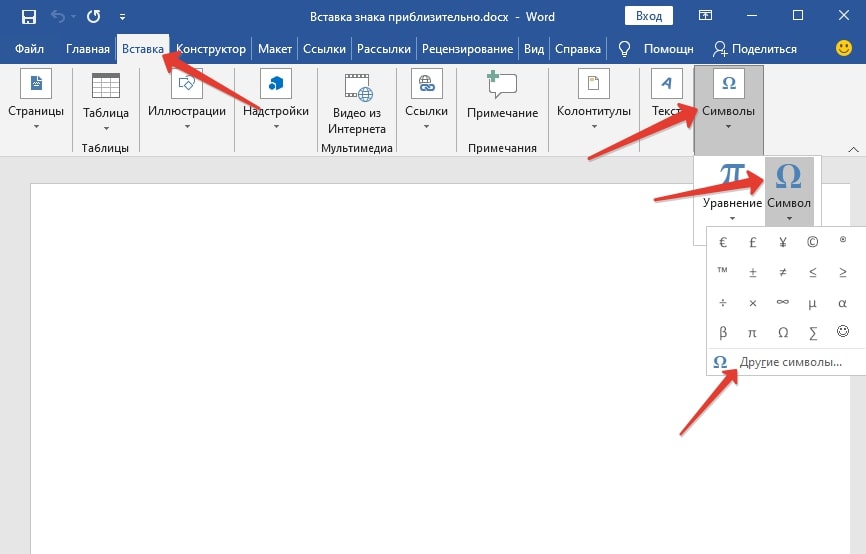
Ориентируясь по иконкам, отыщите нужную, выделите ее кликом мыши и нажмите Вставить.
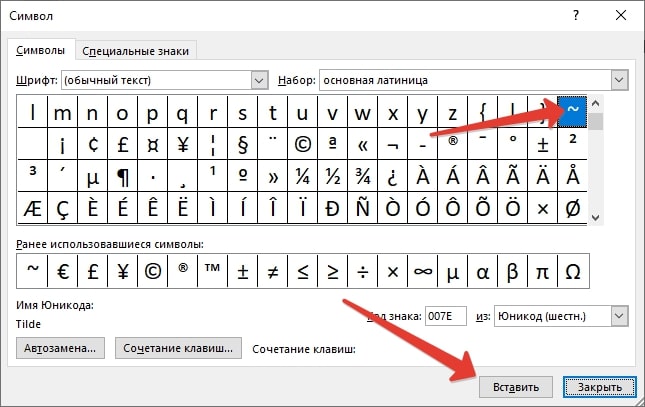
Также существует возможность использовать функцию для поиска в коде:
Заключительный способ – быстрая замена символов комбинацией Alt + X. Вам нужно ввести один из предложенных выше кодов в текст документа Microsoft Word и сразу же после нажать сочетание Alt + X, тогда произойдет замена. При этом важно не делать никаких пробелов, чтобы мигающая черточка набора стояла после последнего символа.
Инструкция для мобильных устройств
На мобильных устройствах основной метод ввода – виртуальная клавиатура. И далеко не всем очевидно, как с ее помощью проставить в текст значок приблизительно. Мы расскажем способы вставки по отдельности для Айфона и телефонов под управлением Андроид.
Способ для Айфона
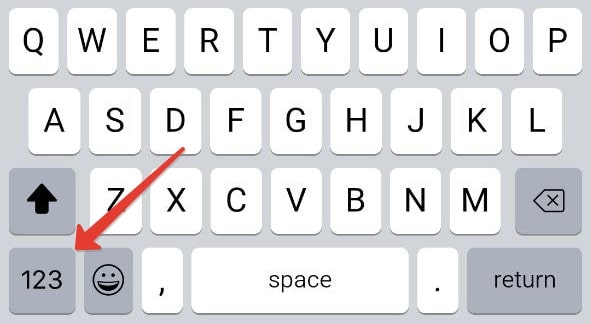
Если вы пользуетесь стандартным приложением клавиатуры, то нажмите на выделенную иконку для переключения на панель с цифрами.
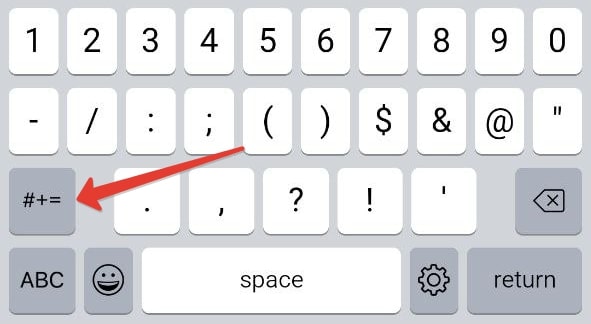
Теперь переключитесь на панель с символами.
Здесь вы и найдете нужный математический значок.
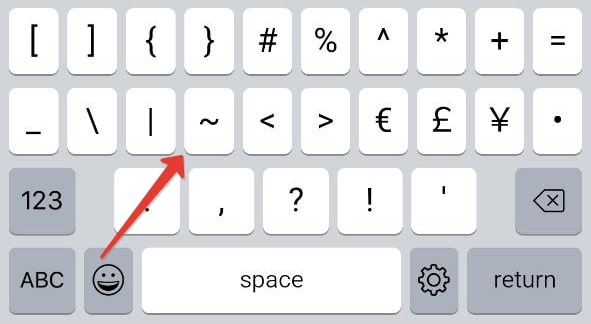
Способ для телефонов на Андроиде
У разных смартфонов под управлением Android по умолчанию установлены разные клавиатуры. Кроме того, пользователи сами могут выбирать альтернативные приложения. Самое популярное из них – это Gboard, фирменная клавиатура от Google. Она несколько похожа на приложение Samsung.
Чтобы поставить знак:
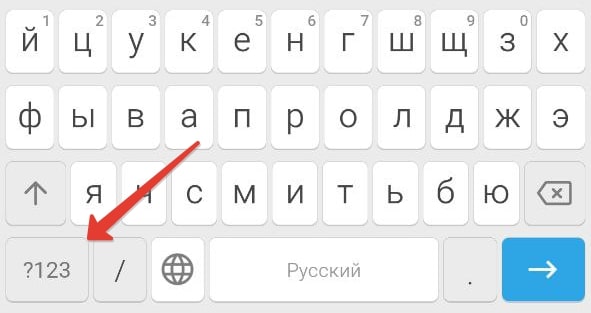
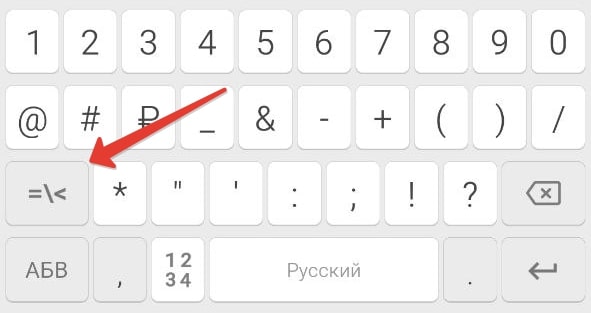
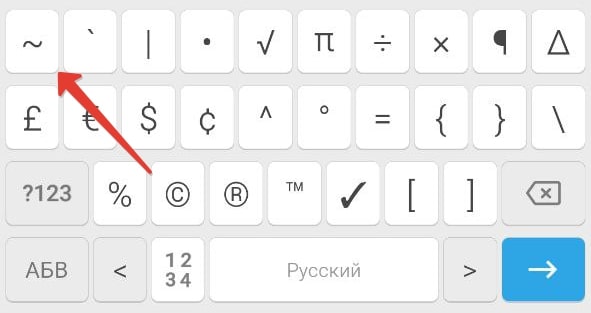
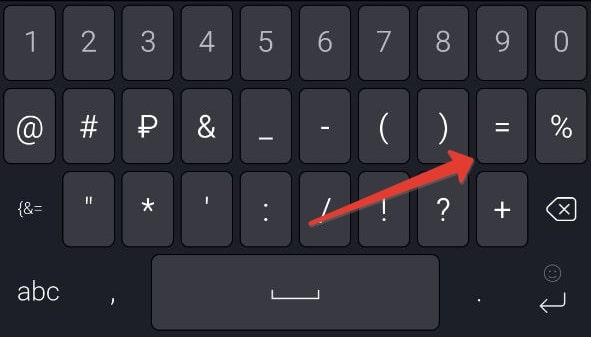
Если вы хотите вставить ≈, то зажмите знак равно (=) и сдвиньте ползунок выбора вправо.
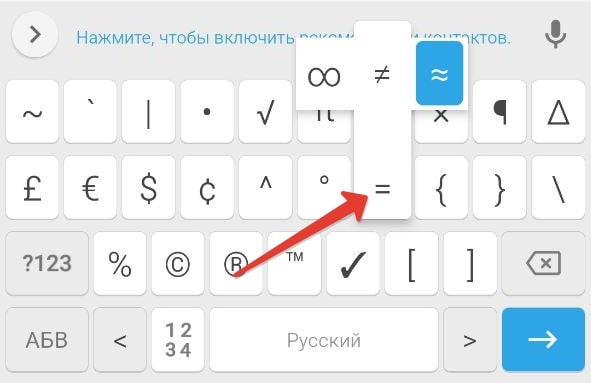
В случае с Microsoft SwiftKey нужный символ находится на букве У в русской раскладке.
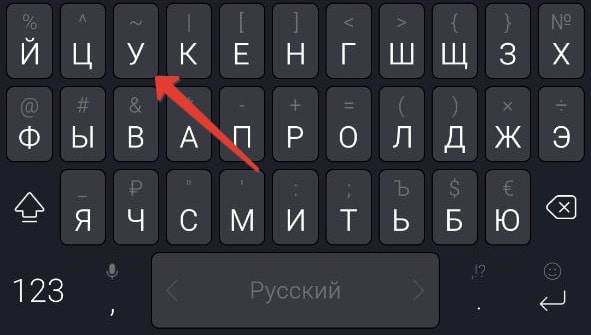
Чтобы добавить ≈, активируйте панель с числами.
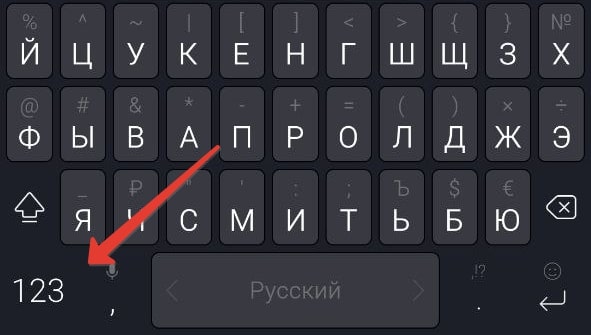
А затем зажмите пальцем знак равно (=).
Специалист в ИТ сфере с профильным высшим образованием (закончил МФТИ). Работаю системным администратором уже более 5 лет. Веду блог с целью делиться накопленной информацией со всеми. Не стою на месте и поэтому стараюсь всегда расширять сферу своих интересов.
Как поставить знак приблизительно в Ворде
Если в документах Microsoft Word Вам приходиться работать не только с текстом, но иногда необходимо показать элементарные расчеты, или вставить в текст определенный символ, тогда не найдя его на клавиатуре, Вы зададитесь вопросом: как добавить его в документ?
Сделать это довольно просто, поскольку в текстовом редакторе Ворд есть специальная таблица, в которой Вы точно найдете все необходимое. В данной статье мы с Вами рассмотрим, как, используя ее, можно вставить в документ Ворд примерно равно.
Установите курсор в том месте документа, куда будете его добавлять. Затем перейдите на вкладку «Вставка» и в группе «Символы» нажмите на одноименную кнопку. В выпадающем списке выберите пункт «Другие» .

Откроется вот такое окно. В нем в поле «Шрифт» выберите «(обычный текст)» , в поле «Набор» – «математические операторы» . Дальше найдите в списке то, что нужно, кликните по нему и затем нажмите кнопку «Вставить» .

После того, как значок будет добавлен в документ, закройте данное окно, нажав на соответствующую кнопку в правом нижнем углу.

Если Вам часто приходится добавлять в документ различные знаки, которые напечатать напрямую с клавиатуры не получится, и приходится искать их в упомянутой таблице, тогда можете воспользоваться горячими клавишами, для вставки подходящего знака в документ.
Найдите символ в списке и кликните по нему мышкой. Затем внизу в поле «Сочетание клавиш» посмотрите, какая комбинация для него используется.
В данном случае мы имеем дело с кодом «2248, Alt+X». Сначала введите значение «2248», затем используйте сочетание клавиш «Alt+X».
Замечу, что не для всех знаков есть сочетания, но его можно назначить самостоятельно, кликнув по кнопке «Сочетание клавиш» .

Если у Вас, как и в примере, знак приблизительно нужно поставить сразу после какой-нибудь цифры, то сочетание получится другое. В примере получилось «32248» .

Поэтому, после того, как Вы нажмете «Alt+X» , может вставится не то, что Вы хотите.

Для того чтобы добавить именно приблизительно-равно, поставьте пробел после той цифры, где он должен стоять и наберите сочетание «2248» . Затем нажимайте «Alt+X» .

Символ будет вставлен. Теперь можно поставить курсив перед добавленным знаком и нажать «Backspace» , чтобы удалить пробел.

Вот так, используя один из способов, можно поставить значок приблизительно равно в документ Ворд.



