
Комбинации клавиш значительно облегчают процесс работы в Word. В данном курсе мы изучим исчерпывающий перечень горячих клавиш и их использование. Узнайте, как применить горячие клавиши для улучшения продуктивности и комфортности работы.
Стандартные клавиши предназначены для выполнения наиболее частых операций:
- Ctrl + N — создать новый текстовый файл;
- Ctrl + O — открыть последнее задание;
- Ctrl + S — сохранить изменения (быстрое сохранение);
- Ctrl + W — закрыть редактор;
- Ctrl + Z — отменить предыдущее действие;
- Ctrl + Y — повторить действие.
Перемещение в документе
Сочетания клавиш могут облегчить навигацию по документу. Это позволит вам существенно сэкономить время, особенно если документ объемный, и вы предпочитаете не прокручивать его, а быстро перемещаться между словами или фразами.
- Стрелка влево / вправо: перемещает точку вставки (курсор) на один символ влево или вправо
- Ctrl + стрелка влево / вправо: перемещение на одно слово влево или вправо
- Стрелка вверх / вниз: перемещение на одну строку вверх или вниз
- Ctrl + стрелка вверх / вниз: перемещение вверх или вниз по одному абзацу за раз
- Конец: перейти в конец текущей строки
- Ctrl + End: перейти в конец документа
- Home: перейти в начало текущей строки
- Ctrl + Home: перейти к началу документа
- Page Up / Page Down: переход на один экран вверх или вниз
- Ctrl + Page Up / Page Down: переход к предыдущему или следующему элементу просмотра (после поиска)
- Alt + Ctrl + Page Up / Page Down: перемещение вверх или вниз в текущем окне
- F5 — открывает диалоговое окно «Поиск» с выбранной вкладкой «Перейти», чтобы вы могли быстро перейти к определенной странице, разделу, закладке и т.д.
- Shift + F5: прокручивает до трех последних позиций, где была размещена точка вставки. Если вы только что открыли документ, Shift + F5 переместит вас в последнюю точку, которую вы редактировали, перед закрытием документа.
Применение форматирования абзаца
Как и в случае форматирования символов, в Word есть различные сочетания клавиш для форматирования абзацев.
| Увеличение отступа абзаца на один уровень с каждым нажатием | Ctrl + M |
| Уменьшение отступа абзаца на один уровень при каждом нажатии | Ctrl + Shift + M |
| Увеличение выступа с каждым нажатием | Ctrl + T |
| Уменьшение выступа при нажатии клавиши | Ctrl + Shift + T |
| Центрировать текст абзаца | Ctrl + Mi |
| Выравнивание абзаца по левому краю | Ctrl + L |
| Выравнивание абзаца по правому краю | Ctrl + R |
| Выравнивание текста внутри абзаца | Ctrl + J |
| Задать одиночный интервал | Ctrl + 1 |
| Установить двойной интервал | Ctrl + 2 |
| Задать межстрочный интервал 1,5 | Ctrl + 5 |
| Удаление интерлиньяж перед абзацем | Ctrl + |
| Открыть окно для выбора стилей | Ctrl + Shift + S |
| Применить стандартный стиль абзаца | Ctrl + Shift + N |
| Применить стиль заголовка 1 | Alt + Ctrl + 1 |
| Применить стиль заголовка 2 | Alt + Ctrl + 2 |
| Применить стиль заголовка 3 | Alt + Ctrl + 3 |
| Применить стиль списка | Ctrl + Shift + L |
| Удалить все форматирования абзаца | Ctrl + Q |
Работа с таблицами
Перемещение по таблицам осуществляется иначе, чем перемещение по обычному тексту. Вместо того чтобы кликать на нужное место или использовать стрелочные клавиши, выполните следующие комбинации:
- Tab: перейти к следующей ячейке в строке и выбрать ее содержимое (если есть)
- Shift + Tab: перейти к предыдущей ячейке строки и выбрать ее содержимое (если есть)
- Alt + Home / End: перейти к первой или последней ячейке в строке
- Alt + Page Up / Page Down: переход к первой или последней ячейке столбца
- Стрелки вверх / вниз: переход к предыдущей или следующей строке
- Shift + стрелка вверх / вниз: выберите ячейку в строке выше или ниже точки вставки. Продолжайте щелкать, чтобы выбрать более одной ячейки. Если вы выбрали несколько ячеек в строке, эта комбинация выберет те же ячейки в строке выше или ниже.
- Alt + 5 на цифровой клавиатуре (с отключенным NumLock): выбрать всю таблицу
Редактирование и форматирование документа
Отменить последнее действие.
Если возможно, отмените предыдущее действие.
Удалить выбранный текст в буфер обмена.
Сохранить выделенный текст в буфер обмена.
В области обмена данными.
Дублируйте выбранную форму или изображение.
Текст выделен жирным шрифтом.
Отображает выделенный текст курсивом.
Подчеркнуть выделенный текст.
Копировать форматирование из выделенного текста
Сделайте отступ в абзаце.
Вы должны выровнять абзац.
Выровнять абзац по левому краю.
Выровнять абзац по правому краю
Вы находитесь в середине блока текста.
Применение форматирование символов
В Word также есть несколько сочетаний клавиш для применения форматирования к символам (а также для форматирования абзацев, но мы рассмотрим эти комбинации в следующем разделе). Вы можете использовать эти сочетания клавиш, чтобы применить форматирование к выделенному тексту, и если текст не выбран, это форматирование будет применено к тому, что вы будете набирать в следующий раз в точке вставки.
Работа с слиянием и полями
Чтобы использовать следующие сочетания клавиш, вам необходимо выбрать вкладку «Письма» на ленте. Чтобы выбрать вкладку Буквы, нажмите Alt + M.
Работа с полями
Вставка поля ДАННЫХ.
Введите поле LISTNUM.
Вставка поля СТРАНИЦА.
Вставьте поле ВРЕМЯ.
Пожалуйста, введите пустое поле.
Обновите связанные данные в документе Microsoft Word.
CTRL + SHIFT + F7
Пожалуйста, обновите указанные поля.
Прекратите общение с лагерем.
CTRL + SHIFT + F9
Переключение между кодом выбранного поля и его значением.
Переключайтесь между кодами всех полей и их значениями.
Запустите gotOBUTTON или MACROBUTTON из поля, отображающего результаты поля.
Перейти к следующему полю.
Перейти к предыдущему полю.
Снятие полевого замка.
CTRL + SHIFT + F11
Редактируем абзац
Приложение Word обрабатывает абзацы так же, как и выполнение форматирования символов.
Вставка
Выбираем текст
В предыдущем методе мы использовали кнопки со стрелками для перемещения курсора. Кнопка Ctrl помогла изменить это движение. Использование клавиши Shift поможет вам еще больше отредактировать текст.
Редактирование текста
Word также предоставляет ряд сочетаний клавиш для редактирования текста.
Основные горячие клавиши Google Chrome
Google Chrome — один из самых популярных браузеров в России. Пришло время ознакомиться с некоторыми полезными сочетаниями клавиш.
42. Ctrl + T: открыть новую вкладку.
43. Ctrl + Shift + T: открыть последнюю закрытую вкладку.
Mac: Command + Shift + T.
44. Ctrl + Shift + N: открывает новое окно в режиме «Приватный просмотр».
Mac: Command + Shift + N.
45. Ctrl + D: добавить страницу в закладки.
46. Ctrl + R — обновить страницу.
47. Ctrl + L — выделяет URL-адрес страницы в адресной строке.
48. Ctrl + F — поиск по странице.
49. Ctrl + J — смотреть свои загрузки в Chrome.
Mac: Command + Shift + J.
Форматирование
Представленные ниже команды нужны для выравнивания строк текста в Word, форматирования заголовков и субтитров, выбора определенного диапазона, например:
CTRL + ALT + функциональные клавиши
| Отображение системных сведений | CTRL + ALT + F1 |
| Выбор команды | CTRL + ALT + F2 |
С помощью представленных выше сочетаний клавиш можно быстро выполнять различные задачи при работе с документами в Microsoft Word, и, конечно же, невозможно запомнить все сочетания клавиш, поэтому добавьте эту страницу в закладки и используйте ее при необходимости.
Новая строка и текстовые данные: все о переносе
Перенос строк – операция, которая улучшает визуализацию представления данных. Этот процесс встречается как при программировании, так и во время работы с разнообразными текстовыми редакторами. Каждый пользователь должен знать, каким образом добиться желаемого результата.
В данной статье будет рассказано о том, как перенести на новую строку текст в CSS, Word и HTML. Эта информация пригодится всем, кто планирует создавать сайты. А еще – обычным пользователям, работающим с текстовыми редакторами Windows.
Word
MS Word – один из самых популярных текстовых редакторов. Он автоматически осуществляет перевод строки на новую, если не хватает места для написания полноценного слова. Все текстовые данные будут едиными. Но иногда приходится переносить строчки вручную. Сделать это удается несколькими способами.
Автоматом
В Word предусмотрены особые параметры для автоматического переноса слов. Чтобы включить нужную функцию, необходимо:
- Открыть редактор и выделить текст, который хочется отредактировать.
- Перейти в «Макет»-«Расстановка переносов».
- Щелкнуть по строчке «Авто».
Это – наиболее простое решение. Но есть и другие варианты переноса.
Вручную и мягкие переносы
Иногда требуется указывать разрыв слова или словосочетания, попадающих в конце строк. Данная ситуация разрешается при помощи мягкого переноса:
Теперь на экране появится соответствующий символ перевода на новую строчку.
Своими руками
Перенос строки в текстах может потребоваться в отдельных частях. В данном случае рекомендуется воспользоваться «ручной настройкой». Автоматически выставленные в приложении параметры выполняться не будут – только по запросу клиента.
Чтобы осуществить переносы строк в текстах, предстоит:
Система будет автоматически предлагать вариант переноса строк. Если он устраивает, курсор двигать не нужно. Достаточно просто подтвердить вносимые изменения.
Ограничения
Бывает и так, что нужно сделать перенос имеющейся строки в тексте для предотвращения разрыва слова/фразы/чисел. Пример – телефонные номера. Они должны всегда «писаться слитно».
На помощь придет ограничение строки. Сделать его можно так:
Этот подход не имеет ничего общего с перенесением слов в строчке, но на практике используется часто.
В программировании
Особое внимание следует обратить на перенос текста на новую строку в программировании. Данная операция часто используется в веб-разработке, так как она способствует правильному визуальному представлению данных на странице.
Здесь перенос строки (или ее разрыв) – это продолжение печати текста с новой строчки (с левого края на порядок ниже или на следующей страничке). В разметке для этой затеи используется определенный тег. Далее переход (перенос написанных строк) будет рассмотрен на примерах CSS и HTML.
Текст на следующей строчке
Перевод на следующую строчку можно делать в HTML при помощи специальных записей. А именно – тегов. Для это во время написания кода требуется вставить «команду» в угловых скобках.
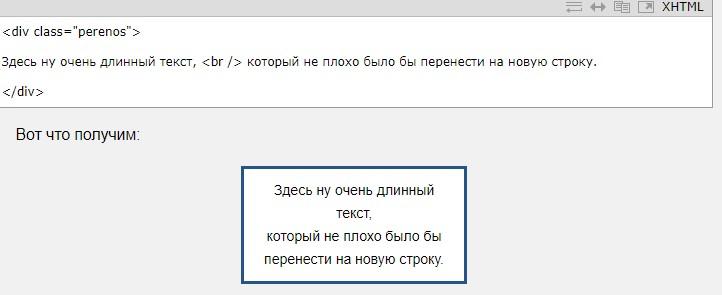
Переход (печать) текста с новой строки помогает провести тег br. Он одиночный. Не требует закрытия. Чтобы воспользоваться соответствующей записью, достаточно вставить его в том месте, где нужно переместить строку.
Выше – пример кода и переноса имеющихся текстовых данных для печати с новой строки. При создании через CSS узких блоков операция производится автоматически. Система считывает данные и слова, которые не помещаются в «выделенной области», переносятся на новую строчку.
Работа со словами
Перенос строки можно провести через CSS свойство. Оно называется word-break. Может иметь несколько значений:
Такой вариант написания с новой строки неплох, но он имеет свои недостатки. А именно – никаких разделительных характерных символов в тексте не будет. И переход производится без учета действующих правил.
Самостоятельный подход
Иногда при написании кода перевести текстовую информацию проще вручную. Такой перенос имеющейся строки в тексте помогает, когда данных не слишком много. И при условии, что пользователь готов соблюдать действующие правила.
Чтобы текст писался с новой (нижней) строки, рекомендуется использовать специальный символ. А именно — target="_blank"]Источник[/mask_link]
Как перейти на новую строку не начиная новый абзац
При наборе текста, достигнув конца строки, Word автоматически переносит вас на следующую строку. Но если логически строки принадлежат к одному абзацу, вы можете начать новую строку, не начиная новый абзац.
Способы начать новую строку без создания нового абзаца:
— установите курсор в том месте, откуда должен начаться разрыв строки, — нажмите клавиши Shift+Enter, — курсор переместится на новую строку, оставаясь в этом же абзаце.
Такой разрыв строки называется программный (мягкий) возврат.
При включении опции Отобразить все знаки (вкладка Главная, группа Абзац), мягкие разрывы отображаются закругленной стрелкой влево

ВАЖНО: Не следует пользоваться знаками пробела или табуляции для начала новой строки, это очень усложнит дальнейшее форматирование и редактирование.



