
Давайте представим себе ситуацию, что вы напечатали какую-нибудь курсовую либо лабораторную работу в текстовом редакторе Microsoft Word. Вам необходимо пронумеровать страницы. Вы их нумеруете, а первая у вас, как всегда – титульный лист, на котором номер ставить не нужно. Что делать в этом случае давайте будем разбираться, заодно и изучим, как нумеруются страницы в Word 2010.
Заодно изучим, как нумеруются страницы в Word 2010, как нумеровать их не с первой, и что делать, если счет должен начинаться не с единицы, а с любого другого числа.
Убираем нумерацию с 1 страницы
Итак, открываем необходимый нам документ и жмем на вкладку «Вставка» вверху в панели инструментов:
В этой вкладке ищем такую кнопочку, как «Номер страницы».
Нажимаем на нее и выбираем, с какой стороны будут проставлены цифры. Допустим, пусть это будет пункт «Вверху…».

Далее выбираем, как они будут выглядеть. Я выберу вот такой синий кружок:

Все, документ пронумерован. Теперь необходимо убрать с первой страницы нумерацию. Обращаем внимание на панель инструментов. У нас там во вкладке «Работа с колонтитулами» – «Конструктор» необходимо поставить птичку напротив пункта «Особый колонтитул для первой страницы».

Идем на первый лист, видим, что у нас там подсвечивается вверху надпись «Верхний колонтитул первой страницы», выделяем номе и удаляем его.

Начинаем нумерацию с 1 в середине документа
Если вам нужно не нумеровать первую страницу, вторую, третью, а затем счет должен начинаться с единицы, то в этом пункте речь пойдет именно об этом. Для удобства перейдите на вкладку «Главная» и включите отображение непечатаемых знаков.
Попробуйте это:
Как пронумеровать страницы без титульного листа в редакторе Microsoft Word
После этого поставьте курсив в начале той страницы, откуда должна начинаться нумерация.

Дальше нужно добавить в документ разрыв раздела. Для этого переходим в «Разметку страницы», жмем на кнопку «Разрывы» и выбираем «Следующая страница».
Если у вас Ворд 2016, то открывайте вкладку «Макет».

После того, как текст будет поделен, начинаем работу с колонтитулами. Для этого нажмите два раза мышкой в самом низу или верху листа. Появятся пунктирные линии и блок «Работа с колонтитулами» с одной вкладкой, с которой мы и будем работать.

Дальше нужно выбрать одну из кнопок: «Перейти к верхнему…» или «Перейти к нижнему…» колонтитулу. Поскольку у меня нумерация будет в низу, то жму кнопку «…к нижнему…», чтобы там появился курсив. После этого нужно нажать кнопку «Как в предыдущем разделе», чтобы убрать эту связь.

В результате, кнопка не должна быть выделена.
Затем нумеруем листы, как обычно. Из списка я выбрала «Внизу…» и определилась с внешним видом.

В примере счет начался с 9. Чтобы это изменить, в списке «Номер страницы» нужно выбрать «Формат…».

Откроется нужное нам окно, в котором маркером отметьте «начать с» и в поле поставьте цифру один. Сохраняйте изменения.

Закрывайте окно «Формат…» и в документе вернитесь к тем листам, где номер не нужен. Дальше выделите число и в знакомом нам выпадающем списке выберите «Удалить номера страниц».

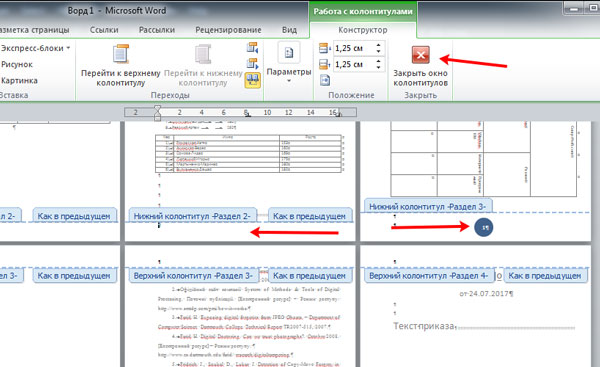
Вот теперь листы пронумерованы как нужно: в начале документа числа не проставлены, а потом нумерация не продолжается, а начинается с цифры один. Работу с колонтитулами можно заканчивать – нажатием на крестик.
Если же вас интересует, как не нумеровать первые две страницы в Ворд, то действия очень похожи на описанные выше. Вам нужно поставить нумерацию, и на том листе, где она должна отображаться, вставить разрыв раздела. Теперь переходите к колонтитулам и на этом же листе ставьте курсив в месте номера. Дальше кликните по кнопке «Как в предыдущем разделе» и снова пронумеруйте листы. А вот с первых двух страниц нумерацию можете удалять.
Как нумеровать страницы в Ворде не с первой
Давайте представим себе ситуацию, что вы напечатали какую-нибудь курсовую либо лабораторную работу в текстовом редакторе Microsoft Word. Вам необходимо пронумеровать страницы. Вы их нумеруете, а первая у вас, как всегда – титульный лист, на котором номер ставить не нужно. Что делать в этом случае давайте будем разбираться, заодно и изучим, как нумеруются страницы в Word 2010.
Заодно изучим, как нумеруются страницы в Word 2010, как нумеровать их не с первой, и что делать, если счет должен начинаться не с единицы, а с любого другого числа.
Убираем нумерацию с 1 страницы
Итак, открываем необходимый нам документ и жмем на вкладку «Вставка» вверху в панели инструментов:
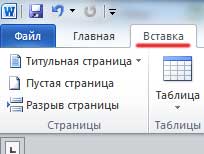
В этой вкладке ищем такую кнопочку, как «Номер страницы» .
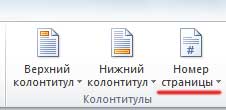
Нажимаем на нее и выбираем, с какой стороны будут проставлены цифры. Допустим, пусть это будет пункт «Вверху…» .

Далее выбираем, как они будут выглядеть. Я выберу вот такой синий кружок:

Все, документ пронумерован. Теперь необходимо убрать с первой страницы нумерацию. Обращаем внимание на панель инструментов. У нас там во вкладке «Работа с колонтитулами» – «Конструктор» необходимо поставить птичку напротив пункта «Особый колонтитул для первой страницы» .
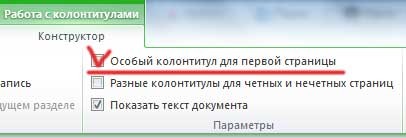
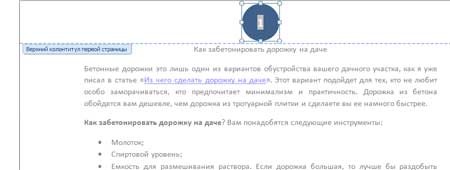
Идем на первый лист, видим, что у нас там подсвечивается вверху надпись «Верхний колонтитул первой страницы» , выделяем номе и удаляем его.
Начинаем нумерацию с 1 в середине документа
Если вам нужно не нумеровать первую страницу, вторую, третью, а затем счет должен начинаться с единицы, то в этом пункте речь пойдет именно об этом. Для удобства перейдите на вкладку «Главная» и включите отображение непечатаемых знаков.
После этого поставьте курсив в начале той страницы, откуда должна начинаться нумерация.
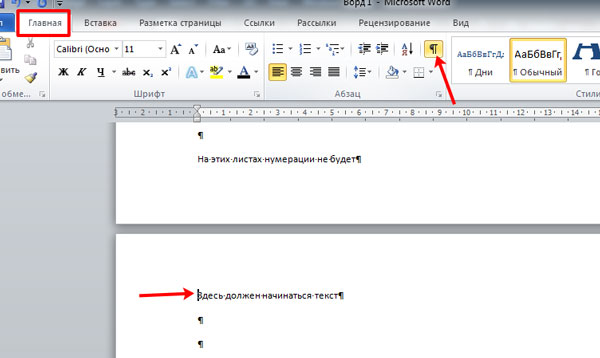
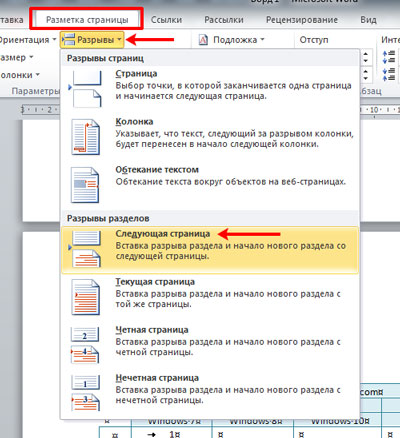
Дальше нужно добавить в документ разрыв раздела. Для этого переходим в «Разметку страницы» , жмем на кнопку «Разрывы» и выбираем «Следующая страница» .
Если у вас Ворд 2016, то открывайте вкладку «Макет» .
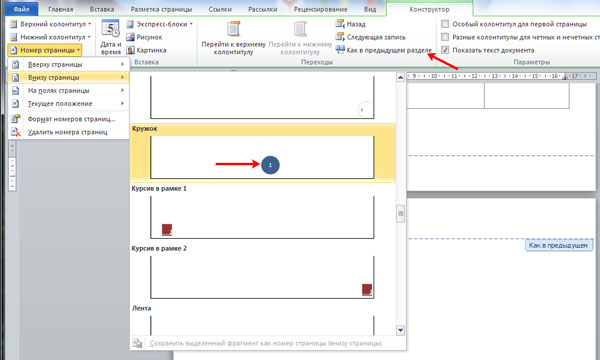
После того, как текст будет поделен, начинаем работу с колонтитулами. Для этого нажмите два раза мышкой в самом низу или верху листа. Появятся пунктирные линии и блок «Работа с колонтитулами» с одной вкладкой, с которой мы и будем работать.

Дальше нужно выбрать одну из кнопок: «Перейти к верхнему…» или «Перейти к нижнему…» колонтитулу. Поскольку у меня нумерация будет в низу, то жму кнопку «…к нижнему…» , чтобы там появился курсив. После этого нужно нажать кнопку «Как в предыдущем разделе» , чтобы убрать эту связь.

В результате, кнопка не должна быть выделена.
Затем нумеруем листы, как обычно. Из списка я выбрала «Внизу…» и определилась с внешним видом.
В примере счет начался с 9. Чтобы это изменить, в списке «Номер страницы» нужно выбрать «Формат…» .
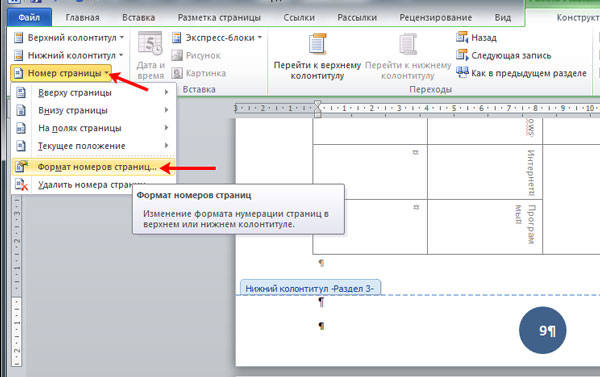
Откроется нужное нам окно, в котором маркером отметьте «начать с» и в поле поставьте цифру один. Сохраняйте изменения.
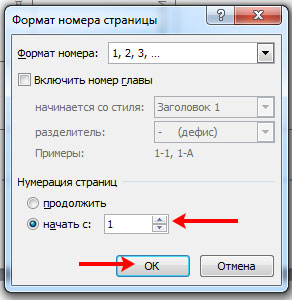
Закрывайте окно «Формат…» и в документе вернитесь к тем листам, где номер не нужен. Дальше выделите число и в знакомом нам выпадающем списке выберите «Удалить номера страниц» .
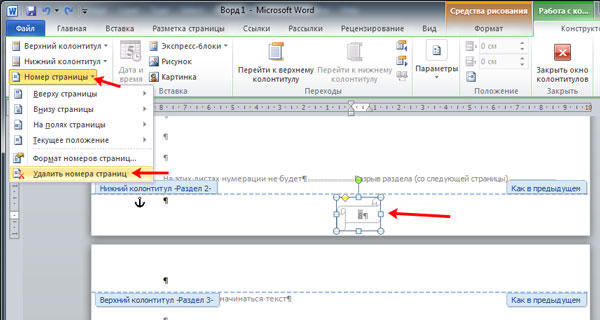
Вот теперь листы пронумерованы как нужно: в начале документа числа не проставлены, а потом нумерация не продолжается, а начинается с цифры один. Работу с колонтитулами можно заканчивать – нажатием на крестик.
Если же вас интересует, как не нумеровать первые две страницы в Ворд, то действия очень похожи на описанные выше. Вам нужно поставить нумерацию, и на том листе, где она должна отображаться, вставить разрыв раздела. Теперь переходите к колонтитулам и на этом же листе ставьте курсив в месте номера. Дальше кликните по кнопке «Как в предыдущем разделе» и снова пронумеруйте листы. А вот с первых двух страниц нумерацию можете удалять.
Как начать нумерацию не с 1
Предположим, есть большой объем информации, который хранится не в одном, а в нескольких документах Word. Причем каждый из них – это продолжение предыдущего. В этом случае, страницы должны быть пронумерованы примерно так: в первом документе – с 1 по 95, во втором – с 96 по 145 и так далее.
Чтобы это реализовать, нужно сделать нумерацию страниц, поставить курсив в область колонтитула первой страницы и в списке «Номер страницы» выбрать пункт «Формат…» .

Затем отметьте маркером пункт «начать с» и введите нужное значение в поле рядом. Кликайте «ОК» .
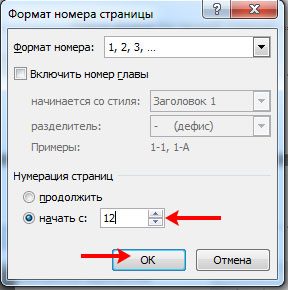
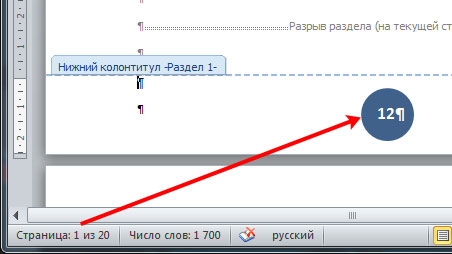
Теперь значение изменится. В примере открыта 1 страница, а пронумерована она как 12.
Думаю, в статье вы нашли ответ на свой вопрос. Теперь вы знаете не только, как убрать нумерацию с первой страницы в Ворде, но и начать ее с другого числа или в середине документа. Смотрим видео по теме:
Как в ворде 7 пронумеровать страницы не с первой
Многие документы, над которыми мы работаем, предусматривают нумерацию страниц, но эта самая нумерация может или должна начинаться не с первой страницы.
Поскольку наша сегодняшняя встреча является продолжением начатого разговора о нумерации страниц, то я воздержусь от повторений того, что мы уже рассмотрели. Не будем «топтаться на месте», а продолжим в вопросе нумерации страниц двигаться вперёд.
Допустим, мы закончили работать с документом и пронумеровали все страницы по порядку (я выбрал шаблон с крупными номерами для лучшей видимости и ещё по одной причине):
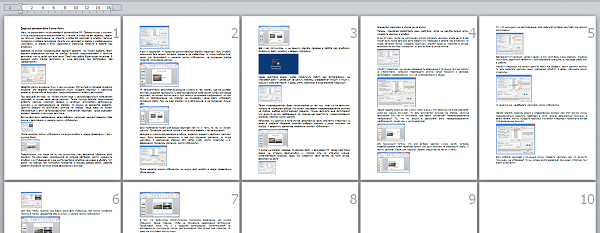
И самое время выпить чаю с вкусным пирожным, но тут спохватываемся, — ведь мы совсем забыли об обложке или титульном листе документа. Под обложку или титульный лист нам нужна дополнительная, самая начальная (первая) страница. Для вставки начальной страницы мы можем воспользоваться имеющимися опциями.
Воспользовавшись опцией «Пустая страница» можно вставить в самом начале уже готового документа пустую (чистую) страницу и оформить её на своё усмотрение или оформить так, как предусматривает документ:
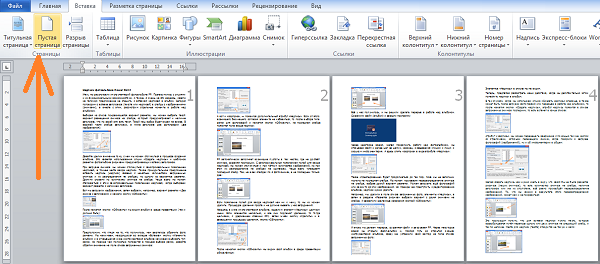
Чтобы страница заняла своё место и сделала это правильно, мы должны следить за курсором, — его нельзя бросать где попало. Курсор должен находиться перед первым символом (буквой) первой строчки первой страницы:
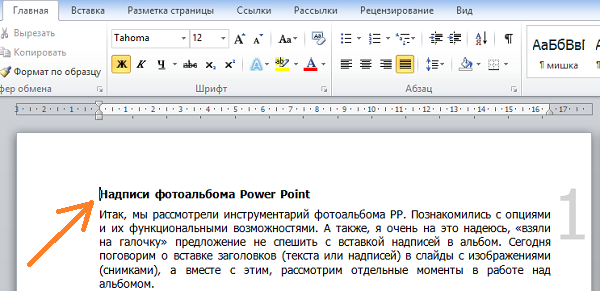
И вот теперь, когда мы проконтролировали местоположение курсора, обратимся к вкладке «Вставка» верхнего меню, где и находится нужная опция «Пустая страница». Щелчком мыши выберем её:
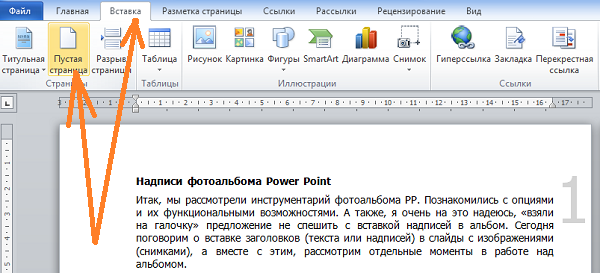
И новая пустая страница стала первой в нашем документе:
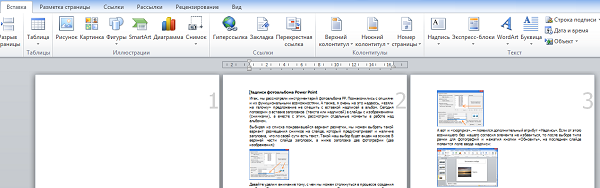
Автоматически на изменение количества страниц (листов) документа среагировала и нумерация. Теперь, с номером 1 (один) стала новая пустая страница, а бывшая первая страница (лист) стала с номером 2 (два).
Если эта первая пустая страница-обложка не должна содержать номер, то нам нужно нумерацию именно для этой страницы, отключить. Сделать это мы можем, развернув вкладку верхнего меню «Вставка», где обратившись к разделу «Колонтитулы», выбрать опцию «Верхний колонтитул», так как нумерация в нашем примере располагается вверху страницы (листа).
Все эти действия мы делаем с целью активизировать невидимую вкладку «Конструктор», в которой содержится опция отключения номера страницы-обложки.
Давайте щелчком мыши выберем опцию «Верхний колонтитул», а в открывшемся окошке, действие «Изменить верхний колонтитул»:
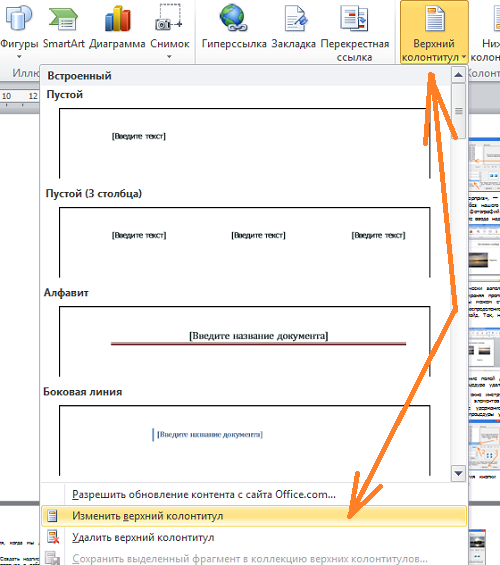
Ну вот, такими последовательными действиями мы добрались до вкладки «Конструктор» и активизировали режим «Работа с колонтитулами»:
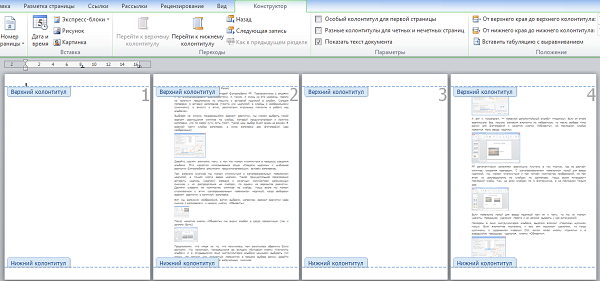
Теперь устремимся взглядом и курсором мыши в раздел «Параметры», где внесём некоторые изменения:
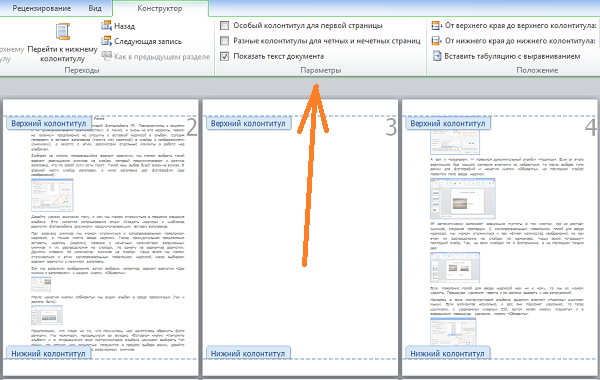
Этим изменением параметра является установка галочки у параметра под именем «Особый колонтитул для первой страницы». Щелчком мыши поставим эту самую галочку и посмотрим на изменения, которые произошли с номером первой пустой страницы:
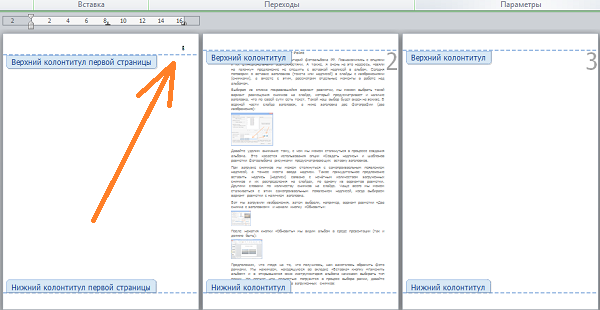
Формат номера претерпел значительные изменения. Перед номером без нашей помощи, а совершенно самостоятельно встал курсор.
Давайте двойным нажатием клавиши Delete удалим номер, а затем закроем режим работы с колонтитулами:
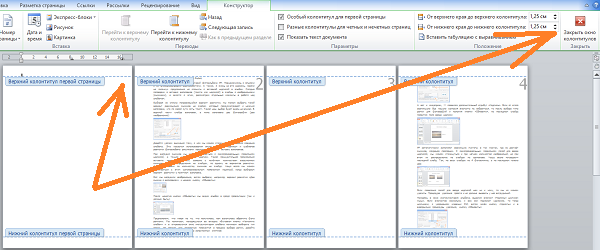
Вот мы и избавились от ненужной нумерации страницы-обложки:
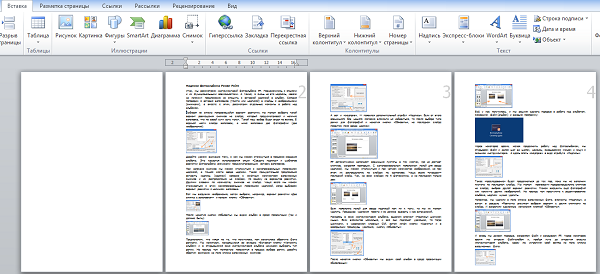
Подошло время сказать о той второй причине (помимо хорошей видимости в примере), по которой был выбран именно этот формат нумерации.
Шаблоны содержат номера, которые отличны друг от друга своими форматами. Одни шаблоны содержат номера текстового формата, а другие шаблоны с номерами, формат которых ближе к изображениям и фигурам. Поэтому, в только что рассмотренном примере удаление номера с начальной страницы происходило довольно сложно, так как выбранный мной формат нумерации ближе к изображениям.
Если выбранный нами шаблон нумерации содержит номер текстового формата, то удаление номера начальной страницы происходит проще. При выборе формата нумерации можно ориентироваться по цвету и размеру номера, а также по оформлению номера и названию шаблонов:
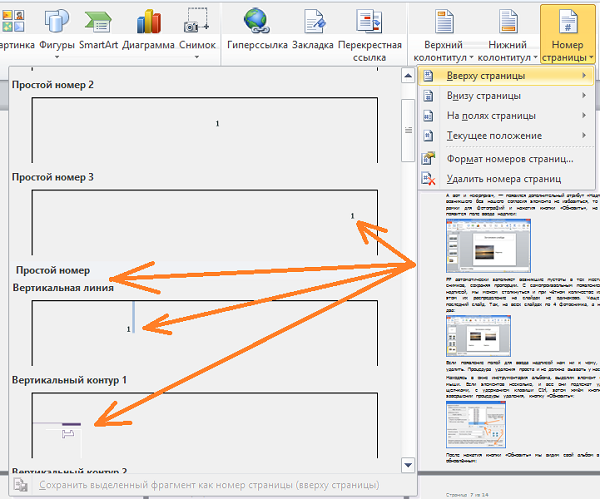
Номера текстового формата чёрного цвета и меньше по размеру и в некоторых шаблонах состоят из слов и цифр:
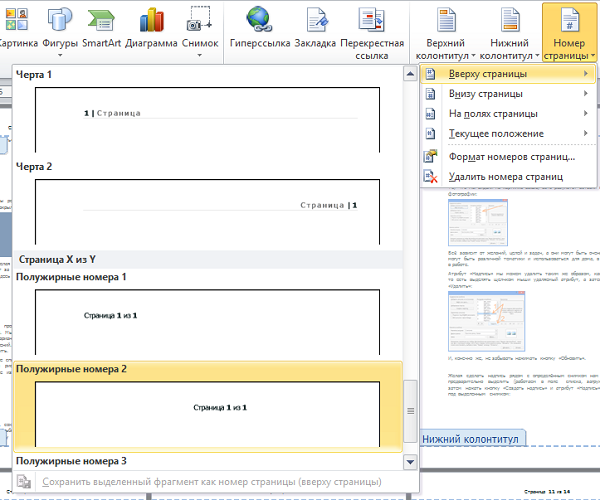
И в чём же выражается простота редактирования нумерации текстового формата? А простота выражается в двойном щелчке левой кнопкой мыши. Желая отредактировать нумерацию, мы наводим курсор на номер страницы, причём страница может быть любой, и делаем двойной щелчок левой кнопкой мыши (я сделал щелчок на 3 стр.):
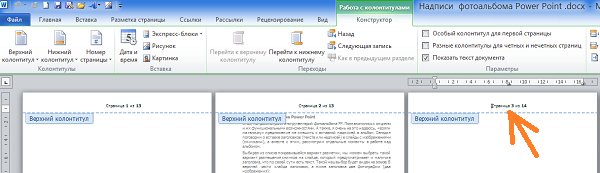
Таким образом, мы сразу же активизировали режим работы с колонтитулами и вкладку «Конструктор». Теперь повторим знакомое действие — поставим галочку у параметра «Особый колонтитул для первой страницы»:
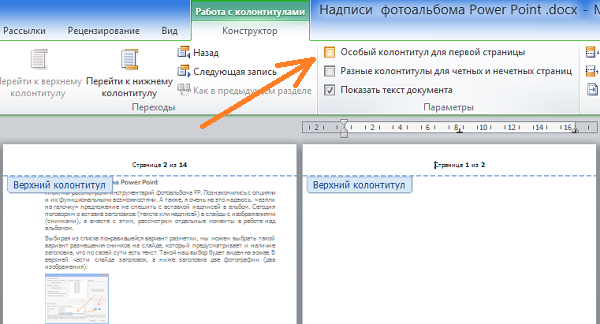
Поставленная галочка тут же скрывает номер начальной страницы:
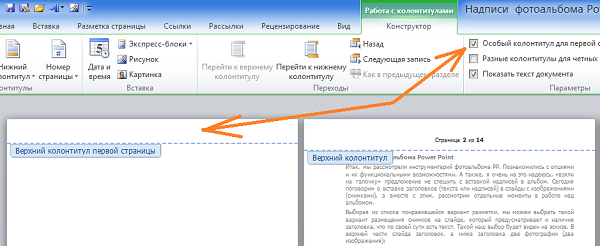
Ну что же, остаётся только выйти из режима работы с колонтитулами нажатием уже известной нам кнопки в правой части панели вкладок:
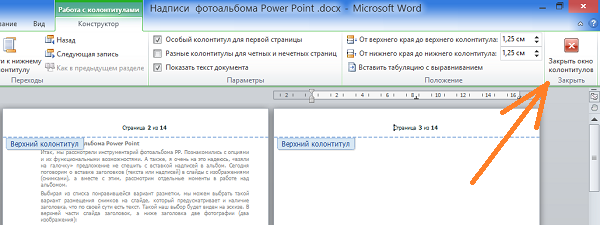
Вот и пронумерован наш документ без начальной страницы:
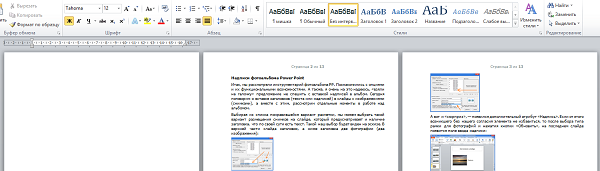
Если мы хотим, чтобы вторая по счёту страница документа имела номер, например 1, а не 2 как сейчас:
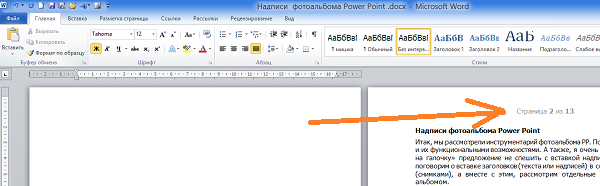
То в этом случае нужно обратиться к окошку «Формат номеров страниц», где и произвести изменения параметра:
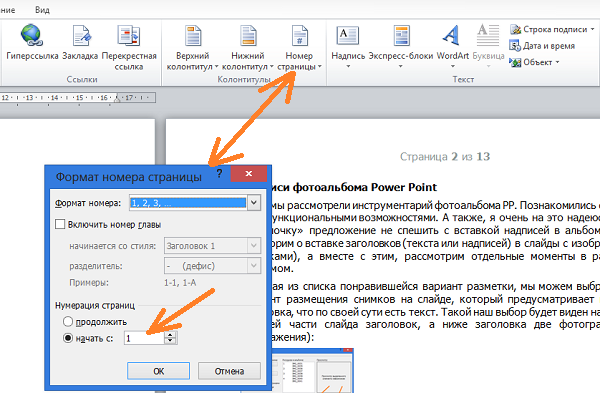
Хотя начальная страница в нашем примере уже не содержит номера, она по-прежнему невидимо нашим глазам программой учитывается как страница с номером 1, даже несмотря на поставленную галочку в строке «Особый колонтитул для первой страницы». Зная о таком контроле программы, мы и действуем, то есть в окошке «Формат номера страницы» в строке «Начать с…» производим замену цифры 1 на цифру 0 (ноль):
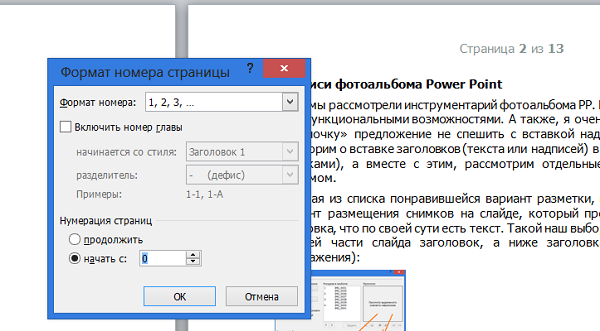
и жмём кнопку «Ок».
Вот желаемое изменение нумерации и произошло:

В примерах бала использована пустая (чистая) страница. Но вовсе не обязательно для создания титульного листа документа или страницы-обложки вставлять в начало документа пустую страницу, как мы делали. Можно воспользоваться опцией «Титульная страница»:



