
Как сделать, чтобы в Ворде страницы шли друг за другом?
Как сделать, чтобы в Ворде страницы шли друг за другом?
Обычно страницы в Ворде начинают отображаться рядом одна с другой, если масштаб просмотра уменьшен на столько, что страницы могут поместиться на экране рядом. При уменьшении масштаба страницы сначала отображаются по две, а при дальнейшем уменьшении – по три, четыре и т.д., сколько поместится. Соответственно, для того, чтобы страницы отобразились одна за другой, нужно увеличить масштаб на столько, чтобы по ширине экрана помещалась только одна страница.
Сделать это быстро можно, выбрав в меню “Вид” параметр “Одна страница”.
Я часто сталкиваюсь с документами ворд, у меня масштаб настроен на 100%, именно в таком масштабе мне печатать удобнее всего и страницы идут одна за другой.
Но бывает и такое, что открываешь документ, а он идет двумя страницами или на экране отображены 4 страницы. Я сразу залезаю в масштаб и смотрю, если там менее 100%, меняю его на 100 и все настраивается так, как надо.
Теперь, как все то выглядит. Масштаб отображается в правом нижнем углу, поэтому его не надо искать на вкладке, выглядит он вот так:
А вот так будет выглядеть страницы, если масштаб установлен 40%.
Проблема решается увеличением масштаба до 100%.
Да, иногда Ворд ни с того, ни с сего странно показывает страницы. Чтобы в Ворде страницы шли друг за другом, нужно сначала попробовать поставить масштаб побольше, возможно проблема в этом. При масштабе от 75% и выше – уже страница идет за страницей.
Также можно при помощи настроек. Достаточно зайти в менюшку “Вид” и там выбрать – “одна страница” – вот красным на картинке отмечено. Кстати масштаб можно изменить там же или посмотреть в нижнем правом углу и отрегулировать его.
Исправляем ситуацию изменением масштаба – можно нажать кнопку CTRL и одновременно вместе с нажатием крутить колесико на мышке от себя. Тогда страницы будут появляться на экране одна за одной.
Сейчас экраны широкие, мне бывает вполне удобно, когда сразу две страницы на экране, но знать, как изменить масштаб – не лишнее)
Сейчас в основном на рынку продаются широкие мониторы, поэтому, когда открываешь документ в Ворде, то в основном сразу открывается по две страницы.
Читать еще: Как сделать ручку из бумаги
Многие не привыкли работать в таком режиме, но сделать так, чтобы на экране монитора была видна одна страница, сделать легко.
Во-первых, самое простое это увеличить масштаб до тех пор пока на мониторе не останется одна страница.
Во-вторых, можно будет зайти во вкладку “Вид”, далее “Масштаб” и нажать на кнопку “Одна страница”. Ниже представлена иллюстрация.
Еще как вариант, можно будет приобрести монитор, форма которого будет напоминать квадрат. Вот там будет в Воде показана одна страница.
Прежде всего необходимо проверить заданный размер страниц. Скорее всего, масштаб страниц задан слишком маленький, поэтому на экране умещается сразу две страницы. Если уменьшить ещё, то вы сможете увидите и большее количество страниц одновременно.
На панели управления выберите вкладку “вид”, а затем “одна страница”.
Можно увеличить масштаб, для этого, внизу на странице нужно найти бегунок, потянув за который масштаб страницы будет изменен.
Действительно, многие сталкиваются с такой проблемой. Чаще всего это случается потому что, масштаб указан слишком маленький, масштаб можно увеличить при помощи бегунка. Тянем бегунок и устанавливаем масштаб.
Далее исправляем ситуацию следующим образом: нам нужно выбрать такую вкладку как “вид”, дальше выбираем “одна страница”. Теперь у нас будет помещаться только одна страница и страницы будут идти одна за другой.
Ворд (Word) очень удобный документ, в котором по-разному могут отражаться страницы и их расположение.
Первое, что приходит в голову, когда страницы идут “не друг за другом” или “не по порядку” – не проставлены в последовательном порядке номера страниц, следующие по умолчанию по порядковым номерам, а иначе только в заданном пользователем порядке. Это раздел нумерации на вкладке “вставка”:
Если же страничка отражается, как “книжная“, то это есть “режим чтения”, тогда другое дело.
Вот так по умолчанию –
А это “режим чтения“:
________________ _________________ _________________ ____________
То есть, поменяли “вид” и это можно исправить в соответствующей вкладке.
Следует переместиться с главной вкладки и открыть “вид”.
Там есть следующие способы работы с текстами, кроме режима чтения: “разметка страницы” – она отражается по умолчанию, а еще “черновик”, “структура”, веб-документ.
________________ __________
Чтобы исправить, надо нажать на горячие клавиши: “Esc” на клавиатуре вверху слева или кликнуть мышкой по “крестику”, чтобы “закрыть”:
Читать еще: Как сделать крюк из бумаги
И с увеличением лучше видно:
________________ __________
На вкладке “разметка страницы” тоже иное расположение страниц:
Отображение страниц в документе Ворд зависит от нескольких параметров. Если возникли трудности с отображением страниц, то чаще всего проблема заключается в одной из трех настроек:
Прежде всего посмотрите на масштаб страницы. В последнем офисе он указан внизу справа. Либо масштаб можно найти в пункте меню “ВИД”. Увеличивайте или уменьшайте масштаб, пока страницы не станут удобного размера. Масштаб влияет только на отображение страницы, так сказать, её приближение или отдаление.
На текст и другие параметры это не влияет.
Далее – раздел “РАЗМЕТКА СТРАНИЦЫ”. Иногда текст идет не страницами, а сплошным полотном, без разделения. Это разделение устанавливается в пункте “Разрыв”: должен быть установлен “Разрыв Страница”. Тогда между листами появится интервал.
И последнее – пункт меню “ВИД”. Там есть кнопки “Режим чтения”, “Разметка страницы” и “Веб-документ”. Для удобства работы выберете настройку “Разметка страницы”.
Как в Word (Ворд) в середине документа сделать одну страницу альбомной
Часто оформляя текстовые документы в программе «Word» приходится вставлять посреди текста таблицы.
Иногда вставленные таблицы получаются очень широкими и не очень красиво смотрятся на листах с книжным расположением текста на странице.
Для них нужно изменять положение страницы с книжного на альбомный.
Самый простой способ переориентировать весь документ в вид альбомного расположения страниц, но этот способ не всегда подходит.
Идеально сделать так, чтобы листы с текстом были ориентированы вертикально (книжная ориентация), а один или два листа с таблицами или рисунками — горизонтально (альбомная ориентация).
Рассмотрим, как сделать альбомную ориентацию только для одного листа в документе «Word».
- Следует поставить курсор в конце текста.
- Войти во вкладку «Разметка страницы» на панели инструментов.
- Из выпадающего списка «Разрывы» выбрать «Разрывы разделов» → «Следующая страница».
В ворде показывает сразу 2 страницы как убрать
В word отображаются 2 страницы на экране — как сделать одну? (они не друг за другом,а слева страница и справа)
Если разговор про Word 2003, то надо на верху в панели инструментов нажать кнопку закрыть, а потом внизу слева, есть пять иконок-кнопок, вот там и нажми среднею. Именно ими и переключается отображение документа на дисплее.
Серёга СтоляровЗнаток (338) 7 лет назад Word 2013 — вкладка вид- там пункт «одна страница»
документ — вкладка вид — масштаб (лупа) — целая страница если требуется больше то несколько страниц и нажми на монитор и наведи на маленькие мониторы когда увидишь нужное к примеру 1×2 внизу это панели — нажми на маленький монитор — кнопка ок — готовоUPDATE: забыл кое-что во вкладе вид в любом случае должна быть нажата кнопка 1 страница и потом когда на экране выставится нужное количество страниц можно отдалять и приближать через ctrl и колесо мыши
В режиме чтения доступна кнопка-переключатель «Режим чтения: 2 страницы». Она запоминает своё состояние и после перезапуска Word’а.
Ваши ответ не работают «вид»- справа от «масштаба»-«одна страница» Вид — Масштаб — Одна страница
проверено работает!На вкладке Вид переключитесь в режим веб-документа и потом обратно в режим разметки. можете не благодарить )
Ирина ГурьеваУченик (175) 11 месяцев назад
Работает, но не сохраняется при закрытии документа. Как сделать, чтобы всегда была одна страница независимо от масштаба?
Изменение полей
В Word каждая страница автоматически имеет отступ в один дюйм. Вы можете настроить или выбрать предопределенные параметры полей, установить поля для страниц на лицевой стороне, выделить дополнительное пространство для привязки документа и изменить способ измерения полей.
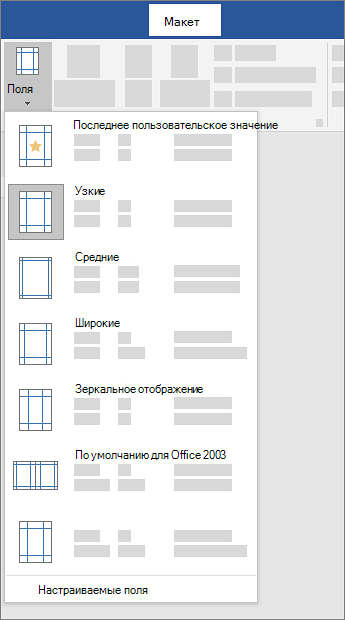
- На вкладке Макет нажмите кнопку Поля.
- Выберите нужную конфигурацию поля или выберите настраиваемые поля, чтобы определить собственные поля.
Важно: Office 2010 больше не поддерживается. Перейдите на Microsoft 365, чтобы работать удаленно с любого устройства и продолжать получать поддержку.
Выбор стандартных параметров поля
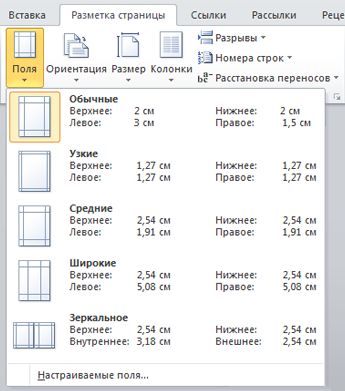
- На вкладке Разметка страницы в группе Параметры страницы нажмите кнопку Поля. Откроется коллекция «Поля».
- Выберите нужный тип полей.
Примечание: Если ваш документ содержит несколько разделов, новый тип полей будет применяться только к текущему разделу. Чтобы применить новый тип полей к нескольким разделам, обязательно выберите каждый из них.
3. Сделайте ваши новые настройки полей по умолчанию для вашего шаблона. Каждый новый документ на основе этого шаблона будет автоматически использовать новые настройки полей.
- Выберите новые поля, щелкните Поля и выберите Настраиваемые поля.
- В диалоговом окне Параметры страницы нажмите кнопку По умолчанию.
Создание настраиваемых полей
- На вкладке Разметка страницы в группе Параметры страницы нажмите кнопку Поля. Откроется коллекция «Поля».
- В нижней части коллекции выберите Настраиваемые поля.
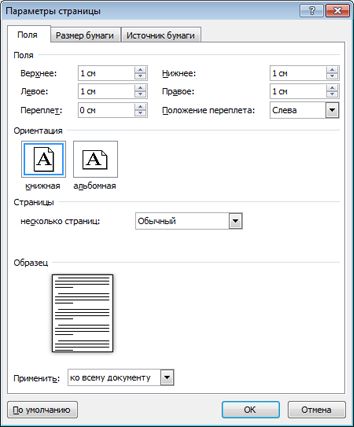
- В диалоговом окне Параметры страницы введите новые значения для полей.
Дополнительные сведения о полях
- Измените поля только для раздела документа, выделив текст и введя новые поля в диалоговом окне Параметры страницы. В поле Применить выберите параметр к выделенному тексту. Microsoft Word автоматически вставляет разрывы разделов до и после текста с новыми настройками полей.
- Большинство принтеров требуют минимальной ширины для настройки полей. Если ваши настройки слишком узкие, Microsoft Word отображает сообщение Одна или несколько полей установлены за пределами области печати страницы. Нажмите Исправить, чтобы автоматически увеличить ширину поля. Если вы проигнорируете сообщение, Word отобразит другое сообщение с вопросом, хотите ли вы продолжить.
- Минимальные настройки полей для печати зависят от вашего принтера, драйвера принтера и формата бумаги. Чтобы узнать о минимальных настройках, обратитесь к руководству по эксплуатации принтера.
Настройка полей для страниц в развороте
Используйте зеркальные поля для настройки лицевых страниц для двусторонних документов, таких как книги или журналы. Когда вы выбираете зеркальные поля, поля левой страницы являются зеркальным отображением полей на правой странице. Внутренние поля имеют одинаковую ширину, а внешние поля имеют одинаковую ширину.
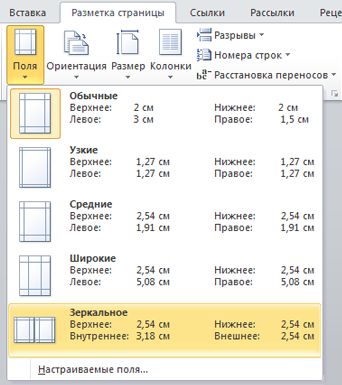
- На вкладке Разметка страницы в группе Параметры страницы выберите Поля >Зеркальные.
Примечание: Для изменения ширины полей выберите пункт Настраиваемые поля в нижней части коллекции «Поля». Введите новые значения в полях Внутри и Снаружи.
Добавление внешнего поля для переплета в брошюрованных документах
Поле желоба добавляет дополнительное пространство к боковому полю, верхнему полю или внутренним полям документа, который вы планируете связать, чтобы гарантировать, что текст не будет скрыт связыванием.
1. Внешнее поле для переплета
2. Зеркальные поля для разворота
Настройка внешнего поля для переплета
- На вкладке Разметка страницы в группе Параметры страницы выберите Поля.
- Щелкните Настраиваемые поля.
- В поле Переплет введите значение ширины поля переплета.
- В поле Положение переплета выберите значение Слева или Сверху.
- На вкладке Файл нажмите кнопку Параметры.
- Нажмите кнопку Дополнительно, а затем установите флажок Показывать границы текста в разделе Показывать содержимое документа. Поля отображаются в документе пунктирными линиями.
Примечание: Вы можете просмотреть их в режиме разметки или режиме веб-документа. Границы текста не обозначаются на печатных страницах.
Важно: Office 2007 больше не поддерживается. Перейдите на Microsoft 365, чтобы работать удаленно с любого устройства и продолжать получать поддержку.
Параметры полей страницы
В Microsoft Word предлагается несколько вариантов полей страниц. Вы можете использовать поля страницы по умолчанию или указать свои собственные.
- Добавьте поля для привязкиПоле желоба добавляет дополнительное пространство к боковому полю, верхнему полю или внутренним полям документа, который вы планируете связать, чтобы гарантировать, что текст не будет скрыт связыванием.
1. Внешнее поле для переплета
2. Зеркальные поля для разворота
- Установить поля для страницИспользуйте зеркальные поля для настройки лицевых страниц для двусторонних документов, таких как книги или журналы. В этом случае поля левой страницы являются зеркальным отображением полей правой страницы. Внутренние поля имеют одинаковую ширину, а внешние поля имеют одинаковую ширину.
Примечание: Вы можете добавить внешнее поле для переплета в документ с зеркальными полями, если требуется дополнительное место для переплета.
1. Word вставляет один сгиб по центру
После того, как вы настроили документ в виде буклета, работайте с ним так же, как с любым документом для вставки текста, графики и других визуальных элементов.
- Большинство принтеров требуют минимальной ширины для настройки полей. Если вы попытаетесь установить слишком узкие поля, Microsoft Word отобразит сообщение Один или несколько полей установлены за пределами области печати страницы.Нажмите Исправить, чтобы автоматически увеличить ширину поля. Если вы проигнорируете сообщение, Word отобразит другое сообщение с вопросом, хотите ли вы продолжить.
- Минимальные настройки полей зависят от вашего принтера, драйвера принтера и формата бумаги. Чтобы узнать о настройках минимального поля, обратитесь к руководству по эксплуатации принтера.
Изменение или задание полей страницы
- На вкладке Разметка страницы в группе Параметры страницы выберите Поля.
- Выберите нужный тип полей. Чтобы использовать наиболее распространенные значения ширины, щелкните Обычные.
Примечание: При выборе типа полей он автоматически применяется ко всему документу.
- Чтобы изменить стандартные поля, выберите новые поля, щелкните Поля и выберите Настраиваемые поля. В диалоговом окне Параметры страницы нажмите кнопку По умолчанию, а затем нажмите кнопку Да. Новые параметры сохраняются в шаблоне, на котором основан документ. Во всех новых документах, основанных на этом шаблоне, будет автоматически использоваться новые параметры полей.
- Чтобы восстановить исходные настройки полей, нажмите кнопку Поля и выберите пункт Настраиваемые поля. Задайте в полях Сверху, Снизу, Слева и Справа значение 2,5 см. Затем нажмите кнопку По умолчанию и кнопку Да.
- Чтобы изменить поля для части документа, выделите соответствующий фрагмент текста, а затем введите новые значения для полей в окне Параметры страницы. В поле Применить выберите параметр к выделенному тексту. Microsoft Word автоматически вставит разрывы раздела до и после выделенного фрагмента. Если документ уже разбит на разделы, выберите нужные разделы, а затем измените значения полей.
Просмотр полей страницы
- Нажмите кнопку Microsoft Office , а затем — Параметры Word.
- Нажмите кнопку Дополнительно, а затем установите флажок Показывать границы текста в разделе Показывать содержимое документа. Поля отображаются в документе пунктирными линиями.
Примечание: Вы можете просмотреть их в режиме разметки или режиме веб-документа. Границы текста не обозначаются на печатных страницах.
Настройка полей для страниц в развороте
Когда вы выбираете зеркальные поля, поля левой страницы являются зеркальным отображением полей на правой странице. Внутренние поля имеют одинаковую ширину, а внешние поля имеют одинаковую ширину.
- На вкладке Разметка страницы в группе Параметры страницы выберите Поля >Зеркальные.
- Щелкните Поля >Настраиваемые поля и задайте нужные значения в полях Внутри и Снаружи.
Настройка внешнего поля для переплета в брошюрованных документах
Внешнее поле для переплета, которое можно разместить у бокового или верхнего полей документа, используется для выделения дополнительного места под переплет. Это гарантирует сохранность текста при брошюровке.
- На вкладке Разметка страницы в группе Параметры страницы выберите Поля >Настраиваемые поля.
- В списке несколько страниц выберите значение Обычный.
- В поле Переплет введите значение ширины поля переплета.
- В поле Положение переплета выберите значение Слева или Сверху.
- Щелкните созданную надпись, чтобы выделить ее.
- Щелкните вкладку Формат на ленте.
- Нажмите небольшую кнопку в левом нижнем углу группы Размер.
- В окне Формат надписи откройте вкладку Надпись.
- В разделе Внутренние поля можно задать нужный размер полей.
- Нажмите кнопку ОК.


Нужна дополнительная помощь?
Нужны дополнительные параметры?
Изучите преимущества подписки, просмотрите учебные курсы, узнайте, как защитить свое устройство и т. д.




В сообществах можно задавать вопросы и отвечать на них, отправлять отзывы и консультироваться с экспертами разных профилей.



Найдите решения распространенных проблем или получите помощь от агента поддержки.
Как в Ворде сделать две страницы на экране (Word), как убрать
В статье рассмотрим вопрос, как в Ворде сделать две страницы на экране компьютера. Данная функция Ворда нужна для работы с информацией разных страниц. Можно сравнивать и редактировать текст первой и второй страницы.
Почему возникает необходимость в работе с двумя страницами

Здравствуйте, друзья! Довольно часто люди работают в документе Word – пишут в нем статьи, книги, читают объемные тексты.
Если текст длинный и взаимосвязанный, то его удобнее читать и редактировать сразу на нескольких страницах. Такой подход позволит выполнить работу значительно быстрее. Скорость печати и редактирования важны для заработка через Интернет на текстах.
Естественно, возникает вопрос, как в Ворде сделать две страницы на экране компьютера. Далее рассмотрим пошагово, как правильно это сделать в версии Word 2007.
Как в Ворде сделать две страницы на экране
Итак, чтобы открыть на экране компьютера две страницы Ворда, откройте сначала документ с текстом. Далее нажмите на вкладку в Ворде «Вид», кликните по функции «Две страницы» или «Несколько страниц» (Скрин 1).

После ее применения страницы в Ворде разделятся на две.
Следующий способ создания двух страниц Ворда – функция масштаба страницы. Нажимаете по разделу «Вид» в Ворде и на функцию «Масштаб» (Скрин 2).

В открытом окне выберите категорию «Несколько страниц»: внизу этой категории будет изображение компьютера. Кликните по нему, чтобы выбрать из параметров две страницы или более. Далее нажимаем «OK» и сохраняем изменения со страницей Ворда. Можете установить параметры масштаба – например, 100%, 200%, чтобы разделить страницу.
Как убрать две страницы в Ворде и сделать одну
Если в документе Word две страницы не нужны, они легко убираются. Для этого жмем кнопку «Одна страница» в разделе «Вид». Документ Ворд покажет вам одну страницу с текстом (Скрин 3).

Вы можете увеличить масштаб страницы – например, зажать на клавиатуре CTRL+ колесико мыши вверх, и страница в Ворде превратится в одиночную.
Как сделать две страницы на одном листе в Ворде
На одном листе Ворда можно сделать две страницы. Открываем документ Ворд и выделяем горячими клавишами текст – «CTRL+A». Далее нажимаем по разделу «Разметка страницы», выбираем «Колонки», «Две» (Скрин 4).

После этого текст будет разделен на две части.
В этом разделе можно выбрать ориентацию текста – например, книжную или альбомную. Если нажмете на второй вариант, текст будет разделен на две страницы.
Другой способ разделения текста на части – с помощью таблицы. Нажмите в документе Ворд раздел «Вставка», далее – «Таблица» (Скрин 5).

Затем выберите из параметров таблицы одну ячейку и один столбец. Далее кликните правой кнопкой мыши по созданной таблице и выберите из меню «Свойства таблицы», после – «Границы и заливка». В параметрах указываете тип границы «Нет» и жмете «OK».
Созданные столбцы позволят вам писать текст слева и справа на одной странице документа.



