
Возможности работы с графикой, которые предоставляет Microsoft Word , достаточно широкие. Наличие графических объектов в текстовых документах часто желательно, а в некоторых случаях просто необходимо. Иллюстрации могут помочь представить то или иное событие, обратить внимание читателя на определенную часть текста. Word можно также использовать для верстки. В таком случае иллюстрации и фотографии просто необходимы.
Существует два основных типа графики: векторная и растровая. Объекты растровой графики построены с помощью отдельных точек — пикселов. Из пикселов формируется изображение на экране монитора. Количество таких точек зависит от типа дисплея и графического адаптера. Каждому пикселу соответствуют один или несколько байт видеопамяти, которые задают атрибуты пиксела: цвет и яркость.
Следовательно, изображение, которое выводится на экран, — это массив в видеопамяти, каждый элемент которого содержит значения атрибутов для одного пиксела. Чтобы программа могла создавать различные изображения, она должна либо хранить массивы атрибутов, либо уметь формировать атрибуты для каждого пиксела экрана.
Векторная графика представляет собой вид кодировки изображений, основанный на геометрии кривых. Основным понятием векторной графики является кривая. Векторное изображение можно свободно трансформировать (например, масштабировать и вращать). При этом качество будет оставаться неизменным.
Возможности обработки объектов векторной графики в Microsoft Word значительно шире, чем растровых изображений. Растровые изображения можно лишь импортировать в программу, а векторные можно также создавать и редактировать.
. Вставка изображений в документ
Вставлять графические объекты в документ Word очень просто. Вы можете скопировать картинку из любого источника (веб-страницы или другого документа), а потом вставить из буфера обмена в нужное место текущего документа. Кроме того, в Word существуют возможности хранения и открытия различных графических файлов непосредственно в программе.
Чтобы вставить в документ изображение, которое хранится на вашем жестком диске, нажмите кнопку Рисунок в группе Иллюстрации на вкладке Вставка на ленте (рис. 6.1), выберите графический файл в окне Вставка рисунка и нажмите кнопку Вставить.
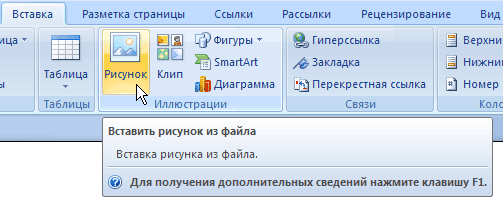
Рис. 6.1. Кнопка вставки изображений в документ
Для работы с изображениями служит область задач Коллекция клипов. С ее помощью можно работать как с растровыми, так и с векторными изображениями. Чтобы увидеть данную область задач, нажмите кнопку Клип в группе Иллюстрации на вкладке Вставка на ленте (рис. 6.2).

Рис. 6.2. Кнопка Клип
Чтобы найти подходящее изображение в области задач Коллекция клипов (рис. 6.3), наберите в строке Искать ключевое слово и нажмите кнопку Начать. Если оставить строку Искать пустой, то программа покажет все доступные изображения.
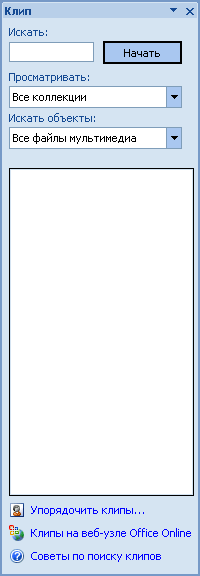
Рис. 6.3. Область задач Коллекция клипов
Чтобы ограничить поиск какой-нибудь темой, настройте списки Просматривать и Искать объекты. В первом указываются коллекции, в которых нужно производить поиск , а во втором — типы файлов (картинки, фотографии, звуки и др.).
По умолчанию доступны три коллекции.
- Мои коллекции — сюда входят все папки жесткого диска, содержащие картинки.
- Коллекции Microsoft Office — начинающие пользователи чаще всего работают именно с этим собранием изображений, которое входит в поставку Microsoft Office.
- Веб-коллекции — позволяет расширить собрание картинок Word с помощью изображений, доступных на Интернет-ресурсе Office Online.
Соответствующие заданным критериям изображения будут отображены в области предварительного просмотра (рис. 6.4). Вы можете просматривать их с помощью полосы прокрутки
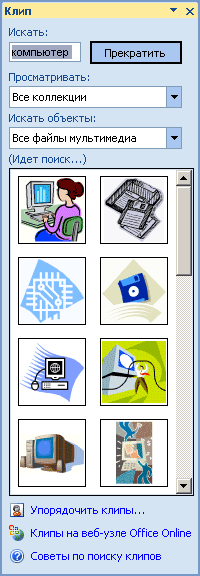
Рис. 6.4. Изображения, найденные по запросу "компьютер"
Упражнение 6.1. Вставка картинки в документ
Чтобы вставить в документ картинку, сделайте следующее.
- Установите курсор в нужном месте документа.
- Щелкните на картинке в области задач Коллекция картинок один раз. Вы также можете подвести указатель к изображению, щелкнуть на стрелке в правой его части и выбрать команду Вставить (рис. 6.5).
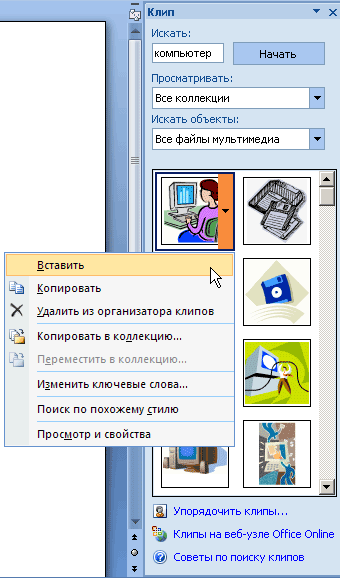
Рис. 6.5. Вставка изображения в документ
Перед вставкой изображения в файл можно просмотреть его в увеличенном размере и изучить его параметры. Для этого сделайте следующее.
- Подведите указатель мыши к интересующему вас рисунку.
- Щелкните на стрелке справа от изображения и выберите пункт Просмотр и свойства.
СОВЕТ. Для просмотра параметров изображений в диалоговом окне Просмотр и свойства (рис. 6.6) необязательно вызывать его каждый раз для нового рисунка. Чтобы выбрать изображение, воспользуйтесь кнопками  и
и  .
.
Графические объекты в Word
Графические объекты: это любой нарисованный или вставленный объект, который можно редактировать и форматировать с помощью панели инструментов рисования (встроенным редактором графических объектов). Эти объекты являются частью текстового документа.
Автофигуры являются векторными рисунками. Векторные рисунки создаются из линий, кривых, прямоугольников и других объектов. Векторные рисунки сохраняются в формате приложения, в которых они создавались.
К графическим объектам в Word относятся:
Автофигуры.
Объекты Надпись.
Объекты WordArt.
Рисунки в Word
Рисунки в Word являются изображениями, созданными из другого файла. Рисунки можно вставлять в документы Word, применив следующие методы: копирование, внедрение или связывание.
К рисункам в Word относятся: точечные рисунки, сканированные изображения, фотографии и картинки. Для изменения рисунков служат панель инструментов Настройка изображения и некоторые инструменты панели инструментов Рисование.
Точечные рисунки (растровые рисунки) – это рисунки, образованные набором точек. Точечные рисунки создаются в таких графических редакторах, как Microsoft Paint. К точечным рисункам относятся все сканированные изображения и фотографии. Точечные рисунки часто сохраняются с расширением BMP, PNG, JPG или GIF.
Вставка распространенных графических форматов файлов (формат файла обозначается расширением имени файла) в документ производится напрямую или с использованием специальных графических фильтров.
Типы графических файлов, поддерживаемые Word:
Enhanced Metafile (.EMF).
Graphics Interchange Format (.GIF).
Joint Photographic Experts Group (.JPG).
Portable Network Graphics (.PNG).
Точечные рисунки Microsoft Windows (BMP, RLE, DIB).
Метафайлы Microsoft Windows (.WMF).
Tagged Image File Format (.TIF).
Encapsulated PostScript (.EPS).
В комплект поставки Word входит коллекция рисунков в составе Clip Gallery. В коллекции клипов содержится набор картинок, относящихся к Microsoft Word. Большинство картинок выполнено в формате метафайла.
Кроме того, в Windows существует технология, позволяющая одним приложениям использовать информацию, создаваемую и редактируемую другим приложением. Называется эта технология OLE – объектное связывание и встраивание.
Для связывания и внедрения используется либо часть объекта, либо весь документ полностью. Вставка различных графических изображений из различных графических редакторов осуществляется командой Вставка / Объект, откроется окно диалога Вставка объекта. Для вставки нового рисунка (объекта) в документ Word используют вкладку Создание, а для вставки существующего рисунка – вкладку Создание из файла.
Дата добавления: 2016-05-31 ; просмотров: 7470 ;
Векторная графика в Word
Растровая и векторная графика в Photoshop, определение цифрового значения пикселя
Для начала мы с вами рассмотрим два базовых понятия в Photoshop, таких как
растровая и векторная графика. На компьютере все изображения и информация представляются в цифровом виде. Именно это и дает нам возможность просматривать, хранить и обрабатывать изображение в разных графических редакторах, например, в Photoshop (Фотошопе).
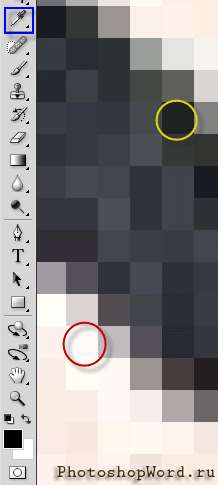
Изображение в Photoshop (Фотошопе) складывается из пикселей — это квадратные графические элементы.
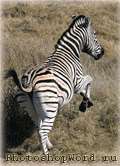
Давайте рассмотрим пиксели поподробнее. Открываем с помощью Photoshop какое нибудь изображение: нажимаем ФАЙЛ — ОТКРЫТЬ, выбираем у себя на компьютере, к примеру, понравившуюся фотографию и увеличиваем масштаб. Я для наглядности взяла картинку на которой изображена зебра, её масштаб и увеличила. Что мы видим? Мы видим множество разноцветных квадратиков — это и есть пиксели.
А где же цифры, спросите вы?! Всё очень просто — цвет каждого пикселя кодируется цифровым значением. То есть цифровое описание пикселя — это описание его цвета. Выбираем в Photoshop из панели инструментов, которая находится у нас слева, инструмент ПИПЕТКА. Щелкаем по самому светлому пикселю (на рисунке он находится в красном кружочке) — его цвет отобразится у нас в палитре.
Думаете это белый цвет пикселя? Давайте проверим. Щелкаем по «белому» цвету в палитре. У нас открывается вот такое окно:
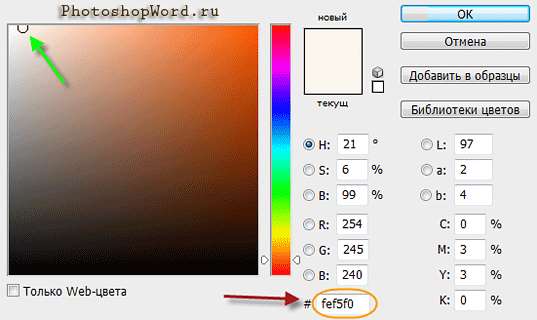
Белый цвет у нас находится в левом верхнем углу и имеет цифровое значение ffffff. Что же видим мы?! Зеленой стрелочкой на рисунке показан цвет нашего пикселя (он немного не доходит до белого), а красной стрелочкой показано его цифровое значение.
Точно так же можете попробовать определить в Photoshop цвет самой темной клеточки (пикселя), которая видится нам как черная (на рисунке он находится в желтом кружочке). Она так же не будет иметь цифровое значение черного пикселя, которое равно 000000. Так что же такое растровые изображения? Это изображения представленные посредством пикселей.
Чем же отличается векторная графика от растровой?
В векторной графике изображения описываются не пикселами, а линиями, фигурами, т.е. векторами. В векторных редакторах удобно рисовать картинки, где нет плавных переходов цветов — логотипы, таблицы, схемы.
Еще одно отличие векторной графики от растровой — это то, что векторы отлично переносят масштабирование. Например, если мы будем увеличивать растровое изображение (рассмотрели это выше на картинке с зеброй), то картинка будет выглядеть зернистой, т.е. мы увидим множество квадратиков (пикселей).
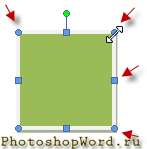
Изображение в Фотошопе складывается из пикселей. А вот при увеличении векторного квадратика — картинка не размажется, т.е. не будет выглядеть зернистой. Например, мы нарисовали квадрат. Потянув за любой его уголок, мы растянем квадратик (увеличим в размерах), но при этом у нас изображение останется четким, в отличии от растрового изображения.



