
как написать две страницы на одном листе в ворде
Как в Ворде сделать две страницы на экране (Word), как убрать
В статье рассмотрим вопрос, как в Ворде сделать две страницы на экране компьютера. Данная функция Ворда нужна для работы с информацией разных страниц. Можно сравнивать и редактировать текст первой и второй страницы.
Почему возникает необходимость в работе с двумя страницами

Здравствуйте, друзья! Довольно часто люди работают в документе Word – пишут в нем статьи, книги, читают объемные тексты.
Если текст длинный и взаимосвязанный, то его удобнее читать и редактировать сразу на нескольких страницах. Такой подход позволит выполнить работу значительно быстрее. Скорость печати и редактирования важны для заработка через Интернет на текстах.
Естественно, возникает вопрос, как в Ворде сделать две страницы на экране компьютера. Далее рассмотрим пошагово, как правильно это сделать в версии Word 2007.
Как в Ворде сделать две страницы на экране
Итак, чтобы открыть на экране компьютера две страницы Ворда, откройте сначала документ с текстом. Далее нажмите на вкладку в Ворде «Вид», кликните по функции «Две страницы» или «Несколько страниц» (Скрин 1).

После ее применения страницы в Ворде разделятся на две.
Следующий способ создания двух страниц Ворда – функция масштаба страницы. Нажимаете по разделу «Вид» в Ворде и на функцию «Масштаб» (Скрин 2).

В открытом окне выберите категорию «Несколько страниц»: внизу этой категории будет изображение компьютера. Кликните по нему, чтобы выбрать из параметров две страницы или более. Далее нажимаем «OK» и сохраняем изменения со страницей Ворда. Можете установить параметры масштаба – например, 100%, 200%, чтобы разделить страницу.
Как убрать две страницы в Ворде и сделать одну
Если в документе Word две страницы не нужны, они легко убираются. Для этого жмем кнопку «Одна страница» в разделе «Вид». Документ Ворд покажет вам одну страницу с текстом (Скрин 3).

Вы можете увеличить масштаб страницы – например, зажать на клавиатуре CTRL+ колесико мыши вверх, и страница в Ворде превратится в одиночную.
Как сделать две страницы на одном листе в Ворде
На одном листе Ворда можно сделать две страницы. Открываем документ Ворд и выделяем горячими клавишами текст – «CTRL+A». Далее нажимаем по разделу «Разметка страницы», выбираем «Колонки», «Две» (Скрин 4).

После этого текст будет разделен на две части.
В этом разделе можно выбрать ориентацию текста – например, книжную или альбомную. Если нажмете на второй вариант, текст будет разделен на две страницы.
Другой способ разделения текста на части – с помощью таблицы. Нажмите в документе Ворд раздел «Вставка», далее – «Таблица» (Скрин 5).

Затем выберите из параметров таблицы одну ячейку и один столбец. Далее кликните правой кнопкой мыши по созданной таблице и выберите из меню «Свойства таблицы», после – «Границы и заливка». В параметрах указываете тип границы «Нет» и жмете «OK».
Созданные столбцы позволят вам писать текст слева и справа на одной странице документа.
Как в ворде сделать один лист из двух
При работе с Microsoft Word бывают случаи, когда дублирование страницы может быть невероятно полезным, особенно при работе с шаблонным содержимым или когда необходимо повторить конкретную информацию. Независимо от того, составляете ли вы контракты, создаете дубликаты счетов или готовите повторяющиеся документы для совещаний, знание того, как эффективно дублировать страницу, может сэкономить вам значительное количество времени. В этом руководстве представлены пошаговые инструкции по нескольким методам дублирования страницы в Word, что позволяет вам выбрать наиболее подходящий подход для ваших нужд.
- Путем копирования и вставки вручную
- С помощью панели навигации
- Автоматическое использование макроса
- Распечатав в PDF и повторно вставив
Дублировать страницу в Word
В этом разделе рассматриваются различные методы дублирования страницы в Word, каждый из которых адаптирован к различным потребностям пользователей.
Вкладка Office: предоставляет интерфейсы с вкладками в Word, Excel, PowerPoint.
Улучшите свой рабочий процесс прямо сейчас. Узнайте больше о вкладке «Офис» Бесплатная загрузка
Путем копирования и вставки вручную
Самый простой способ дублировать страницу в Word — использовать функции копирования и вставки. Этот метод прост и не требует каких-либо глубоких знаний функций Word.
- Откройте документ Word и перейдите на страницу, которую хотите скопировать.
- Нажмите в начале страницы, прокрутите страницу до конца, удерживайте кнопку Shift и щелкните в конце содержимого, чтобы выделить всю страницу.
Функции: Если в вашем документе только одна страница, просто нажмите Ctrl + A чтобы выбрать всю страницу.
Теперь вы продублировали страницу в своем документе.
Внимание: Чтобы вставить скопированный контент на новую страницу ниже текущей, выполните следующие действия:
- Нажмите в конце скопированной страницы. Вы можете вставить пустую страницу, перейдя в Вставить вкладка и выбрав Пустая страница из Страницы группу или просто нажмите Ctrl + Enter чтобы начать новую страницу.

С помощью панели навигации
Для документов с четко определенными заголовками Область переходов предлагает быстрый способ упорядочить и дублировать определенные страницы, определенные разделами заголовков.
- Включите панель навигации, перейдя в Просмотр вкладку и установите флажок для Область переходов.
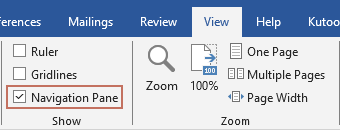
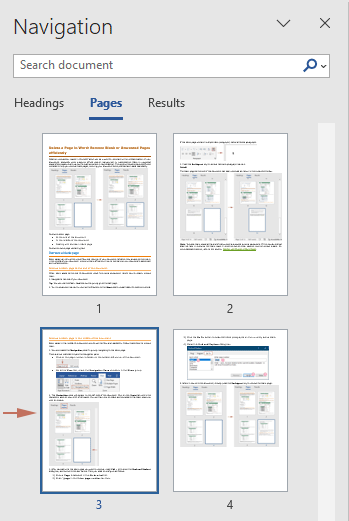
Внимание: Если вы дублируете конкретную страницу, а не раздел, определенный заголовками, перейдите к Страницы Вкладка в Навигация Панель. Нажмите на нужную страницу, чтобы быстро перейти к ней в документе. Вручную выберите содержимое на этой странице, а затем используйте ярлыки Ctrl + C копировать и Ctrl + V чтобы вставить контент куда угодно.
Автоматическое использование макроса
Для тех, кому часто приходится дублировать страницы и кого устраивает автоматизация, использование макроса может сэкономить время и усилия. В этом разделе показано, как использовать макрос для дублирования страницы в Word без копирования и вставки вручную.
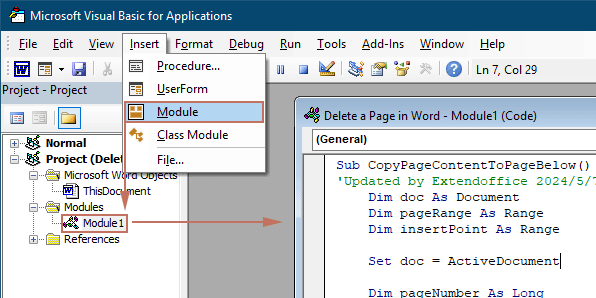
- В документе, в котором вы хотите дублировать определенную страницу, нажмите кнопку другой + F11 ключи.
- В открывшемся окне Microsoft Visual Basic для приложений нажмите кнопку Вставить >Модули, а затем введите следующий код VBA.
Код VBA: дублировать определенную страницу в Word
Sub CopyPageContentToPageBelow() 'Updated by Extendoffice 2024/4/30 Dim doc As Document Dim pageRange As Range Dim insertPoint As Range Set doc = ActiveDocument Dim pageNumber As Long pageNumber = 2 'Set the page number you want to copy here Set pageRange = doc.GoTo(What:=wdGoToPage, Which:=wdGoToAbsolute, Count:=pageNumber) Set pageRange = pageRange.Bookmarks("Page").Range pageRange.Copy Set insertPoint = pageRange insertPoint.Collapse Direction:=wdCollapseEnd 'Set the insertion point to the end of the copied page insertPoint.InsertBreak Type:=wdPageBreak insertPoint.Paste Set pageRange = Nothing Set insertPoint = Nothing Set doc = Nothing End SubВнимание: Не забудьте отрегулировать номер страницы переменная в коде, чтобы указать номер страницы, которую вы хотите продублировать. Например, установка номер страницы = 2 дублирует вторую страницу документа.
Распечатав в PDF и повторно вставив
Этот метод включает преобразование страницы в PDF-файл, чтобы обеспечить целостность макета, а затем повторную вставку ее обратно в документ Word. Это особенно полезно для страниц со сложным макетом или когда определенную страницу необходимо использовать несколько раз в одном и том же документе или в разных документах.
Шаг 1. Экспортируйте указанную страницу в файл PDF.
- В документе Word, страницу которого вы хотите дублировать, перейдите к Файл И выберите Печать.
- Затем вам необходимо настроить Печать настройки следующие:
- Изменить Принтер в Microsoft Print to PDF.
- В Настройки в разделе укажите номер страницы, которая будет дублироваться в страница текстовое окно.
- Нажмите Печать кнопка. Смотрите скриншот:

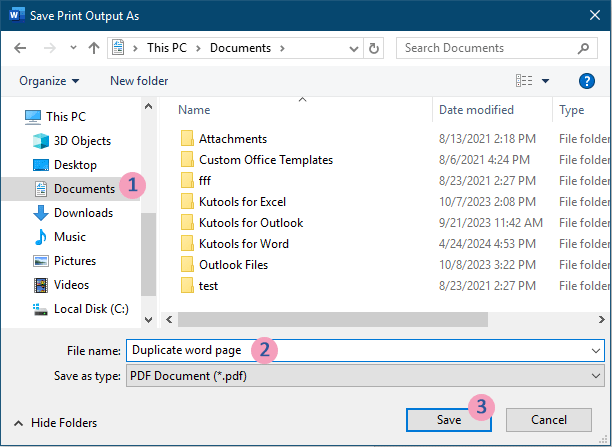
Шаг 2. Вставьте PDF-файл обратно в документ.
- В документе нажмите на то место, куда вы хотите вставить дубликат страницы.
- Перейдите в Вставить вкладка, выберите объект >Текст из файла. Смотрите скриншот:
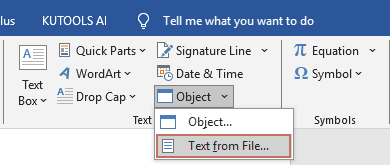
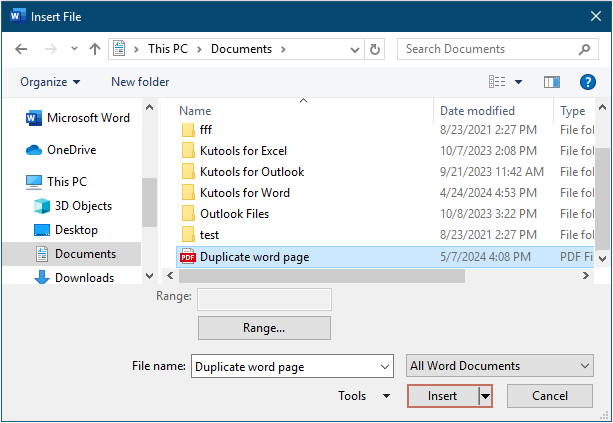

Указанная страница теперь скопирована в документ.
Внимание: вы можете повторить шаг 2 столько раз, сколько необходимо, чтобы дублировать эту конкретную страницу в том же документе или в разных документах.
Дублирование страницы в Word не должно быть утомительным процессом. Следуя шагам, описанным в этом руководстве, вы сможете быстро и точно копировать страницы, повысив свою производительность и эффективность при подготовке документов. Для тех, кто хочет глубже изучить возможности Word, наш веб-сайт может похвастаться множеством учебных пособий. Дополнительные советы и рекомендации по работе с Word можно найти здесь..
Статьи по теме
Удалить страницу в Word: удалить пустые или ненужные страницыВ этом руководстве будут рассмотрены несколько эффективных методов, которые помогут вам удалить пустые и ненужные страницы, гарантируя, что ваш документ будет выглядеть безупречно и легко читаться.
Разделите и извлеките страницы из ваших документов WordДавайте углубимся в четыре эффективных метода разделения и извлечения страниц из документов Word.
Добавьте новую пустую страницу в документ WordВ этом руководстве представлены некоторые более простые и эффективные методы вставки пустых страниц или пробелов в документ, что делает редактирование простым и гибким.
Лучшие инструменты для офисной работы
Kutools for Word — Повысьте свой опыт работы со словом
Легкая очистка: Убрать Дополнительные места / Разрывы разделов / Текстовые поля / Гиперссылки / Дополнительные инструменты для снятия см. Удалить группа.
➕ Креативные вставки: Вставлять Разделители тысяч / Флажки / радио кнопки / QR код / Штрих-код / Несколько изображений / Узнайте больше в Вставить группа.

Хотите попробовать эти функции?
Бесплатная загрузка Купить Узнайте больше о Kutools для Word
Лучшие инструменты для офисной работы
Kutools for Word — 100+ инструментов для Word
- Kutools AI Особенности: Создать, Перезапись, Суммировать, Переведите Документы / Получите быстрые ответы / Польский документ (сохранить формат)
- Владение документами: Разделить страницы / Объединить документы / Пакетное преобразование в PDF
- ✏ Редактирование содержания: Пакетный поиск и замена / Изменить размер всех изображений
- Легкая очистка: Удалить лишние пробелы / Удалить разрывы разделов
- ➕ Креативные вставки: Вставить разделители тысяч / Вставьте флажки / Создание QR-кодов



