Узнайте, как изменить заглавные буквы на строчные и наоборот в Microsoft Word. Наша инструкция позволит вам выполнить это быстро и без труда.
При копировании текста с веб-сайтов часто возникает проблема, когда весь абзац написан строчными или исключительно заглавными буквами. Также бывают случаи, когда случайное нажатие клавиши CapsLock приводит к тому, что все предложение, введенное без взгляда, становится трудночитаемым.
Однако ошибка в регистре текста — не причина тратить время на бессмысленный повторный набор. Кнопки в настольной версии приложения, а также специальные сочетания клавиш помогут вам в считанные секунды преобразовать верхний регистр в нижний или наоборот.
Как сделать заглавные буквы строчными в ворде: подробная инструкция
Следующие рекомендации применимы к любой версии Word с 2003 года. К сожалению, Word Online не поддерживает возможность изменения регистра, нажимая кнопки. В отличие от настольного приложения, вы можете вручную решить эту проблему только в онлайн-редакторе.

При появлении меню выбора у вас есть возможность редактировать текст следующим образом:
- Абзац Как в предложениях, первая буква каждого выбранного предложения будет начинаться с заглавной буквы, как это принято при написании абзацев;
- Все строчные и Все прописные изменят каждую букву выделенного текста, чтобы она соответствовала их именам;
- При выборе Начать с верхнего регистра первая буква всех слов будет заглавной, а все остальные — строчными, как показано на изображении:
- Кнопка «Изменить регистр» меняет регистр каждой буквы в тексте.


Вы в любое время можете изменить регистр, выбрав другой элемент в данном меню, или выделив другую часть текста, чтобы выполнить с ней те же самые операции.
Горячие клавиши в Microsoft Word для быстрого изменения регистра
Вы можете изменить верхний регистр на строчные буквы в слове еще быстрее, используя специальные горячие клавиши. Принцип их работы одинаков для любой версии текстового процессора: небольшие отличия в инструкциях присутствуют только для версий Word для Mac, начиная с 2016 года.

Комбинации клавиш и соответствующие кнопки в интерфейсе приложения помогут быстро улучшить внешний вид документа — это значительно сэкономит ваше время!
Замена больших букв на маленькие в Microsoft Word
Часто возникает необходимость преобразовать заглавные буквы в строчные в документе Microsoft Word. Это может случиться, если пользователь забыл отключить CapsLock и случайно набрал часть текста с заглавными буквами. Также причиной может быть желание изменить прописные буквы на строчные, чтобы текст (или его определенный фрагмент) выглядел только с малой регистровой записью. В обоих случаях заглавные буквы становятся проблемой, требующей решения, и мы расскажем, как справиться с этой задачей.
Делаем большие буквы маленькими в Ворде
Ясно, что если у вас имеется достаточно большой объем текста, написанного большими буквами или содержащего избыточное количество заглавных букв, нет смысла полностью стирать его и вводить заново, или же заменять прописные буквы на строчные по одной. Существует два основных способа решения этой простой проблемы в Microsoft Word, а также один альтернативный метод, которые мы рассмотрим ниже.
Способ 1: «Регистр»
Так как большие и маленькие буквы – это по сути одни и те же символы, просто записанные в разном регистре, для замены первых на вторые обратимся к одноименному инструменту текстового редактора, расположенному в группе «Шрифт», непосредственно в «Главной» вкладке.
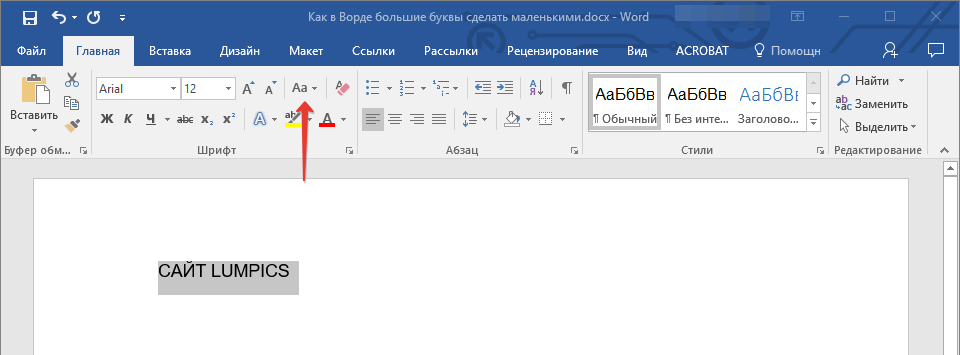
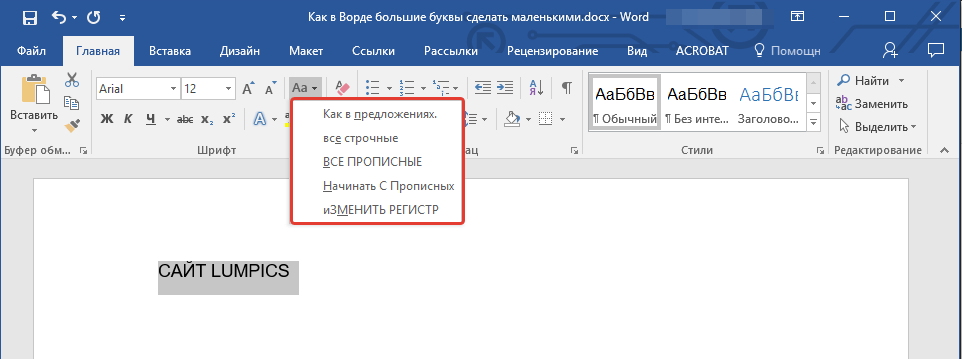
Замечание: В случае, если вам требуется «перевернуть» текст, то есть преобразовать заглавные буквы в строчные и наоборот, выберите последний пункт в доступных вариантах смены регистра – «иЗМЕНИТЬ РЕГИСТР».
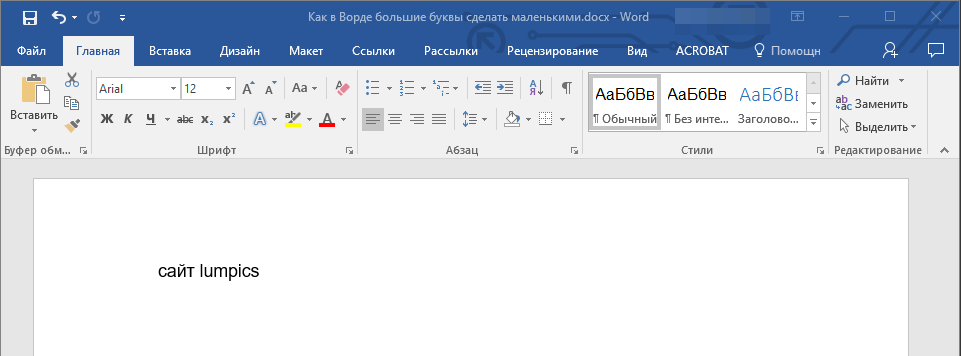
Регистр изменится согласно формату написания, который вы выбрали. Узнать более подробно о том, как работает данный инструмент и в каких ситуациях он может быть полезен, поможет представленная по ссылке ниже статья.
Способ 2: Горячие клавиши
За большинством основных и часто используемых инструментов текстового редактора от Майкрософт, помимо их кнопок на панели управления, закреплены горячие клавиши. С их помощью мы сможем еще быстрее сделать большие буквы маленькими
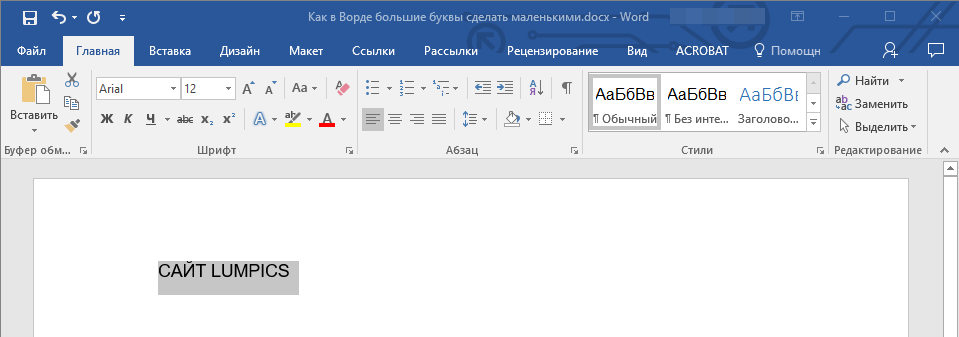
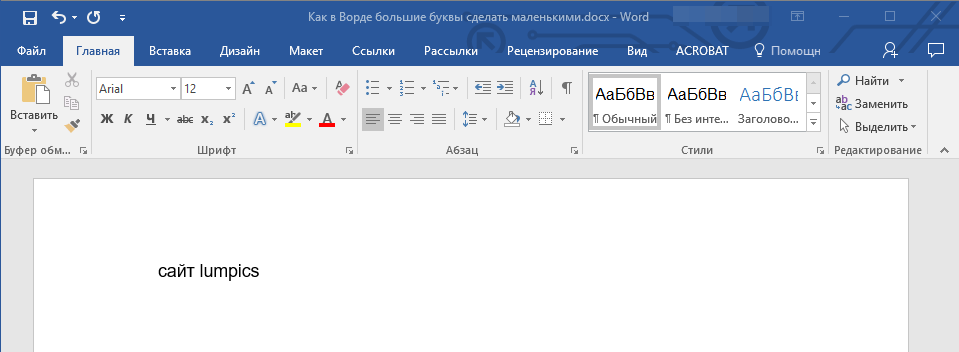
Рекомендация: Чтобы сделать первую букву первого слова в предложении заглавной, нажмите «Shift+F3» еще раз.
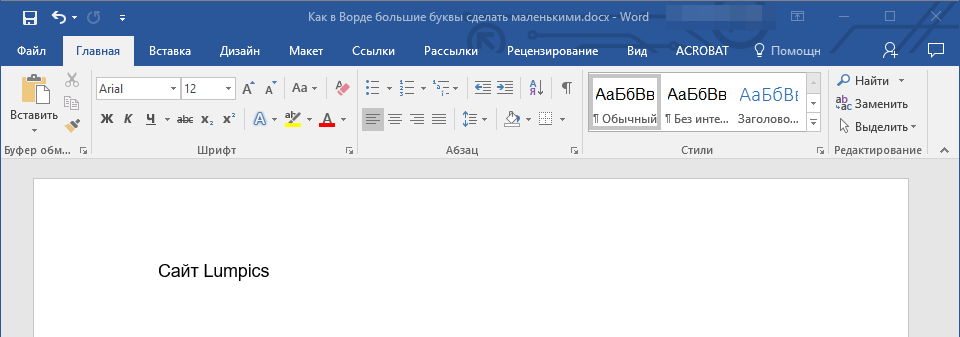
Как видите, с помощью горячих клавиш превратить большие буквы в маленькие можно еще быстрее, чем это позволяет делать кнопка «Регистр» на ленте с инструментами. Единственный недостаток данного подхода заключается в том, что таким образом нельзя «иЗМЕНИТЬ РЕГИСТР» на противоположный.
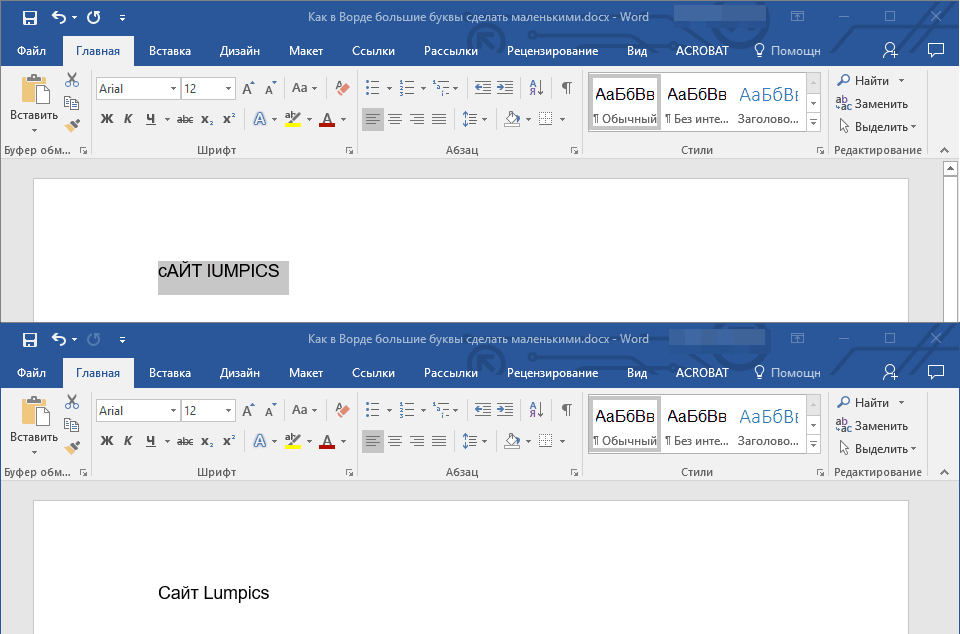
Обратите внимание: Когда вы вводите текст, используя активный режим «CapsLock» и нажимаете «Shift» на словах, которые должны начинаться с заглавной буквы, они будут отображаться с маленькой. Одинокое нажатие «Shift+F3» в данной ситуации преобразует их в заглавные.
Дополнительно: Замена прописных на малые прописные
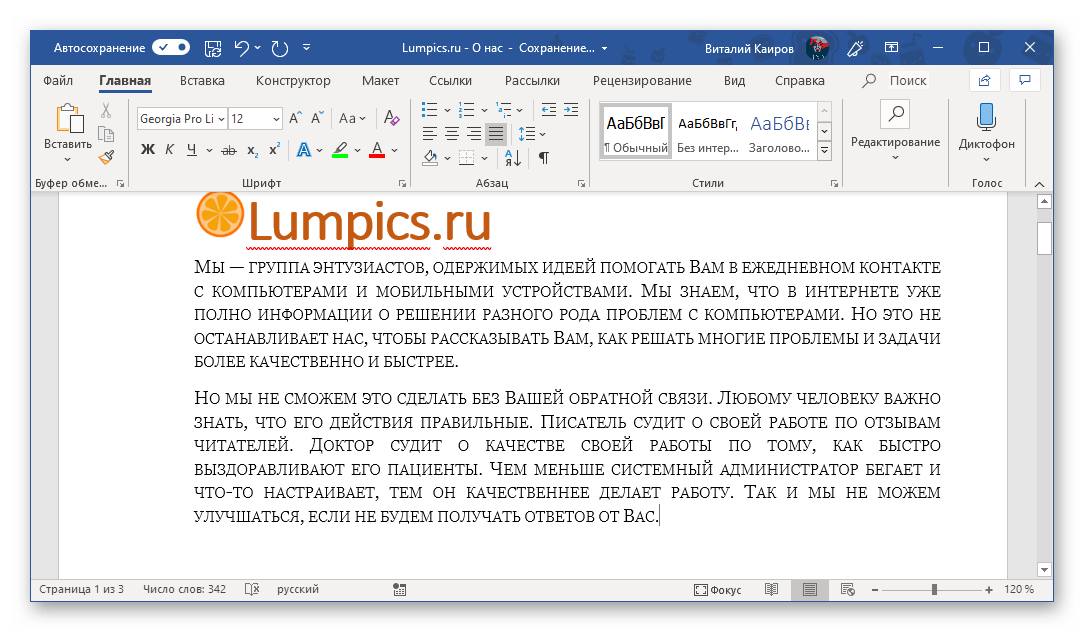
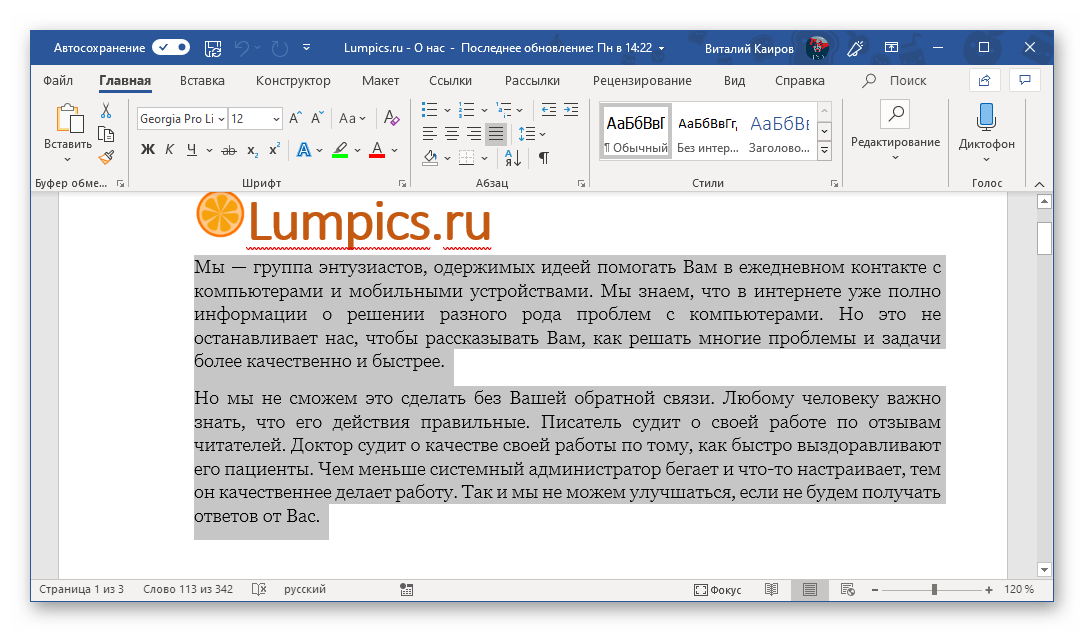
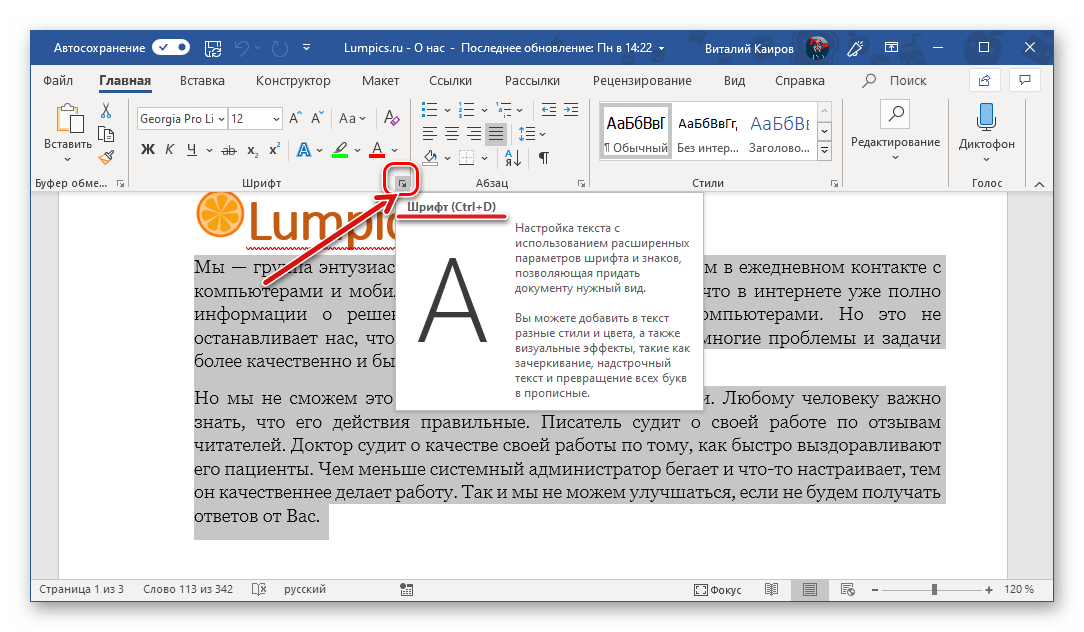
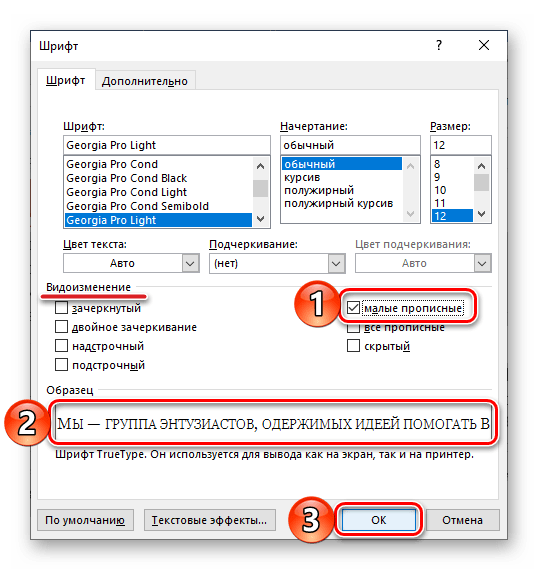
Помимо непосредственного изменения регистра со строчного на прописной и наоборот, Microsoft Word позволяет в буквальном смысле сделать то, что указано в заголовке данной статьи – превратить большие буквы в маленькие, а точнее, обычные прописные в малые прописные, получив таким образом тип начертания, который называется капите́ль. Полученные в результате символы по своему размеру будут немного больше строчных (но меньше прописных), а их вид останется именно таким, который имеют буквы данного регистра.
 Теперь вы знаете не только о том, как в Ворде сделать прописные буквы строчными, но и о том, как придать им вид, который использовался еще в рукописных книгах.