
Разделение текста на два столбика в Microsoft Word может быть полезным, когда вы хотите создать документ с двумя колонками, например, для газеты или журнала. Это позволяет удобно расположить информацию на странице и сделать ее более читаемой. В этой статье мы подробно рассмотрим, как разделить текст на два столбика в Word и как настроить их ширину и промежуток.
В следующих разделах вы узнаете о различных способах разделения текста на столбики в Word. Мы рассмотрим использование колонтитулов, разделителей столбцов и функции «Колонки» в меню «Макет страницы». Также мы расскажем, как настроить ширину и промежуток между столбцами, а также как добавить изображения и другие элементы в разделенный текст.

Основные принципы разделения текста на два столбика в Microsoft Word
При работе с текстом в Microsoft Word, часто возникает необходимость разделить его на два столбика. Это может быть полезно при создании газетных статей, брошюр или презентаций, где текст нужно представить в удобочитаемом формате. В этой статье мы расскажем о основных принципах разделения текста на два столбика в Microsoft Word.
1. Выбор нужного шаблона страницы
Первым шагом для разделения текста на два столбика в Word является выбор нужного шаблона страницы. В меню «Разметка страницы» (Layout) можно найти различные предустановленные шаблоны, включая варианты с двумя столбцами. Выберите подходящий шаблон, чтобы начать работу.
2. Установка количества столбцов
Если нужный шаблон не найден, можно вручную настроить количество столбцов на странице. Для этого необходимо выбрать вкладку «Разметка страницы» (Layout) и в разделе «Столбцы» (Columns) выбрать опцию «Два» (Two). Теперь страница будет разделена на два столбика.
3. Перенос текста во второй столбец
После того как столбцы были созданы, необходимо перенести текст во второй столбец. Для этого выделите текст, который нужно перенести, щелкнув на нем левой кнопкой мыши и затем нажмите правую кнопку мыши и выберите «Формат абзаца» (Paragraph). В появившемся диалоговом окне выберите вкладку «Столбецы» (Columns) и установите опцию «Во второй столбец» (In the left column). Теперь текст будет автоматически перенесен во второй столбец.
4. Правка текста и настройка столбцов
После того как текст был разделен на два столбика, можно провести правки и настройки для достижения желаемого результата. Например, можно изменить ширину столбцов, выбрав опцию «Ширина столбца» (Column width) в меню «Разметка страницы» (Layout). Также можно отредактировать и выравнивание текста в столбцах, чтобы он выглядел более аккуратно и читабельно.
5. Управление разделителями столбцов
Если вам необходимо добавить или удалить разделители столбцов, можно воспользоваться функцией «Разделитель столбцов» (Column Break). Для добавления разделителя, просто установите курсор в нужном месте и выберите «Вставить» (Insert), затем «Разделитель столбцов» (Column Break). Чтобы удалить разделитель, выделите его и нажмите клавишу «Delete».
Следуя этим основным принципам, вы сможете легко разделить текст на два столбика в Microsoft Word. Это отличный способ сделать ваш текст более организованным и читабельным.
Шаг 1. Открытие документа в Microsoft Word
Для начала работы с функцией разделения текста на два столбика в Microsoft Word, необходимо открыть программу и создать или выбрать уже существующий документ.
1. Откройте Microsoft Word, дважды кликнув по ярлыку на рабочем столе или найдите его в меню «Пуск».
- Если вы создаете новый документ, выберите соответствующий пункт в меню «Файл» и затем «Создать». Можно также воспользоваться комбинацией клавиш «Ctrl + N».
- Если вы открываете уже существующий документ, выберите пункт «Открыть» в меню «Файл» или воспользуйтесь комбинацией клавиш «Ctrl + O».
- Найдите и выберите нужный документ в проводнике или воспользуйтесь поиском.
- Нажмите на кнопку «Открыть».
2. После открытия документа, убедитесь, что вы находитесь в нужном месте текста, где нужно создать две колонки.
Теперь вы готовы перейти к следующему шагу — созданию столбцов в Microsoft Word.

Шаг 2. Выбор текста для разделения на столбики
После того, как вы настроили страницу в Microsoft Word для создания столбцов, необходимо выбрать текст, который вы хотите разделить на два столбика. Важно выбирать подходящий текст, чтобы избежать проблем с читаемостью и визуальным восприятием.
При выборе текста для разделения на столбики следует учитывать его объем и структуру. Разделять текст на столбики удобно в случаях, когда он не очень длинный и имеет примерно одинаковую длину строк. Если текст слишком объемный или содержит абзацы разной длины, это может осложнить чтение и понимание информации.
Также обратите внимание на форматирование текста. Если в вашем тексте присутствуют заголовки и подзаголовки, они могут быть использованы для разделения на столбики. Вы можете разместить заголовок в одном столбце, а содержание — в другом. Это поможет организовать информацию и сделать текст более структурированным.
При выборе текста для разделения на столбики учитывайте также его цель и целевую аудиторию. Если вы пишете научную статью или делаете презентацию, то разделение текста на два столбика может быть полезным для подчеркивания ключевых пунктов или логической структуры вашего сообщения.

Шаг 3. Выбор настройки столбиков:
После того, как вы создали или открыли документ в Microsoft Word, вам потребуется выбрать настройку столбиков для разделения текста на два столбца. Это делается с помощью функции «Столбцы», которая находится во вкладке «Разметка страницы». Перейдите на эту вкладку, чтобы начать настраивать столбики.
Когда вы находитесь на вкладке «Разметка страницы», вам станет доступна функция «Столбцы» в разделе «Разметка». Щелкните на этой функции, чтобы открыть дополнительные настройки.
Выбор количества столбцов:
В окне настроек столбиков вам предоставляется возможность выбрать количество столбцов. Например, если вы хотите разделить текст на два столбца, выберите опцию «Два». Это позволит вам создать два столбца, в которые будет разделен ваш текст.
Настройка ширины столбцов:
Помимо выбора количества столбцов, вы также можете настроить ширину каждого столбца. С помощью ползунков или ввода числового значения вы можете определить ширину столбцов в процентах или величине, например в пикселях. Это позволит вам точно настроить внешний вид вашего документа.
Дополнительные параметры:
Помимо выбора количества и настройки ширины столбцов, вам также доступны дополнительные параметры для настройки столбиков. Например, вы можете выбрать опцию «Равномерный» для создания столбцов одинаковой ширины или «Порядковый» для создания столбцов с разной шириной. Также вы можете выбрать опцию «Линии между столбцами», чтобы добавить разделительные линии между столбцами. Эти дополнительные параметры помогут вам создать наиболее подходящий вариант разделения текста на столбики.
После того, как вы настроили параметры столбиков, нажмите кнопку «ОК», чтобы применить изменения. Теперь ваш текст будет разделен на два столбца с выбранными настройками.

Шаг 4. Применение разделения текста на два столбика
После того, как вы создали два столбца в документе Word, вы можете начать заполнять их текстом.
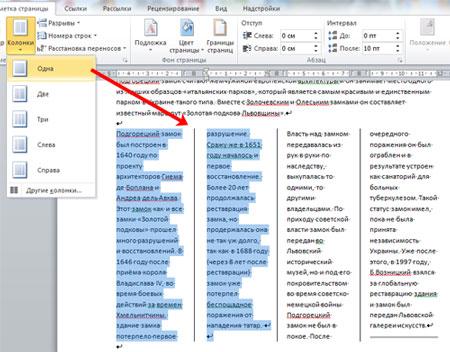
Чтобы разделить текст на два столбика, вам нужно выделить весь текст, который вы хотите разделить. Затем выберите вкладку «Разметка страницы» в верхнем меню и нажмите на кнопку «Колонки». В открывшемся меню выберите «Два» для разделения текста на два столбика.
Когда вы примените разделение на два столбика, весь выделенный текст автоматически разделится между ними. Вы можете просмотреть результат и внести необходимые изменения.
Когда текст разделен на два столбика, вы можете легко отредактировать каждый столбец отдельно. Для этого выделите текст в одном столбце и внесите необходимые изменения. Аналогично, выделите текст в другом столбце и внесите необходимые изменения. Таким образом, вы можете контролировать отображение текста в каждом столбце независимо от других.
Преимущества использования двух столбиков при верстке текста
При верстке текста в программе Microsoft Word, использование двух столбиков может иметь ряд преимуществ, которые помогут сделать документ более удобным для чтения и визуально привлекательным. Разделение текста на два столбика позволяет эффективно использовать пространство документа, улучшить восприятие информации и сделать документ более структурированным.
1. Лучшая организация информации
Одним из главных преимуществ использования двух столбиков при верстке текста является возможность лучше организовать информацию. Благодаря разделению текста на две колонки, можно логически структурировать материал, разместив разные разделы или темы в отдельных столбцах. Это позволяет читателю более удобно ориентироваться в тексте и быстро найти нужную информацию.
2. Улучшение визуального восприятия
Еще одним преимуществом двух столбиков является улучшение визуального восприятия текста. При использовании колонок в документе, текст становится более компактным и упорядоченным. Это делает документ более приятным для чтения и позволяет сфокусироваться на содержании, а не на его форматировании.
3. Экономия пространства
Вертикальное разделение текста на два столбика позволяет эффективно использовать доступное пространство в документе. Вместо того, чтобы текст растягивался на всю ширину страницы, его можно разделить на две колонки, что позволяет использовать более широкие поля и увеличить количество текста, помещающегося на одну страницу.
4. Удобство чтения
С использованием двух столбиков, чтение текста становится более удобным. Очередная строка начинается в начале следующей колонки, что увеличивает скорость чтения и облегчает ориентацию в тексте. Кроме того, использование двух столбиков убирает необходимость читателю прокручивать страницу, чтобы читать текст до конца.
В итоге, использование двух столбиков при верстке текста в Microsoft Word обладает рядом преимуществ, помогающих улучшить организацию информации, визуальное восприятие, экономить пространство и делать чтение текста более комфортным. Этот метод может быть особенно полезен при создании документов, содержащих большой объем текста или разделенных на разные тематические блоки.

Примеры использования разделения на два столбика в тексте
Разделение текста на два столбика является удобным способом организации информации, особенно когда нужно сравнить различные данные или представить информацию в форме списка. Вот несколько примеров использования разделения на два столбика в тексте:
1. Сравнение продуктов или услуг
Если вы хотите сравнить различные продукты или услуги, разделение на два столбика позволяет ясно представить их особенности и преимущества. Например, вы можете сравнить различные модели смартфонов, укажите их характеристики в одном столбце и сравните их по ключевым параметрам во втором столбце.
2. Представление преимуществ и недостатков
Если вам нужно представить преимущества и недостатки чего-либо, разделение на столбики поможет выделить их и облегчит восприятие информации. Например, если вы пишете обзор товара или услуги, вы можете использовать один столбец для описания преимуществ и второй столбец — для перечисления недостатков.
3. Сравнение фактов или статистических данных
Разделение на два столбика особенно полезно, когда нужно сравнить факты или статистические данные. Например, вы можете представить результаты исследования, разместив данные в одном столбце, а их интерпретацию или сравнение — во втором столбце.
4. Представление списков
Использование двух столбцов также полезно при представлении списков, особенно когда вы хотите сделать их более компактными и структурированными. Например, вы можете разделить список на две колонки и расположить элементы списка по горизонтали, что облегчит чтение и сравнение.
5. Организация текста смешанного содержания
Если ваш текст содержит информацию разных типов — например, текст, таблицы и изображения — разделение на два столбика поможет сохранить четкость и структуру. Вы можете разместить текст в одном столбце, а таблицы или изображения — в другом, что облегчит их восприятие и связь с соответствующей информацией.
Как видите, разделение на два столбика помогает упорядочить и структурировать информацию, что упрощает ее восприятие и понимание. Оно применимо в различных ситуациях и может быть полезным для представления данных в более удобной и компактной форме.
Редактирование текста в двух столбцах
Для создания эффектной верстки и более удобного чтения, вы можете разделить текст на два столбика в Microsoft Word. Это особенно полезно для создания газет, брошюр или документов, где требуется компактное представление информации.
Чтобы разделить текст на два столбика, следуйте этим шагам:
Шаг 1: Выделите текст
Первый шаг – выделить текст, который вы хотите разделить на столбцы. Это можно сделать, зажав левую кнопку мыши и перетащив курсор от начала до конца текста или нажав клавишу Ctrl и один раз кликнув мышью в необходимом месте текста.
Шаг 2: Откройте меню «Страница»
Следующий шаг – открыть меню «Страница» в верхней части окна Word. Для этого нажмите на вкладку «Разметка страницы».
Шаг 3: Выберите шаблон разметки
После открытия меню «Страница» выберите вкладку «Колонки». Здесь вы увидите список различных шаблонов разметки страницы.
Шаг 4: Выберите количество столбцов и примените изменения
Выберите количество столбцов, которое вы хотите использовать (в нашем случае — два столбца) и нажмите на кнопку «Применить».
Шаг 5: Редактирование текста в двух столбцах
Теперь ваш текст будет отображаться в двух столбиках. Если вам нужно внести изменения или отформатировать текст, вы можете делать это независимо для каждого столбика. Курсор автоматически переходит в следующий столбец, когда вы достигаете конца текущего.
Важно отметить, что когда вы разделяете текст на столбцы, могут возникать некоторые проблемы с размещением элементов, таких как таблицы или изображения. В таких случаях рекомендуется использовать функцию «Разделительная строка», которая позволяет вставить пустую строку перед элементом и разместить его в нужном месте.
Теперь вы знаете, как разделить текст на два столбика в Word. Не стесняйтесь экспериментировать с различными шаблонами разметки и создавать профессионально выглядящие документы!



