
Порой, работая над текстовым документом в Microsoft Word, возникает желание разместить текст на странице вертикально, вместо привычного горизонтального расположения. Это можно сделать как для всего документа, так и для его отдельных частей. Сегодня мы поделимся с вами пошаговой инструкцией по этому процессу.
Пишем вертикально текст в Ворде
Управиться с задачей, упомянутой в названии статьи, довольно просто. Более того, имеется четыре различных способа ее выполнения, и каждый из них будет тщательно разобран в дальнейшем тексте.
Способ 1: Текстовое поле
В одной из публикаций на нашем сайте, посвященной использованию Microsoft Word, мы упоминали о возможности вращения текста под заданным углом или в любом произвольном направлении. Точно так же можно разместить текст в документе в вертикальном расположении.
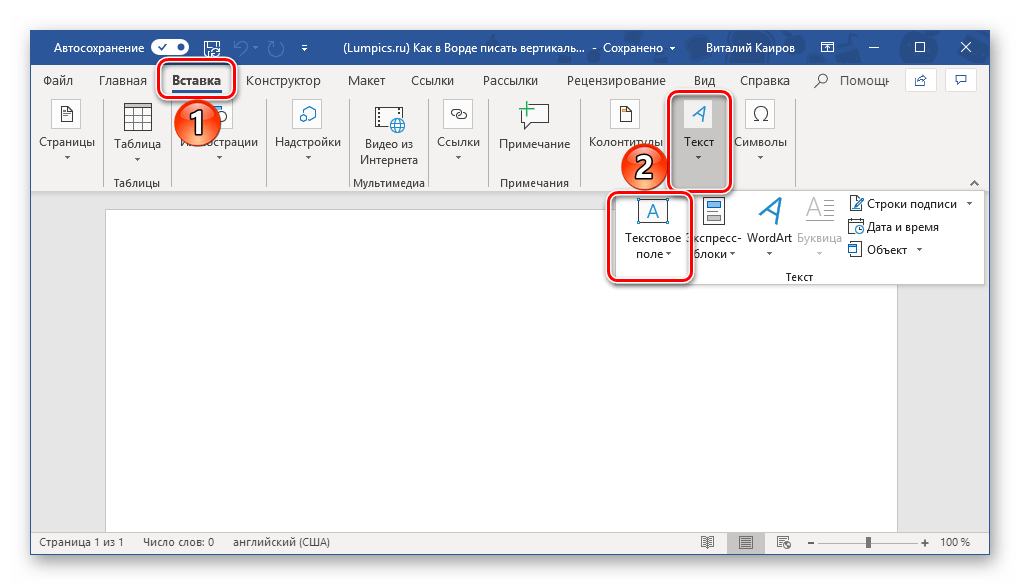
- Перейдите во вкладку «Вставка» программы, где в группе инструментов «Текст» разверните меню пункта «Текстовое поле», нажав левой кнопкой мышки (ЛКМ) на указывающий вниз треугольник.
![]()
- Выберите любой или понравившийся макет текстового поля из развернувшегося меню. При этом имейте в виду, что в дальнейшем мы все равно будем его скрывать.
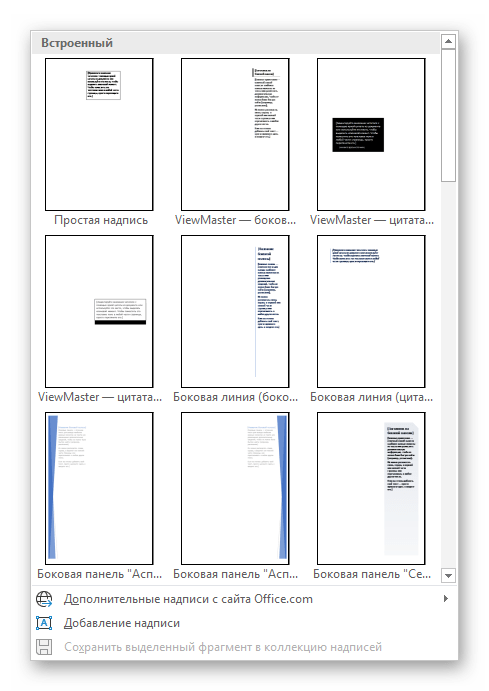
- Внутри добавленного на страницу текстового поля будет находиться стандартная надпись.
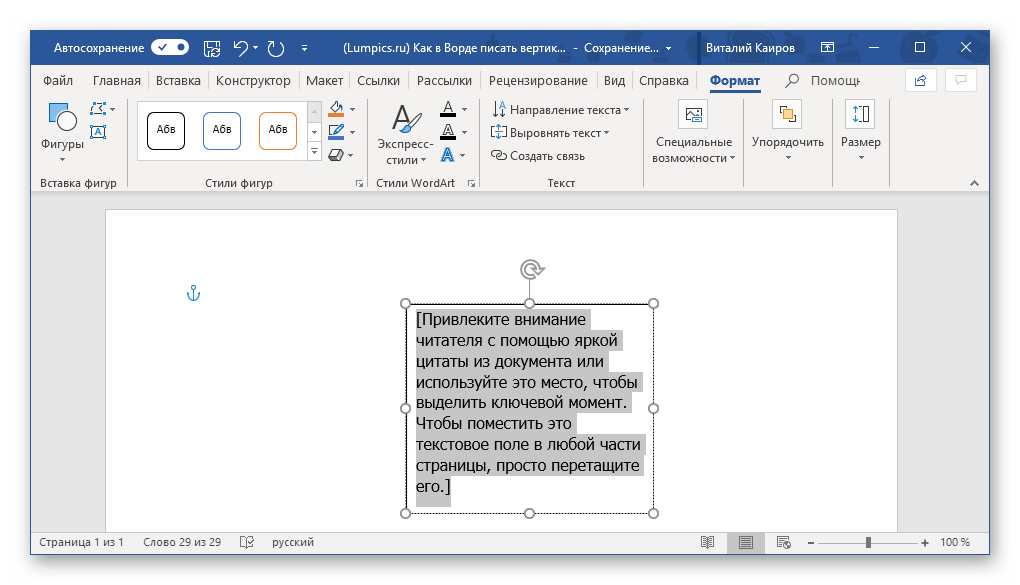 По очевидным причинам ее можно и нужно удалить – для этого выделите весь текст внутри рамки, если он еще не выделен (клавиши «CTRL+A»), а затем нажмите на клавиатуре «BackSpace» или «Delete».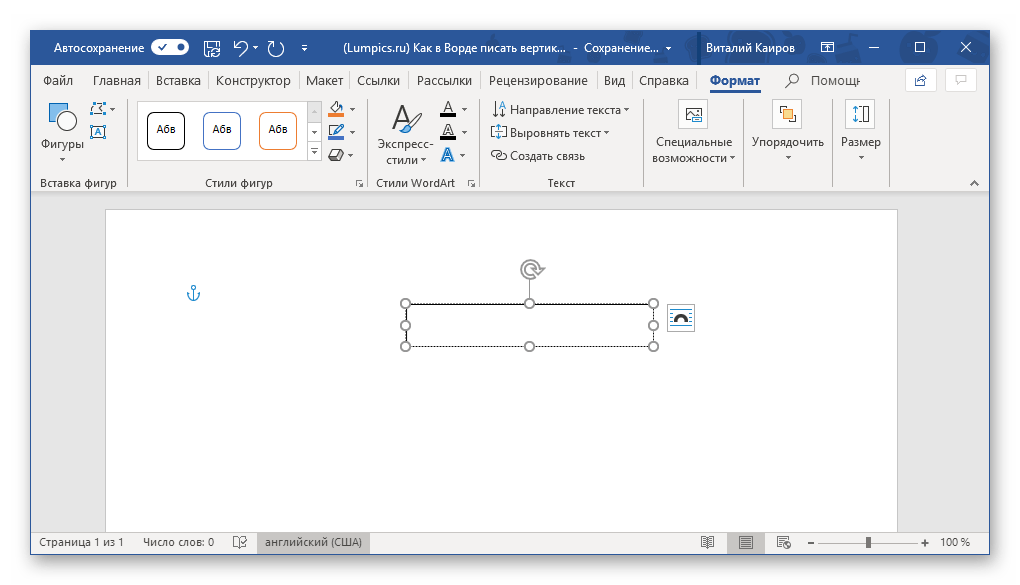
- Введите тот текст, который требуется написать вертикально,
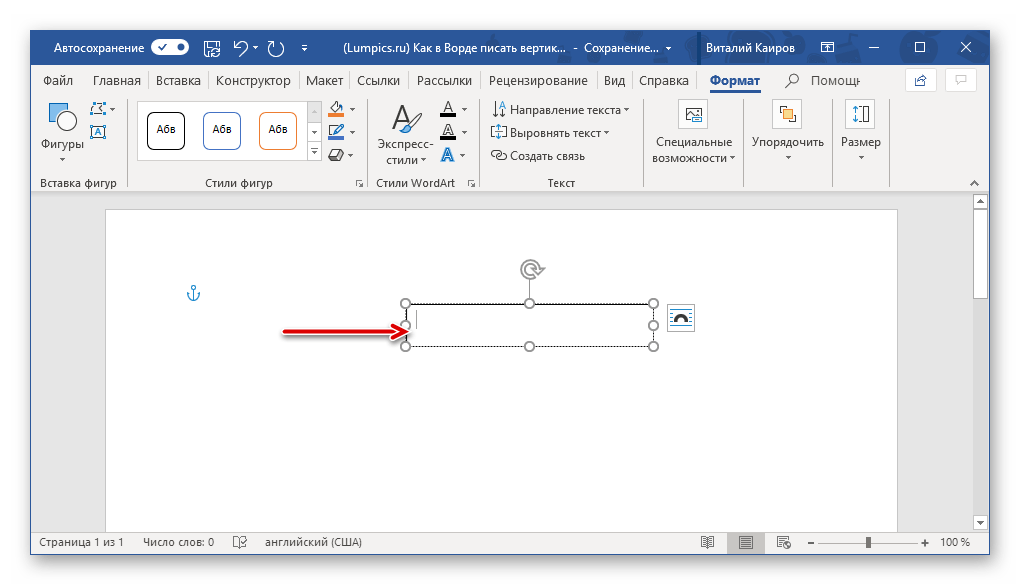 или скопируйте и вставьте внутрь поля предварительно подготовленный фрагмент.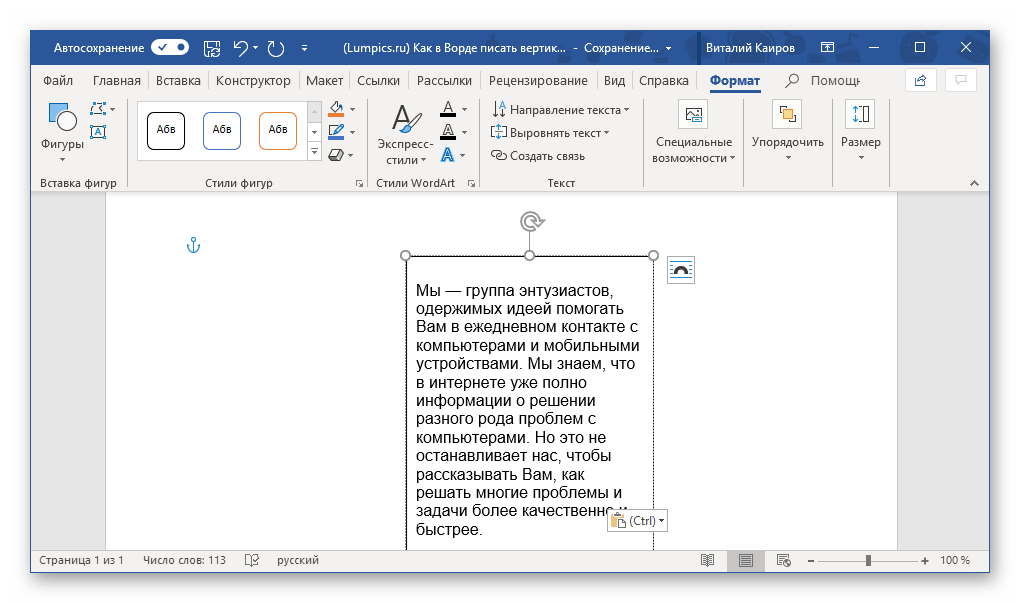
Важно: В случае, если размеры вставленного текстового поля не совпадают с размерами текста внутри него, можно просто перетащить один из маркеров, находящихся по краям макета, в нужную сторону.
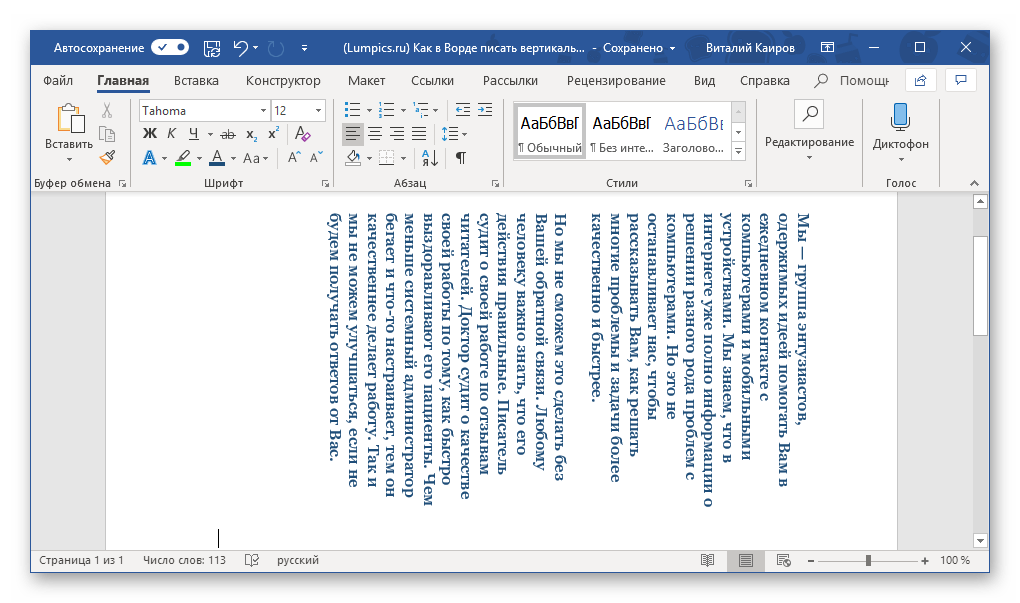
Если потребуется вернуться к его редактированию или работе с текстом, просто щелкните ЛКМ по этой области.
Способ 2: Ячейка таблицы
Написать текст вертикально в Ворде можно и немного иным способом – результат будет точно таким же, но для его достижения потребуется воспользоваться не текстовым полем, а таблицей, состоящей из всего одной «растянутой» ячейки.
Подробнее: Создание таблиц в Microsoft Word
- Перейдите во вкладку «Вставка» и нажмите на кнопку «Таблица», а затем в развернувшемся меню укажите размер, соответствующий одной ячейке.
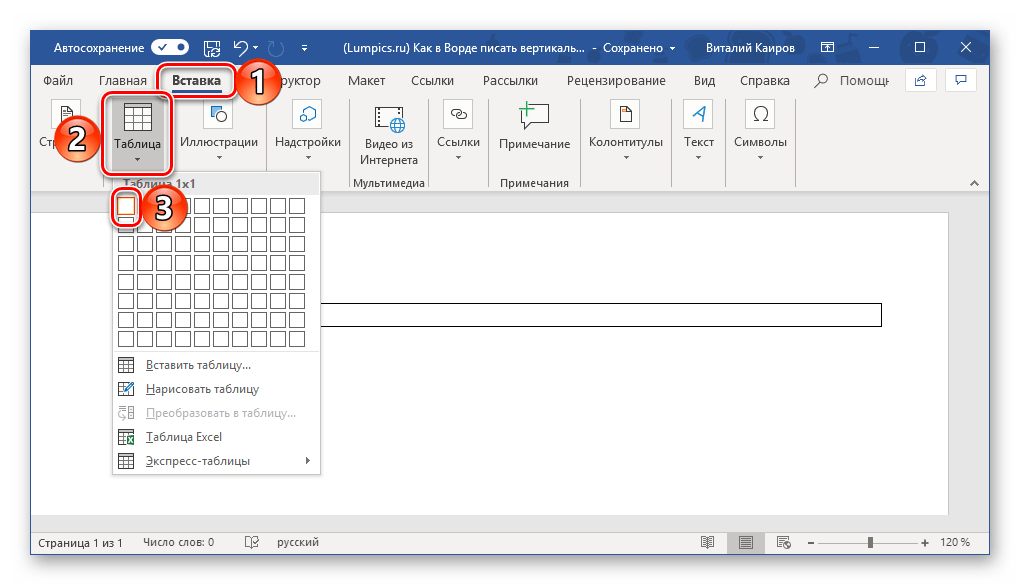
- Растяните появившуюся ячейку таблицы в вертикальном направлении (сверху вниз) до необходимых размеров, установив курсор в ее правом нижнем углу и потянув за него.
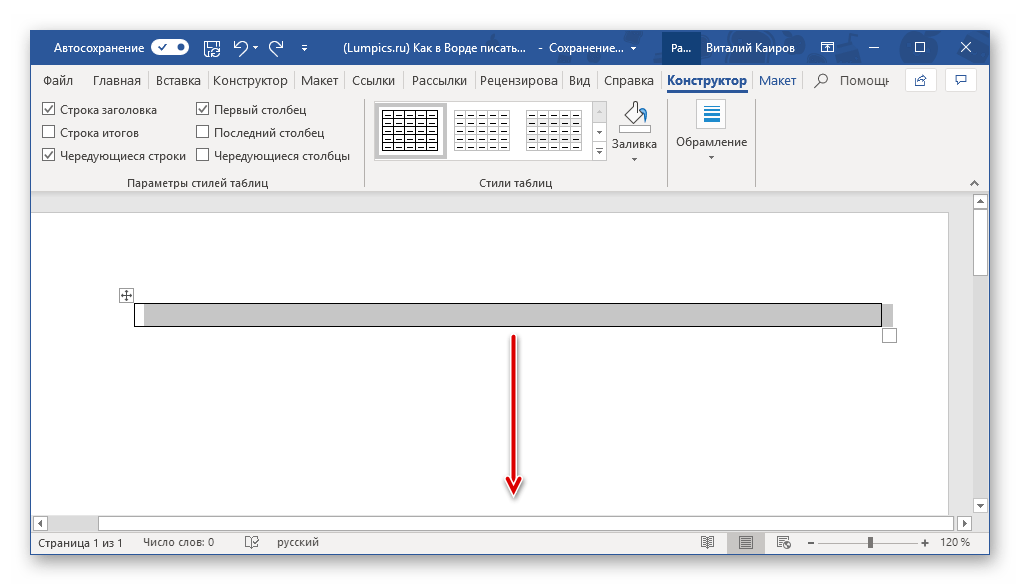
- Теперь введите или вставьте в ячейку предварительно скопированный текст, который вы хотите повернуть вертикально.
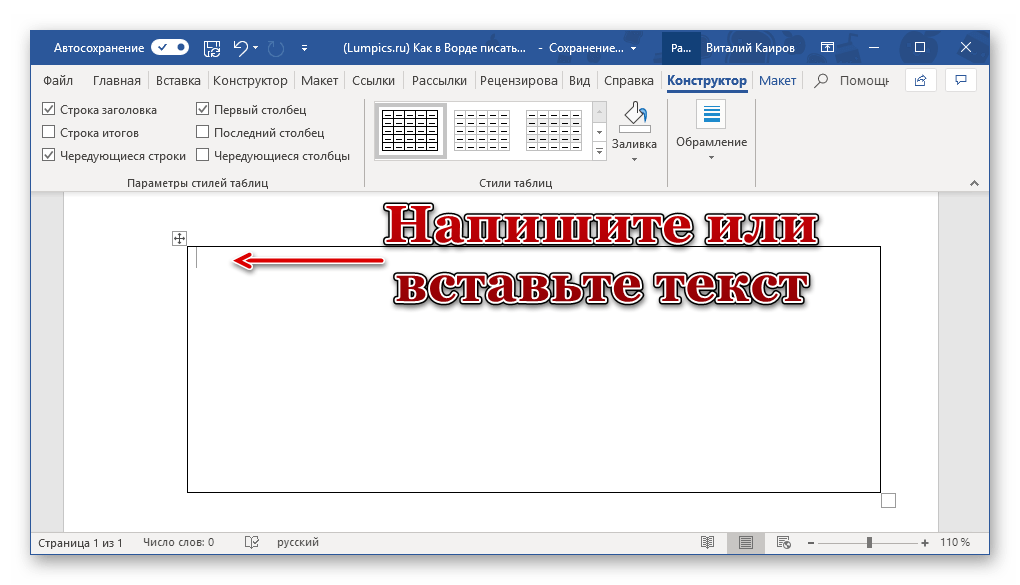 Опять же, если это потребуется, подкорректируйте размеры рамки, коей в нашем случае является таблица.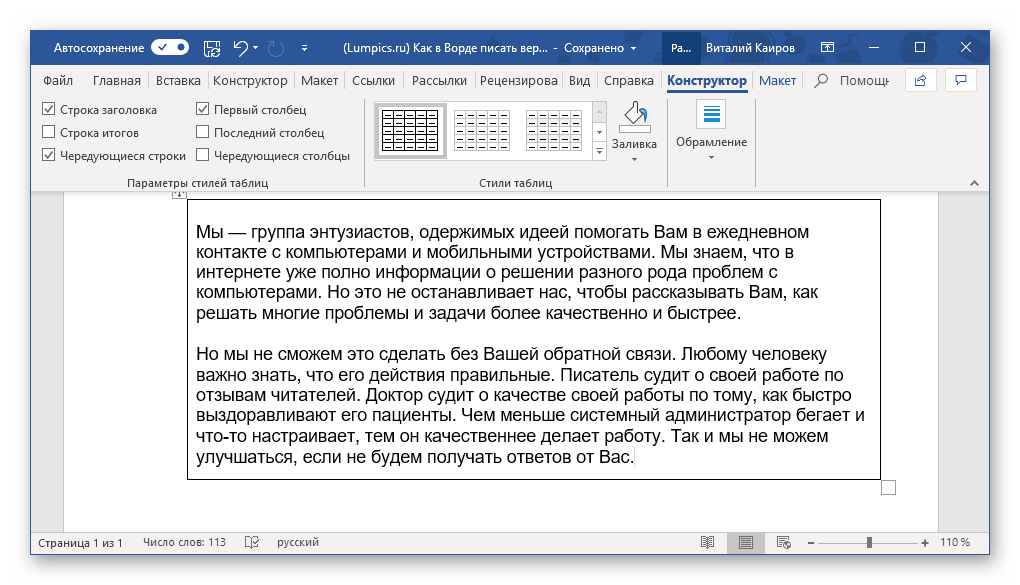
- Кликните правой кнопкой мышки в ячейке с текстом и выберите в контекстном меню пункт «Направление текста».
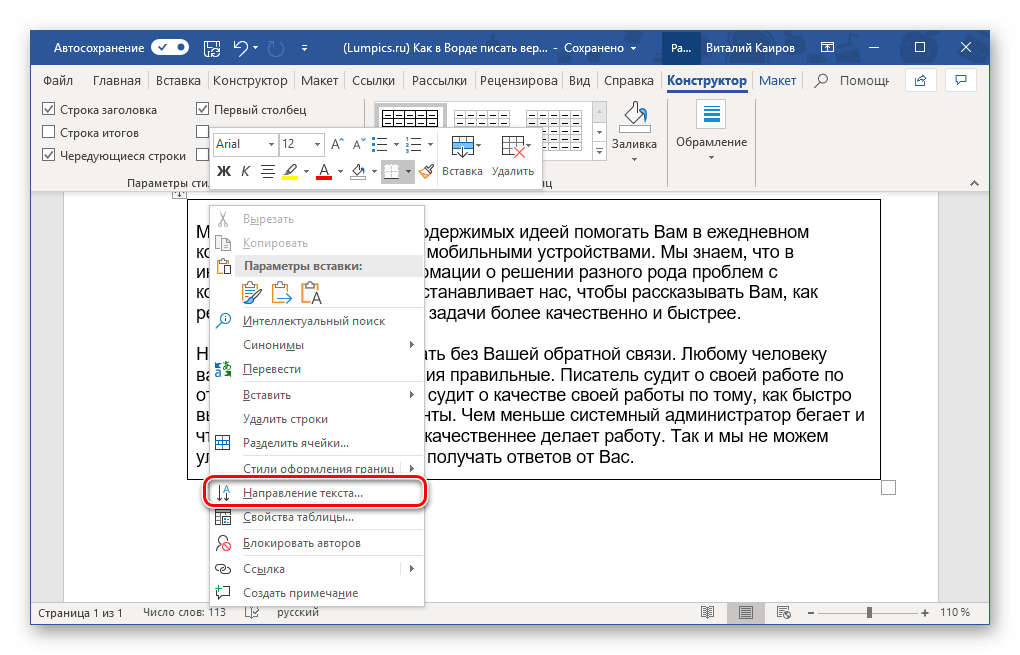 В появившемся диалоговом окне выберите желаемое направление (снизу вверх или сверху вниз), ориентируясь на миниатюры, которые выступают наглядным примером того, как будет выполнен поворот текста.
 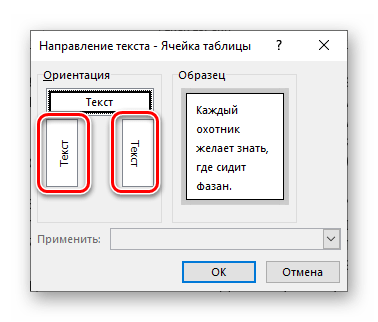 Нажмите на кнопку «ОК» для подтверждения внесенных изменений.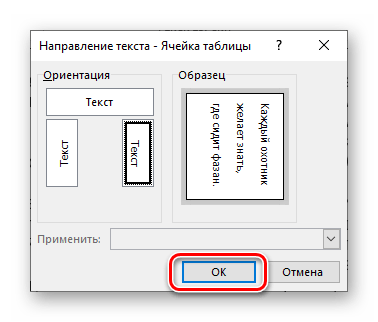
- Горизонтальное направление текста изменится на вертикальное, но на этом мы еще не заканчиваем.
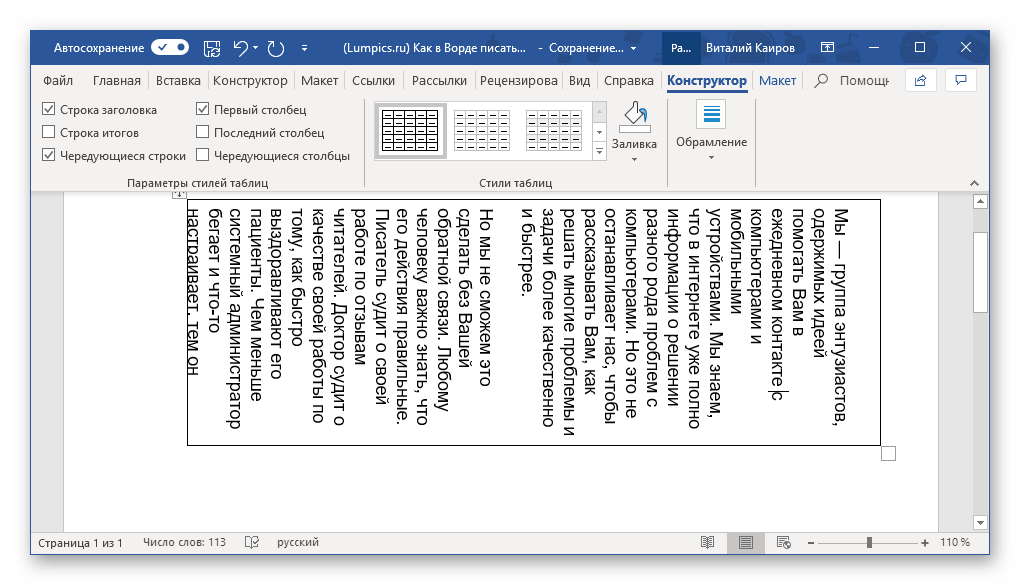
- После поворота текста снова следует изменить размеры таблицы, состоящей из одной ячейки, сделав при этом ее направление вертикальным. Вы уже знаете, как это делать – просто растягивайте рамку в нужном направлении.
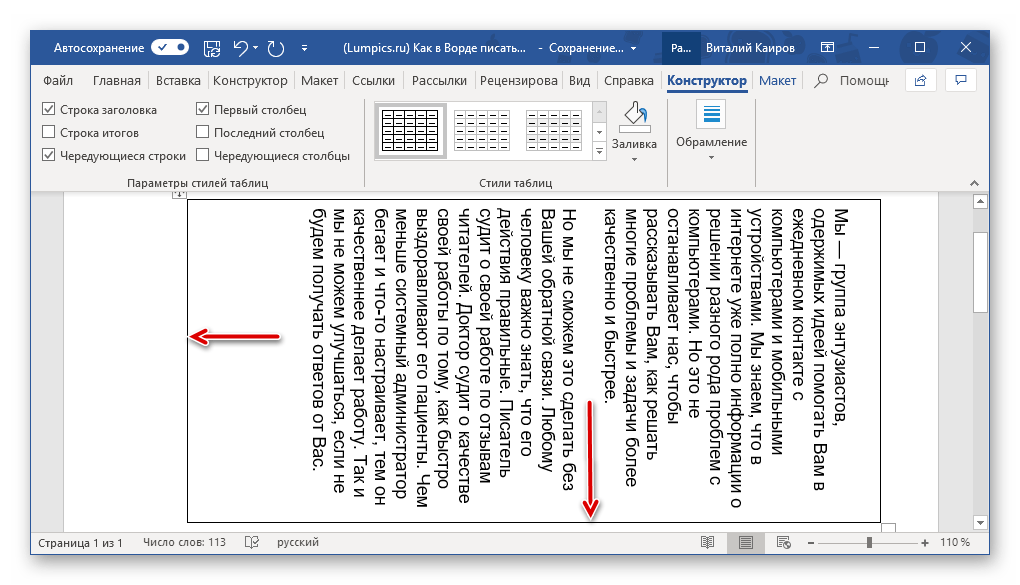
- Как и в случае с текстовым полем, теперь нам с вами необходимо убрать, скрыть границы таблицы (ячейки), сделав их невидимыми. Для этого: >
- Кликните правой кнопкой мышки внутри ячейки, выберите в верхнем меню знак «Границы» и нажмите по нему ЛКМ.
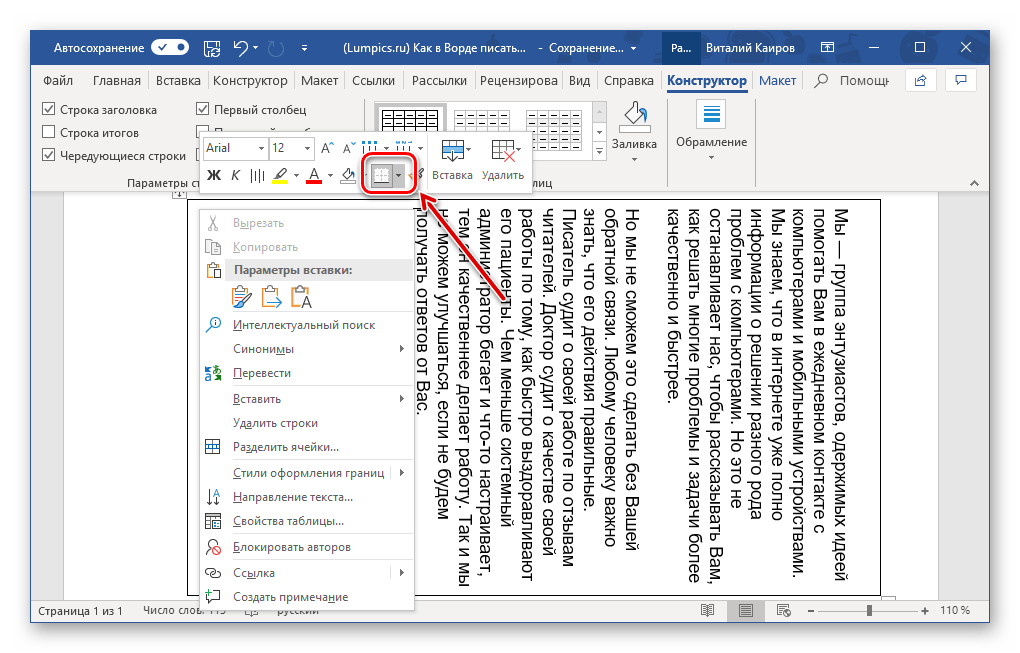
- В развернувшемся меню выберите пункт «Нет границы».
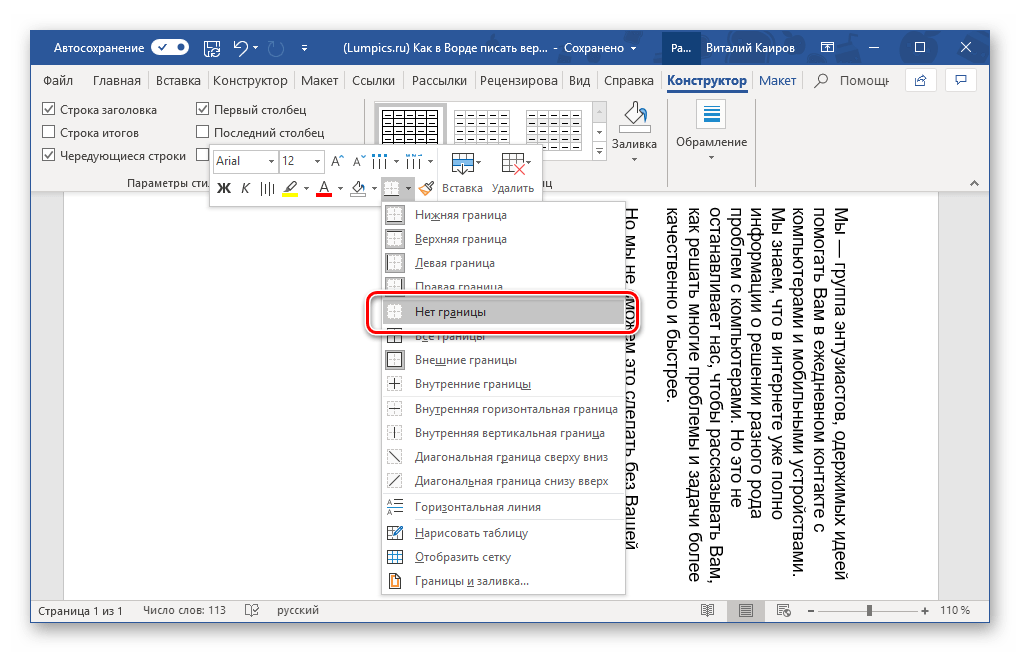
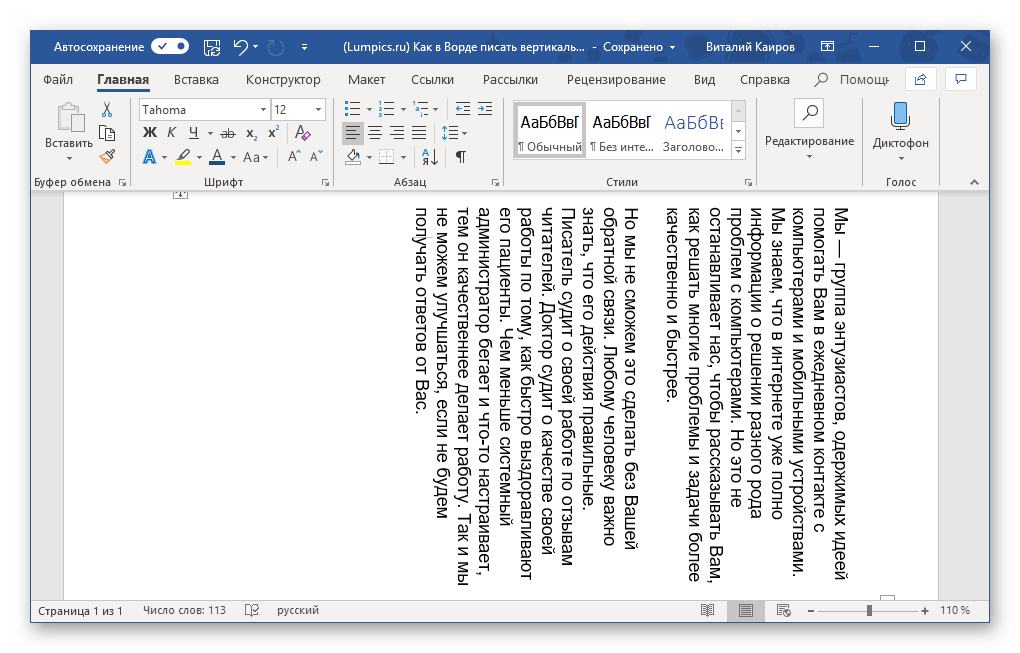
- Граница таблицы станет невидимой, положение текста при этом останется вертикальным.
Способ 3: Изменение ориентации страницы
По умолчанию в Microsoft Word используется книжная ориентация страницы, то есть она располагается вертикально, а текст пишется горизонтально. Описанные выше способы позволяют поступить противоположным образом – если взглянуть на текст буквально под другим углом, становится понятно, что в результате мы получаем страницу с горизонтальной, то есть альбомной ориентацией, текст на которой написан вертикально. Ничего ведь не мешает нам с вами зайти с обратной стороны – повернуть не текст, а страницы текстового документа.
Тем не менее, данный метод подходит только в ситуациях, когда вертикальная запись требуется для печати, а не для электронной версии, так как в документе текст останется горизонтальным. В этом случае следует поступать следующим образом:
- Перейдите во вкладку «Макет» и разверните выпадающее меню кнопки «Ориентация», нажав на указывающий вниз треугольник.
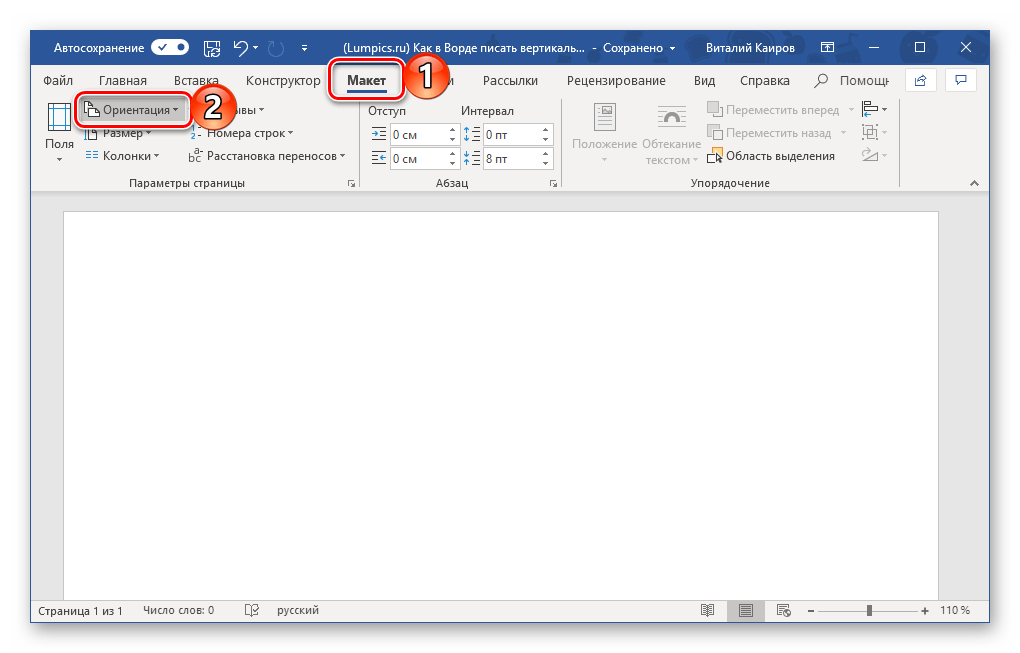
Выберите вариант «Альбомная», 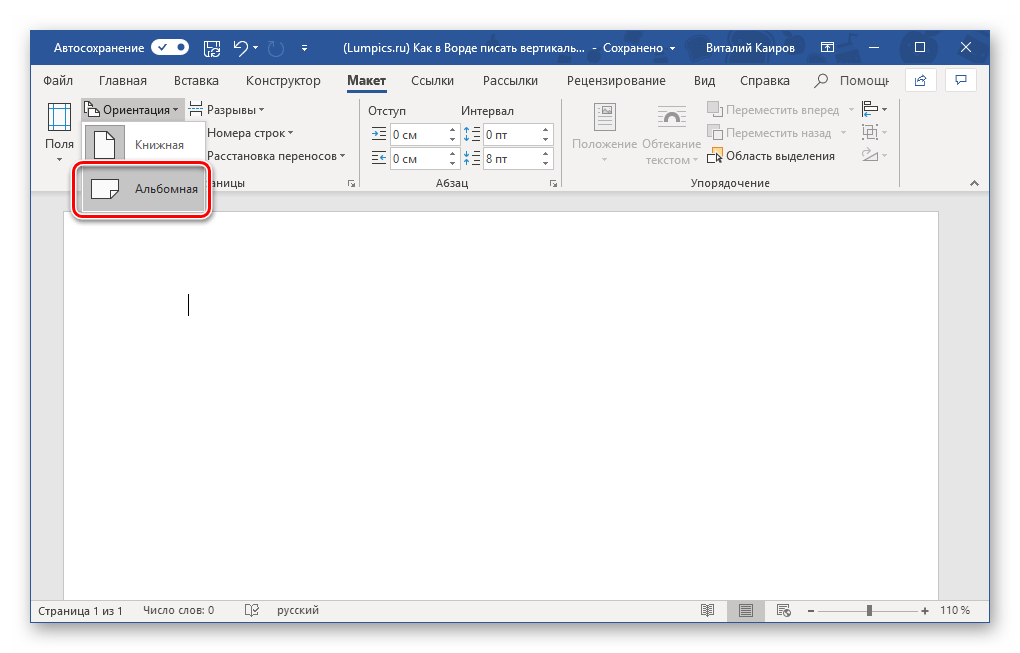 после чего введите (или вставьте) тот текст, который должен быть записан вертикально.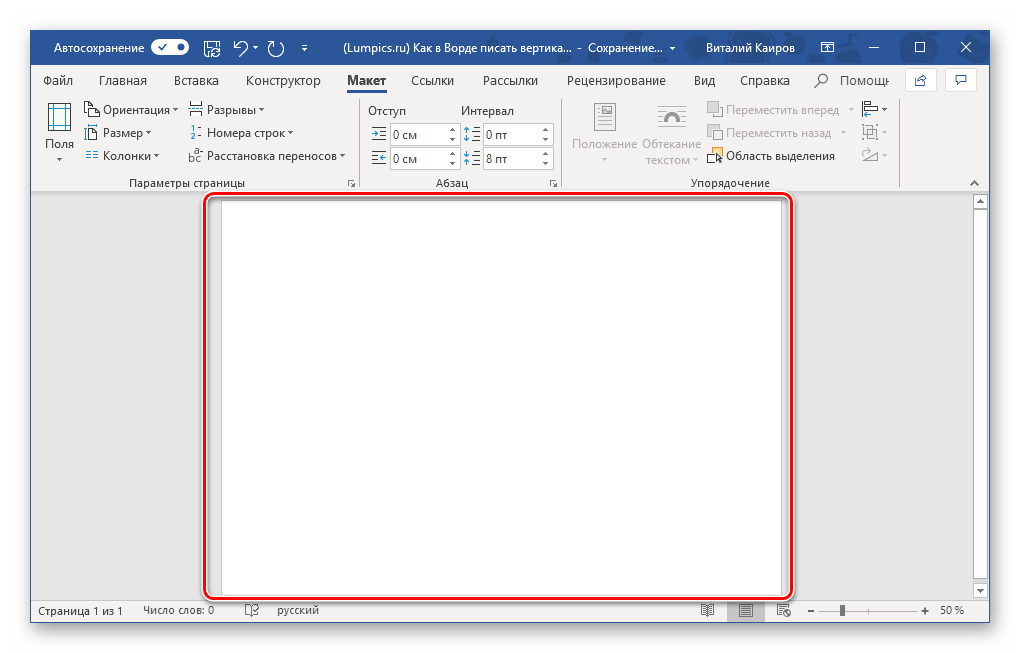
Замечание: Чтобы продемонстрировать альбомный лист, мы снизили масштаб в программе до 50%.
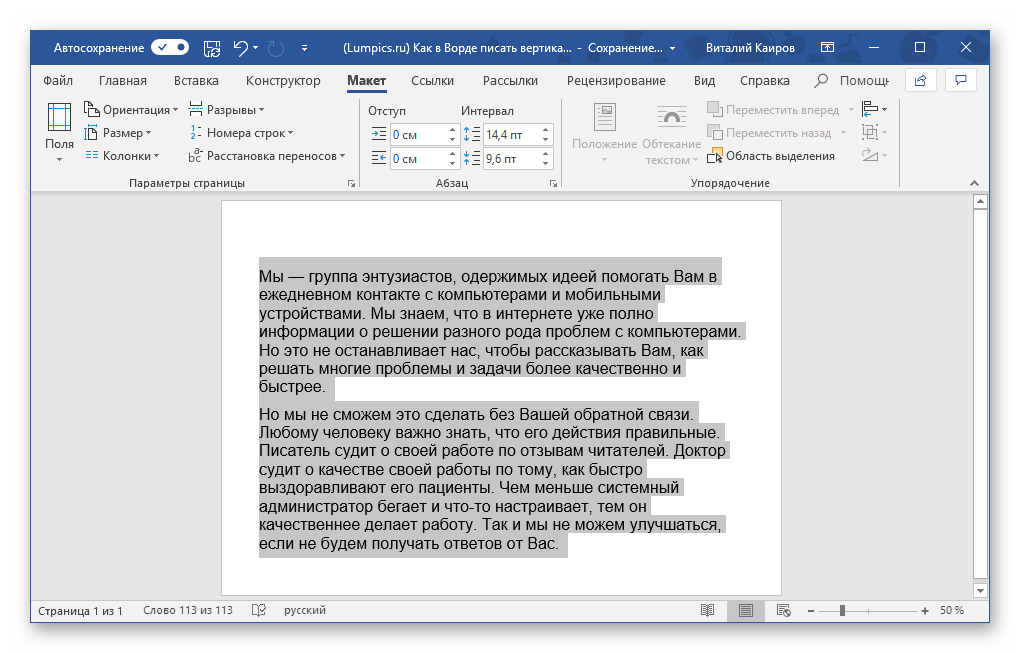 Если потребуется, оформите его в соответствии с собственными пожеланиями (или требованиями).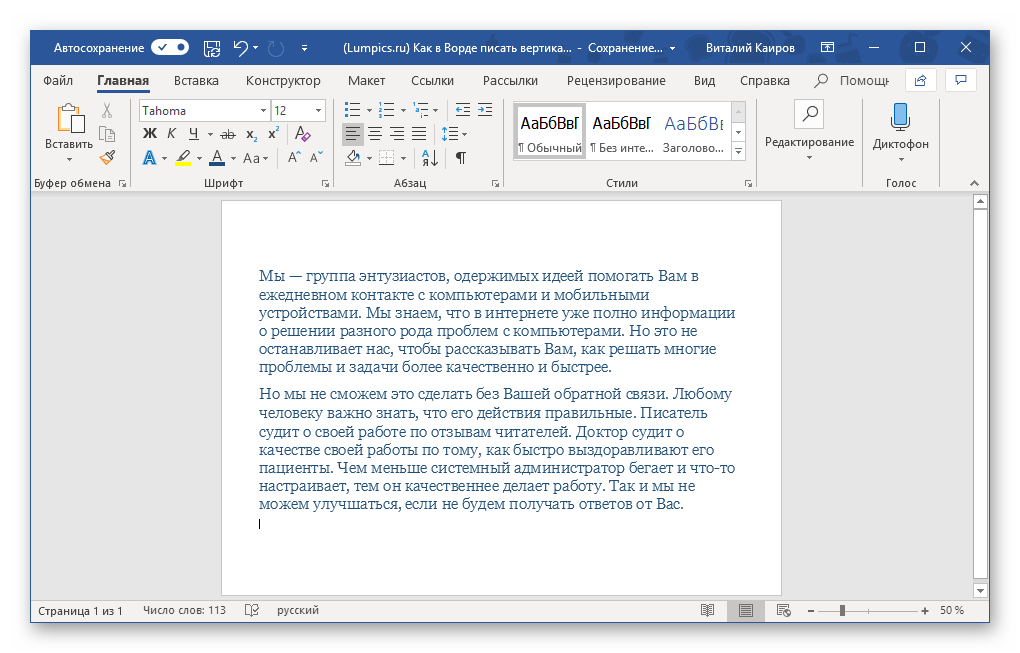
Закончив работу с текстом, распечатайте документ. Для этого откройте меню «Файл» и перейдите к разделу «Печать», затем, если потребуется, задайте необходимые настройки и нажмите по кнопке «Печать». 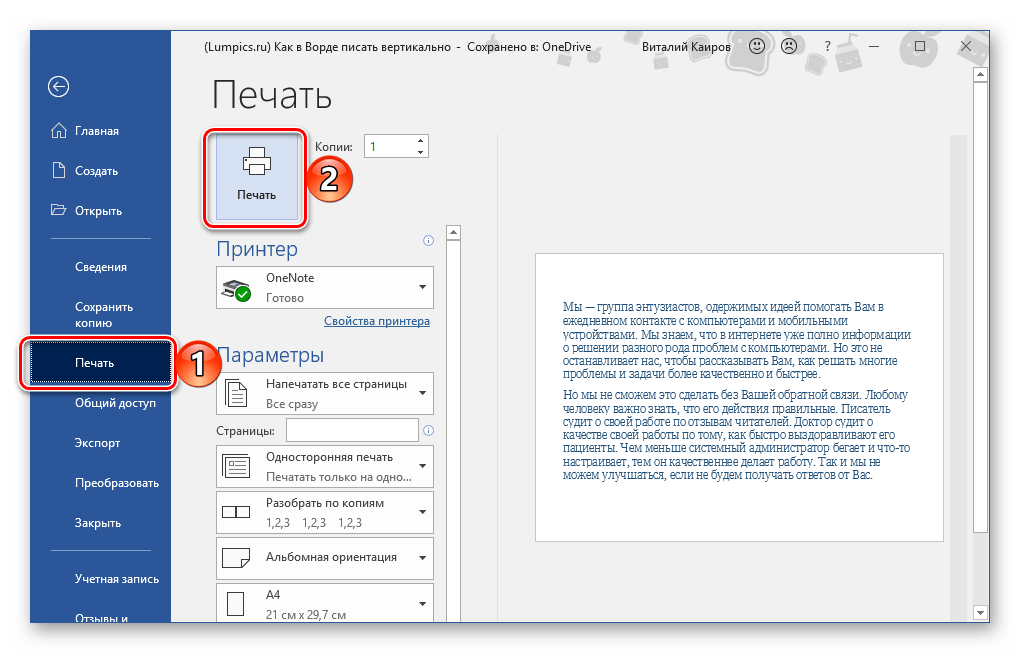 Более детально необходимый для решения этой задачи алгоритм действий (как поворота страницы документа, так и его печати на принтере) ранее был рассмотрен нами в отдельных статьях, с ними и рекомендуем ознакомиться.
Способ 4: Написание текста в столбик
Существует возможность, что ваша задача по созданию вертикального текста может быть значительно проще, чем все ранее описанные варианты, хотя и не так явно выражена – необходимо добиться того, чтобы вертикальным было не направление текста, а его размещение, то есть визуальное представление. Проще говоря, нужно оформить текст в столбик, а не в строку. Для этого:
- Вводите по одной букве в строку на листе и нажимайте после каждой из них клавишу «Enter». Если вы используете ранее скопированный текст, просто нажимайте «Enter» после каждой буквы, предварительно устанавливая туда курсор.
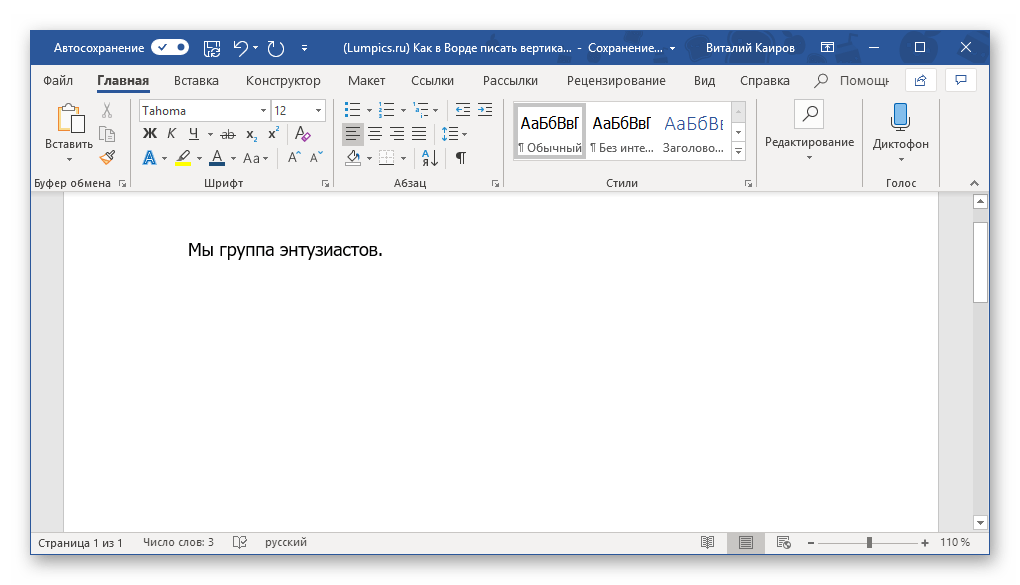 Очевидно, что в тех местах, где между словами должен быть пробел, «Enter» потребуется нажимать не один, а два раза.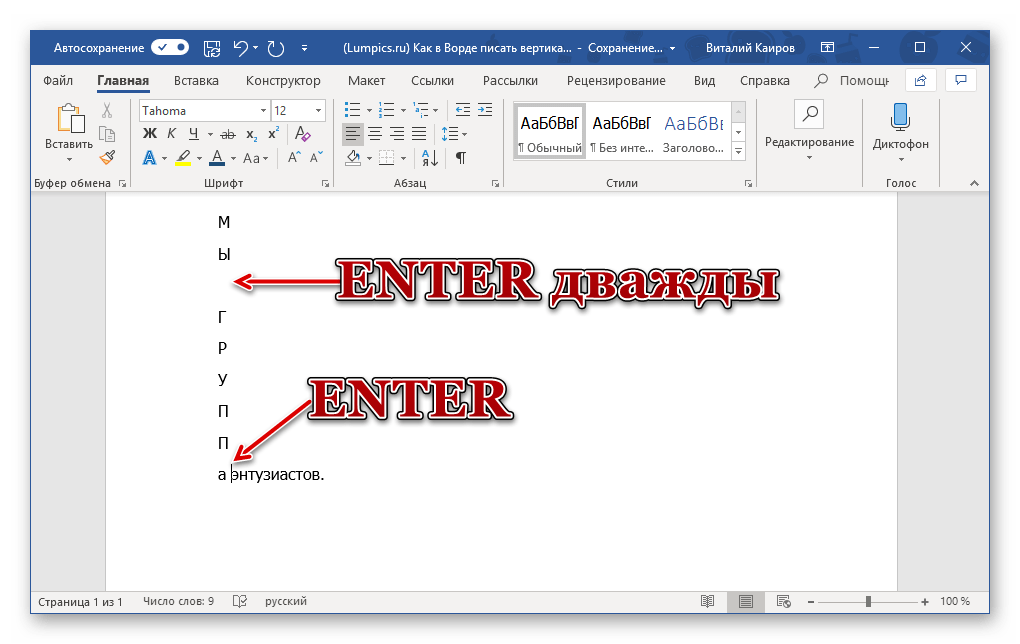
Важно: Учитывайте знаки препинания, если они присутствуют в создаваемом вертикальном тексте. Вы можете размещать их по своему усмотрению – на отдельной строке или непосредственно за буквой.
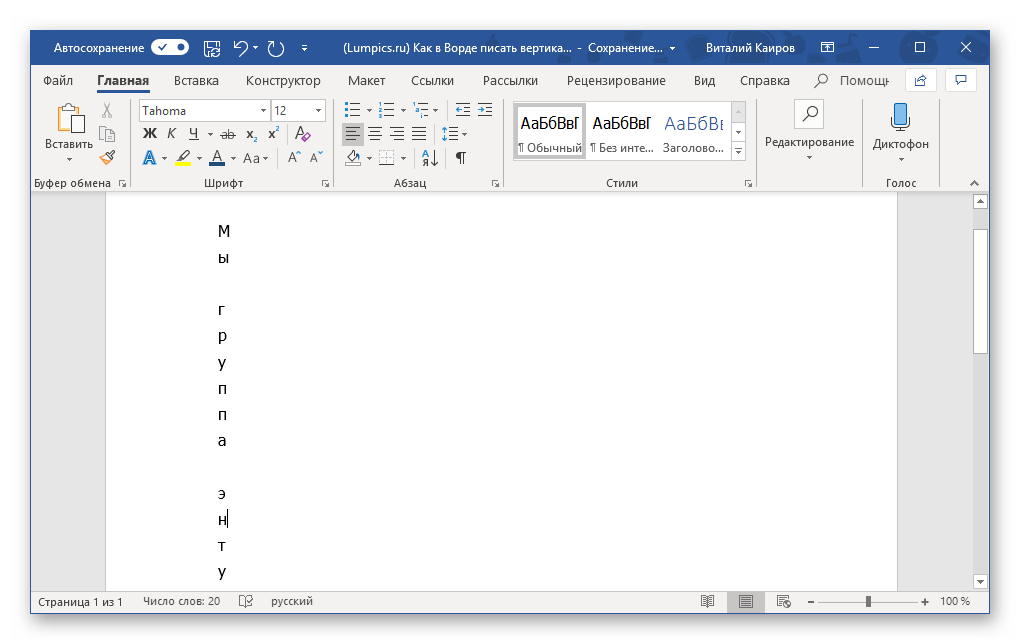
Интервал между символами в вертикальном тексте варьируется, увеличиваясь или уменьшаясь в зависимости от указанного вами значения.
Обратите внимание: Если вам требуется вставить в документ несколько вертикальных записей, текст которых расположен в один столбик, вам нужно будет сформировать таблицу с требуемым количеством строк и колонок, заполнить ее ячейки текстовой информацией и затем скрыть границы таблицы. Ссылки на более детальные материалы по этой теме можно найти в предыдущих разделах данной статьи.
Как в программе Word и Excel расположить текст вертикально
Офисные программы от Microsoft имеют широкие возможности и предлагают пользователям самые разные способы форматирования внутри файла, в т.ч. и вертикальное расположение текста.
Вертикальный текст в Word
К сожалению обычные набранные данные в Word перевернуть вертикально не получится, придется прибегнуть к некоторым уловкам. Добиться нужного результата можно несколькими способами.
Примечание! В работе используется Microsoft Word 2013.
При помощи таблицы
В верхней ленте меню программы выбирается пункт «Вставка» и вставляется таблица из одной или нескольких ячеек. Далее в ячейки вбивается нужная информация.
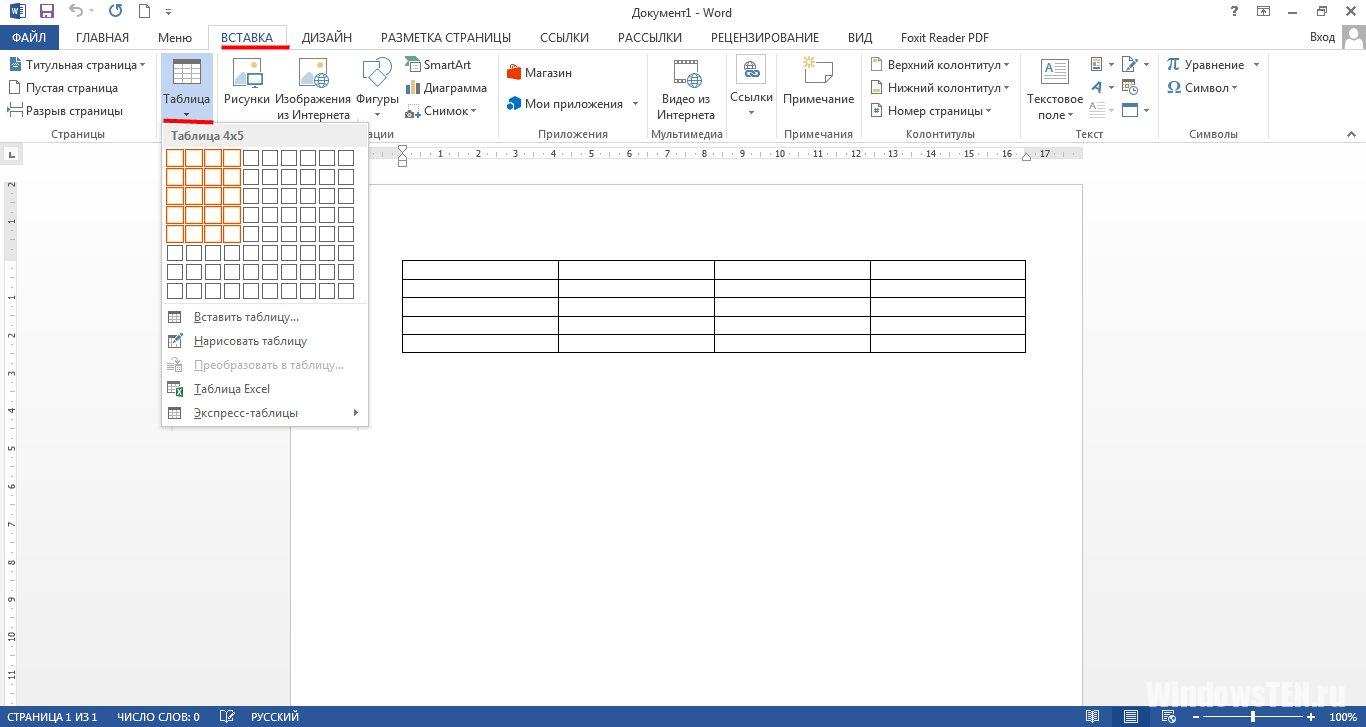
Чтобы перевернуть ее, в пункте меню «Работа с таблицами» → «Макет» следует найти кнопку, отвечающую за направление текста и выбрать вертикальную ориентацию.
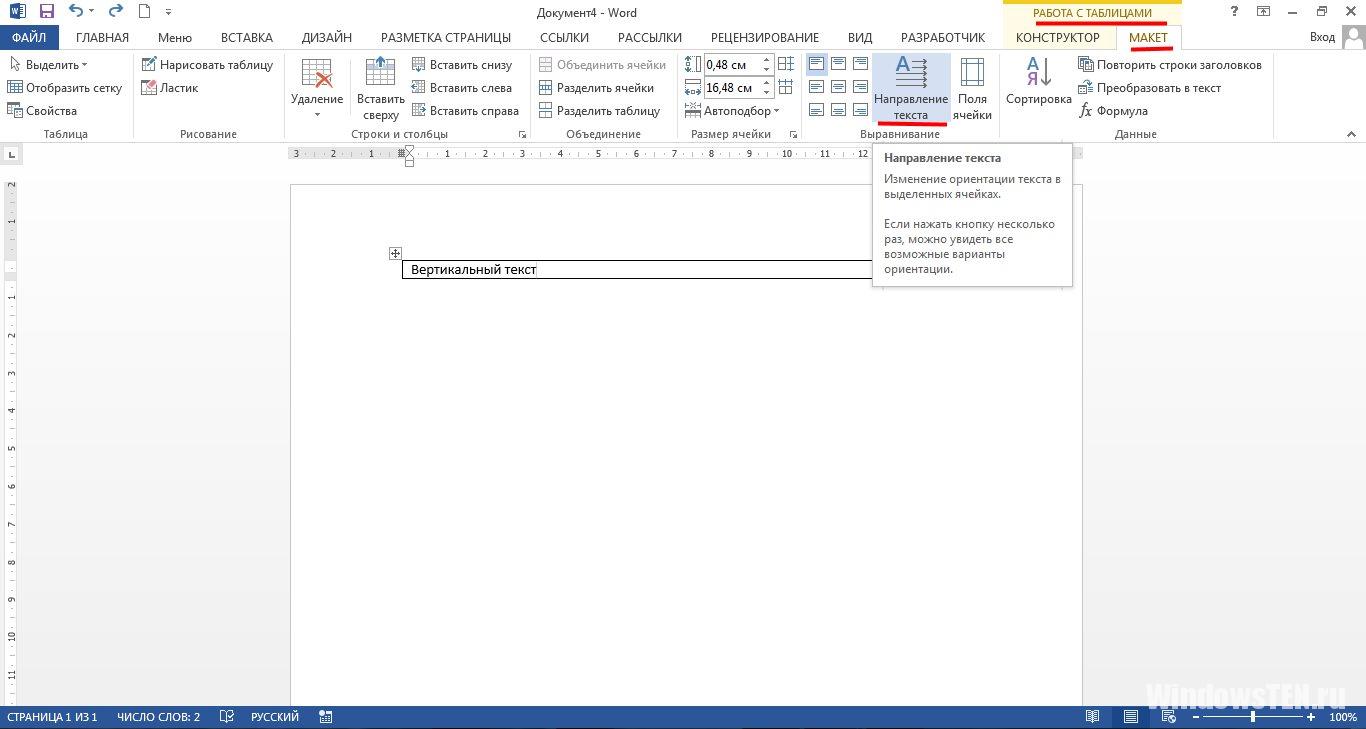
Причем вертикально текст можно расположить двумя вариантами – чтобы он читался снизу вверх или сверху вниз.
Если как таковая таблица в тексте не нужна, то ее контур легко скрыть. Для этого следует:
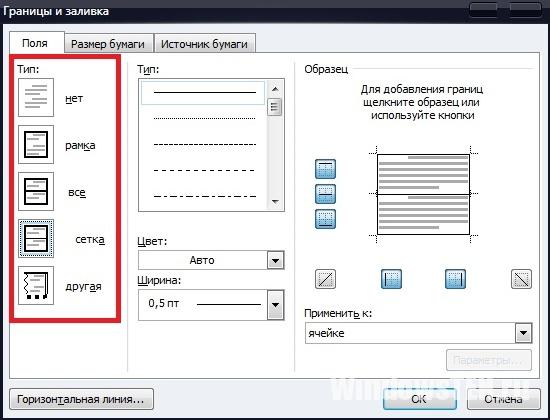
В результате получается чистый вертикально расположенный текст.

C использованием блока “Надпись”
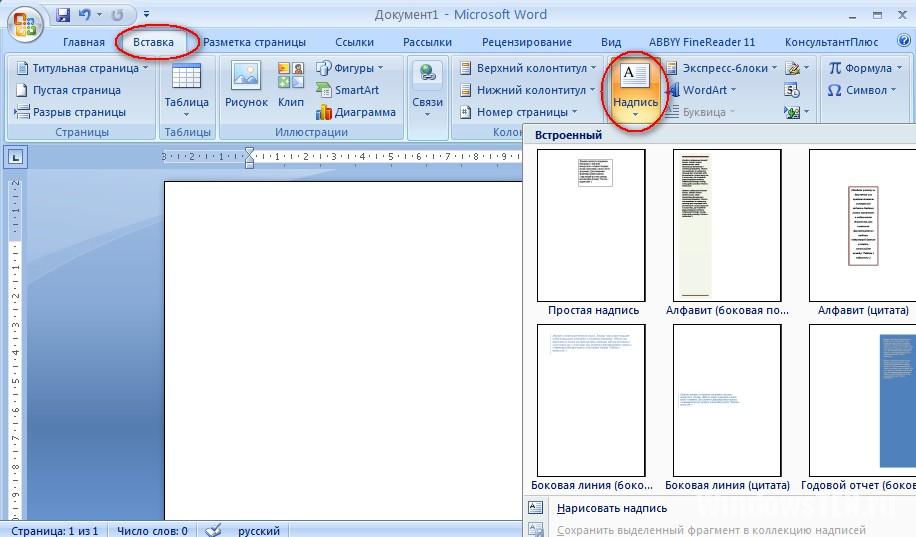
Следующий способ – вставка блока с надписью (в главном меню выбирается раздел «Вставка», затем «Надпись»). Актуально в версиях Word 2007, 2010.
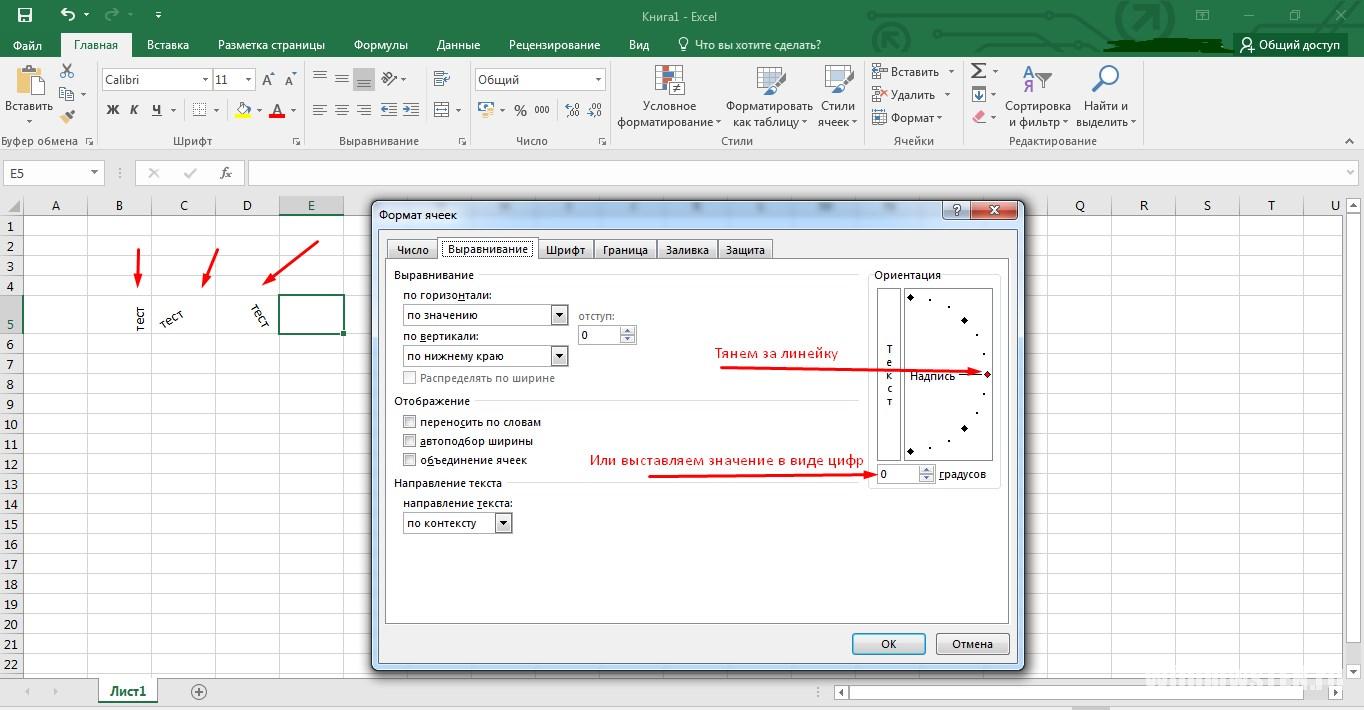
- Все нужные ячейки следует выделить и нажатием правой кнопки вызвать контекстное меню.
- В нем выбирается пункт «Формат ячеек» и раздел «Выравнивание».
- Далее ползунком или в поле для чисел под ним можно отрегулировать положение написанного.
- Как и в Word, текст поворачивается на 90° и 270°, т.е. может читаться снизу вверх либо сверху вниз.
Для версии 2013 откройте меню Вставить, затем выберите Текстовое поле и выберите Простая надпись.
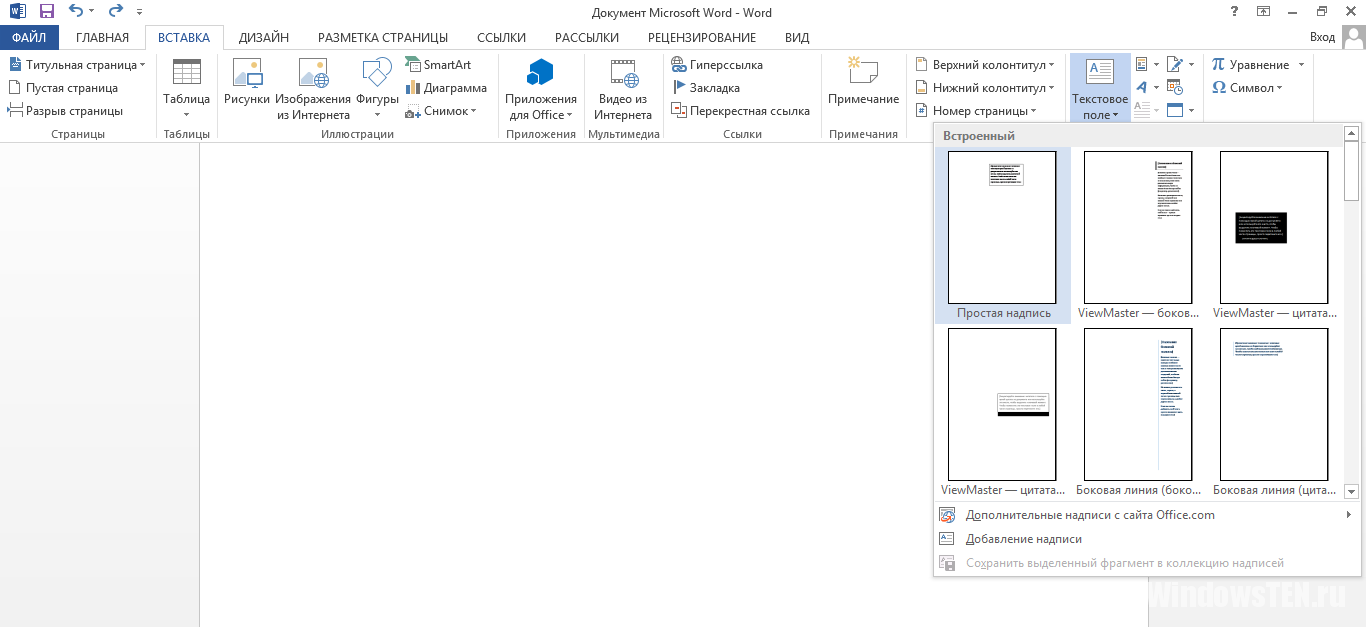
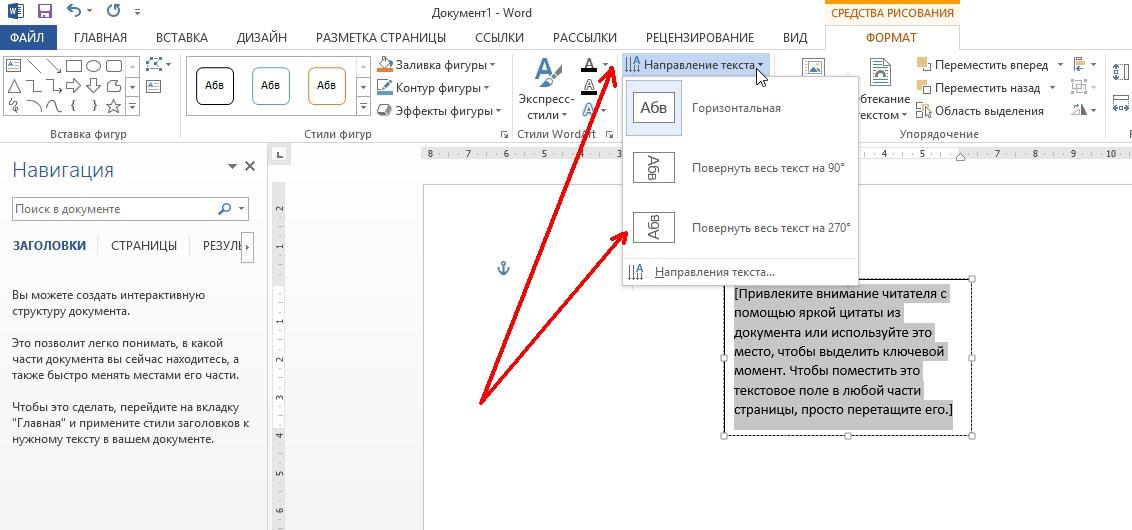
После ввода необходимого текста, как и в предыдущем случае, следует нажать на «Направление текста» и выбрать вертикальное расположение, а затем убрать границы вокруг текстовой области в разделе «Контур фигуры».
Написание в столбик
Для того, чтобы набрать данные не в вертикально ориентированной строчке, а в столбике, где буквы написаны горизонтально, эту каждую букву слова или фразы надо писать, переходя на новую строчку нажатием клавиши Enter.
После этого для удобства зрительного восприятия требуется сократить интервал между строчками.
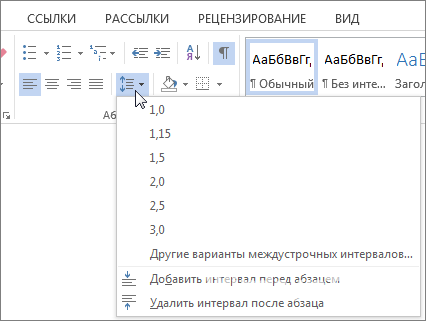
Написанное выделяют, а затем в верхней панели меню находят пункт «Междустрочный интервал» и вместо стандартных значений 1; 1,5 и т.д. выбирают «Другие варианты» и задают значение меньше единицы (0,5-0,7).
Вертикальный текст в Excel
При работе с массивными таблицами со множеством ячеек, когда все они должны оставаться перед глазами, и их приходится делать узкими, информация в них выглядит попросту не читаемой. Чтобы перевернуть ее в вертикальное положение:
Если у вас остались вопросы, вы можете написать нам. Мы постараемся вместе найти ответы.
- Как сделать видео из фото с музыкой на компьютере: инструкция
- Как прошить самсунг через odin
- Как поменять фон на фото: 3 эффективных способа
Вертикальный текст в Microsoft Word
Без текстового редактора Word сегодня не обходится практически ни один современный гаджет. Ничего удивительного! Word подходит для создания документов деловой тематики, написания статей, художественных произведений, простого создания заметок, чтобы записать нечто важное и для многого другого.
Пишем текст вертикально в Microsoft Word 2013
Если сегодня утром вы проснулись с мыслью, что пора менять в своей жизни хотя бы что-то, то начните с перемены направления текста! На самом деле перевести свои мысли, тексты из горизонтального положения в вертикальное с помощью Word очень просто. Как это сделать, читаем сразу после точки. То есть прямо сейчас!
Вариант 1. Таблица нам в помощь
Итак, выбираем в верхнем меню документа вкладку «Вставка» и почти сразу попадаем на таблицы, такие нам знакомые и родные.
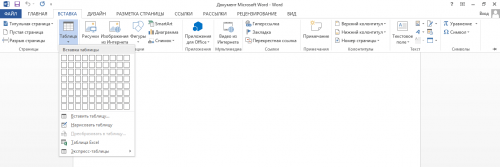
Теперь просто создадим таблицу, выделив левой кнопкой мыши нужное количество ячеек. В этом случае нам потребуется всего одна ячейка, из которой получится одна строка. В ней мы можем записать всё, что планировалось. Например, фразу из Гамлета: «Быть или не быть?». После того как всё написано, необходимо выделить столбец и нажать правой кнопкой мыши.
Откроется соответствующая вкладка. Нам нужна кнопка «Направление текста». Когда заветная кнопка нажата, остаётся выбрать вертикальное расположение.
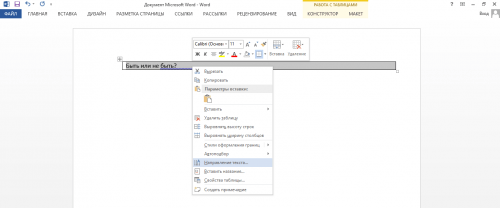
Направление текста можно выбрать как снизу вверх, так и сверху вниз.
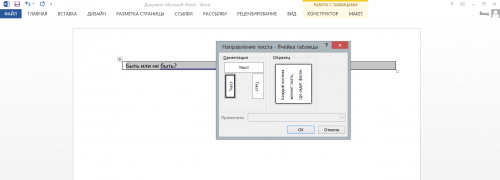
Ура! Текст перевернулся! Мы можем расширить или сузить столбец таблицы, потянув за её уголок, удерживая при этом левую кнопку мыши. Задаём такую ширину, какая нам нравится.
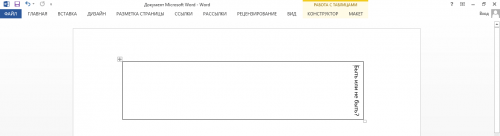
Теперь для придания более привлекательного вида нашей записи, освободим её от границ. То есть сделаем их невидимыми. Первым делом нажмём внутри столбца правой кнопкой мыши. Откроется небольшое меню, в котором левой кнопкой мыши выбираем «Границы», а уже в выпадающей вкладке строчку «Нет границы».
Кстати, в этом же мини-меню можно выбрать шрифт и цвет текста, придав, так сказать, изюминку буквам. Для этого левой кнопкой мыши сначала выделим текст, а потом зададим размеры и цвета.
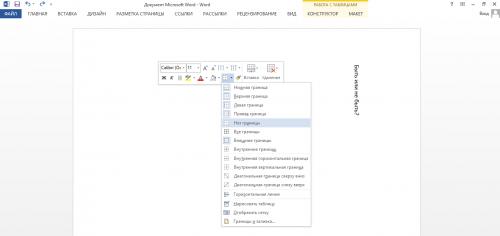
Всё, запись готова!
Вариант 2. «Надпись» Word-у не помеха
Если вы всё же любите экспериментировать и искать новые пути в работе с привычными вещами, тогда следующий вариант для вас. Начинаем с того, что в верхнем меню документа выбираем вкладку «Вставка», а в ней «Текстовое поле». В этом «текстовом поле» смело жмём левой кнопкой мыши и выбираем «простую надпись».
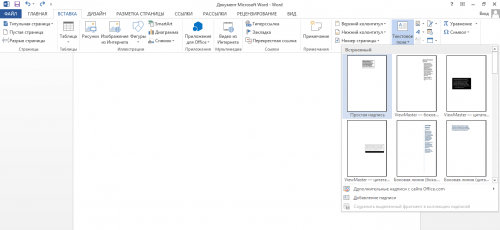
В появившемся квадрате со стандартным текстом освобождаем место, скажем, для того же «Быть или не быть» путём выделения текста левой кнопкой мыши и нажатия на клавишу «Delete».
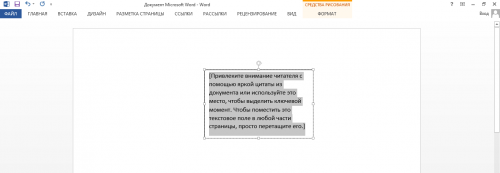
Несколько нехитрых движений и пространство свободно! Теперь самое время щёлкнуть дважды по всё той же функциональной кнопкой мыши, чтобы в верхнем меню документа высветилась вкладка «Формат».
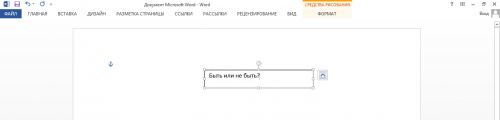
В открывшейся новой вкладке необходимо просто нажать на мышь, чтобы открыть панель инструментов и выбрать опцию «Направление текста». Эта функция будет доступна в нескольких вариантах. Для разнообразия давайте выберем направление текста снизу вверх, активировав функцию «Повернуть весь текст на 270».
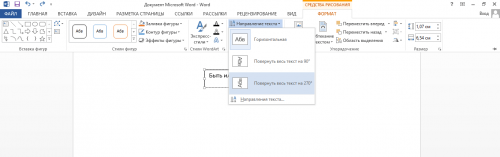
Результатом станет крутой поворот текста и вертикальное его положение. Как и в прошлом случае убираем рамки: остаёмся во вкладке «Формат», чтобы выбрать кнопку «Контур фигуры», а дальше строку «Нет контура».
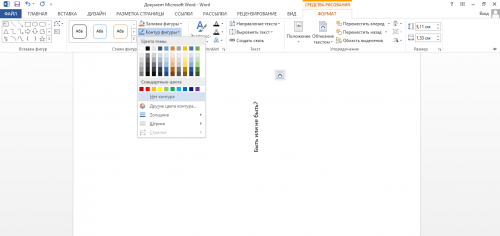
Вместо послесловия
Текст готов, можно творить и работать в новом для себя направлении – вертикальном! Удачи вам в освоении премудростей Word-а и пусть запятые всегда стоят на своих местах, а у вас будет отличное настроение.



