
В текстовых документах очень часто используются нумерованные списки с разными оформлением (видом нумерации). С их помощью можно например, выделить основные моменты текста. Создать нумерованный список достаточно просто, думаю это умеют делать все пользователи. Трудности могут возникнуть только с создание многоуровневых списков а так же с изменение формата номера и то не у всех.
А так же с выравниванием текста списков. Чаще всего нумерованный список состоит из нескольких слов. Но бывают случаи когда текста намного больше и он не помещается в одну строку и при переносе на новую строку он начинается с таким же отступом. В некоторых случаях необходимо сделать так чтобы перенесенный текст начинался с самого начала строки. Сделать это достаточно просто, но только если знать некоторые нюансы.
Как сделать текст нумерованного списка по ширине страницы Word
И так, допустим есть какой либо нумерованный список. По умолчанию весь его текст будет начинаться с одинаковым отступом от правого края страницы да же в случае переноса на новую строку. Как на скриншоте пункты 1 и 2. В принципе это нормально но только в случае если каждый пункт умещается на одно строку. Если же в пункте текста достаточно много, то лучше сделать так чтобы новая строка начиналась с начала строки, как в пункте 3 на скриншоте.
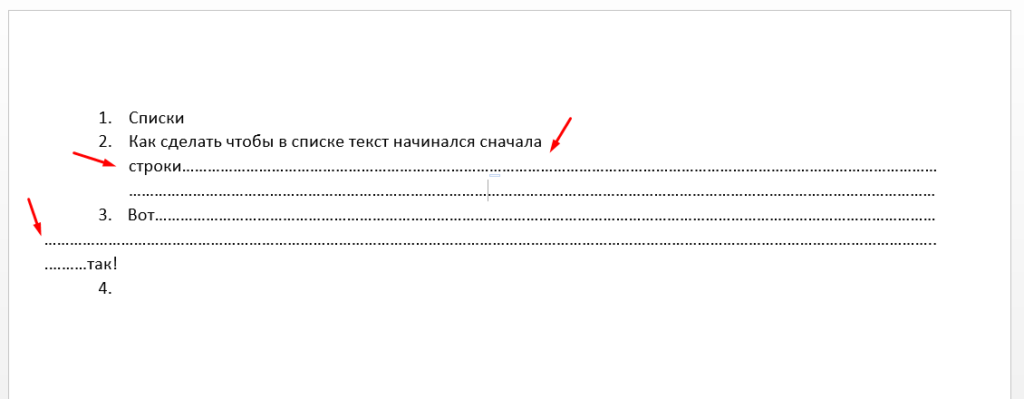
Сделать это достаточно просто, но как я говорил есть одни нюанс. И так, для начала устанавливаем курсор в начала пункт.
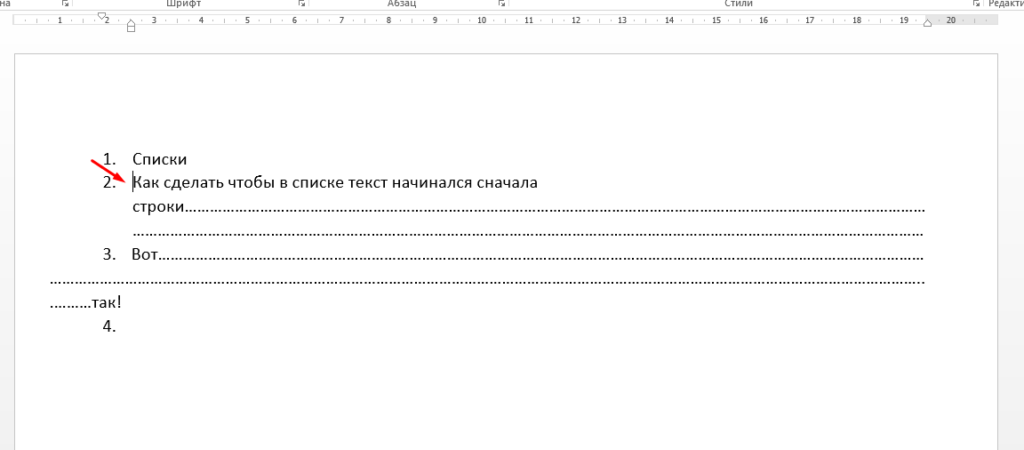
Далее на линейке захватываем верхний треугольник, называется он «Выступ» .
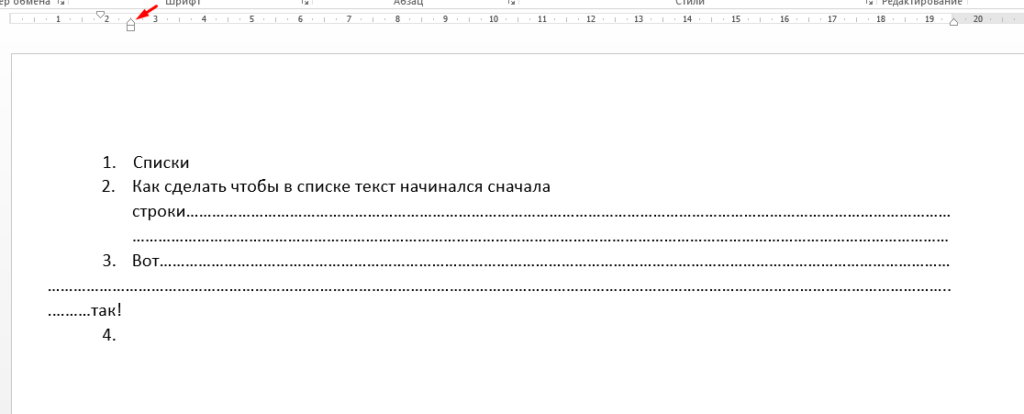
И передвигаем его.
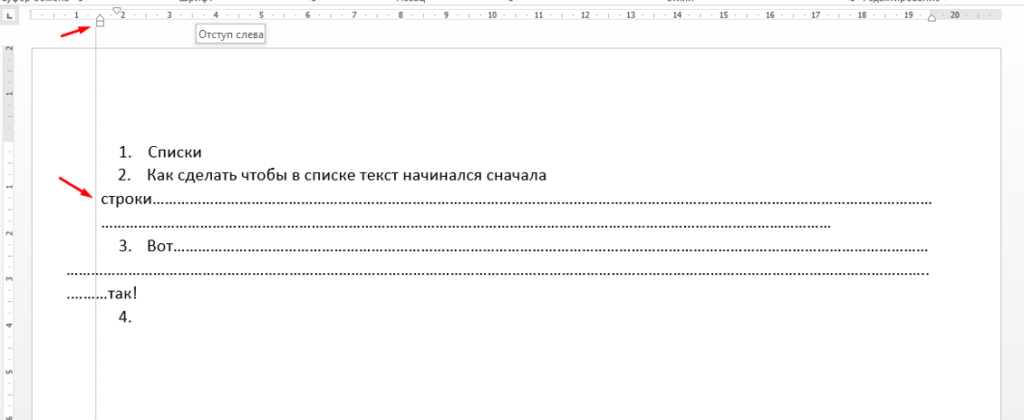
Если захватить нижний квадратик который называется «Отступ слева»то двигаться будет весь текст вместе с номером.
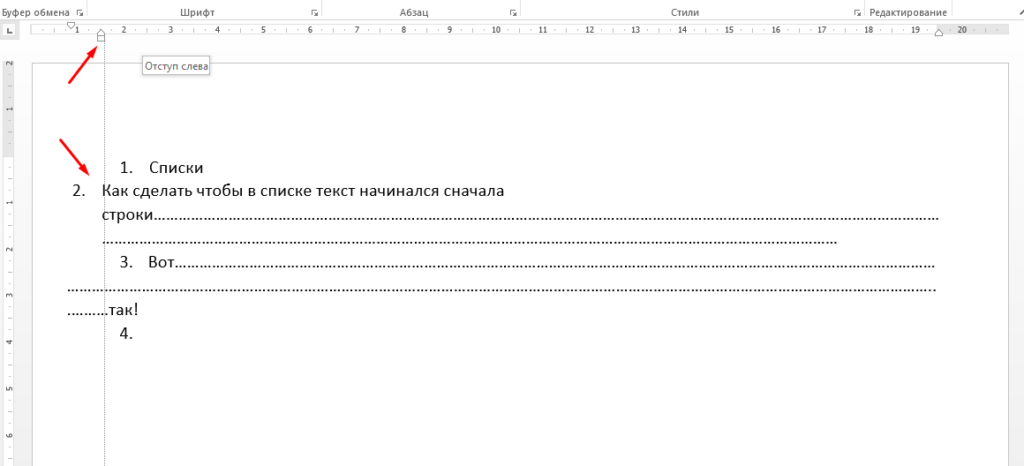
Для того чтобы увидеть названия этих элементов, достаточно навести на них курсор и немного подождать. Если необходимо перенести текст нескольких пунктов то для этого их нужно просто выделить, и таким же образом сдвинуть текст.
каждое предложение с новой строки word
Вот этот макрос сработает (обернул в ActiveDocument)? Проверьте:
9 Ответ от tetris1981 21.01.2010 09:38:54
Re: разбивка на предложения
10 Ответ от tetris1981 21.01.2010 09:44:43
Re: разбивка на предложения
Найти «. «Заменить «. ^p»
11 Ответ от viter.alex 21.01.2010 10:02:50
Re: разбивка на предложения
Что ж, если это подходит, то очень хорошо. Но точка с пробелом может идти и после сокращённой единицы измерения. А также предложение может заканчиваться не точкой, а другим знаком препинания.
12 Ответ от tetris1981 21.01.2010 10:11:13
Re: разбивка на предложения
13 Ответ от viter.alex 21.01.2010 10:13:27
Re: разбивка на предложения
Я даже не знаю, чем помочь. Дайте пример документа, где макрос не работает.
14 Ответ от admin 21.01.2010 10:17:01
Re: разбивка на предложения
Да, интересно посмотреть, что там в документе, из-за чего не работает элементарный макрос.
15 Ответ от tetris1981 21.01.2010 10:31:38
Re: разбивка на предложения
до документа не дошло. еще при его отладке в visual basic вылазит ошибка.
16 Ответ от tetris1981 21.01.2010 10:42:10
Re: разбивка на предложения
по-моему все дело в том, что текст был в таблице скрытой! можно поправить как-то макрос для таблиц?
17 Ответ от tetris1981 21.01.2010 10:47:57
Re: разбивка на предложения
и после «т.е. » переносит предложение. Хотя это уже мелочи, но тогда в чем отличие от простой замены?
18 Ответ от viter.alex 21.01.2010 11:06:32
Re: разбивка на предложения
по-моему все дело в том, что текст был в таблице скрытой! можно поправить как-то макрос для таблиц?
и после «т.е. » переносит предложение. Хотя это уже мелочи, но тогда в чем отличие от простой замены?
Всё запуталось ещё больше. Для каких таблиц, что и где находится? Ничего не понятно. Дайте пример документа, который нужно изменить
19 Ответ от tetris1981 21.01.2010 12:01:21
Re: разбивка на предложения
загвоздка была в том, что текст у меня находился внутри вордовской таблицы, которую я не видел, так как она была скрыта. Получается, что макрос не может работать с таблицами.Все, что вне таблицы, он делает прекрасно, кроме таких сокращений как «т.е.», «т.к.», которые он принимает за конец предложения.
You don’t have the permssions to download the attachments of this post.
20 Ответ от viter.alex 21.01.2010 12:29:19
Re: разбивка на предложения
Пробуем так. Поставьте курсор в таблицу и запускайте макрос:
21 Ответ от tetris1981 21.01.2010 12:49:01
Re: разбивка на предложения
все также не работает. при чем щас даже и без таблиц не работает. а у Вас все получилось? странно.
22 Ответ от viter.alex 21.01.2010 13:13:25
Re: разбивка на предложения
Если бы не работал, я бы не выкладывал, логично? В приложенном Вами файле всё работало. Последний макрос вне таблицы работать не будет, это обеспечивается вот этой строчкой:
Если курсор находится вне таблицы, то процедура прерывается.
23 Ответ от tetris1981 21.01.2010 13:35:42
Re: разбивка на предложения
это еще более странно, тк я ставлю курсор в таблицу, запускаю новый макрос, он выдает ту же самую ошибку вот здесь «.Sentences(i).InsertParagraphAfter». я не хочу тратить Ваше время, буду делать заменой, хотя как мне кажется, действительно, макрос не такой сложный. спасибо
24 Ответ от viter.alex 21.01.2010 13:58:55
Re: разбивка на предложения
Ничьё время вы не тратите. Этот форум для того и создан, чтобы разбираться в проблемах пользователей, если они этого хотят. Давайте попробуем так. В вашем документе запустите этот макрос:
После его выполнения в Блокноте будет открыт текстовый файл, содержимое которого выложите здесь
25 Ответ от tetris1981 21.01.2010 14:13:17
Re: разбивка на предложения
Отредактировано tetris1981 (21.01.2010 14:27:15)
You don’t have the permssions to download the attachments of this post.
26 Ответ от viter.alex 21.01.2010 14:16:44
Re: разбивка на предложения
Ну тогда я ничего не понимаю
27 Ответ от tetris1981 21.01.2010 14:37:35
Re: разбивка на предложения
может тогда подскажете, как вытащить весь текст из таблицы по быстрому?
28 Ответ от viter.alex 21.01.2010 14:38:54
Re: разбивка на предложения
Стандартным инструментом преобразования таблицы в текст
29 Ответ от tetris1981 21.01.2010 14:47:42
Re: разбивка на предложения
Стандартным инструментом преобразования таблицы в текст
Сообщений [ 29 ]
Чтобы отправить ответ, вы должны войти или зарегистрироваться
Похожие темы
разбивка на предложения
Как многого мы не знаем о такой, казалось бы, вдоль и поперек изученной программе, как Microcoft Word! На портале о Microsoft Office Word вы узнаете про: как в хроме включить строку состояния. Отличный способ познакомиться с ее тонкими настройками, научиться создавать шаблоны, работать с макросами дает форум сайта Ворд Эксперт. Наш сайт о Microsoft Office Word даст ответ про: шрифты с ударением.
В подразделах форума собраны ответы на типичные вопросы, рекомендации по настройкам и работе с текстом, пути автоматизации работы в приложении. На портале о Microsoft Office Word вы узнаете про: как перевести с формата документ ворд в формат jepg. Здесь вы найдете много готовых решений и научитесь самостоятельно автоматизировать свою работу. Вы можете поделиться своими наработками с другими пользователями или, наоборот, оставить заявку на решение вашей проблемы. Наш сайт о Microsoft Office Word даст ответ про: чтобы у текстовых документов на рабочем столе видно расширение.
Как в word сделать каждое слово с новой строки?
Справка
Иногда бывает так, что на руки попадает большущая простыня текста, но для решения различных маркетинговых задач каждое из слов необходимо перенести на новую строчку и собрать в столбик. С упорядоченными словами легко работать в текстовых редакторах (Word, Excel), их легко минусовать, удалять, создавать под них рекламные объявления, склонять.
Инструмент пригодится тем, кто не хочет тратить много времени и переносить слова, удалять пробелы и прорабатывать списки вручную. Будет полезен для копирайтеров, редакторам, специалистам по рекламе и всем тем, чья профессия связана с обработкой крупных объемов информации и контента.
Инструкция
Процедура переноса слова выполняется в два действия:
Алгоритм моментально подготовит для вас список и вы сможете взять его в работу.
Обратная связь
Статус темы: Закрыта.
Надо чтобы на выходе получился ТХТ файл с каждым словом с новой строки.
имеем красный кирпич на заводе
мыло делают из собак
получаем результат ТХТ файла получаем такой:
Нажмите, чтобы раскрыть…
Тоесть все слова из всех фраз с новой строки.
Есть какаянить прога чтоб делала это или скриптец?
Нажмите, чтобы раскрыть…
С вордом там легко но хотелось бы и с этой прогой начать так как очень нужная вещь.
Если все равно ничего не получается, можешь попробовать прогу, написанную SolutionFix’ом:
Нажмите, чтобы раскрыть…
тепрь понятно нашел там фильтр
Подскажите еше такой вопрос по TextPipe
Нажмите, чтобы раскрыть…
А это проще сделать прогой SKS:
Нажмите, чтобы раскрыть…
А мне надо к примеру
на входе: ваня кушает кашу
на выходе так: ваня кушает
Нажмите, чтобы раскрыть…
тоесть у меня список фраз все из 3-ех слов. И надо убрать третье слово из каждой фразы. Фильтр как я понимаю надо создать по пробелам чтобы удалить 2-ой пробел в каждой фразе и все что находится после него.
Статус темы: Закрыта.


Согласитесь, открыть исходный код и проставить тег BR после каждого слова немного скучно. Тем более с обновляемыми темами этот способ не пройдет. Потому что после очередного обновления все изменения, внесенные непосредственно в код темы, просто пропадут.
Если же изменения жизненно необходимы, можно подключить дочернюю тему или написать плагин с хуком, который будет перехватывать вывод. Там тоже куча нюансов, но сегодня не о них.
Многие задачи фронтенда чаще всего решаются с помощью одного лишь CSS. В некоторых случаях вкупе с JavaScript. И это самый оптимальный путь.
Чтобы решить нашу задачу и вывести все слова в тексте с новой строки, можно просто задать тексту стиль:
И все — никаких BR, никакой магии.
Всё самое новое и интересное из мира Вордпресс в моём Телеграм-канале. Подписываемся!
Связывание слов и абзацев
Документы часто выглядят лучше, если определенные слова или абзацы отображаются на странице вместе (до или после разрывов). Кроме того, можно добавить в текст переносы, чтобы упростить его чтение.
В Word текст автоматически переносится на следующую строку, если в конце текущей ввести пробел или дефис. Если вы хотите отображать два слова или составное слово с дефисом в одной строке, вместо обычных знаков следует использовать неразрывный пробел или неразрывный дефис.
Щелкните место, где требуется вставить неразрывный пробел.
На вкладке Вставка в группе Символы нажмите кнопку Символ.

В появившемся меню выберите пункт Другие символы.

В диалоговом окне Символ на вкладке Специальные знаки выберите Неразрывный пробел и нажмите кнопку Вставить.

Нажмите кнопку Закрыть.
Совет: Для аналогичного эффекта можно также использовать специальное сочетание клавиш. Щелкните место, где требуется вставить неразрывный пробел, и нажмите клавиши CTRL+SHIFT+ПРОБЕЛ.
Иногда требуется, чтобы слово с дефисом отображалось в одной строке, а не переносилось на другую строку.
Щелкните место, где требуется вставить неразрывный пробел.
На вкладке Вставка в группе Символы нажмите кнопку Символ.
В появившемся меню выберите пункт Другие символы.
В диалоговом окне Символ на вкладке Специальные знаки выберите Неразрывный дефис и нажмите кнопку Вставить.

Нажмите кнопку Закрыть.
Совет: Для аналогичного эффекта можно также использовать специальное сочетание клавиш. Щелкните место, где требуется вставить неразрывный дефис, и нажмите клавиши CTRL+SHIFT+ЗНАК «МИНУС».
В Word абзацы автоматически разрываются в конце страницы, поэтому абзацы, начавшиеся на одной странице, часто продолжаются на следующей. Если вы хотите, чтобы весь абзац отображался на одной странице, сделайте следующее:
Щелкните правой кнопкой мыши абзац, который требуется отображать на одной странице. В контекстном меню выберите пункт Абзац.

В диалоговом окне Абзац перейдите на вкладку Положение на странице.
В разделе Разбивка на страницы установите флажок не отрывать от следующего и нажмите кнопку ОК.
Если два последовательных абзаца или подзаголовок и абзац близко связаны, может потребоваться отображать их на одной странице.
Щелкните правой кнопкой абзац или подзаголовок, который требуется отображать на странице вместе с последующим контекстом. В контекстном меню выберите пункт Абзац.
В диалоговом окне Абзац перейдите на вкладку Положение на странице.
В разделе Разбивка на страницы установите флажок не отрывать от следующего и нажмите кнопку ОК.
Совет: Между абзацами лучше не добавлять дополнительные разрывы строк: каждый такой знак считается в Word началом нового абзаца, поэтому при их наличии разрывы страниц могут отображаться не так, как требуется. Если вы хотите вставить пробелы между абзацами, используйте элементы управления для изменения интервала между абзацами. Дополнительные сведения см. в статье Изменение интервала между абзацами.
Последняя строка абзаца, из-за разрыва отображаемая на следующей странице, называется «верхней висячей строкой». В свою очередь, первая строка абзаца, из-за разрыва находящаяся в нижней части предыдущей страницы, называется «нижней висячей строкой».
Если вы хотите исключить подобные строки в своем документе, сделайте следующее.
Щелкните необходимый абзац правой кнопкой мыши. В контекстном меню выберите пункт Абзац.
Откройте вкладку Положение на странице.
В разделе Разбивка на страницы установите флажок запрет висячих строк.
Если слово не умещается на строке, Microsoft Office Word 2007 переносит его в начало следующей строки, вместо того чтобы вставлять перенос. Тем не менее вы можете автоматически или вручную расстанавливать переносы в тексте, вставлять мягкие переносы или неразрывные дефисы, а также задавать максимальное расстояние между словом и правым полем, при котором слово не будет переноситься.
При использовании автоматической расстановки переносов Office Word 2007 автоматически вставляет дефисы там, где они нужны. Если впоследствии отредактировать документ и изменить разрывы строк, Office Word 2007 повторно расставит переносы.
Убедитесь в том, что не выделен ни один фрагмент текста.
На вкладке Разметка страницы в группе Параметры страницы нажмите кнопку Расстановка переносов и выберите значение Автоматически.
Мягкий перенос определяет, где будет переноситься слово или фраза, если они не будут помещаться в строке. Например, можно указать, что слово «непечатаемый» должно переноситься как «не-печатаемый», а не как «непеча-таемый». Если мягкий перенос вставлен в слово, которое не находится в конце строки, дефис будет отображаться только в том случае, если вы нажмете кнопку Показать или скрыть.
На вкладке Главная в группе Абзац нажмите кнопку Показать или скрыть.
Щелкните слово, в которое вы хотите вставить мягкий перенос.
Нажмите клавиши CTRL+ДЕФИС.
Чтобы автоматически расставить переносы в части документа, сделайте следующее:
Выделите текст, в котором нужно расставить переносы.
На вкладке Разметка страницы в группе Параметры страницы нажмите кнопку Расстановка переносов и выберите значение Автоматически.
При расстановке переносов вручную Office Word 2007 ищет слова, в которых требуется перенос. Когда вы укажете, где нужно добавить переносы, Word вставит мягкие переносы. Если позже вы измените документ и измените разрывы строк, Office Word 2007 отображает и печатает только необязательные дефисы, которые по-прежнему находятся в конце строк. Word не расстанавливает переносы в документе повторно.
Выделите текст, в котором нужно расставить переносы.
На вкладке Разметка страницы в группе Параметры страницы нажмите кнопку Расстановка переносов и выберите значение Вручную.
Если Office Word находит слово или фразу, в которые нужно добавить перенос, выполните одно из следующих действий:
Чтобы вставить мягкий перенос в предложенном месте, нажмите кнопку Да.
Чтобы вставить мягкий перенос в другой части слова, переместите точку вставки в нужное место и нажмите кнопку Да.
Неразрывный дефисы предотвращают перенос слов и чисел с дефисами, которые находятся в конце строки. Например, можно предотвратить перенос в числе 555-0123; вместо этого все число переместится в начало следующей строки.
Щелкните место, в которое нужно вставить неразрывный дефис.
Нажмите клавиши CTRL+SHIFT+ДЕФИС.
Зона переноса слов — это максимальное расстояние между словом и правым полем, при котором оно не переносится. Вы можете настроить ширину зоны переноса слов. Чтобы уменьшить число переносов, расширьте зону переноса слов. Чтобы край правого поля был более ровным, сделайте зону переноса слов уже.
На вкладке Разметка страницы в группе Параметры страницы нажмите кнопку Расстановка переносов и выберите значение Параметры расстановки переносов.
В поле Ширина зоны переноса слов введите нужное значение.
Вы можете удалить все автоматически расставленные переносы и каждый из переносов, добавленных вручную, то есть мягких переносов и неразрывных дефисов.
Чтобы удалить переносы, расставленные автоматически, на вкладке Разметка страницы в группе Параметры страницы нажмите кнопку Расстановка переносов и выберите значение Нет.
Чтобы удалить переносы, добавленные вручную, на вкладке Главная в группе Редактирование выберите команду Заменить.
Если кнопка Специальный не отображается, нажмите кнопку Больше.
Нажмите кнопку Специальный и щелкните Мягкий перенос или Неразрывный дефис.
Поле Заменить на оставьте пустым.
Нажмите кнопку Найти далее, Заменить или Заменить все.
Как убрать абзац в Ворде
Не всегда мы печатаем текст в Ворде заново. Например, Вы можете скопировать его в документ со статьи в Интернете или книги, которая есть у Вас на компьютере в электронном виде. И бывает так, что после вставки скопированного фрагмента в Ворд, каждое предложение, а может даже и строка, начинаются с нового абзаца.
Поэтому давайте разберемся, как можно быстро убрать абзацы в Ворде во всем документе.
Удаление лишнего
Если Вам нужно просто удалить лишний абзац на странице в Ворде, выделите его мышкой – для этого достаточно кликнуть по нему три раза левой кнопкой мыши. Затем нажмите кнопку «Delete» или «Backspace» на клавиатуре.

В конце каждой строки
Знак конца строки, именно после него начинается новый абзац, в Ворде имеет вид вертикальной палочки с небольшим закруглением с левой стороны. Чтобы отобразить их в документе, перейдите на вкладку «Главная» и в группе «Абзац» кликните на кнопочку «Отобразить все знаки».

Чтобы не пришлось удалять в каждой строке их вручную – воспользуемся автозаменой. На сайте уже есть статья, как сделать замену в Ворде. Перейдя по ссылке, можно подробно ознакомиться с данной темой.
Замена непечатаемого знака
Сначала давайте рассмотрим, как убрать абзацы в Ворде, если они установлены для каждой строки. В этом случае, предложение в конце строки обрывается и продолжается дальше уже с новой строки.
Нажимаем комбинацию клавиш «Ctrl+H», после этого, откроется окно «Найти и заменить». В нем кликаем на кнопочку «Больше» внизу слева, чтобы открыть дополнительные настройки.

Дальше ставим курсор в поле «Найти», нажимаем кнопочку «Специальный» и выбираем из выпадающего списка «Знак абзаца». В поле появятся соответствующие символы «^p».

Ставим курсор в поле «Заменить на» и нажимаем один раз пробел на клавиатуре (поле так и останется пустым). После этого жмем на кнопку «Заменить все».

Появится диалоговое окно, в котором будет указано количество выполненных замен, нажмите в нем «ОК».
Теперь все символы, обозначающие конец строки в документе, будут заменены на пробелы. В примере, текст изначально был поделен по смыслу на две части. После замены она осталась одна. Если Ваш текст также должен быть разделен на логические части, Вы можете расставить их вручную. Просто поставьте курсор перед тем словом, с которого должно начинаться предложение в новом абзаце и нажмите «Enter».
Если у Вас большой документ, то это займет немало времени. Поэтому давайте рассмотрим другой способ замены.

Замена пробела и знака
Внимательно посмотрите на Ваш текст. В примере, если абзац поставлен принудительно, то стоит пробел и соответствующий символ. Если он подразумевается в тексте по смыслу, стоит знак препинания, это может быть точка, восклицательный или вопросительный знак и тот же символ.

Теперь сделаем следующую замену. В поле «Найти» ставим пробел с клавиатуры и знак «^p», в поле «Заменить на» ставим один пробел. Нажмите «Заменить все».

В результате, мы заменим только те символы, которые разрывают предложения и не подразумеваются в тексте по смыслу.

Замена знака препинания с непечатаемым символом
Может быть и другая ситуация – в конце каждой строки стоит интересующий нас знак без пробела. В этом случае, сначала замените точку, знак восклицания, вопросительный знак и конец абзаца, различными не встречающими в тексте символами.

Например, заменим точку-конец абзаца на три подряд идущих знака больше >>>.
Перед символами, которыми будете заменять, обязательно поставьте впереди то, на что должно заканчиваться предложение — точка, восклицание, вопрос. В примере должна стоять точка, и в строке «Заменить на» должно быть «.>>>».

Текст изменился следующим образом.

Теперь нужно заменить один абзац на один пробел. Текст примет следующий вид.

Дальше нужно заменить специальную комбинацию, которую Вы использовали, на символ абзаца.
В результате, мы убрали все ненужные знаки, которые стояли в конце каждого предложения, и разделили текст на части там, где это подразумевается по смыслу.

Пустые строки
И последнее, на что мы обратим внимание – как убрать пустые абзацы, которые стоят между другими в тексте. В примере, нужно убрать по одному пустому блоку.

В этом случае, выходит, что подряд стоят два символа конца строки: один в конце последнего предложения, другой – на начале пустой строки.
Выполним замену для двух этих знаков на один. Теперь наш текст выглядит правильно.

Думаю, прочитав статью, Вы быстро сможете удалить ненужные, убрать лишние в конце каждой строки или пустые абзацы в документе Ворд.



