
Мы привыкли копировать и вставлять только одно, но есть способ, который позволяет копировать сразу несколько текстов. При вставке мы можем выбрать, что нужно вставить из истории буфера обмена. Как это сделать? Комбинация клавиш CTRL + C и CTRL + V, вероятно, знакома всем.
Как скопировать несколько элементов сразу?
- Откройте файл, из которого вы хотите скопировать элементы.
- Выберите первый элемент, который требуется скопировать, и нажмите клавиши CTRL+C.
Как скопировать текст в разных местах?
- Выделите фрагмент текста или элемент в таблице.
- Удерживая нажатой клавишу CTRL, выделите другой фрагмент текста или элемент в таблице.
Как копировать в буфер обмена несколько?
- CTRL+C > скопировать в буфер Windows.
- CTRL+V > вставить из буфера Windows.
- CTRL+A > выделить все
- CTRL+X > вырезать и положить в буфер Windows.
Как копировать в буфер обмена?
- Скопировать выделенные объекты в буфер обмена: Ctrl + C или Ctrl + Ins .
- Вырезать выделенные объекты в буфер обмена (для перемещения): Ctrl + X или ⇧ Shift + Del .
- Вставить из буфера обмена: Ctrl + V или ⇧ Shift + Ins .
Как копировать или вырезать сразу несколько файлов?
С помощью клавиш можно, удерживая Ctrl, добавить файлы по одному или, удерживая Shift, выбрать сразу несколько файлов. Для выделение серии файлов выделите один файл или значок. Затем, удерживая Shift, щелкните на другом значке в той же папке, чтобы выделить его и все элементы между ними.
Как перенести несколько файлов?
- Нажмите левую кнопку мыши и, не отпуская ее, обведите прямоугольником необходимые объекты. Когда они закрасятся цветом, это будет означать, что все они выделены. .
- А теперь скопируем их. .
- Затем откройте на компьютере то место, в которое хотите поместить эти данные. .
- Всё!
Как выделить несколько слов в разных местах?
Нажмите на клавиатуре клавишу Shift и, не отпуская ее, щелкните мышкой сначала на первую, затем на последнюю строку, которые должны попасть в выделение. Все строки между ними окажутся выделенными.
Как скопировать определенный текст?
Все ячейки, содержащие определенный текст или значение в выбранных столбцах, обнаруживаются, и все строки с выбранными ячейками выбираются сразу. 5, Нажмите Ctrl + C ключи тем временем, чтобы скопировать эти строки.
Как выделять текст в разных частях?
- Сначала выделите один текстовый блок. .
- Затем нажмите и не отпускайте клавишу . .
- Протащив мышь, выделите еще один блок.
Как вставить то что ты скопировал ранее?
Ctrl+V или Shift+Insert – вставить последний скопированный элемент
Как открыть буфер копирования?
Чтобы открыть журнал буфера обмена в любое время, нажмите клавишу с логотипом Windows +V. Вы также можете вставить и закрепить часто используемые элементы, выбрав отдельный элемент в меню буфера обмена.
Как открыть буфер обмена в Windows 7?
Для того, чтобы начать пользоваться буфером обмена достаточно просто запомнить 2 комбинации «горячих клавиш»: «Ctrl + C» — отвечает за копирование, в свою очередь «Ctrl + X» за вырезание.
Как зайти в буфер обмена на телефоне?
На старых смартфонах с операционной системой Android 4.0 и более ранних версиях буфер можно было найти по адресу android/data/clipboard. Затем его сделали скрытным — теперь можно лишь просматривать его содержимое. Для этого нужно открыть клавиатуру и нажать на иконку буфера обмена.
Как вставить из буфера обмена в телефоне?
Для того чтобы вставить на Андроид из буфера обмена, откройте приложение куда вы планируете скопировать информацию. Удерживайте долго пальцем на одном месте экрана и нажмите «Вставить». Теперь вы научились копировать и вставлять информацию из буфера обмена на Android!
Как работать с буфером обмена?
- Нажмите и удерживайте тот отрывок текста, который вы хотите скопировать. Появятся две метки, ограничивающие участок копирования.
- Переместите одну метку в начало, а вторую в конец нужного отрывка текста.
- Нажмите «Копировать». Текст сохранится в буфере обмена.
Иллюстрированный самоучитель по Microsoft Word 2003
Копирование в буфер обмена нескольких блоков (собрать и вставить). Другие операции, выполняемые с текстовыми блоками
Одной из замечательных особенностей Word, которой лишены другие приложения Windows, является способность одновременно хранить в буфере обмена более одного вырезанного или скопированного блока. Поэтому вы можете вырезать, вырезать, вырезать или копировать, копировать, копировать и только после этого выбирать из этих блоков те, которые будут собраны в один блок и вставлены в документ. Этот параметр называется Собрать и вставить. Конечно, указанная функция Word очень полезна и она, безусловно, найдет широкое применение. Но сначала о ней следует поговорить подробнее.
В буфере обмена могут быть собраны блоки текста любого размера. Но чаще всего в нем хранится лишь один блок.
Познакомьтесь с буфером обмена
Word позволяет просматривать скопированные или вырезанные фрагменты текста, которые помещаются в специальном буфере обмена. Для этого выполните следующие действия.
- Откройте область задач. Если область задач отсутствует в правой части рабочей области экрана (см. рис. 1.3), выберите команду Вид › Область задач.
- Откройте область задач Буфер обмена.
Щелкните на треугольной стрелочке в области задач. Выберите в меню Буфер обмена. Буфер обмена займет область задач, как показано на рис. 6.4.
В прокручиваемом списке можно просмотреть несколько последних фрагментов текста, которые, возможно, были скопированы не только из документов Word, но и из других приложений.
Как вставить в документ, фрагменты из буфера обмена, будет рассказано в следующем разделе.
- В буфер обмена можно поместить не более 24 фрагментов. Если там уже находится 24 фрагмента и вы копируете или вырезаете еще один фрагмент, то самый "старый" будет "вытолкнут", чтобы освободить место для вновь поступившего. Количество фрагментов, помещенных на данный момент в буфер обмена, отображается в верхней строке области задач.
- Функция "собрать и вставить" с успехом используется и в других приложениях Microsoft Office (в частности, в Excel и PowerPoint).
- Если вы закончили собирать и вставлять фрагменты текста, можно закрыть область задач, щелкнув мышью на кнопке х в правом верхнем углу области задач.
Рис. 6.4. Так выглядит область задач Буфер обмена
Как в Microsoft Word последовательно скопировать несколько фрагментов текста и вставить их разом в другое место
Тек кто много работают с текстовыми документами знают как порой необходимо последовательно скопировать несколько фрагментов текста из разных мест документа и потом вставить все скопированное разом в определенное место. Штатными средствами операционной системы сделать это не получиться.
Многие для этого используют сторонний специализированный софт, который расширяет возможности стандартного буфера обмена. Но сделать это можно используя буфер обмена самого Word, просто об этом мало кто знает. Конечно он не сильно функционален, позволяет копировать текст только из самого документа, к тому же нет возможности выбора определенного ранее скопированного объекта для вставки, но в некоторых случаях может сильно выручить. Так же важным преимуществом является то что делается это с помощью стандартных средств Microsoft Office, без установки какого либо стороннего ПО. Которое вполне может быть вредоносным.
Хитрости копирования фрагментов текста в Word
И так допустим есть три фрагмента, необходимо скопировать сначала третий, потом второй и первой и вставить все в другое место документа, причем чтобы сначала вставился первый скопированный фрагмент потом второй и третий, в данном случае «Фрагмент 3» потом «Фрагмент 2» и «Фрагмент 1» .
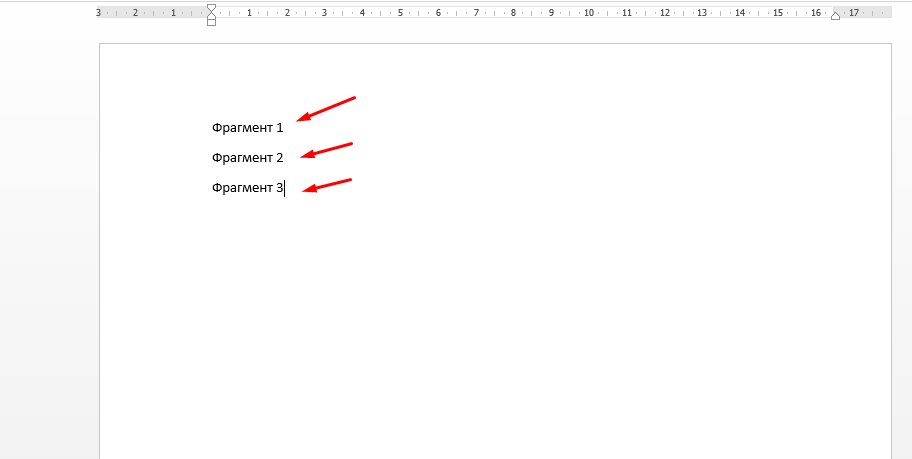
В Word для этого есть специальная функция которая называется «Копилка» с помощью которой все это можно сделать.
Для этого выделяем «Фрагмент 3» и нажимаем «Ctrl+F3» .
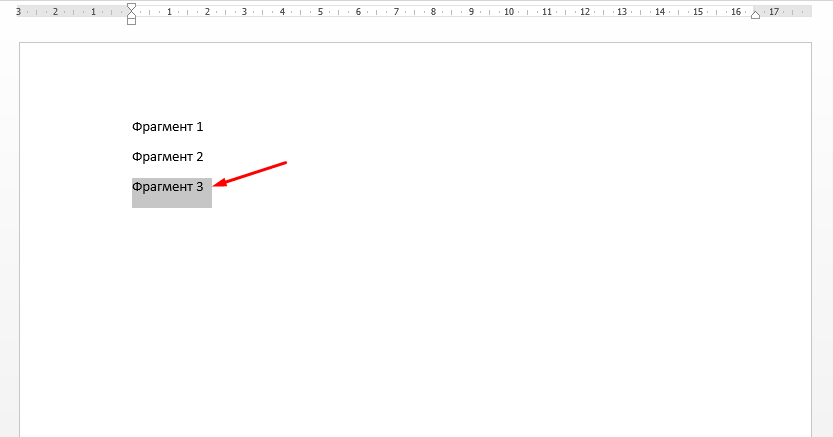
После этого выделенный фрагмент будет вырезан из документа и добавлен в «Копилку» .
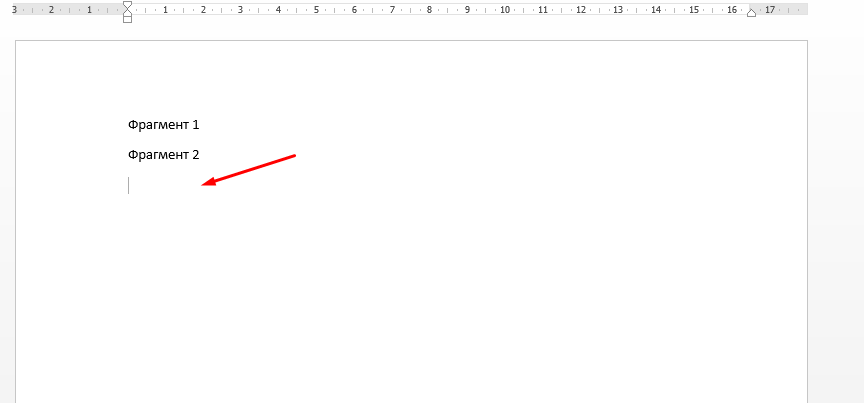
Для того чтобы его оставить нужно нажать «Ctrl+z» , фрагмент будет снова вставлен в документ но и останется в копилка.
Дальше выделяем «Фрагмент 2» нажимаем сначала «Ctrl+F3» потом «Ctrl+z» , то же самое делаем с «Фрагментом 1» .
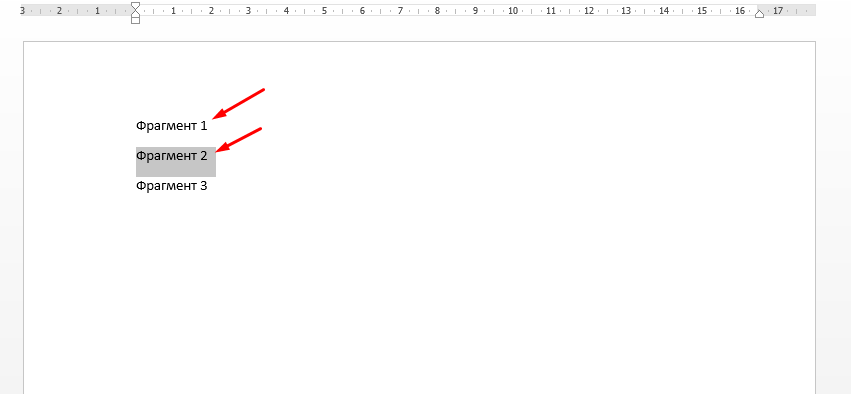
Теперь чтобы вставить все скопированные фрагмент в другое место, причем сначала первый скопированный потом второй и третий нажимаем сочетание «Ctrl+Shift+F3» .
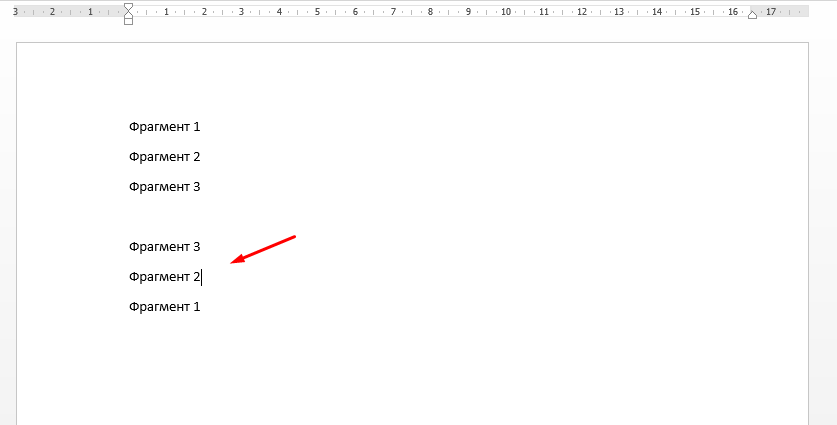
Конечно сам процесс немного заморочен, я имею ввиду то что сначала фрагмент вырезается и потом его нужно обратно вставлять, но все же в некоторых случаях так называемая «Копилка» Word может сильно упростить данную задачу. Если Вы знаете более простой и удобный способ, то обязательно поделитесь им.



