
Как сохранить документ Word без исправлений
Microsoft Word является одним из самых популярных текстовых редакторов, который широко используется для создания и редактирования документов. Однако, когда дело доходит до передачи и распространения этих документов, часто возникает необходимость сохранить их без видимых исправлений и комментариев. Это может быть очень полезно, особенно если вы хотите поделиться документом с коллегами или клиентами. В этой статье мы рассмотрим простую инструкцию о том, как сохранить ваш документ Word без исправлений.
Шаг 1: Откройте документ Word, который вы хотите сохранить без исправлений.
Шаг 2: В верхней части экрана найдите вкладку «Проверка» и нажмите на нее. В раскрывающемся меню выберите опцию «Отслеживание изменений» и убедитесь, что она не выбрана. Если эта опция была выбрана, снимите ее.
Шаг 3: Перейдите обратно к вкладке «Файл» и выберите опцию «Сохранить как». В открывшемся окне выберите папку, в которую хотите сохранить документ, и введите имя файла.
Шаг 5: Нажмите кнопку «Сохранить», и ваш документ Word будет сохранен без исправлений. Теперь вы можете свободно распространять его без опасений о непреднамеренном показе ваших изменений и комментариев.
Следуя этой простой инструкции, вы сможете сохранить документ Word без исправлений и комментариев, что может оказаться очень полезным в различных ситуациях. Надеемся, что эта статья помогла вам разобраться в процессе сохранения документа без исправлений.
Как сохранить документ Word без исправлений
Часто бывает так, что после редактирования документа в программе Word нужно сохранить его без каких-либо изменений. Например, если вы хотите предоставить файл в оригинальном виде или передать его кому-то для просмотра. В этом случае важно знать, как сохранить документ Word без исправлений. В этой инструкции я покажу вам простые шаги, которые помогут сохранить ваш файл без каких-либо изменений.
Шаг 1: Откройте документ Word, который вы хотите сохранить без исправлений.
Шаг 2: Нажмите на меню «Файл» в верхней части экрана. В выпадающем меню выберите «Сохранить как».
Шаг 3: В открывшемся окне «Сохранить как» выберите папку, в которую хотите сохранить файл. Затем введите желаемое имя файла.
Шаг 4: В нижней части окна «Сохранить как» найдите выпадающий список «Тип файла». Откройте его и выберите формат «Только текст (*.txt)».
Шаг 5: Нажмите на кнопку «Сохранить». Ваш документ Word будет сохранен в выбранной папке как файл формата .txt, без каких-либо исправлений и изменений.
Теперь у вас есть сохраненный файл Word без исправлений, который вы можете использовать по своему усмотрению. Этот файл будет лишен форматирования, стилей и всех других изменений, которые могут быть присутствовать в оригинальном документе.
| Шаг | Действие |
| 1 | Откройте документ Word |
| 2 | Выберите «Сохранить как» в меню «Файл» |
| 3 | Выберите папку и введите имя файла |
| 4 | Выберите формат «Только текст (*.txt)» |
| 5 | Нажмите на кнопку «Сохранить» |
Шаг 1. Откройте документ Word
- Запустите программу Microsoft Word на вашем компьютере.
- На панели инструментов выберите «Открыть» или воспользуйтесь горячей клавишей Ctrl+O.
- В появившемся окне просмотра файлов найдите нужный документ и дважды щелкните на нем, чтобы открыть его.
После выполнения этих простых действий, ваш документ Word будет открыт и готов для сохранения без изменений.
Шаг 2. Проверьте наличие исправлений
После того, как вы закончите редактирование документа в программе Word, необходимо внимательно проверить наличие любых исправлений и изменений. Это важный шаг, который гарантирует, что документ будет сохранен без ошибок и несоответствий.
Для проверки наличия исправлений в документе вы можете воспользоваться функцией «Сравнение и слияние документов» в программе Word. Она позволяет сравнить две версии документа и выделить внесенные иборьбы.
Чтобы использовать функцию «Сравнение и слияние документов», откройте редактируемый документ и перейдите в раздел «Просмотр» на панели инструментов Word. В этом разделе вы найдете кнопку «Сравнить». Нажмите на нее и выберите опцию «Сравнить…».
Далее, выберите старую версию документа, с которой вы сравните текущую версию. После выбора старого файла, программа автоматически выполнит сравнение двух версий и выделит все иборьбы и изменения.
Пройдите по всему документу и проверьте каждое выделенное исправление. Обратите внимание на правильность орфографии, пунктуации, грамматики и структуры предложений. Если вы обнаружите ошибки или несоответствия, внесите нужные иборьбы в документ.
Завершив проверку и иборьбы, убедитесь, что все изменения отмечены и проверены. Это гарантирует, что документ будет сохранен без видимых исправлений.
Теперь вы готовы к следующему шагу — сохранению документа без исправлений. Перейдите к Шагу 3 в инструкции.
Как сохранить измененный документ в ворде без исправлений
Когда вы распечатываете файл Word с изменениями дорожек, изменения дорожек будут напечатаны вместе со следующим снимком экрана. Если вам просто нужно распечатать текстовый документ с принятием изменений, но с предотвращением отметок об изменениях, в этой статье будет рассказано о том, как решить эту проблему как можно быстрее.
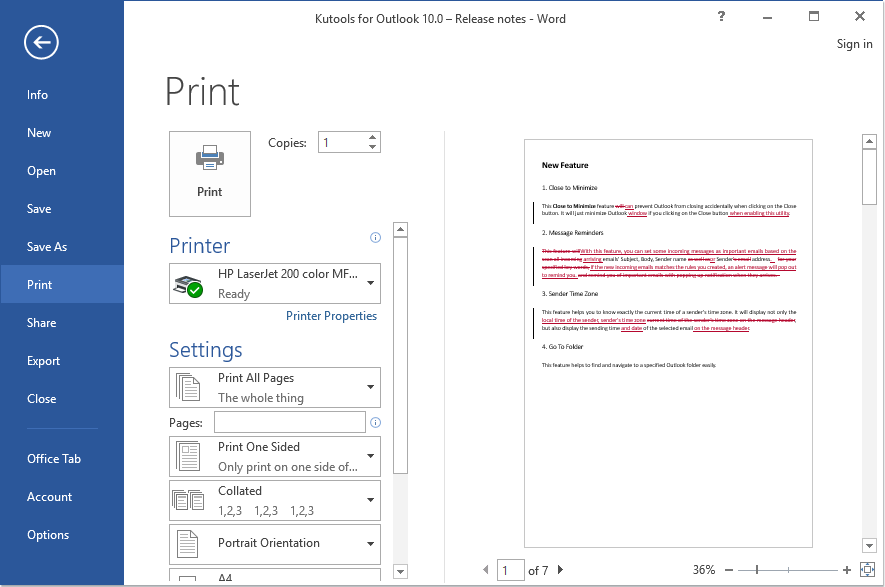
Распечатать текстовый документ без отслеживания изменений
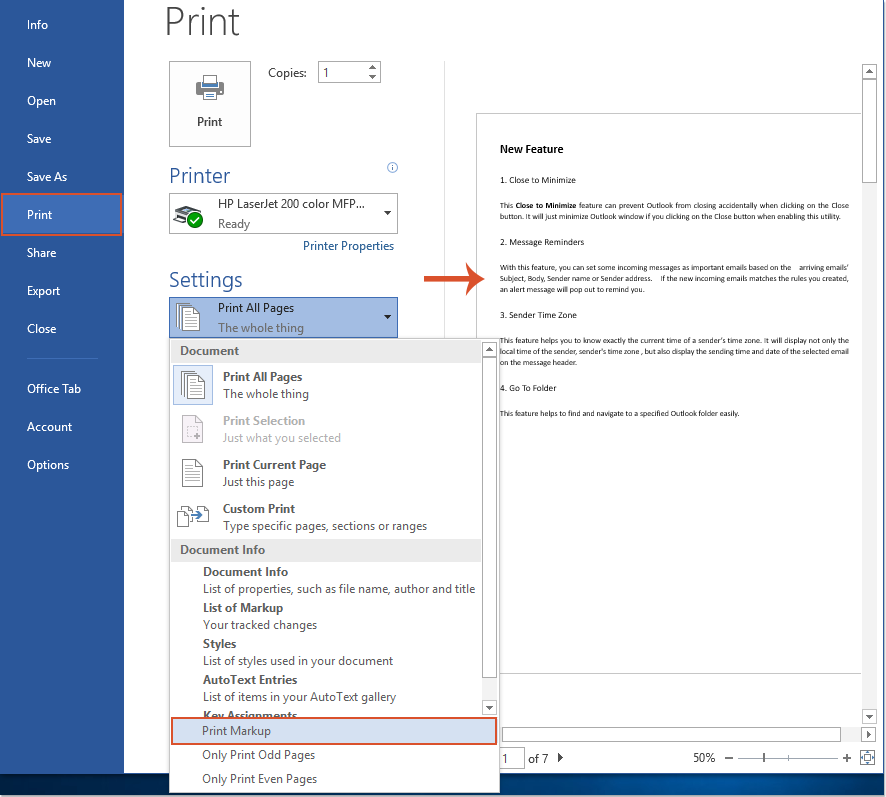
В документе Word вы можете быстро и легко завершить эту задачу, используя следующую операцию, пожалуйста, сделайте следующее:
Нажмите Файл> Печатьи нажмите Распечатать все страницы из Настройки раздел, затем нажмите Разметка для печати Чтобы убрать галочку, теперь отметки об изменении трека убраны из предварительного просмотра документа, см. снимок экрана:
Делайте больше за меньшее время с помощью Kutools for Word с улучшенными искусственным интеллектом
Kutools for Word — это не просто набор инструментов — это умное решение, предназначенное для повышения вашей производительности. Kutools благодаря возможностям, основанным на искусственном интеллекте, и наиболее важным функциям помогает вам добиться большего за меньшее время:
- Создавайте контент, который идеально соответствует вашим потребностям.
- Измените свое письмо с помощью более чем 20 стилей письма, гарантируя его безупречность.
- Обобщите свой документ в один клик.
- С легкостью переводите свой контент на более чем 40 языков, расширяя свой охват по всему миру.
- Получите мгновенную помощь и информацию о вашем документе.
- Спросите об обработке документов, и если у Kutools есть этот инструмент, AI Assistant немедленно выполнит вашу задачу по вашей команде, предоставляя вам всю мощь Word.
- Задавайте любые вопросы, не выходя из Word — AI Assistant легко интегрируется и всегда под рукой.
- Создавайте, переписывайте, обобщайте и переводите контент с помощью кликов.
- Получите мгновенную помощь и информацию о вашем документе.
- Спросите об обработке документов, и AI Assistant предложит нужный инструмент и выполнит задачу или проведет вас через все этапы.
- Задавайте любые вопросы, не выходя из Word — AI Assistant легко интегрируется и всегда под рукой.

Лучшие инструменты для офисной работы
Kutools for Word — Повысьте свой опыт работы со словом с помощью Over 100 Замечательные особенности!
Легкая очистка: Убрать Дополнительные места / Разрывы разделов / Текстовые поля / Гиперссылки / Дополнительные инструменты для снятия см. Удалить группа.
➕ Креативные вставки: Вставлять Разделители тысяч / Флажки / радио кнопки / QR код / Штрих-код / Несколько изображений / Узнайте больше в Вставить группа.

Хотите попробовать эти функции? Загрузите Kutools for Word прямо сейчас!
Бесплатная загрузка Купить Узнайте больше о Kutools для Word
Лучшие инструменты для офисной работы
Kutools for Word — 100+ инструментов для Word
- Kutools AI Особенности: Создать, Перезапись, Суммировать, Переведите Документы / Получите быстрые ответы / Польский документ (сохранить формат)
- Владение документами: Разделить страницы / Объединить документы / Пакетное преобразование в PDF
- ✏ Редактирование содержания: Пакетный поиск и замена / Изменить размер всех изображений
- Легкая очистка: Удалить лишние пробелы / Удалить разрывы разделов
- ➕ Креативные вставки: Вставить разделители тысяч / Вставьте флажки / Создание QR-кодов
Убираем область исправлений в Ворде: лайфхаки и советы

ичто не может быть более раздражающим, чем работа с документом в "Ворде", где все иборьбы и комментарии отразились на экране. Хотя эта функция может быть полезной при редактировании текста, она также может создавать проблемы, когда документ должен быть представлен в чистом виде. Счастливо, существует несколько простых способов, чтобы быстро исправить это. В этой статье мы рассмотрим, как убрать область исправлений в "Ворде" и сохранить документ в надлежащем виде.
Отключение функции "Иборьбы"
Первый способ избавиться от области исправлений в "Ворде" — отключить функцию "Иборьбы". Это может быть полезно, если вы не хотите, чтобы другие пользователи видели ваши иборьбы или если вы просто не нуждаетесь в этой функции.
Чтобы отключить функцию "Иборьбы", выполните следующие действия:
- Откройте документ в "Ворде".
- Перейдите на вкладку "Проверка" в верхней панели.
- Нажмите на кнопку "Иборьбы" в разделе "Изменения".
- Выберите "Нет исправлений" в выпадающем меню.
После этого область исправлений должна исчезнуть из документа. Если вы хотите снова включить функцию "Иборьбы", повторите те же действия и выберите нужный вариант в выпадающем меню.
Отключение функции "Иборьбы" может быть полезно, если вы работаете над документом в одиночку. Однако, если вы работаете в команде, то лучше использовать другие способы управления областью исправлений.
Отключение функции "Иборьбы" — простой и быстрый способ убрать область исправлений в "Ворде". Однако, он не подходит для работы в команде, где необходимо отслеживать изменения в документе.
Способ 2: Удаление области исправлений
Если вы не хотите видеть область исправлений в документе, вы можете ее удалить. Для этого:
- Откройте документ в "Ворде".
- Перейдите на вкладку "Отзывы".
- Нажмите на кнопку "Удалить иборьбы".
После этого область исправлений будет удалена из документа. Если вы хотите вернуть ее, просто повторите эти действия и выберите "Показать иборьбы".
Кроме того, вы можете настроить "Ворд" таким образом, чтобы он не сохранял область исправлений в документе. Для этого:
- Откройте документ в "Ворде".
- Перейдите на вкладку "Файл".
- Выберите "Параметры".
- Перейдите на вкладку "Редактирование".
- Снимите флажок напротив "Сохранять автоматически иборьбы при закрытии".
После этого "Ворд" не будет сохранять область исправлений в документе.
Улучшение внешнего вида документа.
Потеря информации об изменениях в документе.
Ускорение работы с документом.
Невозможность быстро вернуть удаленную область исправлений.
Удаление области исправлений может быть полезным, если вы хотите улучшить внешний вид документа и ускорить работу с ним. Однако, это может привести к потере информации об изменениях в документе и затруднить быстрое восстановление удаленной области исправлений.
Способ 3: Очистка истории исправлений
Если вы хотите полностью удалить историю исправлений в "Ворде", то этот способ для вас. Он позволяет удалить все изменения, которые были внесены в документ, и вернуть его к исходному состоянию.
Для того чтобы очистить историю исправлений, выполните следующие действия:
Перед выполнением этого способа убедитесь, что вы сохранили все необходимые изменения в документе. После выполнения этого способа вы не сможете вернуться к предыдущим версиям документа.
- Откройте документ в "Ворде".
- Выберите вкладку "Проверка" в верхней панели.
- Нажмите на кнопку "История исправлений" и выберите "Очистить историю".
- Подтвердите удаление истории исправлений, нажав на кнопку "Да".
После выполнения этих действий история исправлений будет полностью удалена из документа. Все изменения, которые были внесены в документ, будут удалены, и документ вернется к исходному состоянию.
Очистка истории исправлений может быть полезна, если вы хотите отправить документ кому-то еще и не хотите, чтобы он видел все изменения, которые были внесены в документ. Также это может быть полезно, если вы хотите начать работу над документом заново и не хотите сохранять предыдущие изменения.
| Преимущества | Недостатки |
|---|---|
| Позволяет полностью удалить историю исправлений и вернуть документ к исходному состоянию. | Невозможно вернуться к предыдущим версиям документа после выполнения этого способа. |
| Полезно, если вы хотите отправить документ кому-то еще и не хотите, чтобы он видел все изменения, которые были внесены в документ. | |
| Полезно, если вы хотите начать работу над документом заново и не хотите сохранять предыдущие изменения. |
Очистка истории исправлений может быть полезна в различных ситуациях, но перед ее выполнением необходимо убедиться, что вы сохранили все необходимые изменения в документе. После выполнения этого способа вы не сможете вернуться к предыдущим версиям документа.
Способ 4: Изменение цвета области исправлений
Если вы хотите не только скрыть, но и выделить область исправлений в документе, то можно изменить цвет этой области. Для этого нужно выполнить следующие действия:
- Выберите вкладку "Отзывы" в меню "Редактирование".
- Нажмите на кнопку "Цвета" в разделе "Отслеживание изменений".
- Выберите цвет, который вы хотите использовать для области исправлений.
После этого область исправлений в документе будет выделена выбранным цветом.
Кроме того, можно изменить цвет области исправлений вручную, используя функцию "Заливка цветом". Для этого нужно выделить область, которую вы хотите изменить, и выбрать нужный цвет в меню "Заливка цветом".
Но не стоит злоупотреблять яркими цветами, так как это может негативно сказаться на восприятии текста. Как отмечают исследования, яркие цвета могут вызывать у людей стресс и утомление.
- Выделение области исправлений помогает быстрее ориентироваться в документе.
- Изменение цвета области исправлений позволяет выделить ее на фоне текста.
- Яркие цвета могут негативно влиять на восприятие текста.
- Изменение цвета области исправлений может затруднить чтение текста для людей с нарушениями зрения.
Изменение цвета области исправлений может быть полезным инструментом для выделения важных моментов в документе. Однако, не стоит злоупотреблять яркими цветами, так как это может негативно сказаться на восприятии текста.



